


Wenn Sie einen schnell wachsenden oder Multi-Autor-Blog betreiben, verwalten Sie wahrscheinlich viele verschiedene Beiträge gleichzeitig. Wir betreiben diesen Blog schon lange, daher wissen wir, wie schwierig es ist, viele Artikel in verschiedenen Phasen der Pipeline zu jonglieren. 🤯
Beiträge nach ihrem Status (Entwurf, ausstehend, geplant usw.) zu priorisieren, kann sehr hilfreich sein. WordPress organisiert sie standardmäßig so. Aber im Backend zeigt die Hauptansicht alle Ihre Beiträge in umgekehrter chronologischer Reihenfolge an.
Um diese Trennung auf dem Hauptbildschirm „Beiträge“ deutlicher zu erkennen, möchten Sie sie möglicherweise nach Status farblich kennzeichnen. Dies kann Ihren Workflow verbessern, indem die Organisation auf Ihrem Dashboard optimiert wird.
Glücklicherweise haben wir ein WordPress-Plugin gefunden, mit dem Sie die Hintergrundfarben der Beiträge im Admin-Bereich basierend auf dem aktuellen Status ändern können.
In diesem Artikel zeigen wir Ihnen Schritt für Schritt, wie Sie die Hintergrundfarbe von Beiträgen im WordPress-Adminbereich einfach ändern können.
Warum die Hintergrundfarbe von Beiträgen im WordPress-Admin ändern?
Wenn Ihr WordPress-Blog wächst und Sie täglich mehr Beiträge veröffentlichen, kann es etwas mühsam werden, alle Beiträge zu sortieren und die zu finden, die Sie bearbeiten oder veröffentlichen möchten.
In diesem Fall ist es eine gute Idee, die Farbe der Beiträge im WordPress-Adminbereich zu ändern. Dies erleichtert die Identifizierung des Beitragsstatus auf einen Blick.
Zum Beispiel könnte ein grüner Hintergrund einen veröffentlichten Beitrag anzeigen, während ein gelber Hintergrund einen Entwurf kennzeichnen kann, der Aufmerksamkeit erfordert. Dies kann Ihnen Zeit und Mühe sparen, wenn Sie eine lange Liste von Beiträgen durchsuchen.
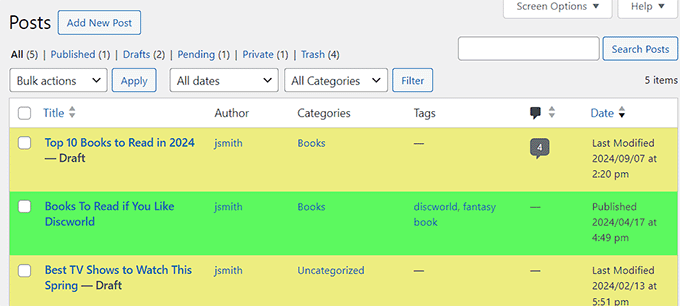
Außerdem kann es Ihre Produktivität maximieren und den Content-Management-Prozess optimieren.
Nichtsdestotrotz wollen wir uns ansehen, wie man die Hintergrundfarbe von Beiträgen im WordPress-Adminbereich basierend auf dem Status ändert.
So ändern Sie die Hintergrundfarbe von Beiträgen im WordPress-Adminbereich basierend auf dem Status
Installieren und aktivieren Sie zuerst das Plugin Colored Admin Post List. Details finden Sie in unserem Anfängerleitfaden zum Thema Installieren eines WordPress-Plugins.
Haftungsausschluss: Bevor Sie dieses Plugin installieren, müssen Sie wissen, dass es nicht mit den letzten drei Versionen von WordPress getestet wurde. Wir haben es jedoch auf unserer Website verwendet und es funktioniert einwandfrei. Weitere Informationen finden Sie in unserem Tutorial, ob Sie Plugins installieren sollten, die nicht mit Ihrer WordPress-Version getestet wurden.
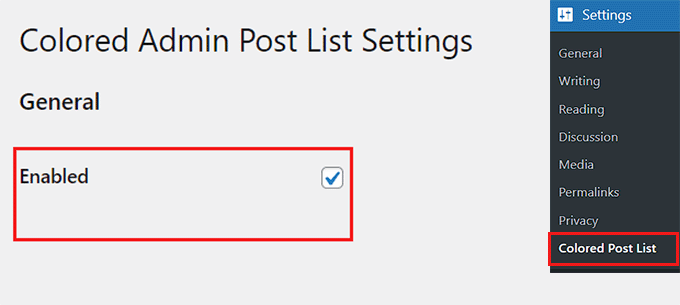
Besuchen Sie nach der Aktivierung die Seite Einstellungen » Colored Post List im WordPress-Dashboard und aktivieren Sie das Kontrollkästchen 'Aktiviert'.
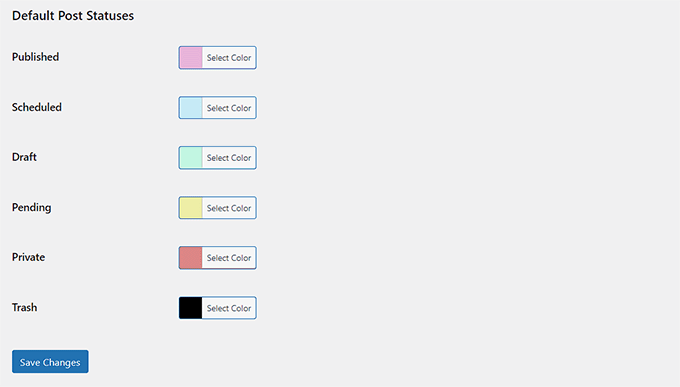
Scrollen Sie danach nach unten zum Abschnitt „Standard-Beitragsstatus“ und wählen Sie verschiedene Farben für veröffentlichte, geplante, Entwurfs-, ausstehende, private und gelöschte Beiträge auf Ihrer Website.
Klicken Sie anschließend auf die Schaltfläche „Änderungen speichern“, um Ihre Einstellungen zu speichern.
Sobald das erledigt ist, gehen Sie im WordPress-Admin-Menü zur Seite Beiträge.
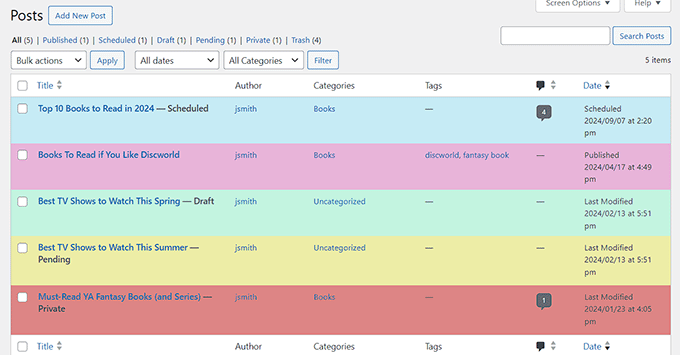
Hier werden Sie feststellen, dass sich die Hintergrundfarbe jedes Beitrags basierend auf seinem Status geändert hat.
Zum Beispiel wird ein geplanter Beitrag blau hervorgehoben, während veröffentlichte Beiträge rosa hervorgehoben werden.
Bonus: Ändern Sie das Admin-Farbschema in WordPress
Nachdem Sie die Beitragsfarben basierend auf dem Status geändert haben, können Sie auch das Admin-Farbschema in WordPress über die Standardeinstellungen ändern. So können Sie Ihrem Dashboard einen Farbtupfer hinzufügen und die Farben an das Thema Ihrer Website anpassen.
Besuchen Sie dazu die Seite Benutzer » Profil im WordPress-Admin-Menü und wählen Sie ein Admin-Farbschema, das Ihnen gefällt.
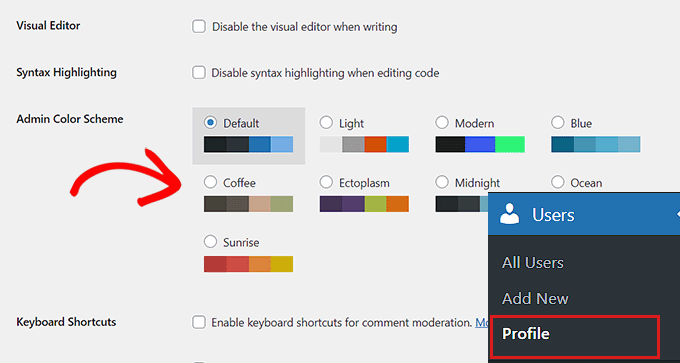
Wenn Sie fertig sind, klicken Sie einfach auf die Schaltfläche „Änderungen speichern“, um Ihre Einstellungen zu speichern.
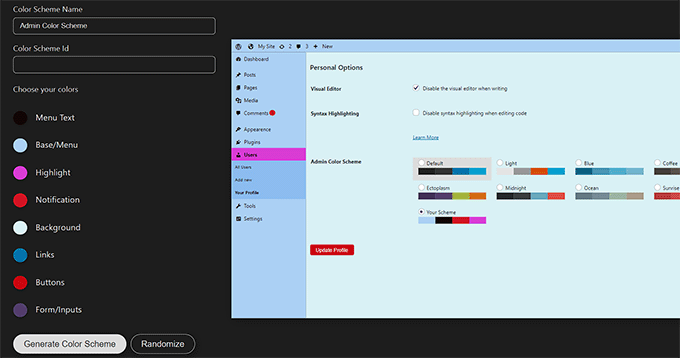
Wenn Ihnen jedoch keine der von WordPress angebotenen Farbschemata gefällt, können Sie auch Ihre eigenen erstellen, indem Sie die Website WordPress Admin Colors besuchen.
Hier können Sie ein benutzerdefiniertes Farbschema entwerfen und es dann mit WPCode zu WordPress hinzufügen. Es ist das beste Code-Snippet-Plugin und der sicherste Weg, benutzerdefinierten Code hinzuzufügen, ohne Ihre Website zu beschädigen.
Weitere Details finden Sie in unserem Tutorial So ändern Sie das Admin-Farbschema in WordPress.
Wir hoffen, dieser Artikel hat Ihnen geholfen zu lernen, wie Sie die Hintergrundfarbe von Beiträgen im WordPress-Admin basierend auf dem Status ändern können. Möglicherweise möchten Sie auch unser Tutorial zum Thema Ändern der Hintergrundfarbe in WordPress und unsere Tipps zum Anpassen des WordPress-Admin-Dashboards sehen.
Wenn Ihnen dieser Artikel gefallen hat, abonnieren Sie bitte unseren YouTube-Kanal für WordPress-Video-Tutorials. Sie finden uns auch auf Twitter und Facebook.




Adam W. Warner
Das sieht nach einem großartigen Plugin aus und ich kann es für unser Geschäft gut gebrauchen, aber es wäre wirklich schön, wenn die Hintergrundfarben nicht nur nach dem Beitragsstatus, sondern auch nach einzelnen Autoren eingestellt werden könnten...
wpbeginner
@Adam W. Warner Das wäre in der Tat eine sehr gute Ergänzung zu den Plugin-Funktionen. Sie sollten sie dem Autor vorschlagen.
ayushwhizkid
Das ist ein großartiges Plugin. Danke!!