


Die Verwaltung mehrerer Online-Unternehmen hat uns gelehrt, dass die Wahl der richtigen Produktivitätsplattform wichtiger ist, als man denkt. Google Workspace und Microsoft 365 (früher Office 365) mögen auf den ersten Blick ähnlich erscheinen, aber in der Praxis funktionieren sie sehr unterschiedlich.
Wir nutzen Google Workspace-Apps wie Gmail, Meet, Drive und Docs für unsere eigenen Unternehmen. Aber wir haben auch Office 365 gründlich getestet, um zu sehen, wie sie sich tatsächlich vergleichen.
Nach ausgiebiger Nutzung beider Plattformen haben wir Folgendes festgestellt: Google Workspace macht die Zusammenarbeit einfach und intuitiv. Office 365 ist vollgepackt mit leistungsstarken Funktionen für traditionelle Büro-Workflows.
In diesem Leitfaden vergleichen wir Google Workspace und Office 365 in Schlüsselbereichen wie Preisgestaltung, Apps, Kollaborationsfunktionen und Benutzerfreundlichkeit, um Ihnen bei der Entscheidung zu helfen, welche am besten zu Ihren Bedürfnissen passt. 🙌
Was sind Google Workspace und Office 365?
Nachdem Sie eine Website erstellt haben, besteht der nächste Schritt normalerweise darin, eine professionelle Geschäfts-E-Mail-Adresse einzurichten.
Im Gegensatz zu Ihrer E-Mail-Adresse @gmail.com oder @outlook.com ist eine professionelle Geschäfts-E-Mail-Adresse mit Ihrem Firmennamen gebrandet: name@ihre-firma.com.
Während die meisten WordPress-Hosting-Unternehmen eine kostenlose geschäftliche E-Mail-Adresse anbieten, können sie nicht mit den leistungsstarken Geschäftstools mithalten, die Google Workspace und Office 365 bieten.
Diese Plattformen bieten zuverlässigere E-Mails, Dateispeicher, Dokumente, Tabellenkalkulationen, Kalender, Notizen, Videokonferenz-Tools usw.
Google Workspace umfasst Gmail, Google Drive, Google Docs, Sheets, Slides, Kalender, Keep, Hangouts und andere Google-Apps, die Sie wahrscheinlich bereits verwenden und lieben.
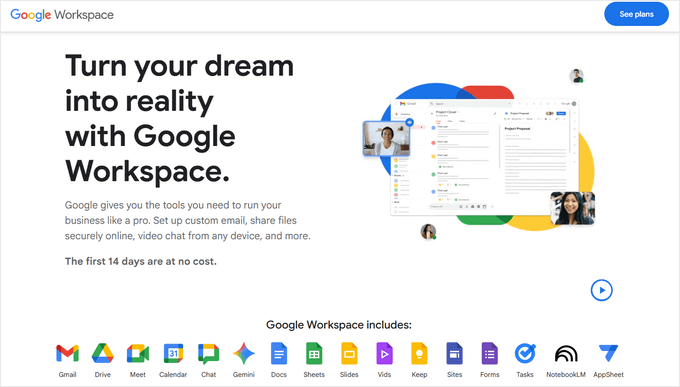
Sie bieten auch einzigartige Angebote wie Apps Script und AppSheet zum Erstellen benutzerdefinierter Lösungen ohne Programmierung und Jamboard für Whiteboard-Brainstorming.
Microsofts Office 365 umfasst Outlook, OneDrive, Word, Excel, PowerPoint, OneNote, Skype und andere Microsoft-Apps.
Die Nutzung von Cloud-Produktivitätssuiten ermöglicht Ihnen, Geld für die Wartung von Softwarelizenzen und Installationen, den Betrieb einer IT-Abteilung und mehr zu sparen.
Alle Ihre Daten werden in der Cloud gespeichert, sodass Sie von überall und mit jedem Gerät einfacher auf Dateien zugreifen können. Dies ist großartig, wenn Sie ein Remote-Unternehmen führen oder auf Reisen sind, während Sie Ihren WordPress-Blog verwalten.
Google Workspace vs. Office 365 Vergleichstabelle
Es kann verwirrend sein, beide Produktivitätssuiten zu bewerten, wenn man die Unterschiede nicht visuell erkennen kann. Deshalb haben wir einen direkten Vergleich zusammengestellt, um einen schnelleren Überblick zu erhalten.
| Funktionen | Google Workspace | Office 365 |
| Preise | Starter – 7 $ / Monat/Benutzer Standard – 14 $ / Monat/Benutzer Plus – 22 $ / Monat/Benutzer | Basic – 6 $ / Monat/Benutzer Standard – 12,50 $ / Monat/Benutzer Premium – 22 $ / Monat/Benutzer |
| Cloud-Speicher | Starter – 30 GB / Benutzer Standard – 2 TB / Benutzer Plus – 5 TB / Benutzer | 1 TB für alle Pläne |
| Apps | Docs, Sheets, Slides, Keep, Sites, Google Drive, Kalender, Meet, Gmail, Chat | Word, Excel, PowerPoint, OneDrive, Teams, Outlook, Exchange, SharePoint |
| Benutzerfreundlichkeit | Bessere Admin-Steuerelemente Bessere Web- und Mobile-Apps | Datenverschlüsselung Schutz vor Datenverlust Microsoft Cloud-Sicherheitstechnologie Multi-Faktor-Authentifizierung Integrierte Erkennung von Spam, Malware und ungewöhnlichen Aktivitäten 99,9% finanziell abgesicherte Uptime-Garantie |
| Zusammenarbeit | Live-Bearbeitung für mehrere Benutzer Hangouts für Videokonferenzen Google Voice für Anrufe und SMS | Live-Bearbeitung durch mehrere Benutzer Microsoft Loop kollaborativer Arbeitsbereich (Standardplan) Clipchamp Video-Bearbeitungs- und Designtools (Standardplan) |
| Sicherheit und Support | Datenverschlüsselung Schutz vor Datenverlust Microsoft Cloud-Sicherheitstechnologie Multi-Faktor-Authentifizierung Integrierte Erkennung von Spam, Malware und ungewöhnlichen Aktivitäten 99,9% finanziell abgesicherte Uptime-Garantie | Datenverschlüsselung Schutz vor Datenverlust Microsoft Cloud-Sicherheitstechnologie Multi-Faktor-Authentifizierung Integrierte Erkennung von Spam, Malware und ungewöhnlichen Aktivitäten 99,9% finanziell abgesicherte Uptime-Garantie |
| Kundensupport | Standard-Support (kostenpflichtiges Upgrade auf erweiterten Support) | Rund um die Uhr Telefon- und Online-Support |
| Erste Schritte | Google Workspace kaufen | Office 365 kaufen |
Warum brauchen Sie Google Workspace oder Office 365?
Fast jede Art von Unternehmen kann von Google Workspace oder Office 365 profitieren, egal ob Sie eine kleine Website, ein lokales Geschäft oder einen Online-Shop betreiben.
Hier sind nur einige Gründe, Produktivitätssuiten zu verwenden:
- Zusammenarbeit: Die Effizienz eines Teams hängt von der Zusammenarbeit ab. Wichtige Entscheidungen werden durch Kollaborationstools wie Dateifreigabe, Instant Messaging und Video- und Audiokonferenzen getroffen.
- Cloud-basierte Dateispeicherung: Dateien sind wohl das Rückgrat jeder Organisation. Dokumente, PDFs, Tabellenkalkulationen und andere Dateien helfen beim Betrieb eines Unternehmens. An älteren Anwendungen ist nichts auszusetzen, aber die Übertragung von Dateien an andere Orte kann schwierig sein, weshalb cloud-basierte Optionen besser sind.
- Geschäfts-E-Mail: Jedes Unternehmen benötigt eine E-Mail, um mit seinen Kunden, Partnern und Mitarbeitern in Kontakt zu treten. Sie könnten zwar die kostenlose Option „
@gmail.com“ wählen, aber es ist besser, Ihren Domainnamen in Ihrer E-Mail zu haben, damit sie professioneller aussieht.
Dennoch bieten beide Suiten eine Fülle von Funktionen, mit denen Sie Ihr Unternehmen effizient führen und ausbauen können.
In den folgenden Abschnitten werfen wir einen Blick auf diese Funktionen und sehen, wie sich Office 365 und Google Workspace schlagen. Springen Sie gerne zu jedem Abschnitt, der Sie am meisten interessiert:
Fangen wir an.
Google Workspace vs. Office 365 Preise
Jedes Unternehmen hat viele Ausgaben, einschließlich Software-Tools, weshalb der Preis ein wichtiger Faktor ist, den Sie berücksichtigen sollten. Sie möchten eine Lösung wählen, die in Ihr Budget passt.
Vergleichen wir die Preise von Google Workspace und Office 365, um herauszufinden, welches Produkt das beste Preis-Leistungs-Verhältnis bietet.
Google Workspace Preise
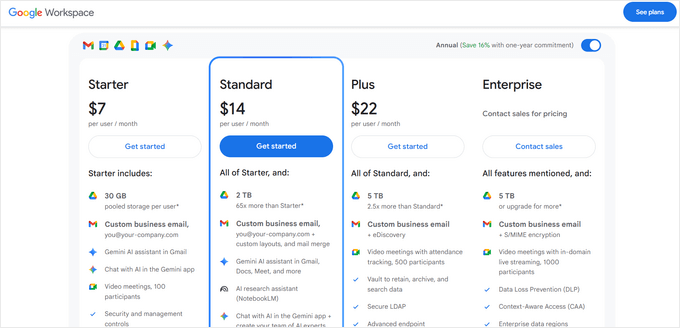
Google Workspace wird mit 3 einfachen Preisplänen geliefert.
- Starter – 7 $ pro Benutzer pro Monat für 30 GB Cloud-Speicher pro Benutzer.
- Standard – 14 $ pro Benutzer pro Monat für 2 TB Cloud-Speicher pro Benutzer.
- Plus – 22 $ pro Benutzer pro Monat für 5 TB Cloud-Speicher pro Benutzer.
Allerdings erhalten alle Benutzer eine kostenlose Testversion für die ersten 14 Tage.
Sobald Sie den Plus-Tarif erreichen, erhalten Sie Zugriff auf erweiterte Sicherheits- und Verwaltungstools. Google Vault ermöglicht es Ihnen beispielsweise, die E-Mails, Chats und andere Daten einer Organisation einfach zu durchsuchen, zu verwalten und zu exportieren.
Darüber hinaus gibt es fortschrittlichen Bedrohungsschutz, um sensible Daten vor bösartigen Angriffen und Malware zu schützen.
Office 365 Preise
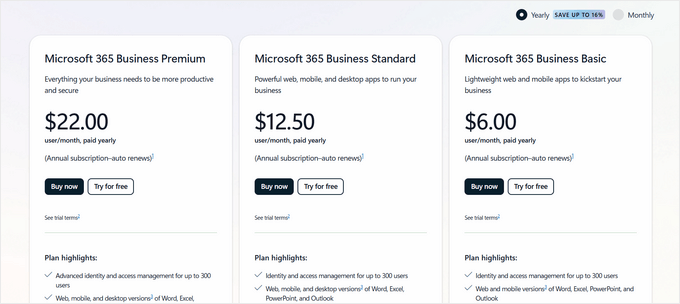
Office 365 wird mit 3 verschiedenen Preisplänen für mittlere und kleine Unternehmen geliefert.
- Microsoft 365 Business Basic – 6 $ pro Monat pro Benutzer
- Microsoft 365 Business Standard – 12,50 $ pro Monat pro Benutzer
- Microsoft 365 Business Premium – 22 $ pro Monat pro Benutzer
Alle Microsoft 365-Pläne werden jährlich bezahlt. Allerdings gibt es eine einmonatige kostenlose Testversion für die Pläne Business Basic und Standard, um zu sehen, ob der von Ihnen gewählte Plan gut passt.
Der Basic-Tarif von Microsoft 365 beinhaltet 1 TB Cloud-Speicher, Zugriff auf alle Hauptanwendungen und eine benutzerdefinierte Geschäfts-E-Mail. Der Business Standard bietet fortschrittlichere Programme, wie die Möglichkeit, Webinare durchzuführen, und sogar neue Tools zur Videobearbeitung und zum Design mit Microsoft Clipchamp.
🏆 Gewinner: Unentschieden. Sowohl Google Workspace als auch Office 365 sind preislich wettbewerbsfähig.
Abhängig davon, welche Apps Ihr Unternehmen benötigt, kann eine Lösung der anderen überlegen sein. Zum Beispiel bietet Google einzigartige Apps wie Sites, ein Seiten-Builder-Tool, während Office 365 eine Videobearbeitungssoftware namens ClipChamp hat.
Professionelle Geschäfts-E-Mail
Sowohl Google Workspace als auch Office 365 ermöglichen es Ihnen, professionelle geschäftliche E-Mail-Konten mit Ihrer eigenen Domain zu erstellen. Neben einer benutzerdefinierten Domain bietet professionelle E-Mail verbesserte Sicherheit und Funktionen zur Skalierung Ihres Unternehmens, wie mehr Speicherplatz und eine bestimmte Anzahl von Benutzern.
Tauchen wir ein in die Apps, die jede Plattform für professionelle Geschäfts-E-Mails anbietet, und sehen wir, wie sie abschneiden.
Google Workspace – Gmail für Unternehmen
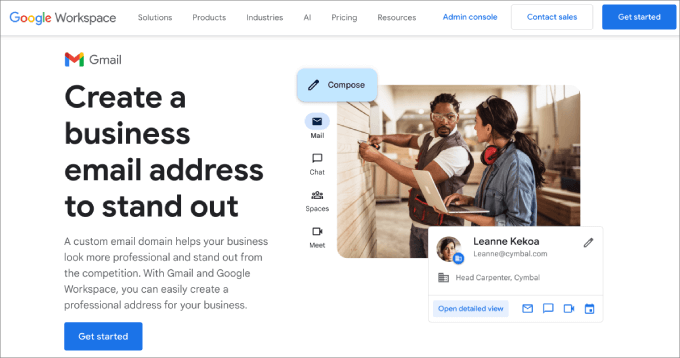
Google Workspace ermöglicht es Ihnen, einen Domainnamen zu registrieren oder Ihren vorhandenen Domainnamen zu verwenden, um E-Mail-Konten zu erstellen. Sie können auch bis zu 30 E-Mail-Aliase für jeden Benutzer erstellen.
Gmail ist am besten geeignet, wenn Sie nach kollaborativen und zeiteffizienten Funktionen suchen. Zum Beispiel sendet es automatisch Benachrichtigungen, wenn Sie in einer anderen Google-App markiert werden, was es Teams erleichtert, an Dokumenten, Projekten und Präsentationen zu arbeiten.
Gmail bietet auch dynamische E-Mails, mit denen der Empfänger eine Aktion direkt in der E-Mail ausführen kann, z. B. auf einen Kommentar oder eine Frage antworten, auf eine RSVP-Anfrage für eine Veranstaltung oder ein Meeting reagieren oder einen Katalog durchsuchen.
Insgesamt wirkt die gesamte Benutzeroberfläche moderner und viel einfacher zu navigieren, wodurch Gmail einfacher zu bedienen ist. Eine der besten Funktionen ist die KI-gestützte Option, die beim Tippen Phrasen und Wörter vorschlägt, und eine praktische Schlummer-Taste, mit der Sie eingehende Nachrichten verzögern können.
Wenn Sie daran interessiert sind, eine einzurichten, lesen Sie unser Tutorial zum Einrichten einer professionellen E-Mail-Adresse mit Gmail und Workspace.
Office 365 – Outlook für Unternehmen
Office 365 ermöglicht es Ihnen auch, einfach professionelle E-Mail-Adressen mit Ihrem eigenen Domainnamen zu erstellen. Es bietet 400 E-Mail-Aliase pro Benutzer.
Outlook ist großartig für Leute, die einen Desktop-E-Mail-Client bevorzugen. Die Online-Anmeldung, um auf Ihre E-Mails zuzugreifen, kann ablenken, weshalb eine voll funktionsfähige Desktop-Version hilfreich ist.
Outlook scheint jedoch auch mit der Suchgenauigkeit zu kämpfen. Wenn Sie beispielsweise eine bestimmte E-Mail in einer Kette gesucht haben, zeigt Outlook möglicherweise auch andere E-Mails in dieser Kette an, was die Suche erschwert.
Darüber hinaus werden die Anzeigen auf der Seite der E-Mail-App im Office 365 Business Basic-Plan platziert.
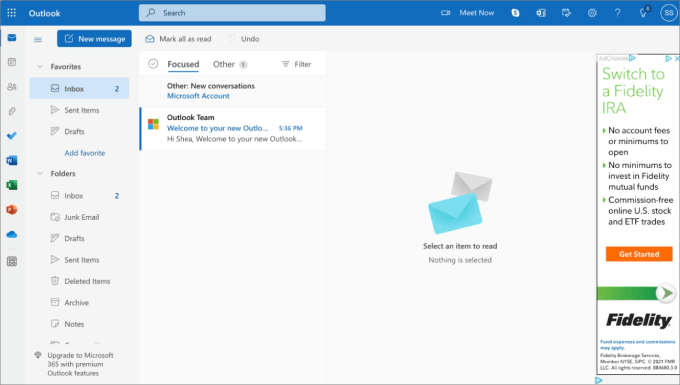
Aus ästhetischer Sicht ist es für Benutzer ablenkender, was das Benutzererlebnis leicht beeinträchtigen kann. Sie müssen auf den Business Standard-Plan upgraden, um ein werbefreies Erlebnis zu erhalten, während Gmail auf allen Plänen keine Werbung enthält.
🏆 Gewinner: Google Workspace, da sie eine bessere Benutzererfahrung bieten. Mit der getaggten Zusammenarbeit, ohne Werbung und besserer Suchbarkeit erleichtert Gmail die E-Mail-Verwaltung erheblich.
Cloud-Dateispeicher und -freigabe
Einer der Hauptgründe für die Nutzung einer Cloud-Produktivitätssuite ist die Dateispeicherung. Sie können alle Ihre Dateien in der Cloud speichern, sodass Sie von überall und mit jedem Gerät darauf zugreifen und sie einfach teilen können.
Sowohl Google Workspace als auch Office 365 machen die Speicherung und Freigabe von Dateien einfach. Lassen Sie uns nun die Cloud-Speicher- und Freigabeangebote beider Plattformen untersuchen.
Google Workspace – Google Drive Cloud-Speicher
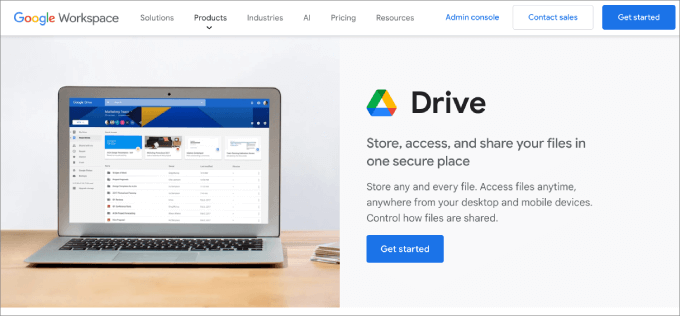
Google Workspace bietet jedem Benutzer 30 GB Cloud-Speicher mit dem Starter-Plan. Wenn Sie auf den Standard-Plan upgraden, erhalten Sie 2 TB Speicher pro Benutzer, und mit dem Plus-Plan erhalten Sie 5 TB Speicher pro Benutzer.
Es verwendet Google Drive zum Speichern und Verwalten von Dateien. Es enthält Apps, die Sie auf Ihre mobilen Geräte, Tablets oder Desktops herunterladen können. Dies ermöglicht Ihnen den einfachen Zugriff auf in Drive gespeicherte Dateien und sogar deren Offline-Verfügbarkeit.
Google Drive macht es auch super einfach, Dateien mit Ihren Kollegen oder anderen Personen zu teilen. Sie können per E-Mail teilen, anderen nur das Anzeigen oder Bearbeiten einer Datei erlauben und sogar anderen das Herunterladen erlauben.
Viele WordPress-Backup-Plugins ermöglichen es Ihnen auch, Ihre Website-Backups in Google Drive zu speichern. Wenn Sie unbegrenzten Speicherplatz haben, können Sie alle Ihre Website-Backups sicher in der Cloud speichern.
Bei WPBeginner empfehlen wir, Ihren gesamten WordPress-Standort auf Google Drive zu sichern, damit Sie auf das schlimmste Szenario vorbereitet sind.
Office 365 – OneDrive Cloud-Speicher
Office 365 bietet 1 TB Cloud-Speicher für jeden Benutzer mit all seinen Plänen. Das ist viel Speicherplatz, aber nicht unbegrenzt. Jeder Benutzer erhält außerdem 50 GB E-Mail-Speicher, der vom OneDrive-Speicherlimit getrennt ist.
Es speichert und verwaltet Dateien mit OneDrive und verfügt über Desktop-, Mobil- und Web-Apps. Ähnlich wie bei Google Drive können Sie Dateien mit OneDrive synchronisieren und sie einfach teilen.
Während Office 365 keinen unbegrenzten Cloud-Speicher wie Google Workspace bietet, werden Sie wahrscheinlich nicht so viel Speicherplatz benötigen. 1 TB ist viel Cloud-Speicher für einen einzelnen Benutzer, und viele Leute werden ihn ohnehin nicht annähernd ausschöpfen.
🏆 Gewinner: Google Workspace bietet mehr Gesamtspeicher, wenn Sie auf den Business Standard-Plan oder höher upgraden. Allerdings bietet Office 365 mehr Speicher zu einem niedrigeren Preis.
Produktivitäts-Apps
Produktivitäts-Apps sind das Rückgrat der meisten Kleinunternehmen. Hier arbeiten Teams an Projekten zusammen, optimieren Arbeitsabläufe und verwalten Daten. Sowohl Google Workspace als auch Office 365 bieten die wichtigsten Tools wie Dokumente, Tabellenkalkulationen, Präsentationen und mehr.
Werfen wir einen Blick auf die von beiden Plattformen angebotenen Apps und wie sie sich im Vergleich zueinander schlagen.
Apps in Google Workspace
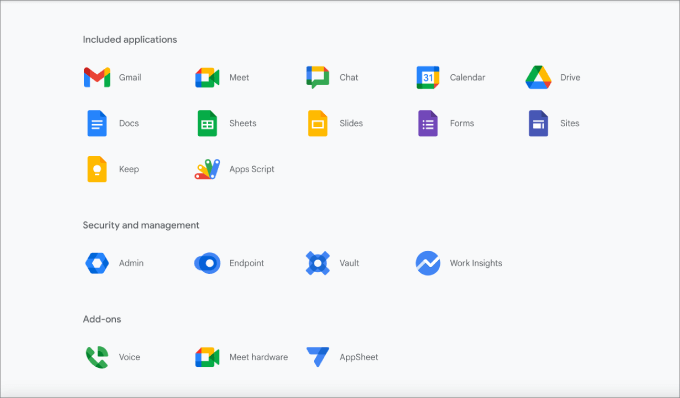
Google Workspace wird mit beliebten Google-Apps wie Gmail, Google Docs, Sheets und Slides, Google Kalender, Keep, Hangouts und vielem mehr geliefert.
Google konzentriert sich auf Einfachheit und Live-Kollaboration. Die Zusammenarbeit mit Teammitgliedern ist nahtlos. Sie bieten auch Echtzeit-Co-Authoring an, sodass Einzelpersonen gleichzeitig an demselben Dokument arbeiten können. Das bedeutet, dass Sie problemlos kommentieren, vorschlagen, Änderungen überprüfen und Notizen machen können.
Diese Apps funktionieren am besten in einem Desktop-Browser auf allen Betriebssystemen. Google hat auch mobile Apps für Android und iOS. Wenn Sie bereits ein Android-Telefon verwenden, sind deren mobile Versionen möglicherweise vorinstalliert.
Google hat auch Offline-Versionen einiger Apps, die in Ihrem Browser funktionieren würden. Ihre Offline-Funktionalität ist jedoch ziemlich begrenzt, und Sie müssen einzelne Dateien für die Offline-Bearbeitung verfügbar machen.
Im Gegensatz zur Produktivitätssuite von Microsoft, die sowohl Web- als auch Desktop-Versionen enthält, sind die Tools von Google ausschließlich webbasiert. Dennoch hat Google Workspace eine übersichtlichere Benutzeroberfläche und ist viel einfacher zu bedienen.
Apps in Office 365
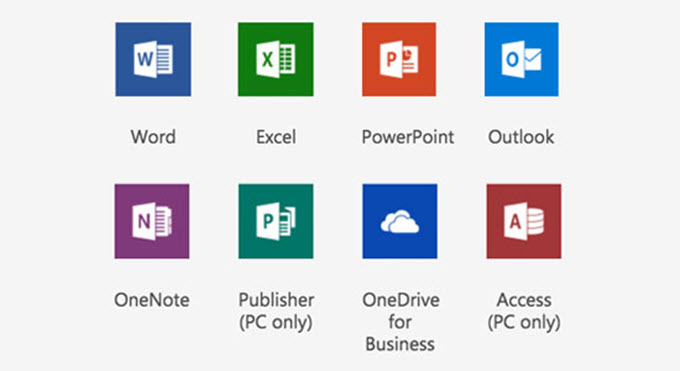
Ein Office 365 Business-Abonnement bietet Ihnen Zugriff auf Microsoft Office-Apps wie Word, Excel, PowerPoint, Outlook und OneNote. Für Desktop-Computer sind diese Apps immer noch die funktionsreichste und vollständigste Office-Anwendungs-Suite auf dem Markt.
Alle Word-Anwendungen verfügen über deutlich mehr vordefinierte Vorlagen als ihre Google-Pendants.
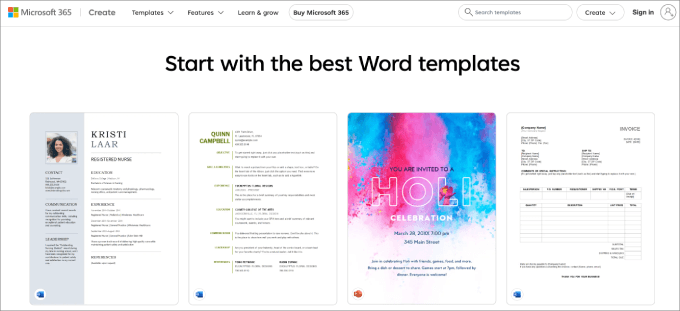
Allein Word hat 300 verschiedene Geschäftsvorlagen, verglichen mit Google Docs, das nur 55 Vorlagen hat, darunter geschäftliche, persönliche und schulische. Außerdem bietet Word mehr Diagrammtypen zum Einbetten in Dokumente.
Dies gilt auch für andere Apps. Excel bietet über 80 verschiedene Vorlagen für unterschiedliche Budgetarten, während Google Tabellen insgesamt 19 Vorlagen hat.
Einige Apps haben auch fortschrittlichere Funktionen als Google. PowerPoint verfügt beispielsweise über die Funktion QuickStarter, mit der Sie schnell eine schöne Präsentation in wenigen Minuten erstellen können. Geben Sie einfach ein Thema ein, und es werden Fakten und Forschungsergebnisse für Sie ermittelt. Es werden auch Layouts, Themen und Bilder vorgeschlagen, die Sie verwenden können.
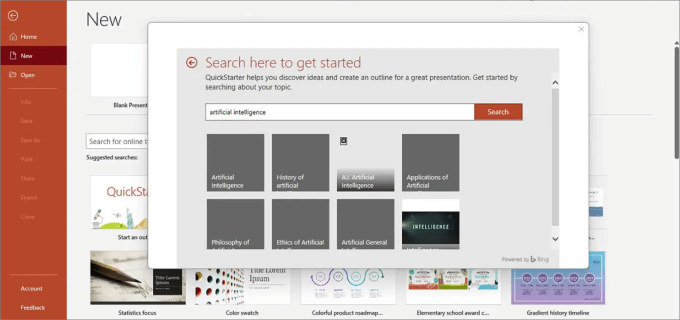
Alles in allem setzen die Desktop-Apps von Office 365 einen sehr hohen Standard, mit dem keine Web- oder Mobile-App mithalten konnte.
🏆 Gewinner: Unentschieden. Google Workspace ist besser für Benutzerfreundlichkeit und Zusammenarbeit. Office Workspace ist jedoch bei Vorlagen überlegen und verfügt über erweiterte Funktionen.
Kollaborationstools
Da Fernarbeit zur neuen Norm wird, sind Kollaborationstools wichtiger denn je. Teammitglieder benötigen Videokonferenzen, Chat, Messaging und gemeinsame Bereiche, um interne Diskussionen zu erleichtern.
Es gibt viele Tools zu entpacken, daher werden wir behandeln, was jede Suite bietet.
Kollaborationstools in Google Workspace
Workspace bietet Google Meet, das aus Google Chat und Hangouts besteht.
Google Meet glänzt beim Gastzugang. Mit dieser Funktion können Teammitglieder externe Gäste einladen, um zusammenzuarbeiten und an Gesprächen teilzunehmen, ohne ein Google-Konto zu haben. Auf der anderen Seite erfordert Microsoft Teams, dass Gäste ein Microsoft-Konto haben oder Teil einer Organisation sind.
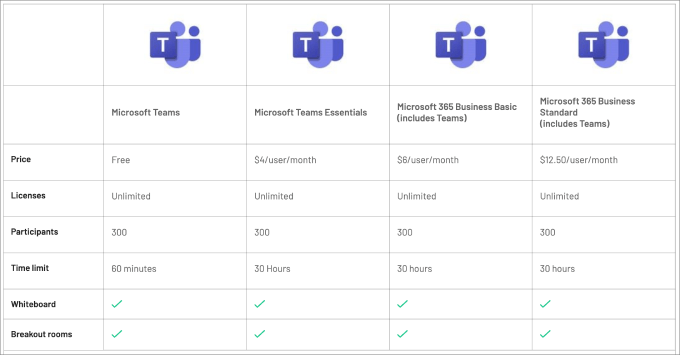
Ein weiterer Vorteil ist, dass Google Meet bei den Plus- und Enterprise-Plänen mehr Teilnehmer in einem Raum zulässt. Bis zu 500 Personen können sich in einem einzigen Raum befinden.
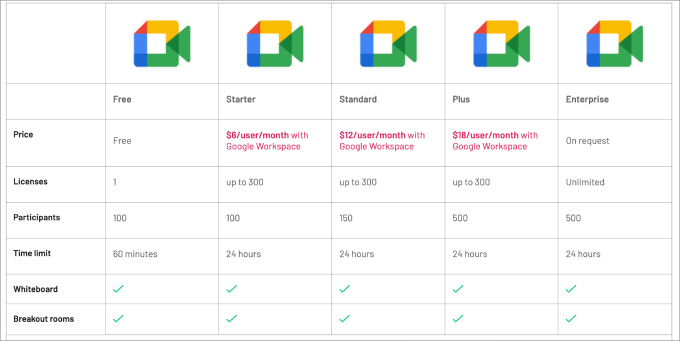
Im Vergleich dazu beschränkt Microsoft Teams Sie bei allen Plänen auf 300 Teilnehmer.
Obwohl es keine große Sache ist, spricht die Waage für Google Meet.
Der Hauptvorteil von Google Meet ist jedoch einfach seine Benutzerfreundlichkeit. Es synchronisiert sich mühelos mit dem Google-Ökosystem von Apps. Mit seinen KI-gestützten Anpassungen der Anrufqualität können Sie sicher sein, dass Ihre Besprechungen reibungslos und mit minimalen Audio- oder visuellen Problemen ablaufen.
Das heißt, Google Chat, die Messaging-Plattform, ist nicht so einfach zu verwenden, um spezifische Kanäle zu erstellen wie Microsoft Teams.
Darüber hinaus verfügt Workspace über Google Voice, einen VoIP-Dienstanbieter, mit dem Sie Cloud-basierte Anrufe tätigen können.
Google Voice ist fortschrittlicher als Microsoft Teams Phone, da es mehr erweiterte Funktionen bietet. Dazu gehören KI-gesteuerte automatische Voicemail-Transkriptionen für eine bessere Datenverwaltung.
Kollaborationstools in Office 365
Office 365 bietet Microsoft Teams als primäres Kollaborationstool. Es funktioniert ähnlich wie Slack, wo Sie in verschiedenen Kanälen kommunizieren oder einzelne Personen direkt anschreiben können, sodass alle Chats entsprechend getrennt sind.
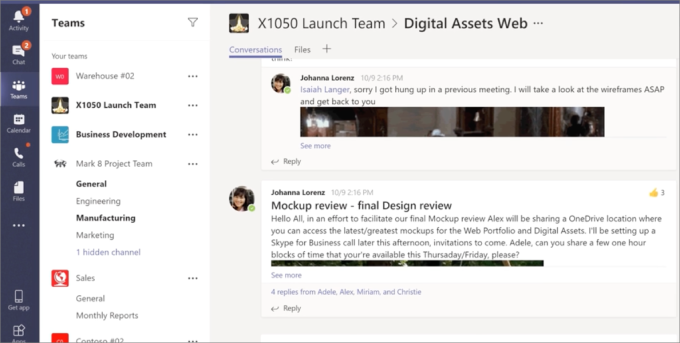
Darüber hinaus können Sie innerhalb jedes Kanals weiter nach Thema oder Abteilung segmentieren, um die Kommunikation in Ihrem Unternehmen zu organisieren. Die Messaging-App verfügt über Registerkarten, auf denen Sie Dateien anhängen oder Dienste von Drittanbietern verbinden können.
Darüber hinaus verfügt Microsoft Teams über einen integrierten Kalender und Konferenzen innerhalb ihres Programms. So müssen Sie nicht zwischen Outlook hin und her wechseln, um herauszufinden, wann Ihre Besprechungen stattfinden.
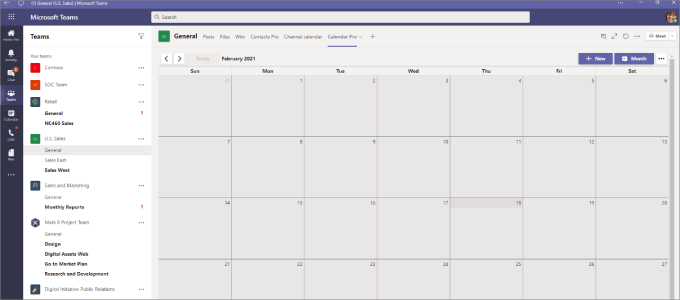
Dann können Sie auf den im Kalender geplanten Termin klicken, um an einer Video- oder Audiokonferenz teilzunehmen. Das Konferenztool bietet alle erwarteten Funktionen, wie z. B. die Aufzeichnung von Besprechungen und die Bildschirmfreigabe.
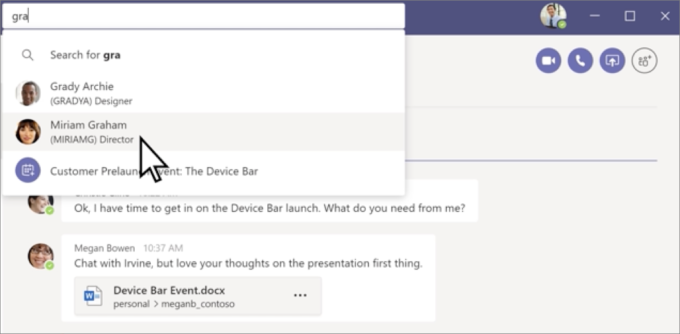
Das Tolle an Microsoft Teams ist, dass Sie die Suchleiste verwenden können, um nach Themen, Namen oder Befehlen zu suchen, um das zu finden, wonach Sie suchen.
Über das Chat- und Konferenztool hinaus gibt es auch Microsoft Teams Phone, mit dem Sie interne Anrufe tätigen können. Allerdings benötigen Sie einen speziellen Inlands-Tarif, einen internationalen Tarif oder einen Pay-as-you-go-Tarif.
Im Vergleich dazu bietet Google Voice kostenlose Anrufe in die USA und nach Kanada.
🏆 Gewinner: Google Workspace, da es intuitiv ist und mehr KI-gesteuerte Funktionen in Hangouts bietet.
Sicherheitsmaßnahmen
Sicherheit ist eines der Hauptanliegen kleiner Unternehmen bei der Nutzung von Cloud-Anwendungen. Sehen wir uns an, wie Google Workspace und Office 365 die Daten schützen, die Sie auf ihren Cloud-Plattformen speichern.
Google Workspace Sicherheitsfunktionen
Google Workspace basiert auf der Cloud-Infrastruktur von Google und nutzt dieselben Sicherheitsstufen wie Google selbst. Dazu gehören die automatische Erkennung verdächtiger Aktivitäten, Phishing-Versuche und andere Hackerangriffe.
Als Administrator ermöglicht Ihnen Google, verschiedene Richtlinien festzulegen, um unbefugten Zugriff auf Ihre Admin-Konsole oder eines der Benutzerkonten zu verhindern. Sie können die Zwei-Faktor-Authentifizierung verwenden und diese für alle Ihre Benutzer erzwingen.
Es verfügt auch über eine Funktion zum Schutz vor Datenlecks, mit der Sie Schlüsselwörter festlegen können, um ausgehende Kommunikation zu blockieren. Google Workspace verfügt über eine integrierte Erkennung von Spam, Viren und Malware, die alle Dokumente und Anhänge scannt.
Office 365 Sicherheitsfunktionen

Office 365 verfügt über Microsoft Defender, eine Sicherheits-App für die gesamte Produktivitäts-Suite.
Es ermöglicht Ihnen, die Multi-Faktor-Authentifizierung für alle Benutzernamen zu aktivieren. Mit der Multi-Faktor-Authentifizierung müssen Benutzer mehr Authentifizierungsformen angeben, bevor sie auf ihre Konten zugreifen können, verglichen mit der Zwei-Faktor-Option, die Google Workspace anbietet.
Die gängigsten Optionen sind Aufforderungen per SMS, Benachrichtigung über die mobile App oder Authentifizierungs-App.
Es nutzt auch seine eigenen KI-Tools, um die Arbeitsgewohnheiten jedes Benutzers zu lernen, verdächtige Aktivitäten zu erkennen und sie zu kennzeichnen, wenn etwas nicht stimmt. Mit dem Business-Plan erhalten Sie Zugriff auf Microsoft Defender, eine Premium-Sicherheitslösung, die Ihre Daten schützt.
Microsoft bietet auch erweiterten Support für E-Mail-Authentifizierungsprotokolle wie 365 DMARC an. Diese Lösung schützt speziell vor eingehenden Phishing-E-Mails, die an Ihre Geschäftsdomäne gesendet werden. Sie können E-Mail-Servern angeben, wie auf E-Mails reagiert werden soll, die von Ihrer Domäne gesendet werden und die Authentifizierungsprüfungen nicht bestehen.
Es enthält ein Tool zur Verhinderung von Datenverlust, um vor Datendiebstahl und -lecks zu schützen. Mit dem Geräteverwaltungs-Tool kann Ihre Organisation auch den Benutzerzugriff auf firmeneigene Geräte einschränken.
Office 365 nutzt auch die Spam-, Viren- und Malware-Erkennungstools von Microsoft, um alle Dokumente, E-Mails und Anhänge zu scannen.
🏆 Gewinner: Office 365, da sie in höheren Preisplänen Multi-Faktor-Authentifizierungsprotokolle und erweiterte Sicherheitsanalysen anbieten. Es eignet sich für Unternehmen mit strengen Sicherheitsanforderungen oder solche, die in stark regulierten Branchen tätig sind.
Kundensupport
Wenn es darum geht, Hilfe zu erhalten, haben beide Plattformen ihre eigenen Stärken und Schwächen. Lassen Sie uns aufschlüsseln, was Sie von jeder erwarten können.
Google Workspace Kundensupport
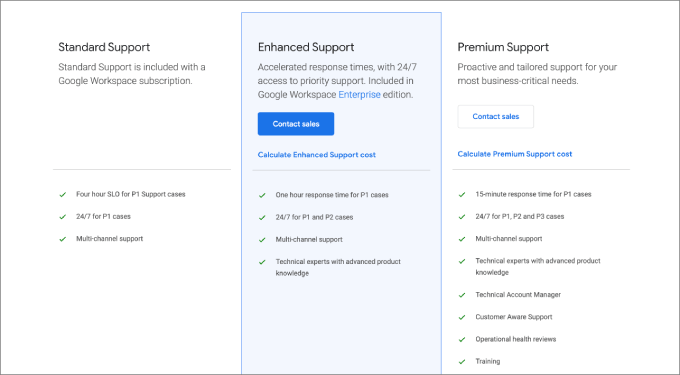
Leider hat Google keinen guten Ruf für Kundensupport. Es ist extrem schwierig, eine echte Person zu erreichen, um Probleme mit ihren Produkten oder Tools zu lösen oder zu beheben.
Darüber hinaus bietet Google nur webbasierten Support über Live-Chat, Hilfe-Center und deren Community an.
Das Hauptproblem beim Web-Support ist, dass Sie eine Internetverbindung benötigen, um Hilfe zu erhalten. Obwohl Sie mit Google Workspace erweiterten Support erwerben können, ist dies nur in ihrem Enterprise-Tarif möglich.
Office 365 Kundensupport
Auf der anderen Seite hält Office 365 seine Benutzer unabhängig vom Preisplan nicht von den Supportkanälen zurück. Alle Pläne bieten Online- und 24/7-Telefonsupport. Darüber hinaus erhalten Sie Zugang zu technischem Support für Fehlerbehebung und Implementierung.
🏆 Gewinner: Office 365 ist am besten, da es auch einen Telefonsupport bietet, selbst für die niedrigsten Service-Stufen.
Google Workspace vs. Office 365 – Welches ist besser?
Google Workspace ist die bessere Wahl für die meisten Menschen, einschließlich kleiner und mittlerer Unternehmen sowie Start-ups. Selbst ein absoluter Anfänger kann Apps wie Docs, Sheets, Meet und Calendar meistern. Sie können alles mit nur wenigen Klicks einrichten und es ist einfach, mit Teammitgliedern zusammenzuarbeiten.
Office 365 ist besser für Unternehmen auf Unternehmensebene geeignet, bei denen alle Mitarbeiter von einem Büro aus mit einem Windows-PC arbeiten. Ihre Desktop-Apps sind erstklassig, besonders wenn Sie sich in einem Windows-Ökosystem befinden.
Dieser Vergleich ähnelt Mac vs. PC oder Apple vs. Android. Office 365 bietet in vielen Fällen eine bessere Funktionalität, ist aber viel schwieriger zu bedienen und zu erlernen. Google Workspace ist leicht verständlich und viel schneller einzurichten.
FAQs zu Google Workspace vs. Office 365
Haben Sie noch Fragen, bevor Sie Ihre Entscheidung treffen? Hier sind einige häufig gestellte Fragen zu Google Workspace und Office 365, die Ihnen helfen, Klarheit zu schaffen.
Warum ist Office 365 so beliebt?
Office 365 ist beliebt, weil es eine vollständige Palette von Tools bietet, auf die viele Unternehmen angewiesen sind, wie Word, Excel und PowerPoint. Es ist auch großartig für Unternehmen jeder Größe, da es mit Ihren Anforderungen wachsen kann. Es ist einfach zu bedienen und hat auch eine starke Sicherheit!
Ist Microsoft 365 jetzt kostenlos?
Nein, Microsoft 365 ist nicht kostenlos. Obwohl es kostenlose Versionen von Apps wie Word und Excel für den persönlichen Gebrauch gibt, benötigen Sie ein kostenpflichtiges Abonnement, um den vollständigen Satz von Tools zu erhalten, einschließlich Cloud-Speicher und Kollaborationsfunktionen. Der Preis hängt vom gewählten Tarif ab.
Was sind die Nachteile der Nutzung von Office 365?
Ein Nachteil von Office 365 ist, dass es teuer sein kann, insbesondere für kleine Unternehmen.
Es setzt auch stärker auf Desktop-Software, was für Personen, die an Cloud-basierte Tools wie Google Workspace gewöhnt sind, schwieriger zu bedienen sein kann. Außerdem sind einige erweiterte Funktionen nur in den höheren Preisplänen verfügbar.
Was sind die Nachteile der Verwendung von Google Workspace?
Der größte Nachteil von Google Workspace ist, dass es hauptsächlich für die Online-Nutzung konzipiert ist, sodass es für Personen, die starke Offline-Tools benötigen, nicht so gut geeignet ist. Wenn Ihr Unternehmen erweiterte Sicherheits- oder Compliance-Funktionen benötigt, bietet Google Workspace möglicherweise nicht so viele Optionen wie Office 365.
Kann ich Google Workspace für E-Mail-Marketing nutzen?
Ja, Sie können Google Workspace für E-Mail-Marketing nutzen, aber es ist nicht speziell dafür gemacht.
Sie können E-Mails über Gmail senden und E-Mail-Marketing-Tools von Drittanbietern wie Constant Contact für Kampagnen verwenden. Google Workspace selbst verfügt nicht über integrierte Tools zur Verwaltung von E-Mail-Kampagnen.
Wir hoffen, dieser Artikel hat Ihnen geholfen, Google Workspace vs. Office 365 zu vergleichen, um herauszufinden, welches besser ist. Als Nächstes möchten Sie vielleicht auch unsere Expertenauswahl der besten Live-Chat-Software für kleine Unternehmen und unseren Leitfaden, wie Sie eine WhatsApp-Chatbox und Teilen-Buttons in WordPress hinzufügen.
Wenn Ihnen dieser Artikel gefallen hat, abonnieren Sie bitte unseren YouTube-Kanal für WordPress-Video-Tutorials. Sie finden uns auch auf Twitter und Facebook.



Mrteesurez
Dies ist ein direkter Vergleich zwischen den beiden Giganten. Ich habe lange mit Microsoft Office wie Word, Excel und PowerPoint gearbeitet und bin an all diese Funktionen und Tools gewöhnt. Ich weiß nicht, ob Google Workspace so leistungsfähig ist, aber gibt es ein Tool, das PowerPoint in Google Workspace ersetzt?
WPBeginner Support
That would be Google Slides
Admin
Isaac Young
Excel ist ein Game Changer im Vergleich zu Sheets.
Ich benutze Outlook, muss aber sagen, dass G Suite eine weitaus bessere Suchgenauigkeit hat. Wenn Excel nicht so wichtig ist, dann wäre G Suite die richtige Wahl für diejenigen, die ältere E-Mails und Informationen aus vergangenen E-Mails abrufen.
WPBeginner Support
Danke, dass Sie Ihre Erfahrungen mit den beiden geteilt haben!
Admin
Ankit
Sobald Sie Gsuite verwenden, werden Sie es lieben lernen. Als ich anfing, Gsuite zu benutzen, hasste ich es, da ich an Microsoft Office gewöhnt war, insbesondere an Excel.
Aber langsam liebte ich die Kollaborationsfunktionen in Slide n Sheet, die in Gsuite im Vergleich zu O365 viel besser sind.
Außerdem gibt es jetzt unzählige Funktionen in Google Sheets (wie FILTER, UNIQUE, QUERY usw.), die das Leben erleichtern, und jetzt arbeite ich standardmäßig gerne mit Google Sheets.
Natürlich sollte Google Sheets nicht verwendet werden, wenn es sich um eine umfangreiche Datenanalyse handelt (Dateigröße in MB).
WPBeginner Support
Thanks for sharing your experience with the two
Admin
Donald Stauty
Unsere Kirche spricht darüber, GSuite zu implementieren. Meine Arbeitsumgebung ist auf MOS365. Mein größtes Problem ist, dass meine Erfahrung ist, dass MSExcel ein riesiges Geschäftswerkzeug ist, mit dem Sheets derzeit nicht mithalten kann.
WPBeginner Support
Thanks for sharing your opinion
Admin
Vince
Sie haben vergessen, dass MSO365 jetzt mit Teams zusammenarbeitet, was das Senden von Einladungen zu kostenpflichtigen Anrufen ermöglicht
WPBeginner Support
Vielen Dank für Ihr Feedback für die Aktualisierung des Artikels.
Admin
Lori
Obwohl die Gesamtdarstellung gut ist, ein Punkt, den die meisten Rezensenten nicht behandeln, sind gemeinsame Gruppen im Vergleich zu gemeinsamen Posteingängen. Während Google kollaborative gemeinsame Gruppen anbietet, tun sie dies nicht in einer separaten Posteingangsumgebung, wie es MSO365 tut. Ehrlich gesagt, ist es diese Funktion, die mich bei MSO365 hält. Es geht nicht ums Geld, sie kosten fast gleich viel. Tatsächlich sind die meisten Funktionen abgesehen von dieser die gleichen.
WPBeginner Support
Thanks for sharing your experience with this
Admin
Ariel Veras
Sehr guter Artikel, danke!
WPBeginner Support
You’re welcome
Admin
Shadeofblkness
Toller Artikel.
Danke.
WPBeginner Support
You’re welcome, glad you liked our article
Admin
James
So I’m still at the same place I was before. I use and I’m comfortable with both Gmail AND Office, and I was hoping to get something out of this article that would be beneficial. No matter. I guess I just have to make a decision
WPBeginner Support
Hope our article helps you decide the features you need
Admin
Vayth
Ich bin im selben Boot. Ich habe mich noch für keine entschieden, tendiere aber zu Office 365. Meiner Meinung nach sind Gmail und Outlook fast ähnlich, aber Desktop Office ist immer noch weitaus besser als Gdocs. Die Zusammenarbeit ist auch gut. Außerdem können Sie Outlook sowieso mit Gmail und Google Kalender synchronisieren, wenn diese nicht nach Ihrem Geschmack sind.
Boyi
Danke für den detaillierten Beitrag! Er ist sehr nützlich.
Ich habe nur begrenzte IT-Kenntnisse, möchte aber herausfinden, ob ich eine E-Mail-Domain für das Büro einrichten muss und es gibt ein paar Mitarbeiter unter demselben Unternehmen... bedeutet das, dass ich eine Zahlung für die Domaingebühr (jährlich 12 $) und dann eine weitere Zahlung für die Anzahl der Benutzer (monatlich 6 $ pro Person) leiste?
Und das, was Sie oben geteilt haben, ist in USD, richtig?
WPBeginner Support
Die Preise sind in USD angegeben und wenn Sie die Domain nicht hätten, müssten Sie für die Domain und für jeden Benutzer bezahlen.
Admin
Steve
Danke für den Vergleich. Obwohl ich ein großer Fan von Google und seinen Apps bin, ist Office 365 die beste Wahl. Die enthaltenen Office-Suite-Anwendungen sind universelle Geschäftswerkzeuge. Die in G Suite enthaltenen Apps sind keine Geschäftswerkzeuge.
WPBeginner Support
They are both business tools, it would depend on personal preference for which is best for your business
Admin
Gowtham
Erstaunliche Erklärung zu Guite vs. Office 365..
Ich habe wenige Zweifel, dass der Microsoft Exchange Server lokal auf unserem On-Premise-Server bereitgestellt wird.
Ist es möglich, die Office 365-Anwendung auf unserem eigenen Server zu hosten?
Bitte korrigieren Sie meinen Zweifel ist falsch.
WPBeginner Support
Hallo Gowtham,
Sie können Office 365 mit Ihrem lokalen Exchange-Server integrieren. Sie können lokale Server mit den Cloud-Servern synchronisieren oder eine hybride Cloud-Umgebung erstellen, bei der einige Benutzerinformationen in der Cloud und einige auf Ihrem lokalen Server gespeichert sind.
Admin
Sasha
Sie können mit Skype for Business überall auf der Welt Mobil- oder Festnetznummern anrufen.
Michael McCool
Mein Hauptproblem mit G Suite ist das Fehlen einer nativen Outlook-Konnektivität für die vollständige Synchronisierung von E-Mails, Kalendern und Kontakten. Es gibt das G Suite Sync-Tool, aber ich habe festgestellt, dass es fehlerhaft und nicht zu 100 % zuverlässig ist. Dies ist besonders wichtig, wenn man über mehrere Geräte hinweg arbeitet und konsistente Kontakt- und Kalenderdaten auf allen Geräten benötigt.
Ich habe mit einigen Unternehmen zusammengearbeitet, die G Suite verwendet haben, und die, die Webmail nutzten, liebten es, während diejenigen, die Outlook verwendeten, irgendwann auf Probleme stießen.
Meine Empfehlung ist: Wenn Sie Outlook auf dem Desktop für E-Mails verwenden, entscheiden Sie sich für Office 365. Wenn Sie Webmail verwenden, wählen Sie die Funktionen, die für Sie am besten geeignet sind.