


Die WordPress 6.0 Beta ist vor ein paar Tagen angekommen und wird voraussichtlich am 24. Mai 2022 veröffentlicht. Es wird die zweite Hauptveröffentlichung des Jahres 2022 sein und viele neue Funktionen und Verbesserungen mit sich bringen.
Wir haben die Entwicklung genau verfolgt und neue Funktionen auf unseren Testseiten ausprobiert.
In diesem Artikel geben wir Ihnen einen ersten Einblick in die Neuerungen von WordPress 6.0 mit Funktionen und Screenshots.
Hinweis: Sie können die Beta-Version auf Ihrem Computer oder in einer Staging-Umgebung ausprobieren, indem Sie das WordPress Beta Tester Plugin verwenden. Bitte beachten Sie, dass einige der Beta-Funktionen möglicherweise nicht in die endgültige Version übernommen werden.
Video-Tutorial
Wenn Sie schriftliche Anweisungen bevorzugen, lesen Sie einfach weiter.
Verbesserungen am Full Site Editing
WordPress hat die neue Full Site Editing-Erfahrung schrittweise eingeführt.
Grundsätzlich können Sie mit der vollständigen Website-Bearbeitung Ihre WordPress-Themes mit demselben Block-Editor anpassen, den Sie zum Erstellen von Beiträgen und Seiten verwenden.
Sie können websiteübergreifende Änderungen an Ihren Theme-Vorlagen vornehmen und diese visuell mit Blöcken bearbeiten.
Hinweis: Sie benötigen ein Block-fähiges Theme, das diese Funktion unterstützt.
WordPress 6.0 bringt eine Fülle von Verbesserungen und neuen Funktionen für den Theme-Editor. Hier sind einige davon.
Mühelos Theme-Stile wechseln
WordPress 6.0 ermöglicht es Benutzern, Theme-Stile mit einem Klick einfach zu wechseln.
Klicken Sie einfach auf die Schaltfläche Stil in der oberen rechten Ecke und wechseln Sie dann zur Registerkarte Stile durchsuchen, um die verfügbaren Stile in Ihrem Theme anzuzeigen.
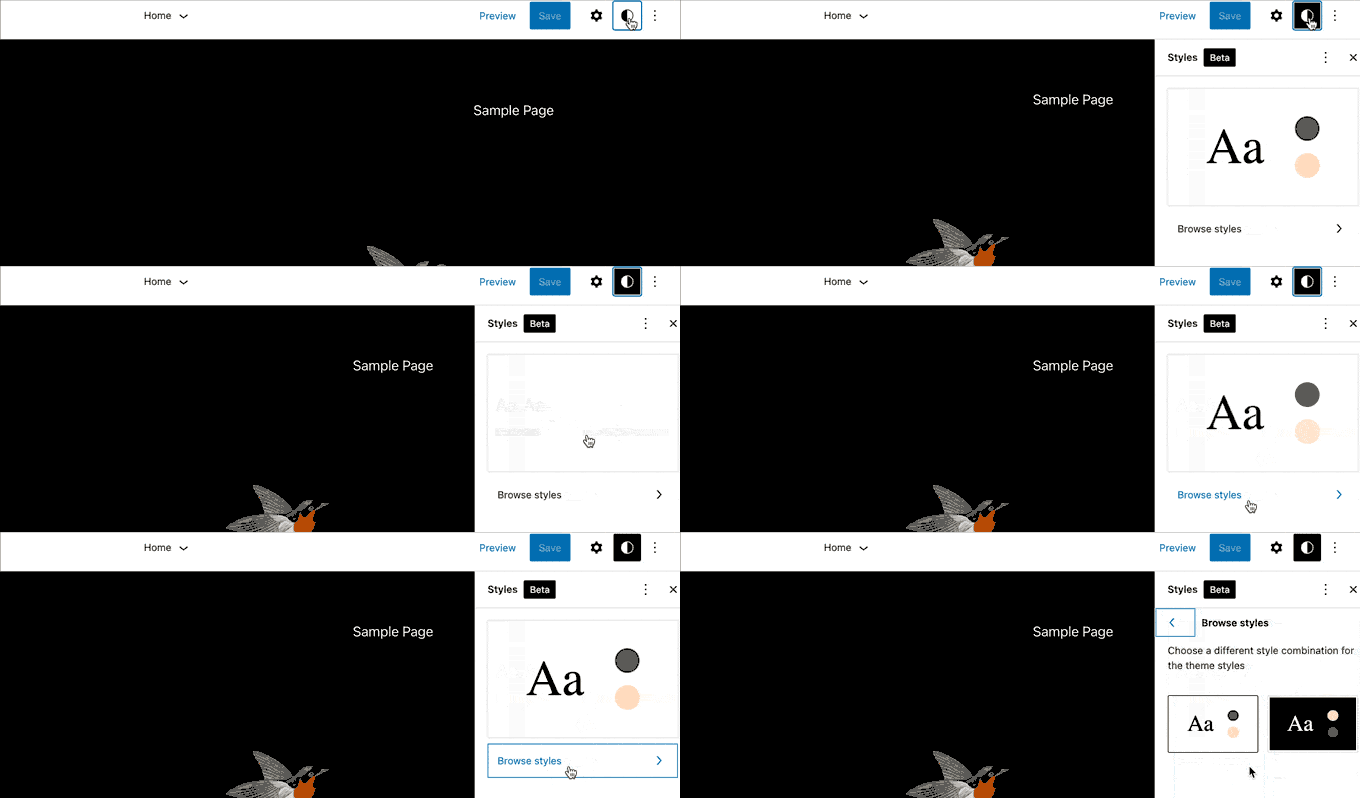
Dies ermöglicht Theme-Entwicklern, ihren Themes mehrere Stil-Voreinstellungen hinzuzufügen, zwischen denen Benutzer einfach wechseln können.
Exportieren Sie Ihr WordPress Block Theme
Der neue Theme-Editor (Full Site Editor) ermöglicht es Ihnen, eigene Vorlagen zu erstellen, Stile anzupassen und schöne Layouts zu gestalten. Aber was, wenn Sie alle davon auf eine andere WordPress-Website kopieren möchten?
WordPress 6.0 ermöglicht es Ihnen, Ihr Theme mit allen vorgenommenen Änderungen einfach zu exportieren.
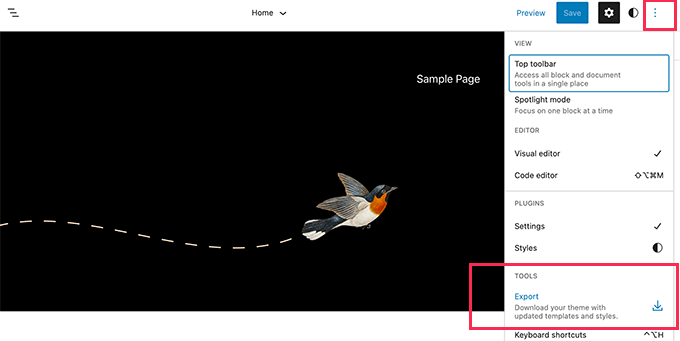
Sie können dieses Theme dann einfach auf jeder anderen WordPress-Website installieren, und es enthält alle Änderungen, die Sie am Original-Theme vorgenommen haben.
Neue Blöcke im Block-Theme-Editor
WordPress 6.0 wird die folgenden neuen Blöcke einführen, die Sie in Ihrem Theme und Ihren Vorlagen verwenden können.
1. Kommentare
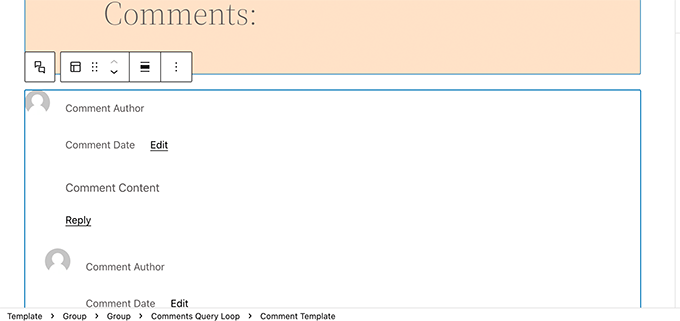
Sie können jetzt den Kommentar-Abfrage-Loop-Block hinzufügen. Er enthält Unterblöcke wie Kommentarautorname, Avatar, Kommentarinhalt, Bearbeitungslink und mehr. Sie können diese einzeln bearbeiten, um Ihre Kommentare hervorzuheben.
2. Mehr lesen
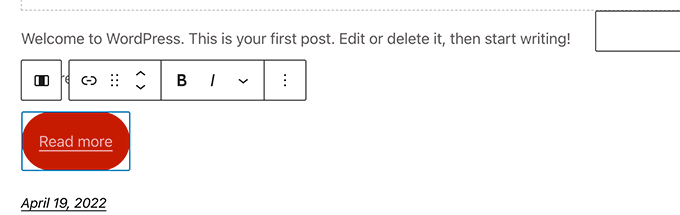
Während der Excerpt-Block in WordPress 5.9 es Ihnen nur erlaubte, den Text einzugeben, den Sie für 'Weiterlesen' verwenden möchten.
WordPress 6.0 wird auch einen separaten Block enthalten. Auf diese Weise können Sie unterschiedliche Text-, Hintergrund- und Rahmenfarben für den Link wählen, um ihn hervorzuheben.
3. Keine Ergebnisse in Query Loop
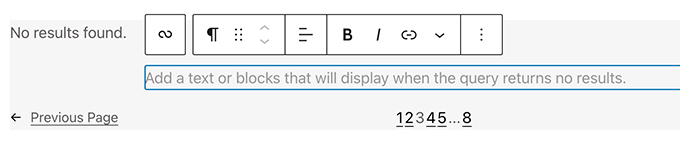
Beim Hinzufügen eines Query Loop-Blocks können Sie jetzt den No Results-Block darin einfügen. Der Block ist jedoch nur verfügbar, wenn Ihre ausgewählte Abfrage keine Ergebnisse liefert.
4. Biografie des Beitragsautors
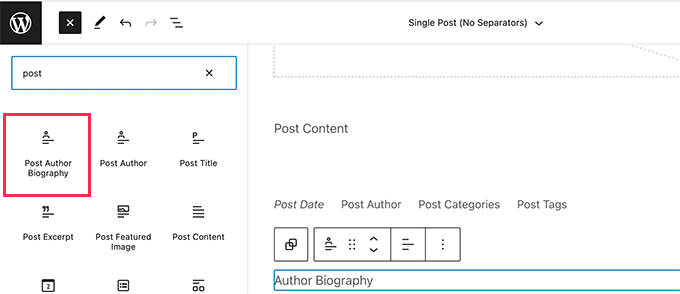
Der neue Block für Autorenbiografien kann jetzt zusammen mit den Blöcken für Autoren und Avatare verwendet werden.
5. Avatar
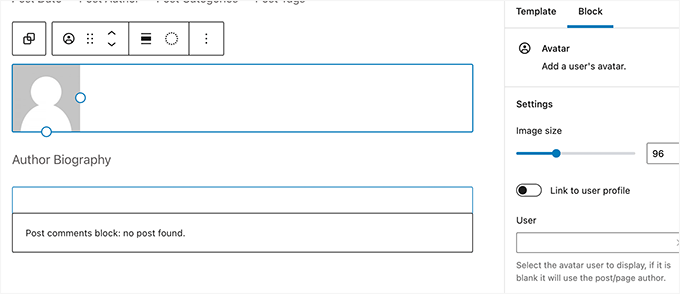
Der Avatar-Block ermöglicht es Ihnen, den Avatar (Profilfoto) eines Benutzers anzuzeigen. Sie können wählen, ob Sie den Avatar für einen bestimmten Benutzer oder den Avatar des aktuellen Beitrags-/Seitenautors anzeigen möchten.
Während der Standard-Theme-Editor weiter verbessert wird, benötigt er immer noch mehr Arbeit, um mit benutzerdefinierten Theme-Builder-Lösungen zu konkurrieren, die Teil des WordPress Page Builders sind.
Änderungen am Block-Editor in WordPress 6.0
Der Block-Editor ist der Ort, an dem die meisten Website-Besitzer die meiste Zeit mit der Erstellung von Inhalten und Seiten für ihre Website verbringen.
Jede WordPress-Version bringt bedeutende Verbesserungen und neue Funktionen für den Content Editor mit sich. Im Folgenden sind einige der auffälligsten Änderungen aufgeführt, die in WordPress 6.0 für den Block-Editor kommen.
Beitragsbild im Cover-Block
Möchten Sie das Beitragsbild für einen Beitrag im Cover-Block verwenden? Mit WordPress 6.0. Sie können ein Beitragsbild für einen Cover-Block auswählen, und es wird automatisch das Beitragsbild des aktuellen Beitrags/der aktuellen Seite angezeigt.
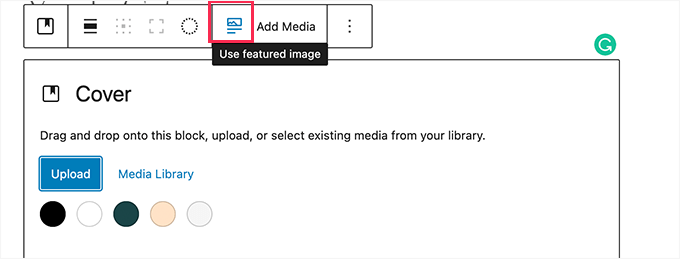
Das Ändern des Beitragsbildes ändert automatisch das in diesem Cover-Block angezeigte Bild.
Einfachere Textauswahl in mehreren Blöcken
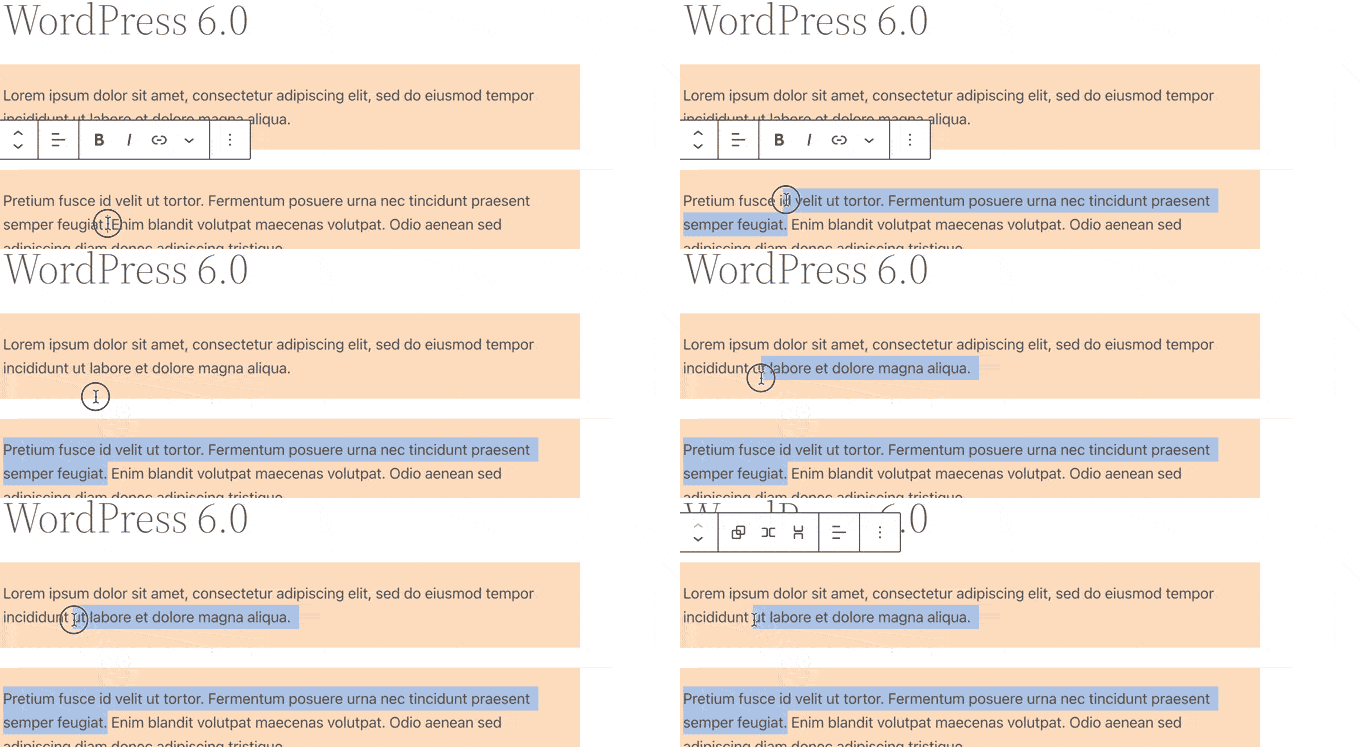
Derzeit ist es schwierig, Text über mehrere Blöcke hinweg auszuwählen. Oft wählt der Block-Editor den gesamten Text im Block aus.
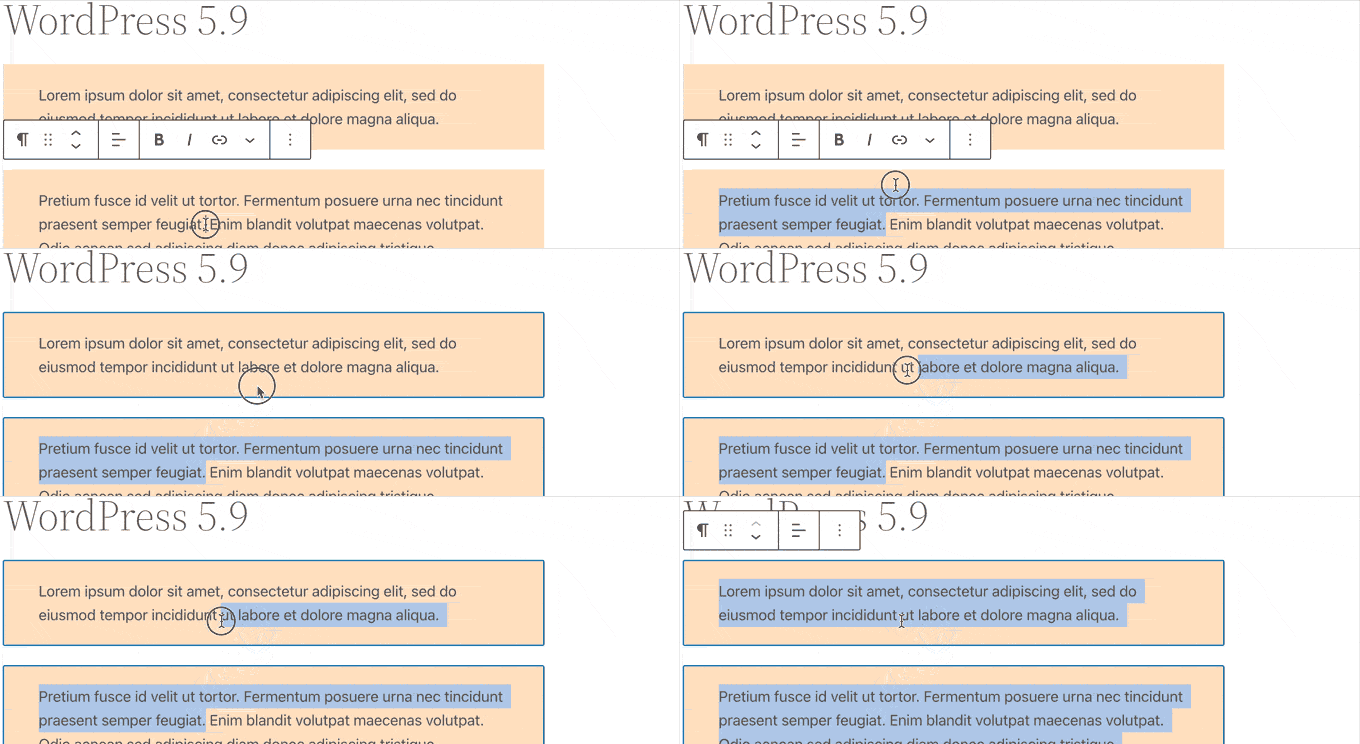
WordPress 6.0 wird es einfacher machen, nur den Text auszuwählen, den Sie auswählen möchten.
Wiederverwendbare Blöcke sperren
Ein Hauptproblem bei den wiederverwendbaren Blöcken ist, dass, wenn ein Benutzer Änderungen daran vornimmt, diese Änderungen gespeichert werden.
Um dies zu beheben, gibt es bereits Plugins, die Sie verwenden können, um den wiederverwendbaren Block zu sperren und zu verhindern, dass Benutzer ihn bearbeiten.
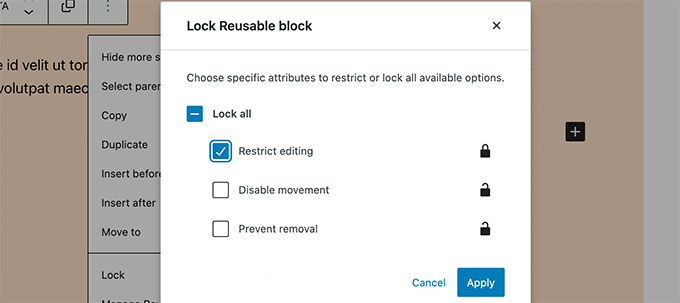
WordPress 6.0 wird diese Funktion voraussichtlich in den Kern integrieren. Sie können einfach die Option „Wiederverwendbaren Block sperren“ auswählen, um zu verhindern, dass Benutzer ihn direkt bearbeiten.
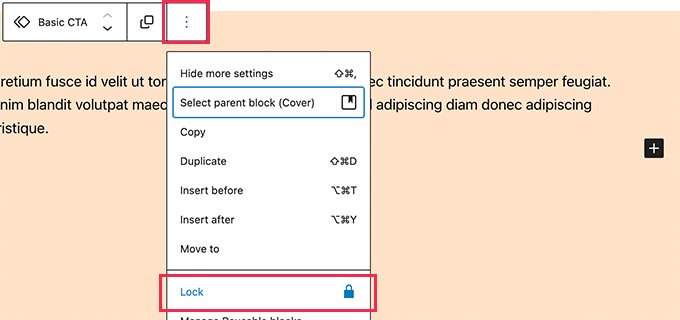
Dies öffnet ein Popup, in dem Sie Sperrbeschränkungen auswählen können.
Sie können das Bearbeiten, Verschieben oder Entfernen des Blocks sperren.
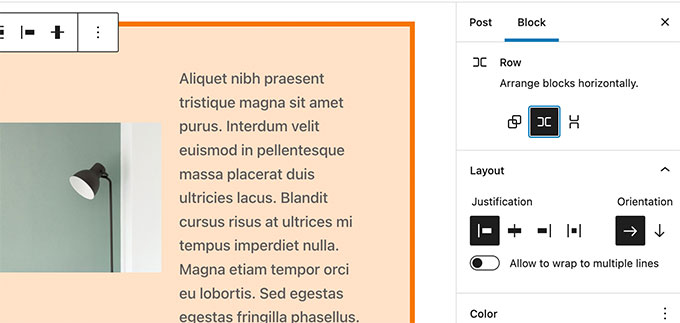
Responsive Gruppen- und Zeilenblöcke
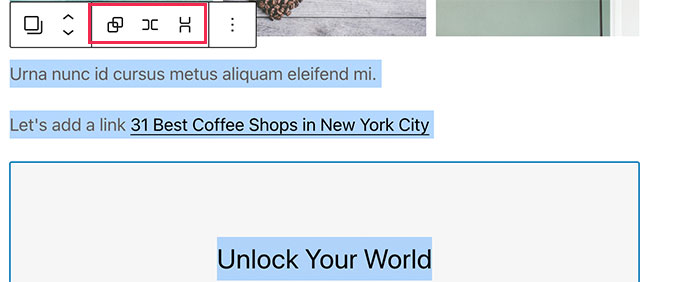
Mit WordPress 6.0 können Sie wählen, wie sich Blöcke auf verschiedenen Bildschirmgrößen verhalten sollen.
Für Gruppenblöcke sehen Sie die Option, die Blöcke darin als Reihe oder Stapel anzuzeigen.
Sie können auch mehrere Blöcke auswählen und dann zwischen einer Zeilen- oder Stapelanordnung wählen.
Verschiedene Verbesserungen am Block-Editor
Im Folgenden finden Sie einige weitere bemerkenswerte Verbesserungen am Block-Editor in WordPress 6.0.
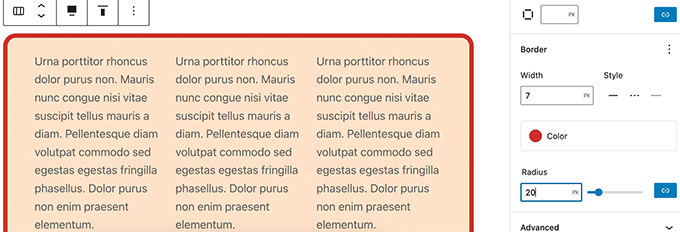
1. Rahmen für Spaltenblock
Sie können jetzt einen Rahmen um den Spalten-Block hinzufügen.
3. Abstand für Galeriebilder
Sie können jetzt den Abstand zwischen einzelnen Bildern in einem Galerie-Block schnell anpassen.
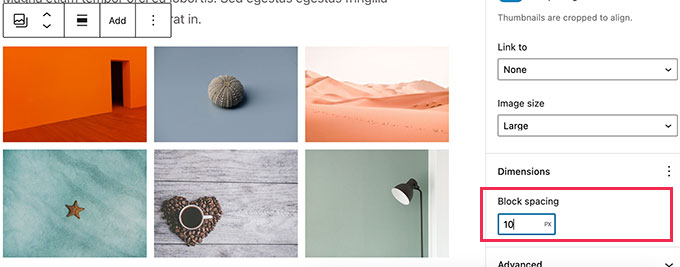
4. Schneller Shortcut zum Hinzufügen interner Links
Sie können jetzt schnell Links hinzufügen, indem Sie zwei eckige Klammern gefolgt vom Titel des Beitrags oder der Seite eingeben.
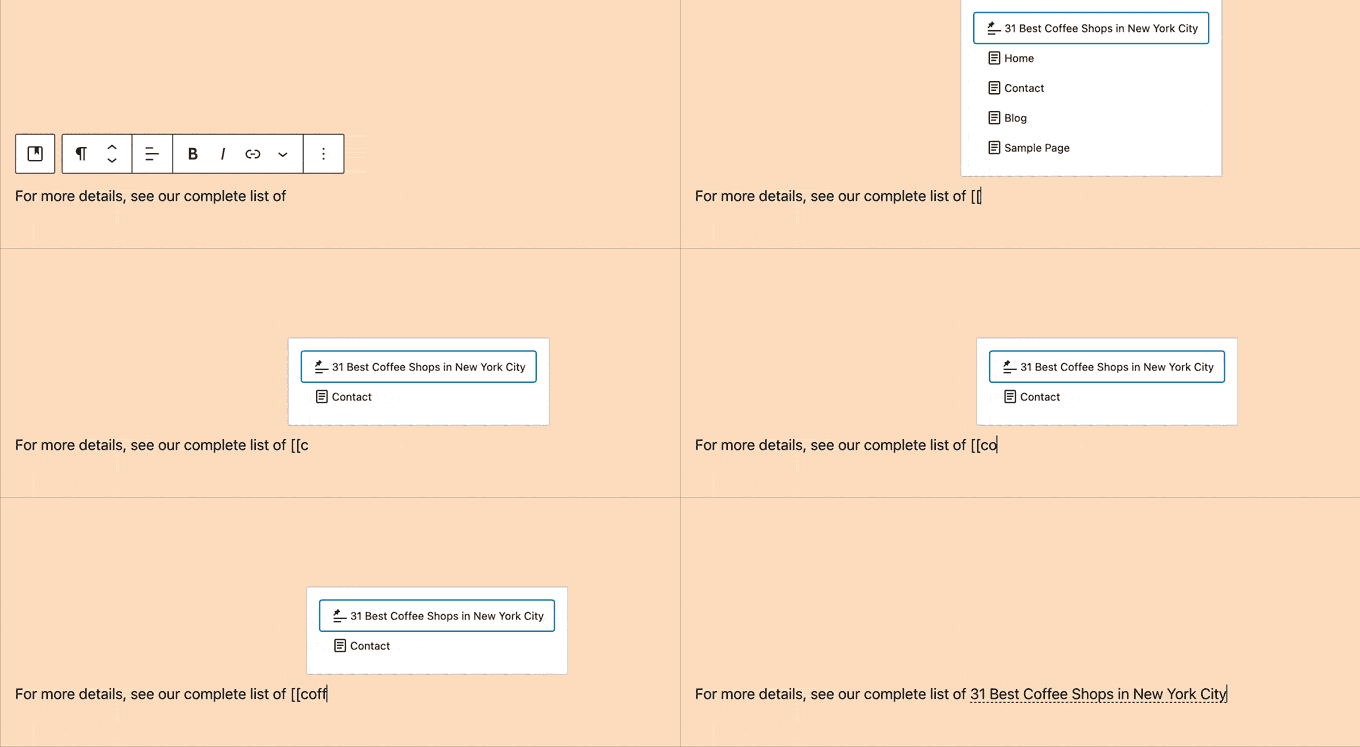
5. Mehrere Blöcke in der Listenansicht auswählen
Benutzer können SHIFT+Klick oder die Tasten Shift+Auf+Ab verwenden, um mehrere aufeinanderfolgende Blöcke in der Listenansicht auszuwählen. Sie können sie dann nach oben oder unten verschieben oder andere Aktionen ausführen.
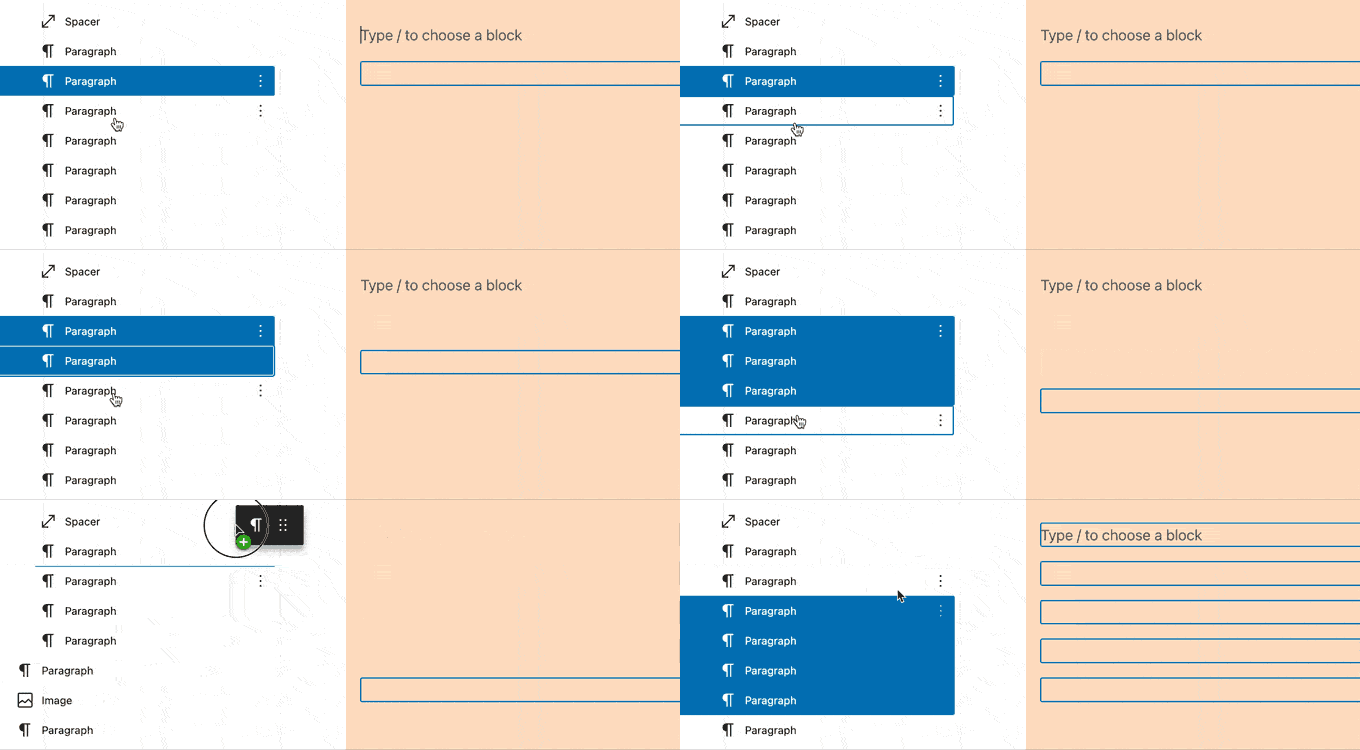
Sehen Sie eine vollständige Liste der hilfreichen WordPress-Tastenkombinationen.
Barrierefreiheitsverbesserungen in WordPress 6.0
Jede WordPress-Version verbessert weiterhin die Benutzerfreundlichkeit, indem sie für Benutzer zugänglicher wird.
WordPress 6.0 wird mit einer Fülle von Verbesserungen kommen, die die Benutzererfahrung für Benutzer mit Barrierefreiheitsanforderungen verbessern würden.
Im Folgenden sind einige der bemerkenswerteren Verbesserungen der Barrierefreiheit aufgeführt.
- Der Beitragstitel wird als ALT-Text für Beitragsbilder verwendet, wenn kein anderer ALT-Text angegeben ist.
- Besseres Tabbing in Blöcken mit Platzhalterelementen.
- Suchankündigung in der Blocksuche.
- Beschreibung für Blöcke mit Platzhalter-Setup lesen.
- Textbeschriftungen der Admin-Leiste sind auf kleineren Bildschirmen für Screenreader lesbar.
Eine detaillierte Zusammenfassung finden Sie unter Barrierefreiheitsverbesserungen in WordPress 6.0.
Änderungen unter der Haube
WordPress 6.0 wird auch viele Änderungen für Entwickler mit sich bringen, die sie in ihren eigenen Themes, Plugins und Projekten erkunden und nutzen können.
Nachfolgend einige dieser Änderungen "unter der Haube":
- Die Webfonts-API bietet Theme-Autoren eine effizientere Möglichkeit, lokale Schriftarten über PHP oder theme.json zu verwalten. (Details anzeigen)
- Eine API, die verhindert, dass Blöcke auf dem Widgets-Bildschirm angezeigt werden. (#55301)
- Machen Sie
get_the_author_linkpluggable. (#51859) - Verbesserte Sticky-Post-Abfrage. (#36907)
Wir hoffen, dieser Artikel hat Ihnen einen Einblick gegeben, was in WordPress 6.0 kommt.
Kommentieren Sie unten, um uns mitzuteilen, welche Funktionen Sie interessant finden und was Sie sich für zukünftige WordPress-Veröffentlichungen wünschen würden!
Wenn Ihnen dieser Artikel gefallen hat, abonnieren Sie bitte unseren YouTube-Kanal für WordPress-Video-Tutorials. Sie finden uns auch auf Twitter und Facebook.





Rintesh Roy
Das Auswählen mehrerer Blöcke und deren Verschieben wird sehr nützlich sein. Danke für die Highlights.
WPBeginner Support
Gern geschehen, ich freue mich, dass Sie die neuen Funktionen hilfreich finden!
Admin
Julie Koehne
Vielen Dank für all die hilfreichen Informationen und den Hinweis auf das, was kommt.
WPBeginner Support
Gern geschehen, ich freue mich, dass Sie unsere Inhalte hilfreich fanden!
Admin
Kizito
Kann die Fähigkeit, Ihren Theme-Block zu speichern und auf einer anderen WP-Website wiederzuverwenden, auch für andere kostenlose und Premium-Themes auf dem Marktplatz gelten?
WPBeginner Support
Es würde vom Theme abhängen, aber ein Theme könnte sicherlich versuchen, diese Funktionalität zu nutzen.
Admin
Tonya Miller
Ich finde es toll, dass die Barrierefreiheitsoptionen verbessert werden. Das ist ein wichtiger Teil meiner Arbeit. Diese Website ist einfach so gut gemacht. Sehr geschätzt!!
WPBeginner Support
Glad to hear you like the improvements and our site!
Admin
Rafael Vallejo
Muss man etwas bezahlen, um WordPress zu nutzen? Danke Rafael
WPBeginner Support
Sie finden unseren Leitfaden unten, der die Kosten für den Betrieb einer Website behandelt und Ihnen hoffentlich weiterhilft:
https://www.wpbeginner.com/beginners-guide/how-much-does-it-cost-to-build-a-wordpress-website/
Admin
Alexander J. Smith
Adding internal links with “[[” is the syntax of MediaWiki,it’s so familiar to me!(I’m also a MediaWiki user)
WPBeginner Support
Glad to hear the system is one that you’ve used before
Admin