


Eine Seitenleiste ist eine vertikale Spalte, die auf der linken oder rechten Seite einiger WordPress-Themes angezeigt wird. Sie enthält Blöcke oder Widgets, die verschiedene Arten von Informationen anzeigen können.
Seitenleisten können für eine Vielzahl von Zwecken verwendet werden. Sie können beispielsweise Ihre neuesten Blogbeiträge anzeigen, Anzeigen schalten, Social-Media-Feeds präsentieren, Navigationslinks zu wichtigen Seiten bereitstellen oder sogar E-Mail-Abonnenten sammeln.
Sie können Ihre WordPress-Seitenleiste anpassen, indem Sie Blöcke oder Widgets hinzufügen und anordnen, um Ihren Bedürfnissen gerecht zu werden. Sie können auch steuern, auf welchen Seiten oder Abschnitten Ihre Seitenleisten angezeigt werden, um ein individuelles Erlebnis für Ihr Publikum zu schaffen.
Hinzufügen einer Seitenleiste in WordPress
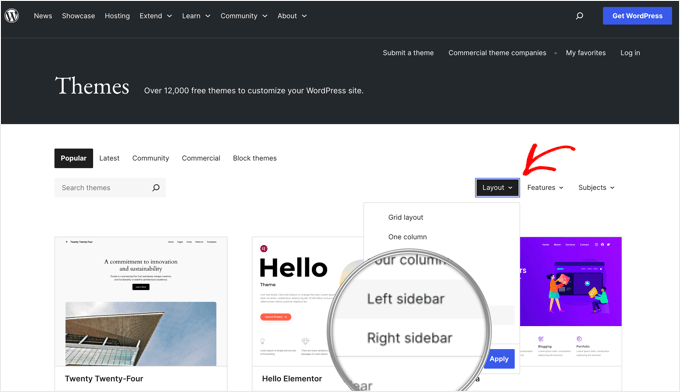
Der einfachste Weg, Ihrer WordPress-Website eine Seitenleiste hinzuzufügen, ist die Auswahl eines Themes, das eine verwendet.
Glücklicherweise können Sie das offizielle WordPress Theme Verzeichnis filtern, um nur Themes mit einer linken oder rechten Seitenleiste anzuzeigen.
Aber was ist, wenn Sie sich verpflichtet haben, ein Theme zu verwenden, das standardmäßig keine Seitenleiste hat? In diesem Fall können Sie ein Child-Theme erstellen und eine Seitenleiste per Code oder Plugin hinzufügen. Wir behandeln einige Methoden in unserem Leitfaden, wie man benutzerdefinierte Header, Footer und Seitenleisten in WordPress hinzufügt.
Eine weitere Option ist die Erstellung eines benutzerdefinierten WordPress-Themes mit SeedProd. Dieses beliebte Page-Builder-Plugin ermöglicht es Ihnen, Ihr eigenes Theme und Ihre Seitenleiste mit einem einfachen Drag-and-Drop-Editor zu gestalten.
Wie das geht, erfahren Sie in unserem Leitfaden zur Erstellung eines benutzerdefinierten WordPress-Themes ohne Code.
Position der Seitenleiste ändern
Das Layout Ihrer Website anzupassen ist eine großartige Möglichkeit, Ihre Online-Präsenz zu personalisieren. Wenn Ihr Theme eine Seitenleiste anzeigt, kann die Änderung ihrer Position einen großen Unterschied machen.
Wenn beispielsweise die Sprache Ihrer Website von rechts nach links gelesen wird, ist es möglicherweise besser, Ihre Seitenleiste links auf der Seite auszurichten.
Die Art und Weise, wie Sie Ihr WordPress-Layout ändern, hängt davon ab, ob Sie ein älteres klassisches Theme oder ein neues Block-Theme verwenden.
Einige klassische Themes bieten Seitenleistenoptionen im Theme-Customizer. Navigieren Sie einfach zu Darstellung » Themes in Ihrer Admin-Seitenleiste und prüfen Sie, ob ein Abschnitt 'Seitenleiste' vorhanden ist.
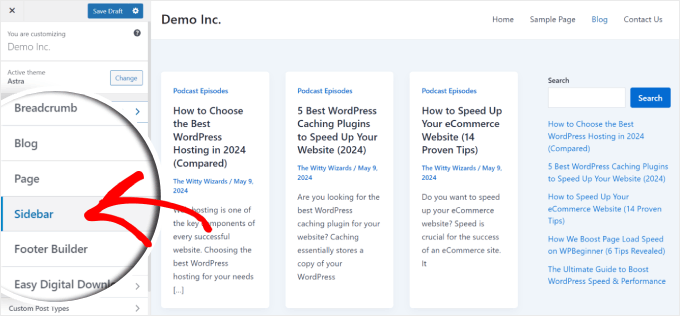
Wenn nicht, können Sie die Position der Seitenleiste in Ihrem Layout immer noch per Code ändern.
Wenn Sie ein Block-Theme verwenden, ist Ihre Aufgabe noch einfacher, da Sie den Drag-and-Drop- Full Site Editor (FSE) verwenden können, um Ihr Layout anzupassen.
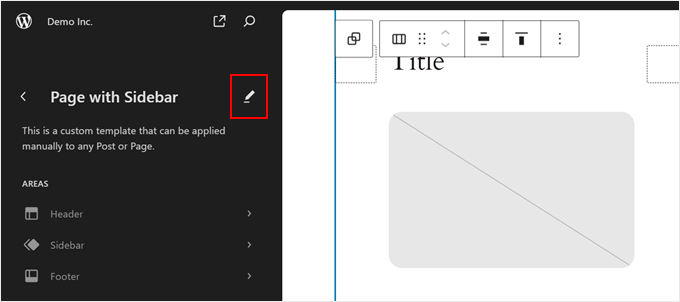
Wir behandeln all diese Methoden in unserem Leitfaden zum Ändern der Seitenleistenseite in WordPress.
Vielleicht möchten Sie auch erfahren, wie Sie die Seitenleiste in WordPress entfernen.
Anpassen der WordPress-Seitenleiste
Eine der einfachsten Möglichkeiten, die Aufmerksamkeit Ihrer Besucher zu gewinnen und sie durch Ihre Inhalte zu führen, ist die Anpassung Ihrer WordPress-Seitenleiste. Sie ist ein ausgezeichneter Ort, um zusätzliche Informationen anzuzeigen, die nicht in Ihrem Beitragsinhalt erscheinen.
Sie können ihn beispielsweise verwenden, um aktuelle Beiträge, Social-Media-Icons, Suchleisten, Ihr Login-Formular, E-Mail-Anmeldeformulare, Bilder und mehr anzuzeigen.
Werfen Sie einen Blick auf unsere Seitenleiste auf WPBeginner.
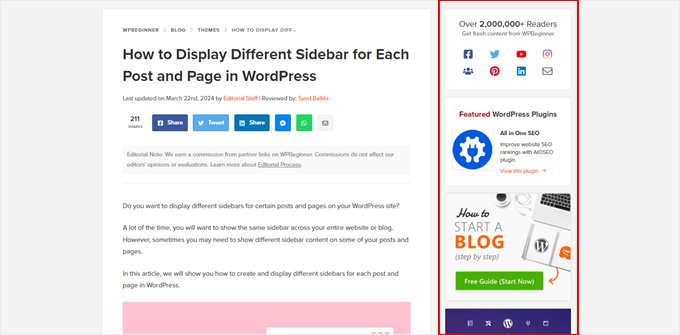
Viele Anpassungsideen finden Sie in unserer Liste mit WordPress-Seitenleisten-Tricks für maximale Ergebnisse.
Wir hoffen, dieser Artikel hat Ihnen geholfen, mehr über die Seitenleiste in WordPress zu erfahren. Möglicherweise möchten Sie auch unsere Liste mit weiterführender Lektüre unten für verwandte Artikel über nützliche WordPress-Tipps, -Tricks und -Ideen sehen.
Wenn Ihnen dieser Artikel gefallen hat, abonnieren Sie bitte unseren YouTube-Kanal für WordPress-Video-Tutorials. Sie finden uns auch auf Twitter und Facebook.
Zusätzliche Lektüre
- So fügen Sie dynamische Widget-fähige Sidebars in WordPress hinzu
- So erstellen Sie ein Sticky Floating Sidebar Widget in WordPress
- 13+ WordPress-Seitenleisten-Tricks für maximale Ergebnisse
- So ändern Sie die Seitenleiste in WordPress (4 Methoden)
- So erstellen Sie ein einklappbares Seitenleistenmenü in WordPress (Der einfache Weg)
- So fügen Sie Social-Media-Icons in Ihre WordPress-Seitenleiste ein
- So zeigen Sie für jeden Beitrag und jede Seite in WordPress eine andere Seitenleiste an
- So fügen Sie ein Bild in ein WordPress-Seitenleisten-Widget ein
- Benutzerdefinierte Kopfzeile, Fußzeile oder Seitenleiste für jede Kategorie hinzufügen
- So fügen Sie ein Anmeldeformular in Ihre WordPress-Seitenleiste ein


