


In WordPress ermöglicht Ihnen der Gruppenblock, mehrere Blöcke in einem großen Block zusammenzufassen und sie als eine Einheit einfach durch Ihren Inhalt zu verschieben.
Gruppenblöcke können Ihre Inhalte besser organisieren, indem sie zusammengehörige Blöcke bündeln und das Layout ordentlich und übersichtlich halten. Sie können die Gruppe von Blöcken auch als Ganzes anpassen, einschließlich der Festlegung benutzerdefinierter Hintergrundfarben, Abstände und mehr.
Sie können auch Gruppenblöcke verwenden, um wiederverwendbare Blöcke zu erstellen. Dies ermöglicht es Ihnen, häufig verwendete Inhalte schnell zu Ihren Beiträgen hinzuzufügen.
Warum den WordPress-Gruppenblock verwenden?
Der Gruppenblock ermöglicht es Ihnen, verschiedene Blöcke im Block-Editor von WordPress zusammenzufassen und als einzelnen Block zu behandeln.
Diese Funktion wurde in WordPress 5.3 eingeführt, um Benutzern die Organisation ihrer Seitenlayouts zu erleichtern.
Sie können einzelne WordPress-Blöcke als die Elemente betrachten, aus denen der Inhalt Ihrer WordPress-Website erstellt wird. Sie können Textblöcke, Bildblöcke, Videoblöcke und viele mehr verwenden.
Der Gruppenblock fungiert wie ein spezieller Container, der mehrere Blöcke enthalten kann. So können Sie Blöcke zusammenfassen, die einen bestimmten Abschnitt Ihres WordPress-Beitrags oder Ihrer Seite ausmachen, oder sogar benutzerdefinierte Vorlagen für ganze Beiträge.
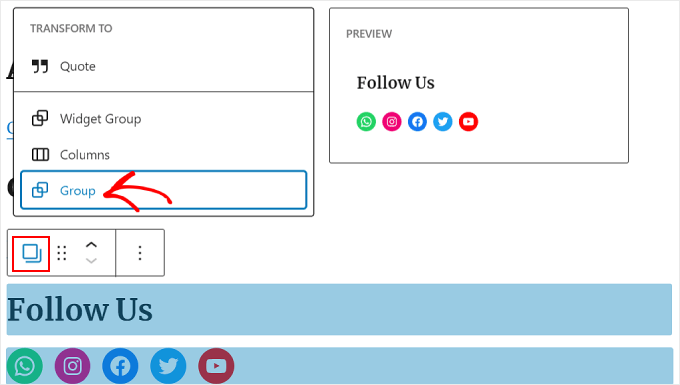
Sie könnten zum Beispiel mehrere Absätze zusammenfassen und ein dazugehöriges Bild und eine Bildunterschrift hinzufügen. Oder Sie könnten einen Abschnitt erstellen, indem Sie eine Überschrift und mehrere Aufzählungspunkte zusammenfassen.
Das Gruppieren zusammengehöriger Blöcke erleichtert auch das Verschieben auf Ihrer Seite. Das ist so, als würde man eine einzige Werkzeugkiste tragen, anstatt viele einzelne Werkzeuge einzeln zu bewegen.
Ein weiterer Vorteil ist, dass Sie die gesamte Gruppe mit denselben Einstellungen oder Formaten gestalten können. Dazu gehören die Hintergrundfarbe, der Rahmen und der Abstand, die Ihrem Inhalt ein einheitliches Aussehen verleihen können.
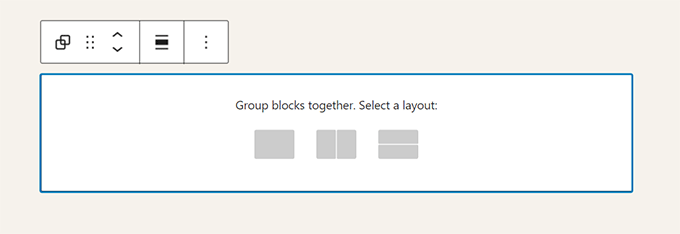
Und seit WordPress 6.2 können Sie auch ein Layout für Gruppenblöcke auswählen. Wenn Sie einen neuen Gruppenblock hinzufügen, werden Sie aufgefordert, eine einzelne Gruppe, eine Zeile (Row), die Blöcke horizontal anordnet, oder einen Stapel (Stack), der sie vertikal anordnet, auszuwählen.
So fügen Sie einen Gruppenblock im WordPress-Blockeditor hinzu
Es gibt zwei Möglichkeiten, einen Gruppenblock in WordPress zu erstellen. Erstens können Sie eine Gruppe hinzufügen und diese dann mit einzelnen Blöcken füllen. Oder Sie können Blöcke separat hinzufügen und sie später gruppieren.
Schauen wir uns beide Methoden an
Hinzufügen eines Gruppenblocks zu Ihrem Beitrag
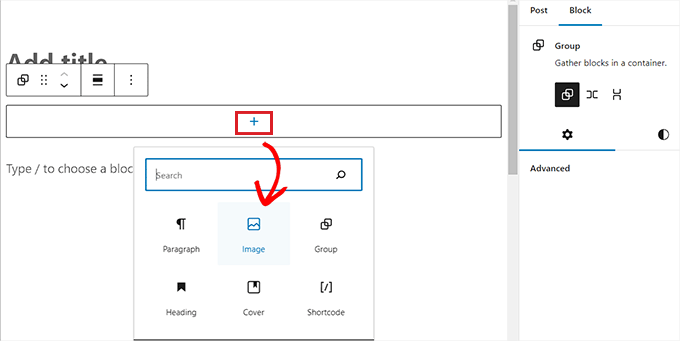
Wenn Sie einen WordPress-Beitrag oder eine Seite bearbeiten, klicken Sie einfach auf die Schaltfläche „Block hinzufügen“ (+) in der oberen linken Ecke des Bildschirms und suchen Sie den Gruppenblock.
Nachdem Sie diesen Block auf Ihre Seite gezogen haben, werden Sie aufgefordert, ein Layout für die Blöcke auszuwählen, die Sie zusammen verschachteln werden. Ihre Optionen sind Gruppe, Zeile und Stapel, und diese legen die gruppierten Blöcke unterschiedlich an, wie in den Symbolen dargestellt.
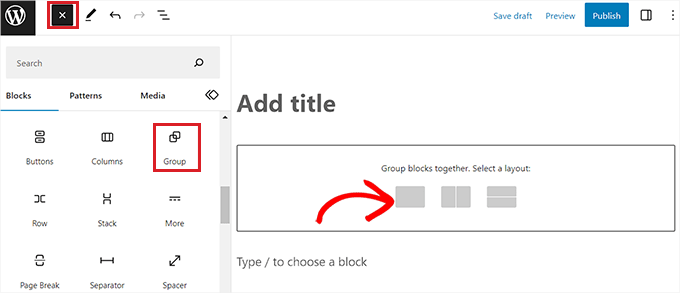
Jetzt können Sie beginnen, neue Blöcke innerhalb der Gruppe hinzuzufügen, indem Sie auf die Schaltfläche „+“ auf dem Bildschirm klicken.
Sie können beispielsweise Absätze, Bilder, Gruppen, Überschriften, Cover, Shortcode-Blöcke und mehr hinzufügen.
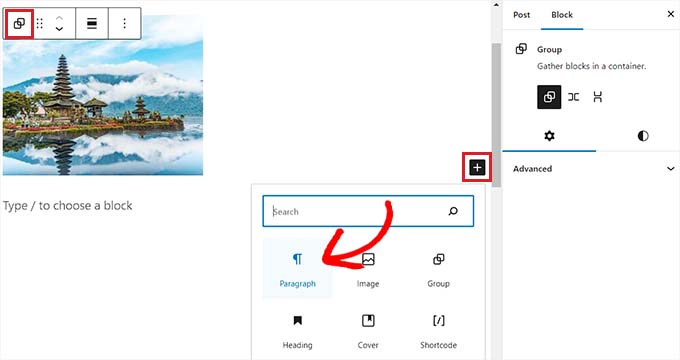
Nachdem der Block hinzugefügt wurde, können Sie in der Block-Symbolleiste oben auf die Schaltfläche „Gruppe“ klicken, um den übergeordneten Block auszuwählen.
Dies ermöglicht es Ihnen, zusätzliche Blöcke hinzuzufügen, indem Sie erneut auf die Schaltfläche '+' klicken.
Vorhandene Blöcke auswählen und gruppieren
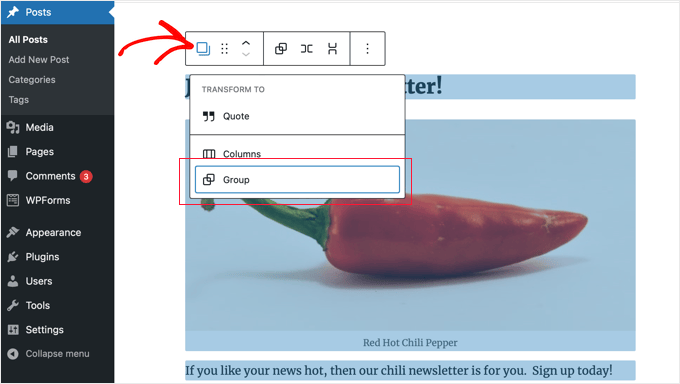
Sie können auch einen Gruppenblock erstellen, indem Sie einzelne Blöcke in Ihrem Beitrag oder Ihrer Seite auswählen und sie zusammen gruppieren.
Um mehrere Blöcke auszuwählen, klicken Sie einfach darauf, während Sie die Umschalttaste auf Ihrer Tastatur gedrückt halten. Klicken Sie anschließend auf die Schaltfläche für den Blocktyp links in der Symbolleiste und dann auf die Option „Gruppe“.
So formatieren und gestalten Sie Gruppenblöcke in WordPress
Wenn Sie in der Symbolleiste auf die Schaltfläche „Gruppe auswählen“ klicken, öffnet sich die Seitenleiste mit den Blockeinstellungen rechts auf dem Bildschirm. Diese Einstellungen ermöglichen es Ihnen, einfach zwischen Gruppen-, Reihen- und Stapel-Layouts zu wechseln.
Das Ändern des Layouts ändert auch die Größe der verschiedenen Blöcke. Sie können diese Einstellungen konfigurieren, um das gewünschte Layout zu erzielen.
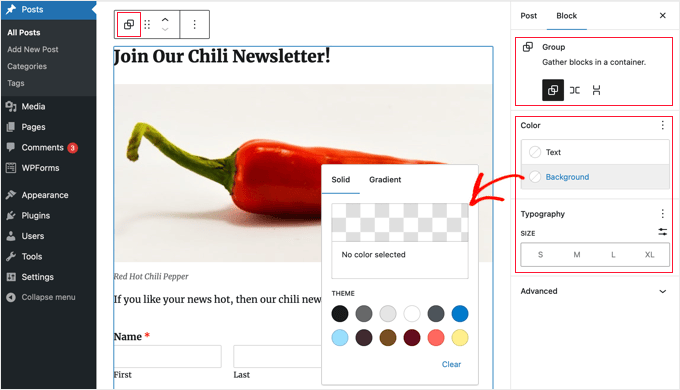
Es gibt auch Optionen, Ihre Blöcke zu formatieren.
Sie können Stile auf den gesamten Gruppenblock anwenden, wie z. B. die Änderung der Textfarbe, Hintergrundfarbe, Abstände und mehr.
So erstellen Sie einen wiederverwendbaren Block oder ein Blockmuster aus einem Gruppenblock
Wenn Sie einen Gruppenblock erstellen, den Sie regelmäßig in anderen Beiträgen verwenden möchten, können Sie ihn als wiederverwendbaren Block oder als Blockmuster speichern.
Sobald Sie Ihren Gruppenblock erstellt haben und mit dessen Inhalt und Layout zufrieden sind, müssen Sie den Block nur noch mit der Maus auswählen.
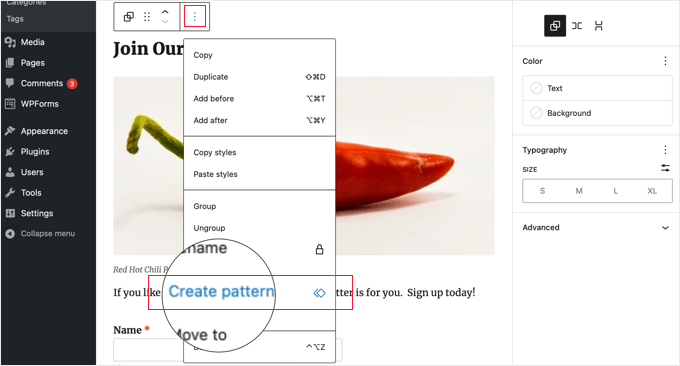
Um ein Blockmuster zu erstellen, können Sie auf das Symbol mit den drei Punkten in der Symbolleiste rechts klicken und die Option 'Muster erstellen' auswählen.
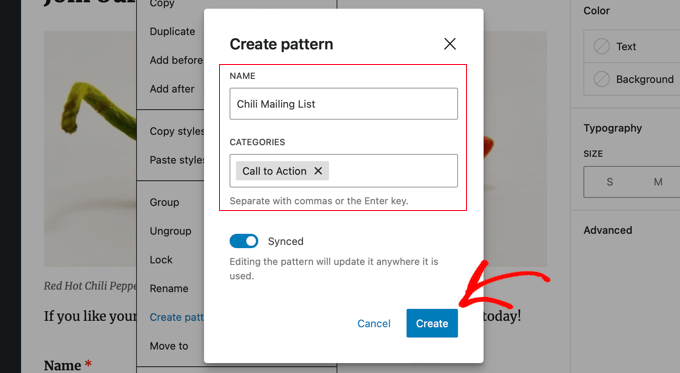
Als Nächstes müssen Sie dem Muster einen Namen geben, damit Sie es später identifizieren und wiederverwenden können. Sie können ihm auch eine Kategorie zuweisen, damit Sie es leichter finden. Vergessen Sie nicht, auf die Schaltfläche „Erstellen“ zu klicken.
WordPress speichert nun Ihr Muster, einschließlich aller Blöcke innerhalb des Gruppenblocks.
Als Nächstes können Sie das Muster einfach zu anderen WordPress-Beiträgen und -Seiten hinzufügen.
Wenn Sie auf die Schaltfläche „+“ zum Hinzufügen eines Blocks oben links im WordPress-Editor klicken, müssen Sie zum Tab „Muster“ wechseln. Sie finden Ihr gespeichertes Muster unter „Alle Muster“, „Meine Muster“ und allen von Ihnen hinzugefügten Kategorien.
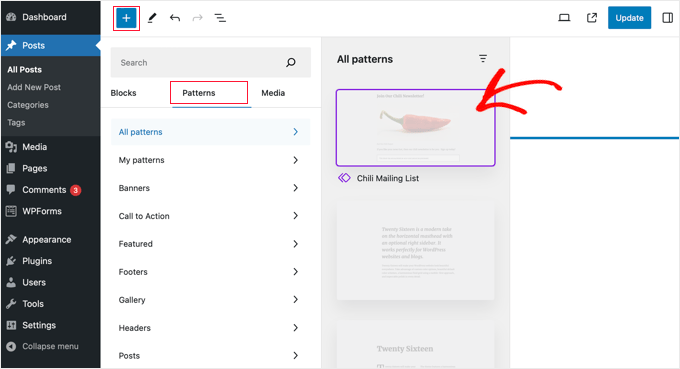
Klicken Sie einfach auf den Block, um ihn in Ihren Beitrag oder Ihre Seite einzufügen.
Wir hoffen, dieser Artikel hat Ihnen geholfen, mehr über Gruppenblöcke in WordPress zu erfahren. Sie möchten vielleicht auch unsere Liste mit zusätzlichen Lesehinweisen unten für verwandte Artikel mit nützlichen WordPress-Tipps, Tricks und Ideen sehen.
Wenn Ihnen dieser Artikel gefallen hat, abonnieren Sie bitte unseren YouTube-Kanal für WordPress-Video-Tutorials. Sie finden uns auch auf Twitter und Facebook.
Zusätzliche Lektüre
- So verwenden Sie den WordPress-Block-Editor (Gutenberg-Tutorial)
- So erstellen Sie benutzerdefinierte Vorlagen für einzelne Beiträge in WordPress
- So ändern Sie die Blockhöhe und -breite in WordPress
- So erstellen Sie einen benutzerdefinierten WordPress-Block (einfach)
- So wählen und verwenden Sie verschachtelte Blöcke in WordPress



