


In WordPress ist functions.php eine Theme-Funktionsdatei, die wie ein Plugin für Ihre WordPress-Site fungiert und automatisch von Ihrem aktuellen Theme aktiviert wird.
Eine functions.php-Datei ist in allen WordPress-Themes enthalten und verwendet PHP-Code, um neue Funktionen hinzuzufügen oder die Standardfunktionen einer WordPress-Website zu ändern.
Zum Beispiel könnte ein WordPress-Theme ein Stück Code zur functions.php-Datei des Themes hinzufügen, um einen neuen Widget-Bereich zum Footer hinzuzufügen oder eine benutzerdefinierte Willkommensnachricht zum WordPress-Dashboard hinzuzufügen.
Die Möglichkeiten sind endlos!

Die functions.php-Datei wird automatisch geladen, wenn Sie ein Theme installieren und aktivieren auf Ihrer WordPress-Website.
Das Bearbeiten der functions.php-Datei mit benutzerdefiniertem Code ermöglicht es Ihnen, Beitragstypen, Taxonomien, Shortcodes und mehr hinzuzufügen, um Ihre Website zu verbessern.
Warum Sie die functions.php-Datei normalerweise nicht direkt bearbeiten sollten
Die Datei functions.php befindet sich in Ihrem Theme-Ordner und fortgeschrittene Benutzer können Code-Snippets hinzufügen, indem sie die Datei direkt bearbeiten.
Es gibt viele WordPress-Tutorials, die Ihnen raten, Code-Snippets direkt in die functions.php-Datei Ihres Themes einzufügen, aber das ist normalerweise keine gute Idee.
WordPress versucht, Design und Funktionalität, wann immer möglich, zu trennen. Dies ist ein guter Ansatz, und es ist oft am besten, WordPress-Themes zu verwenden, um das Aussehen Ihrer Website anzupassen, und Plugins, um zu bestimmen, wie sie funktioniert.
Außerdem kann ein Programmierfehler in Ihrer functions.php-Datei zu WordPress-Fehlern oder zum White Screen of Death führen, der Ihre Website verschwinden lässt. Diese Fehler können so einfach sein wie ein fehlendes Semikolon, daher sollte jeder, der die functions.php-Datei bearbeitet, äußerste Vorsicht walten lassen.
Zusammenfassend lässt sich sagen, dass es 3 Gründe gibt, warum es keine gute Idee ist, Ihre functions.php-Datei zu bearbeiten:
- Änderungen an der functions-Datei gehen bei einem Theme-Update verloren.
- Änderungen gehen verloren, wenn Sie Ihr WordPress-Theme wechseln.
- Programmierfehler in der Funktionen-Datei können Sie von Ihrer Website aussperren.
Sie möchten jedoch möglicherweise die functions.php direkt bearbeiten, um Änderungen an einem bestimmten Theme vorzunehmen, z. B. das Hinzufügen von benutzerdefinierten Schriftarten oder einer Sprachübersetzungsdatei.
In diesem Fall empfehlen wir Ihnen, ein Child-Theme zu verwenden.
Der beste Weg, benutzerdefinierte Code-Schnipsel zu functions.php hinzuzufügen
Wenn Sie also die functions.php-Datei nicht direkt bearbeiten sollten, wie fügen Sie dann Code-Schnipsel aus Online-Tutorials hinzu?
Der einfachste Weg ist die Verwendung von WPCode, einem leistungsstarken WordPress-Code-Snippet-Plugin, mit dem Sie ganz einfach benutzerdefinierte WordPress-Funktionen mithilfe von Code-Snippets hinzufügen können, ohne die functions.php-Datei Ihres Themes zu bearbeiten.
Während Sie Ihre eigenen Code-Snippets hinzufügen können, verfügt es praktisch über eine integrierte Bibliothek für Code-Snippets, in der Sie einige meiner beliebtesten WordPress-Code-Snippets finden, die Ihnen helfen, die Notwendigkeit separater Plugins zu beseitigen.
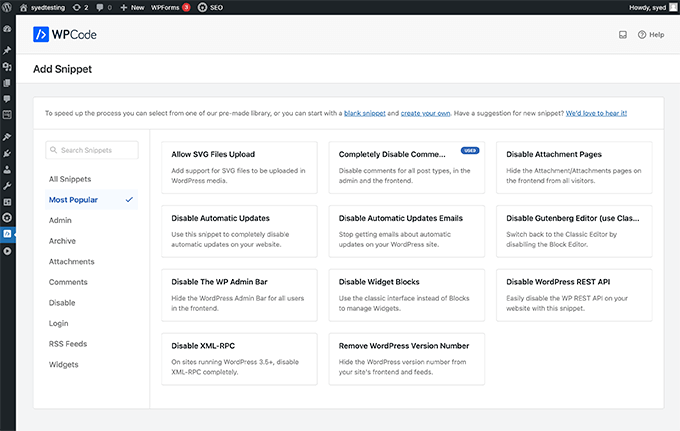
Es gibt zum Beispiel fertige Snippets, die Ihnen helfen, Ihre WordPress-Website sicher zu halten, SVG-Bilder hochzuladen, Ihren WordPress-Editor zu wählen und Kommentare zu deaktivieren.
Sobald Sie das Plugin installiert und aktiviert haben, können Sie zur Seite Code-Snippets navigieren und dann auf die Schaltfläche „Neu hinzufügen“ klicken, um Ihr erstes Code-Snippet in WordPress zu erstellen.

Dies bringt Sie zur Seite „Snippet hinzufügen“.
Hier können Sie ein Code-Schnipsel aus der vordefinierten Bibliothek auswählen oder Ihren benutzerdefinierten Code hinzufügen.
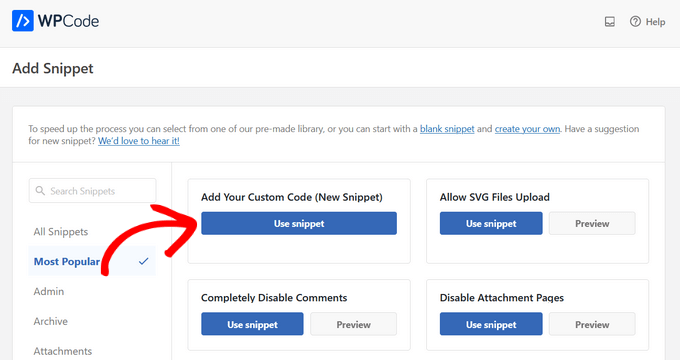
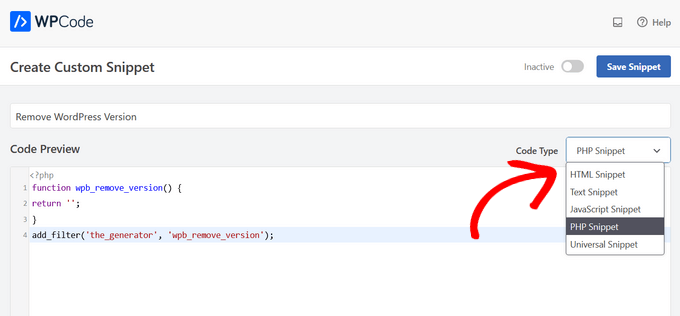
Sie müssen zunächst einen Titel für Ihr benutzerdefiniertes Code-Snippet eingeben und dann Ihr Code-Snippet in die Code-Box einfügen.
Stellen Sie außerdem sicher, dass Sie den richtigen Code-Typ aus dem Dropdown-Menü auf der rechten Seite auswählen.
Um mehr darüber zu erfahren, wie Sie WPCode verwenden, lesen Sie unseren Leitfaden zum Hinzufügen benutzerdefinierter Code-Snippets zu WordPress.
Wir hoffen, dieser Artikel hat Ihnen geholfen, alles über die functions.php-Datei in WordPress zu erfahren und wie Sie Code-Snippets zu Ihrer Website hinzufügen! Schauen Sie sich die zusätzlichen Lektüre unten an, um mehr zu erfahren.
Sie können auch unseren YouTube-Kanal abonnieren, um Schritt-für-Schritt-WordPress-Video-Tutorials zu erhalten, und uns auf Twitter und Facebook für die neuesten Updates folgen.
Zusätzliche Lektüre
- WordPress-Plugin vs. Functions.php-Datei (Was ist besser?)
- So fügen Sie benutzerdefinierten Code einfach in WordPress hinzu (ohne Ihre Website zu beschädigen)
- 46 äußerst nützliche Tricks für die WordPress Functions-Datei
- Leitfaden für Anfänger zum Einfügen von Web-Schnipseln in WordPress
- Wie WordPress hinter den Kulissen tatsächlich funktioniert (Infografik)
- 15 nützliche WordPress-Konfigurationstricks, die Sie vielleicht nicht kennen
- So fügen Sie Header- und Footer-Code in WordPress hinzu (der einfache Weg)


