


In WordPress ist eine benutzerdefinierte Kopfzeile eine Theme-Funktion, mit der Sie Änderungen an der Kopfzeile und dem Kopfzeilenbild Ihrer Website vornehmen können. Diese Funktion ist seit WordPress 3.0 verfügbar.
Die Kopfzeile Ihrer Website erscheint am oberen Rand jeder Seite Ihrer WordPress-Site und ist das Erste, was Ihre Besucher sehen. Website-Besitzer können die benutzerdefinierte Theme-Kopfzeilenfunktion nutzen, um einen besseren ersten Eindruck zu hinterlassen und die Wahrscheinlichkeit zu erhöhen, dass Benutzer die Seiten erkunden.
Abhängig von Ihrem Theme können Sie Änderungen an Ihrer Kopfzeile über den WordPress Theme Customizer oder den WordPress Full Site Editor vornehmen. Sie können die Kopfzeile Ihrer Website auch mit einem WordPress-Plugin oder benutzerdefiniertem Code anpassen.

Was ist ein Header in WordPress?
In WordPress ist eine Kopfzeile ein Bereich, der sich im oberen Abschnitt jeder Seite einer Website befindet. Sie zeigt oft den Website-Titel, Untertitel, Logo, Navigationsmenü, Call-to-Action-Button und Suchfunktion an.
Der Header eines WordPress-Themes wird normalerweise von der Datei header.php verwaltet. Wenn Sie diese Datei ändern, wirkt sich dies auf den Header-Bereich jeder Seite Ihrer Website aus.
Hier ist der benutzerdefinierte Header von WPBeginner:
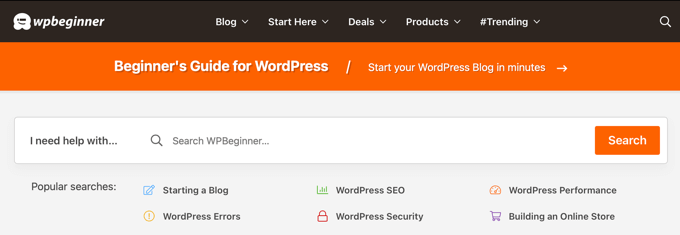
Die Verwendung von benutzerdefinierten Headern in WordPress
Der Zweck von benutzerdefinierten Kopfzeilen ist es, Benutzern zu ermöglichen, ihre WordPress-Kopfzeilen anzupassen.
Dies hat viele Vorteile. Zum Beispiel möchten Sie vielleicht, dass Ihre Kopfzeile Ihr Branding besser widerspiegelt und zum Rest Ihres Webdesigns passt. Mit einer benutzerdefinierten WordPress-Kopfzeile können Sie das Farbschema ändern, das Layout der Kopfzeile anpassen, ein neues Bild hinzufügen und so weiter.
Wenn Sie einen WooCommerce-Shop betreiben, möchten Sie vielleicht, dass Ihre Kopfzeile ins Auge fällt und Besucher dazu verleitet, zu bleiben und einen Kauf zu tätigen.
Sie möchten vielleicht auch Ihre Navigationsbenutzererfahrung verbessern, indem Sie das Navigationsmenü anpassen oder sogar unterschiedliche Kopfzeilen für bestimmte Seiten Ihrer Website verwenden.
Anpassen eines Headers in WordPress
Es gibt verschiedene Möglichkeiten, den Header-Bereich Ihrer WordPress-Website anzupassen.
Wenn Sie ein klassisches Theme verwenden, können Sie den WordPress Customizer verwenden, den Sie öffnen können, indem Sie in Ihrem WordPress-Adminbereich zu Darstellung » Anpassen oder Darstellung » Kopfzeile navigieren.
Weitere Details finden Sie in unserem ultimativen Leitfaden zur Verwendung des WordPress Theme Customizers.
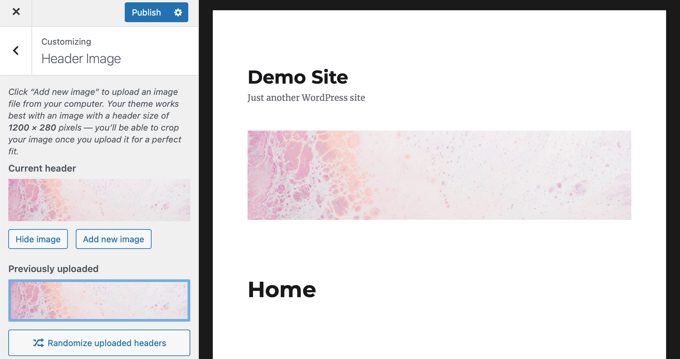
Wenn Ihr Theme Full Site Editing unterstützt, können Sie dies verwenden, um Ihr Kopfzeilendesign zu bearbeiten und stattdessen benutzerdefinierte Kopfzeilenbilder hinzuzufügen. Das bedeutet, dass Sie keine Seite Darstellung » Anpassen in Ihrem WordPress-Dashboard haben werden. Stattdessen sollten Sie zu Darstellung » Editor navigieren.
Neben der Standard-Kopfzeilen-Vorlage ermöglicht Ihnen der Full Site Editor auch die Bearbeitung anderer Teile Ihrer Website, wie z. B. Fußzeilen. Um mehr darüber zu erfahren, wie diese Funktion funktioniert, lesen Sie unseren Leitfaden für Anfänger zu WordPress Full Site Editing.
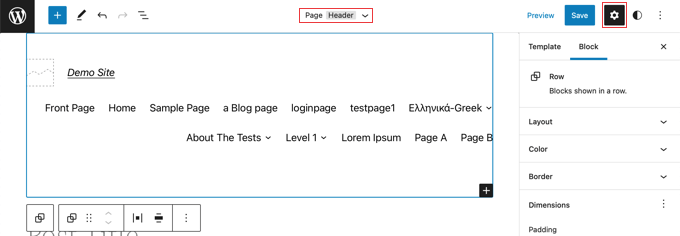
Einige WordPress-Themes haben keine Kopfzeilenoption, wie z. B. Twenty Twenty-One, was bedeutet, dass Sie keine Kontrolle über das Design haben.
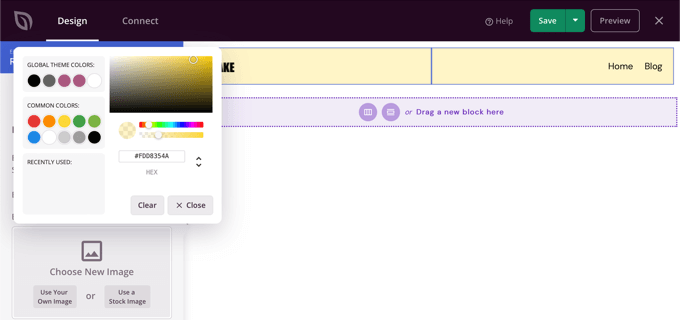
Wenn Sie ein Theme verwenden möchten, mit dem Sie jeden einzelnen Aspekt Ihrer Website anpassen können, empfehlen wir die Verwendung eines Theme-Builder-Plugins wie SeedProd.
SeedProd ist das beste WordPress Theme und Page Builder Plugin, da es Ihnen ermöglicht, mit einer Drag-and-Drop-Oberfläche ganz einfach ein benutzerdefiniertes WordPress Theme zu erstellen. Neben Header & Footer können Sie Sidebars und andere Bereiche für Ihr WordPress Theme erstellen.
Sie können lernen, wie das geht, indem Sie unserer Schritt-für-Schritt-Anleitung folgen, wie Sie ganz einfach ein benutzerdefiniertes WordPress Theme ohne Code erstellen.
Schließlich können Sie auch benutzerdefinierten Code hinzufügen, um Ihr Header-Design zu ändern. Sie können benutzerdefiniertes CSS und HTML verwenden, um das Aussehen des Headers zu optimieren, oder sogar JavaScript hinzufügen, um einen Videoplayer einzubetten oder Ihre Website mit Webdiensten wie Google Analytics zu integrieren.
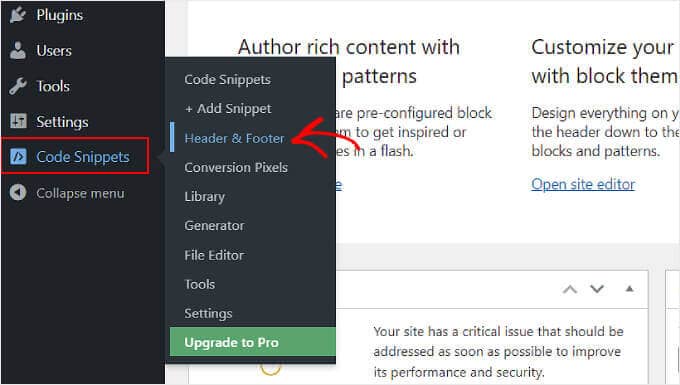
In diesem Fall empfehlen wir die Verwendung von WPCode. Dieses Code-Snippets-Plugin macht es sicher und einfach, benutzerdefinierten Code zu verschiedenen Theme-Dateien hinzuzufügen, wie z. B. header.php und functions.php.
Um zu lernen, wie Sie das Plugin verwenden, lesen Sie unsere Anleitung zum Hinzufügen von Header- und Footer-Code in WordPress.
Welche Art von Anpassungen können Sie an einem WordPress-Header vornehmen?
Es gibt viele Anpassungen, die Sie vornehmen können, um das Design Ihres WordPress-Headers zu verbessern. Hier sind einige WordPress-Tutorials, die Sie sich ansehen können:
- So fügen Sie Ihrem Website-Header ein WordPress-Widget hinzu
- Hinzufügen von benutzerdefinierten Headern, Footern oder Sidebars für jede Kategorie mit einem Theme-Builder
- So fügen Sie einen Button zu Ihrem WordPress-Header-Menü hinzu
- So fügen Sie Social-Media-Icons zu WordPress-Menüs hinzu
- So fügen Sie Titel in WordPress-Menüs hinzu, ohne zu einer Seite zu verlinken
- Hinzufügen eines Favicons zu Ihrem WordPress-Blog
Wir hoffen, dieser Artikel hat Ihnen geholfen, mehr über benutzerdefinierte Header in WordPress zu erfahren. Möglicherweise möchten Sie auch unsere Liste mit zusätzlichen Lesehinweisen unten für verwandte Artikel über nützliche WordPress-Tipps, Tricks und Ideen ansehen.
Wenn Ihnen diese Anleitung gefallen hat, abonnieren Sie bitte unseren YouTube-Kanal für WordPress-Video-Tutorials. Sie finden uns auch auf Twitter und Facebook.
Wenn Ihnen dieser Artikel gefallen hat, abonnieren Sie bitte unseren YouTube-Kanal für WordPress-Video-Tutorials. Sie finden uns auch auf Twitter und Facebook.


