


In WordPress sind die Administrationsbildschirme das Kontrollzentrum Ihrer WordPress-Website. Sie sind auch bekannt als das WordPress-Admin-Dashboard, Admin-Bereich oder Admin-Panel.
Nachdem Sie Ihre WordPress-Installation abgeschlossen haben, werden Sie normalerweise aufgefordert, auf diese Bildschirme zuzugreifen, um Ihre Website zu erstellen und zu verwalten.
Was sind die Hauptmerkmale der WordPress-Administrationsbildschirme?
Wenn Sie zum ersten Mal Ihren WordPress-Administrationsbildschirm öffnen, sehen Sie diese Benutzeroberfläche:
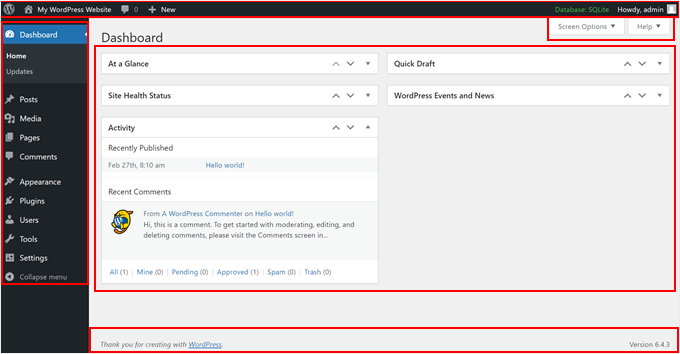
Lassen Sie uns die Schlüsselbereiche des WordPress-Admin-Bereichs aufschlüsseln. Das Hauptnavigationsmenü ist die Seitenleiste, die Sie auf der linken Seite des Bildschirms sehen. Hier können Sie verschiedene Teile Ihrer Website verwalten, wie z. B. die Mediathek, den Beitragsbildschirm, Benutzerrollen und -berechtigungen usw.
Einige Menüoptionen können Untermenüs enthalten. Wenn Sie beispielsweise auf Plugins klicken, sehen Sie Untermenüs, in denen Sie Ihre installierten Plugins anzeigen oder neue Plugins hinzufügen können.

Die Symbolleiste oder Admin-Leiste ist die Kopfzeile, die sich oben auf dem Bildschirm befindet. Dieser Bereich enthält einige Schnelllinks, mit denen Sie das Frontend Ihrer WordPress-Website besuchen (indem Sie auf Ihren Website-Titel klicken), aktuelle Kommentare lesen, einen neuen Beitrag erstellen, Ihr Benutzerkonto bearbeiten und die WordPress-Dokumentation einsehen können.
Der Haupt-Arbeitsbereich ist der Bereich, in dem Sie tatsächlich Dinge an Ihrer Website vornehmen können. Wenn Sie beispielsweise zum Menü Darstellung navigieren, zeigt Ihnen der Arbeitsbereich Optionen zum Installieren neuer Themes oder zum Bearbeiten vorhandener Themes.
Unter der Symbolleiste und im Arbeitsbereich befinden sich Bildschirmoptionen, mit denen Sie anpassen können, welche Einstellungen im Arbeitsbereich angezeigt werden sollen, und Hilfe, die Ihnen Informationen zur Navigation im Arbeitsbereich gibt.
Zuletzt enthält die Fußzeile normalerweise nur eine Dankesnachricht von WordPress und teilt Ihnen mit, welche Version von WordPress Sie verwenden.
Alles in allem gibt es auf diesen Bildschirmen so viele Dinge, die Sie mit Ihrem WordPress-Blog tun können. Sie können WordPress-Plugins installieren, eine neue Seite erstellen, Mediendateien hochladen, Benachrichtigungen über verfügbare Updates erhalten und vieles mehr.
Wie greife ich auf die Administrationsbildschirme in WordPress zu?
Um auf die WordPress-Administrationsbildschirme zuzugreifen, fügen Sie einfach „/wp-admin“ am Ende des Domainnamens Ihrer WordPress-Site hinzu. Dadurch wird Ihre Standard-Login-Seite geöffnet.
Alternativ können Sie die während der Installation bereitgestellte Login-URL verwenden.
Melden Sie sich danach mit Ihrem Benutzernamen und Passwort an oder erstellen Sie ein neues Benutzerkonto, wenn Sie ein neuer Benutzer sind.
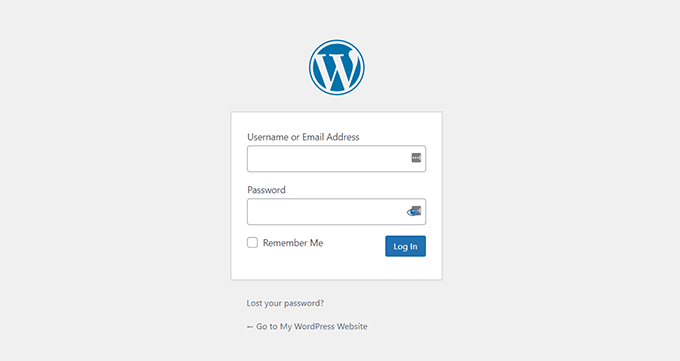
Wenn Sie mit der Verwaltung Ihrer Website fertig sind, können Sie eingeloggt bleiben oder sich aus Sicherheitsgründen abmelden.
Wie kann ich meine WordPress-Admin-Bildschirme anpassen?
Es gibt viele Möglichkeiten, Ihre WordPress-Adminbildschirme nach Ihren Wünschen zu konfigurieren. Hier sind einige Tutorials für den Einstieg:
- Wichtige Tipps zum Schutz Ihres WordPress-Adminbereichs (aktualisiert)
- So schützen Sie Ihr WordPress-Admin mit einem Passwort
- So ändern Sie das Footer in Ihrem WordPress Admin-Bereich
- So fügen Sie benutzerdefinierte Admin-Benachrichtigungen in WordPress hinzu
- So fügen Sie Dark Mode zu Ihrem WordPress Admin Dashboard hinzu
- So branden Sie Ihr WordPress Admin Dashboard weiß
- So ändern Sie das Admin-Farbschema in WordPress
Wir hoffen, dieser Artikel hat Ihnen geholfen, mehr über die Administrationsbildschirme in WordPress zu erfahren. Möglicherweise möchten Sie auch unsere Liste mit zusätzlichen Lektüren unten für verwandte Artikel über nützliche WordPress-Tipps, Tricks und Ideen sehen.



