


„WordPress Child Theme“ – das ist ein Begriff, den Sie wahrscheinlich schon gehört haben, aber was bedeutet er wirklich für Ihre Website? Viele WordPress-Benutzer, insbesondere diejenigen, die gerade erst anfangen, sind sich nicht sicher, ob sie Child Themes verwenden sollten oder nicht.
Im Laufe der Jahre haben wir mit unzähligen WordPress-Websites aller Größen gearbeitet und mit Benutzern gesprochen, die von absoluten Anfängern bis hin zu erfahrenen Entwicklern reichen. Durch diese Erfahrung haben wir unsere eigene Sichtweise entwickelt, wann und wie Child-Themes effektiv eingesetzt werden können.
In diesem Leitfaden erklären wir, was ein WordPress Child-Theme tatsächlich ist, ohne Fachjargon. Wir betrachten die wirklichen Vorteile und möglichen Nachteile, damit Sie entscheiden können, ob ein Child-Theme für Ihre Website geeignet ist.
Hier sind die Themen, die wir behandeln werden, und Sie können die Schnelllinks unten verwenden, um zu dem Thema zu springen, das Sie am meisten interessiert:
- Was ist ein Child-Theme in WordPress?
- Warum ein WordPress Child-Theme verwenden?
- Vor- und Nachteile der Verwendung von WordPress Child Themes
- Die Bedeutung der Auswahl eines guten Parent Themes
- Sollten Sie ein WordPress Child-Theme verwenden?
- Anfängerfreundliche Alternativen zur Verwendung eines Child Themes
Was ist ein Child-Theme in WordPress?
In WordPress erbt ein Child-Theme die Funktionalität, Features und den Stil eines anderen WordPress-Themes, das auch als Parent Theme bezeichnet wird.
Wenn Sie ein Child-Theme anpassen, wird das Parent-Theme nicht beeinträchtigt. Deshalb verwenden viele Entwickler Child-Themes, um ihre Theme-Anpassungen zu erhalten, die verloren gehen könnten, wenn das Parent-Theme aktualisiert wird.
Der erste Schritt bei der Erstellung eines Child-Themes ist die Auswahl eines guten Parent Themes. Sie können jedes WordPress-Theme als Parent Theme verwenden, aber einige Themes sind besser geeignet als andere.
Zum Beispiel eignen sich Theme Frameworks hervorragend als Parent-Themes. Sie enthalten die Kernfunktionen eines Themes, aber nicht das Styling.
Wir haben festgestellt, dass sie die Entwicklungszeit erheblich verkürzen können, insbesondere für Agenturen und Freiberufler, die an mehreren Websites arbeiten.
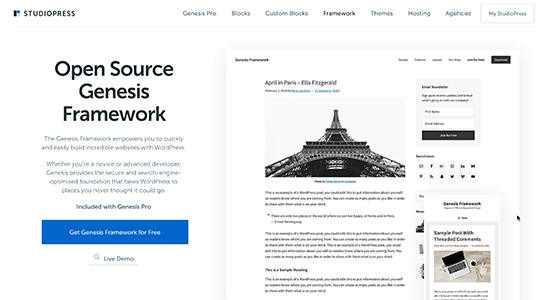
Es ist auch gut, ein Theme zu wählen, das das Aussehen und die Anpassungsfunktionen hat, die Sie für Ihre Website benötigen, um ihre Ziele zu erreichen. Auf diese Weise müssen Sie nicht viele Änderungen vornehmen.
Wenn Sie daran interessiert sind, ein Child-Theme zu verwenden, können Sie unseren Leitfaden lesen, wie Sie ein Child-Theme in WordPress erstellen.
Warum ein WordPress Child-Theme verwenden?
Wie bereits erwähnt, verwenden viele Entwickler ein WordPress-Child-Theme, um ihre Anpassungsoptionen bei einem Theme-Update zu erhalten. In diesem Fall wird Ihr Parent-Theme aktualisiert, aber Ihre aktive Child-Theme wird davon nicht betroffen.
Ganz zu schweigen davon, dass Child-Themes Ihre Website vor potenziellen WordPress-Sicherheitsproblemen schützen können. Wenn das übergeordnete Theme bei einem Update erhebliche Fehler aufweist, wirken sich diese nicht auf Ihr Child-Theme aus.
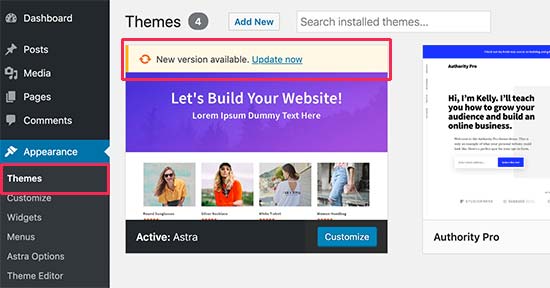
Für Entwickler ist die Verwendung eines Child-Themes auch eine schnelle und effiziente Möglichkeit, eine WordPress-Website anzupassen. Sie können benutzerdefinierte Stile, Vorlagenänderungen oder zusätzliche Funktionen schnell implementieren, ohne die Kerndateien des übergeordneten Themes zu ändern.
Vor- und Nachteile der Verwendung von WordPress Child Themes
Wie bei den meisten Dingen gibt es auch bei der Verwendung eines WordPress Child Themes Vor- und Nachteile. Schauen wir uns zuerst die Vorteile an.
Vorteile eines WordPress Child-Themes:
- Sichere Updates: Durch die Verwendung eines Child-Themes halten Sie alle Ihre benutzerdefinierten Änderungen vom Haupt-Theme getrennt. Das bedeutet, dass Sie das übergeordnete Theme aktualisieren können, ohne Ihre Anpassungen zu verlieren, da diese sicher im Child-Theme gespeichert sind.
- Einfach zu erweitern: Ein Child-Theme, das auf einem leistungsstarken Theme-Framework aufbaut, ermöglicht eine große Flexibilität, ohne viel Code schreiben zu müssen. Sie müssen nur die Vorlagendateien und Funktionen ändern, die Sie anpassen möchten.
- Fallback-Sicherheit: Wenn Sie ein vollständiges Theme erstellen, müssen Sie an jedes mögliche Szenario denken. Wenn Sie in einem Child-Theme nichts codieren, ist die Funktionalität des Parent-Themes als Fallback-Option verfügbar.
Nachteile eines WordPress Child-Themes:
- Lernkurve: Sie müssen Zeit investieren, um das Parent Theme kennenzulernen, insbesondere wenn Sie ein robustes Framework mit eigenen Hooks und Filtern gewählt haben. Sobald Sie jedoch das Parent Theme kennen, können Sie im Handumdrehen benutzerdefinierte Websites erstellen.
- Abhängigkeit vom übergeordneten Theme: Der Entwickler des übergeordneten Themes kann das Theme aufgeben. Technisch gesehen können Sie es auch dann weiter verwenden, wenn es aufgegeben wurde, aber es funktioniert möglicherweise nicht mehr so gut. Erwägen Sie auch die Verwendung seriöser Theme-Frameworks wie Genesis mit einer guten Erfolgsbilanz.
Die Vor- und Nachteile der Verwendung eines Child-Themes hängen auch vom Theme ab, das Sie als Parent Theme verwenden. Schauen wir uns das als Nächstes an.
Die Bedeutung der Auswahl eines guten Parent Themes
Der Grund, warum es wichtig ist, ein gutes Parent-Theme zu wählen, ist Zeitersparnis.
Wir hören oft von Anfängern, die den Fehler machen, ein Parent-Theme auszuwählen, das nicht viel Funktionalität bietet. Sie müssen am Ende die meisten Theme-Dateien des Parent-Themes überschreiben.
Nehmen wir an, Sie wählen ein Parent-Theme und entscheiden, dass Ihnen das Aussehen des Footers nicht gefällt. Also erstellen Sie eine neue footer.php-Datei. Dann entscheiden Sie, dass Ihnen das Aussehen des Headers nicht gefällt und erstellen eine neue header.php-Datei.
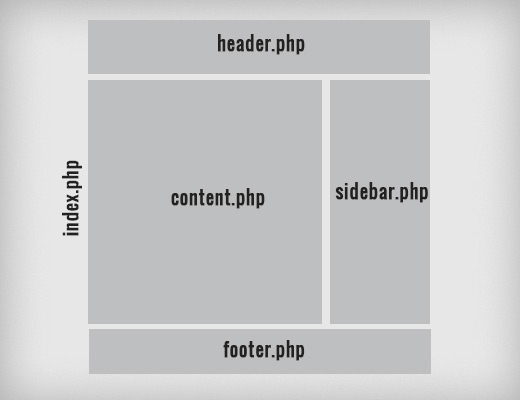
Es wird bald klar, dass Sie dieses Theme nicht als Parent-Theme verwenden sollten. Stattdessen könnten Sie es als Starter-Theme verwenden, das Sie in Ihr eigenes benutzerdefiniertes Theme verwandeln.
Eine andere Option wäre, ein anderes Theme zu wählen, das dem, was Sie benötigen, viel näher kommt. Auf diese Weise müssen Sie Ihr Child-Theme nicht so stark ändern.
Sollten Sie ein WordPress Child-Theme verwenden?
Nach Jahren des Erstellens und Wartens von WordPress-Websites haben wir ein gutes Gespür dafür entwickelt, wann Child-Themes am vorteilhaftesten sind. Hier ist unsere Einschätzung, wer deren Nutzung in Betracht ziehen sollte.
Wenn Sie ein Entwickler sind, können Sie ein Child-Theme verwenden, um Ihre Entwicklungszeit bei der Arbeit mit Kunden oder der Erstellung Ihres eigenen Themes zu verkürzen.
Entwickler müssen ihren Workflow bei der Erstellung hochwertiger Themes optimieren. Die Erstellung eines Child Themes hilft Ihnen oft dabei, dies zu erreichen.
Viele der von uns erstellten Websites sind Child-Themes des Genesis Theme Framework. In einigen Fällen erstellen wir jedoch ein eigenständiges benutzerdefiniertes WordPress-Theme, z. B. wenn ein Projekt sehr komplex oder sehr einfach ist.
Wenn Sie ein Benutzer sind, dann empfehlen wir Child Themes nur, wenn Sie sich ständig dabei ertappen, neue Funktionen zur functions.php-Datei Ihres Themes hinzuzufügen oder diese ständig zu modifizieren style.css-Datei.
Während eines WordPress Meetup-Vortrags fragte uns ein Leser nach der besten Lösung zum Hinzufügen von benutzerdefinierten Stilen. Sie fragten sich, ob die Verwendung eines Child Themes oder eines benutzerdefinierten CSS-Plugins besser ist.
Die Antwort darauf hängt davon ab, wie technikaffin und vertraut Sie mit Technologie sind. Es hängt auch davon ab, wie viele Anpassungen Sie vornehmen.
Ein benutzerdefiniertes CSS-Plugin wie CSS Hero funktioniert gut, wenn Sie nur die Stile einiger weniger Elemente ändern müssen. Aber wenn Sie zum Beispiel das gesamte Farbschema ändern müssen, sollten Sie definitiv die Verwendung eines Child-Themes in Betracht ziehen.
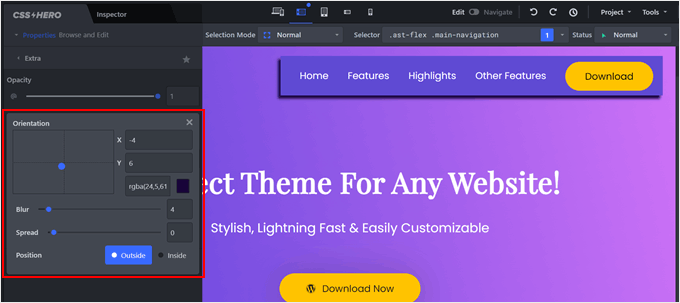
Eine andere Option ist die Verwendung von WPCode. Dieses Plugin ermöglicht es Ihnen, Änderungen an Ihrer functions.php-Datei und anderen Theme-Dateien vorzunehmen, ohne den Code direkt zu bearbeiten.
Auf diese Weise können Sie Header- und Footer-Skripte ausführen, ohne sich Gedanken über den Verlust Ihrer Anpassungen oder das Beschädigen Ihrer Website machen zu müssen. Weitere Details finden Sie in unserem Leitfaden zum Thema Verwendung von benutzerdefinierten Code-Snippets in WordPress.

Anfängerfreundliche Alternativen zur Verwendung eines Child Themes
Für WordPress-Anfänger empfehlen wir nicht, direkt mit der Erstellung von Child-Themes zu beginnen. Unserer Erfahrung nach ist dies oft nicht notwendig und kann die Dinge unnötig verkomplizieren.
Stattdessen schlagen wir Folgendes vor:
- Wenn Sie neu bei WordPress sind: Beginnen Sie mit den integrierten Anpassungsoptionen Ihres Themes, sei es im Full-Site-Editor oder im Theme Customizer. Viele moderne Themes bieten umfangreiche Anpassungsmöglichkeiten, ohne dass Sie Code anfassen müssen.
- Für umfangreichere Änderungen: Erwägen Sie die Verwendung eines Page-Builder-Plugins wie SeedProd. Diese Tools bieten erweiterte Anpassungsmöglichkeiten, ohne dass Programmierkenntnisse erforderlich sind.
- Für kleinere Stiländerungen: Verwenden Sie die Funktion Zusätzliches CSS im Theme-Customizer oder im Full-Site-Editor. Dies ermöglicht Ihnen, kleine Stiländerungen vorzunehmen, ohne ein Child-Theme erstellen zu müssen.
Und unabhängig von Ihrem Kenntnisstand empfehlen wir immer die Verwendung einer Staging-Umgebung. Damit können Sie mit Anpassungen experimentieren, neue Plugins testen und sogar verschiedene Themes ausprobieren, ohne Angst haben zu müssen, Ihre Live-Website zu beschädigen.
Wir hoffen, dieses Tutorial hat Ihnen geholfen zu verstehen, was ein WordPress-Child-Theme ist und ob die Erstellung eines Child-Themes für Sie geeignet ist. Möglicherweise möchten Sie auch unseren Vergleichsleitfaden zu kostenlosen vs. Premium-WordPress-Themes und unsere Checkliste mit Dingen, die Sie tun müssen, bevor Sie WordPress-Themes ändern, lesen.
Wenn Ihnen dieser Artikel gefallen hat, abonnieren Sie bitte unseren YouTube-Kanal für WordPress-Video-Tutorials. Sie finden uns auch auf Twitter und Facebook.



Jiří Vaněk
Ich betrachte ein Child-Theme schon seit einiger Zeit als Notwendigkeit. Obwohl ich früher hauptsächlich das WPCode-Plugin verwendet habe, ist es manchmal notwendig, auch Code in die function.php einzufügen. Ich habe es als sehr hilfreich empfunden, ein Child-Theme zu verwenden, damit ich nicht alle meine Anpassungen verliere, nur um die Vorlage zu aktualisieren. Außerdem verwende ich dafür ein sehr einfaches Plugin, mit dem ich persönliche Daten in die Vorlage einfügen kann. Es sieht viel besser aus, wenn der Kunde eine Vorlage sieht, die nach seiner Website benannt ist, in seinem WordPress.
Mrteesurez
Bitte, können Sie den Namen des einfachen Plugins erwähnen, das Sie verwenden, um es hinzuzufügen, vielleicht kann es anderen helfen. Ich verwende WPcode, um Code hinzuzufügen. Sobald ich gelernt habe, es zu benutzen, füge ich keine Codes mehr zu meiner functions-Datei hinzu.
Jiří Vaněk
Hallo Mrteesurez,
um ein Child-Theme zu erstellen, verwende ich ein sehr einfaches und kleines Plugin namens Child Theme Creator von Orbisius. Es ist sehr leichtgewichtig, und das Tolle ist, dass Sie das Plugin entfernen können, sobald Sie ein Child-Theme erstellt haben, und es keinen Platz beansprucht. Probieren Sie es auf jeden Fall aus. Das Plugin ist perfekt und schnell.
Mrteesurez
Ich schätze diese Antwort, vielen Dank, dass Sie sich die Zeit genommen haben, sie im Detail zu erklären.
Ich werde es auf jeden Fall ausprobieren, da ich für meine Blogs und einige Kundenblogs ein Child-Theme erstellen muss, daher scheint die Verwendung eines Plugins für mich einfacher und schneller zu sein. Danke.
Moinuddin Waheed
Vielen Dank an wpbeginner, dass Sie meine Zweifel bezüglich Child Themes ausgeräumt haben.
Ich habe immer das Parent Theme für die Erstellung von Websites und Blogs verwendet und nie ein Child Theme benutzt, da ich keine Ahnung hatte, wie ein Child Theme funktioniert.
Ich habe jedoch einen kleinen Zweifel. Wenn man ein Child Theme hat und große Änderungen an seiner Funktionalität vornimmt und Änderungen in functions.php und styles.css vornimmt, wo werden all diese Dateien gespeichert?
Denn wenn wir das Parent Theme aktualisieren, bleibt es intakt und zu meiner Überraschung wird es auch auf das Parent Theme übertragen.
WPBeginner Support
Diese Dateien würden im Ordner des Child-Themes gespeichert werden. Child-Themes verwenden das Styling des Parent-Themes und überschreiben es mit spezifischen Anpassungen, die Sie im Child-Theme einfügen. Das Child-Theme nimmt jedoch keine direkten Änderungen am Parent-Theme vor, wenn Sie sich entscheiden, zum Parent-Theme zu wechseln.
Admin
Arischvaran Puvanesvaran
Hallo! Danke für die Tutorials. Wie sollte ich bestimmen, wann ich ein FSE-Theme oder ein Block-Theme für eine Website verwenden soll?
WPBeginner Support
There is no guaranteed better between the two, it is a question of personal preference
Admin
Bob Scarborough
Was passiert, wenn ich bereits benutzerdefinierte Header und Footer erstellt habe und dann ein Child-Theme erstelle?
WPBeginner Support
Dies hängt davon ab, wie Ihr Theme eingerichtet ist. Wenn Sie sicher testen möchten, ob Sie zu einem Child-Theme wechseln können, empfehlen wir Ihnen, eine Staging-Site zu erstellen, indem Sie unserem Leitfaden unten folgen:
https://www.wpbeginner.com/wp-tutorials/how-to-create-staging-environment-for-a-wordpress-site/
Admin
DAVID Barnes
Könnten Sie mir bitte sagen, wir haben gerade ein Child-Theme zu unserem Theme hinzugefügt, während wir Änderungen am Stil der Website vorgenommen haben. Wenn dies abgeschlossen ist, behalten Sie das Child-Theme aktiv oder kehren Sie zur Hauptvorlage zurück und aktivieren diese wieder.
Ich hoffe, das ergibt Sinn.
WPBeginner Support
Sie möchten, dass das von Ihnen angepasste Theme das aktive Theme ist. Das wäre normalerweise das Child-Theme, das Sie anpassen.
Admin
David Barnes
Tolles Dankeschön für die schnelle Antwort. Dies muss die beste Website in Bezug auf alle WordPress-bezogenen Themen sein. Sie war eine Goldgrube an Informationen, während ich mich durch den Lernprozess des Webdesigns arbeite. VInaka
WPBeginner Support
Glad we could help
Anchal
Hallo, ich habe eine Frage. Beeinflusst die Erstellung und Aktivierung eines Child-Themes die SEO-Rankings einer bereits rankenden Live-Website (senkt sie diese)?
WPBeginner Support
Es würde von den spezifischen Änderungen abhängen, aber es sollte Ihre Website-SEO größtenteils nicht beeinträchtigen.
Admin
Adam
Hallo, toller Artikel über Child Themes. Es ist genau das, was ich brauchte. Nur eine Frage? Habe ich Recht, wenn ich denke, dass man das Child Theme nicht installieren muss, wenn man das Parent Theme initial installiert? Dass man es erst installiert, wenn man die function.php oder die Template-Dateien des Parent Themes anpassen muss?
WPBeginner Support
Correct
Admin
Robert A Lopez
Frage! Wenn ich ein Parent-Theme und ein Child-Theme aktiviere, aktiviere ich dann beide Themes in meinem Dashboard? Oder aktiviere ich nur das Child-Theme und lasse das Parent-Theme deaktiviert?
Ich frage, weil ich, wenn ich beide aktiviere, im Dashboard erkennen kann, welches das Child-Theme ist?
WPBeginner Support
You would want to activate the child theme and leave the parent theme deactivated. The child theme will use what it needs from the deactivated parent theme
Admin