


Wir haben mit Tausenden von WordPress-Benutzern zusammengearbeitet, die die Einstellungen ihrer Website für eine bessere Leistung optimieren mussten. Eine wichtige Datei, die diese Einstellungen steuert, ist die Datei 'php.ini'.
Die Datei 'php.ini' hilft bei der Verwaltung wichtiger PHP-Konfigurationen wie Speicherlimits und Dateigrößen für Uploads. Die Anpassung dieser Einstellungen kann die Geschwindigkeit und Funktionalität Ihrer Website verbessern.
Allerdings kann das Auffinden und Bearbeiten der ’php.ini’-Datei verwirrend sein, besonders wenn Sie mit serverseitigen Dateien nicht vertraut sind. Wir haben viele Benutzer gesehen, die Schwierigkeiten hatten, sie in ihrem Hosting-Setup zu finden.
In dieser Anleitung zeigen wir Ihnen, wo Sie die Datei 'php.ini' in WordPress finden und wie Sie sie sicher bearbeiten können, um die Leistung Ihrer Website zu verbessern.
Um Ihnen die Navigation durch den Beitrag zu erleichtern, können Sie auf die unten stehenden Links klicken, um zu jedem Abschnitt zu springen, der Sie interessiert:
- Was ist die php.ini-Datei in WordPress?
- Warum müssen Sie die php.ini-Datei in WordPress bearbeiten?
- Den Speicherort der php.ini-Datei in WordPress finden
- Verwenden Sie cPanel, um die php.ini-Datei zu finden
- Suchen Sie die Datei php.ini mit einem Dateimanager-Plugin
- Den php.ini-Pfad in WordPress mit der phpinfo.php-Datei finden
- Bearbeiten der php.ini-Datei in WordPress
- Bonus-Ressourcen:
Was ist die php.ini-Datei in WordPress?
Nach unserer Erfahrung bei der Unterstützung von WordPress-Benutzern mit Leistungsproblemen haben wir oft festgestellt, dass die Datei `php.ini` eine Schlüsselrolle spielt. Sie ist eine zentrale Konfigurationsdatei für PHP, die Skriptsprache, die WordPress-Websites antreibt.
Diese Datei arbeitet auf der Serverseite Ihrer Webhosting-Umgebung. PHP steuert, wie WordPress Inhalte anzeigt, einschließlich Blogbeiträge, Medien und Produkte.
Die Datei `php.ini` legt wesentliche PHP-Einstellungen fest, wie z. B. Speicherlimits, Dateiuploadgrößen und Skriptausführungszeiten. Diese Faktoren wirken sich direkt auf die reibungslose Funktionsweise Ihrer Website aus.
Wir haben Fälle gesehen, in denen die Anpassung der `php.ini`-Datei Probleme wie Speicherfehler und Upload-Beschränkungen behoben hat. Wann immer PHP auf Ihrer Website ausgeführt wird, prüft es diese Datei auf Anweisungen.
Als Nächstes erklären wir, wann und warum Sie diese Datei auf Ihrer WordPress-Website bearbeiten müssen.
Warum müssen Sie die php.ini-Datei in WordPress bearbeiten?
Die Datei php.ini ist sehr wichtig für die Leistung und Funktionalität Ihrer Website. Das bedeutet, Sie können sie bearbeiten, um sicherzustellen, dass Ihre Website reibungslos funktioniert oder um Fehler zu beheben.
Zum Beispiel können Sie durch Bearbeiten der Datei php.ini die maximale Dateigröße für Uploads und die Ressourcenlimits erhöhen.
Wenn Sie eine Website für Fotografie oder eine Website haben, die viele Videos und Bilder erfordert, stoßen Sie möglicherweise auf die Fehlermeldung „Hochgeladene Datei überschreitet upload_max_filesize“.
Die Erhöhung der Upload-Größe in der php.ini-Datei hilft bei der Behebung dieses Fehlers und ermöglicht Ihnen den einfachen Upload größerer Mediendateien. Außerdem können Sie den verfügbaren Speicher erhöhen, um lange Blogbeiträge mit vielen Bildern zu verarbeiten.

Ähnlich können Sie mit der Datei php.ini die Timeout-Einstellungen bearbeiten. Wenn eine Datei länger zur Verarbeitung benötigt, kann Ihre Website abstürzen und die Verarbeitung der Anfrage stoppen. Um dies zu verhindern, können Sie die Anzahl der Sekunden vor dem Timeout über die Datei php.ini erhöhen.
Schließlich können Sie durch Bearbeiten der Datei auch Dateierweiterungen in PHP aktivieren oder deaktivieren. Dies ist sehr nützlich, wenn Sie die Fehlermeldung „Ihre PHP-Installation scheint die MySQL-Erweiterung zu vermissen“ auf Ihrer Website sehen. Sie hilft bei der Behebung dieses Fehlers und bei Problemen bei der Herstellung einer Datenbankverbindung.
Nun schauen wir uns an, wo sich die php.ini-Datei in WordPress befindet.
Den Speicherort der php.ini-Datei in WordPress finden
Es gibt mehrere Möglichkeiten, die Datei php.ini zu finden und anzuzeigen.
Sie können das cPanel Ihres Hosting-Dienstes, ein Plugin oder einen FTP-Client verwenden, um auf Ihre Website-Dateien und -Ordner zuzugreifen.
1. Verwenden Sie cPanel, um die Datei php.ini zu finden
Sie können das cPanel verwenden, das von Ihrem WordPress-Hosting-Anbieter bereitgestellt wird, und den Dateimanager aufrufen, um die Datei zu finden. Diese Methode ist ziemlich einfach und Sie müssen keinen Code bearbeiten.
Für dieses Tutorial verwenden wir Bluehost, um auf das cPanel zuzugreifen. Wenn Sie einen anderen Hosting-Dienst nutzen, können die Schritte abweichen.
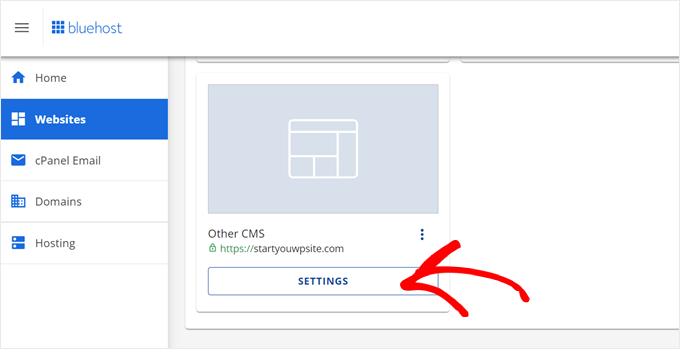
Zuerst müssen Sie sich bei Ihrem Bluehost-Konto anmelden. Von hier aus klicken Sie einfach auf die Schaltfläche „Einstellungen“ unter Ihrer Website.
Als Nächstes können Sie im Menü oben zum Tab 'Erweitert' wechseln.
Scrollen Sie dann nach unten zum Abschnitt cPanel und klicken Sie auf die Schaltfläche „Verwalten“.

Auf dem nächsten Bildschirm sehen Sie das cPanel Ihrer Website.
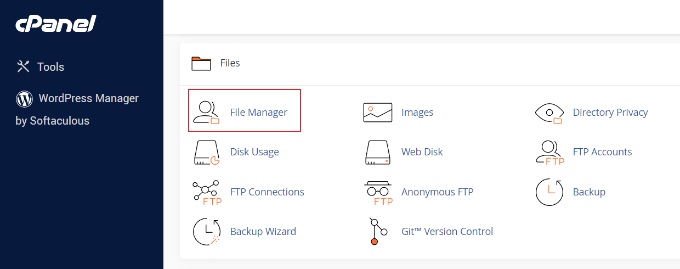
Scrollen Sie einfach nach unten zum Abschnitt „Dateien“ und klicken Sie auf die Option „Dateimanager“.
Danach sehen Sie alle Ordner und Dateien Ihrer WordPress-Website.
Im linken Bereich können Sie zum Ordner 'public_html' navigieren. Als Nächstes sollten Sie die Dateien im Ordner auf Ihrer rechten Seite sehen. Sie können nach unten scrollen und die Datei 'php.ini' finden.
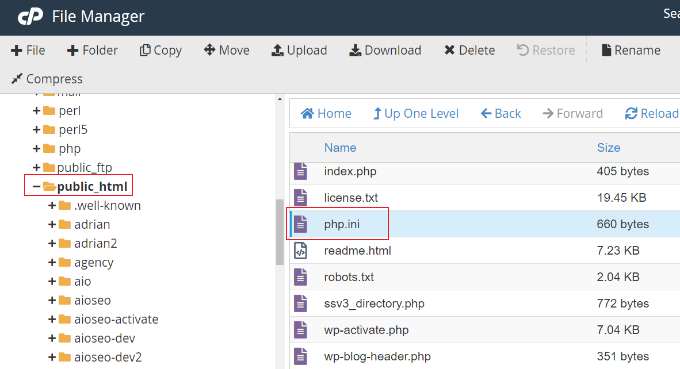
Um die Datei zur Bearbeitung herunterzuladen, können Sie einfach mit der rechten Maustaste auf die php.ini-Datei klicken und sie auf Ihrem Computer speichern.
2. Suchen Sie die php.ini-Datei mit einem Dateimanager-Plugin
Eine weitere Möglichkeit, herauszufinden, wo sich die Datei php.ini in WordPress befindet, ist die Verwendung eines Plugins wie WP File Manager.
Es ist ein kostenloses WordPress-Plugin, mit dem Sie Ihre Dateien und Ordner direkt über das WordPress-Dashboard bearbeiten, herunterladen, löschen und organisieren können. Sie müssen keinen FTP-Client oder cPanel verwenden, um auf die Dateien Ihrer Website zuzugreifen.
Zuerst müssen Sie das WP File Manager-Plugin installieren und aktivieren. Wenn Sie Hilfe benötigen, lesen Sie bitte unseren Leitfaden, wie man ein WordPress-Plugin installiert.
Nach der Aktivierung können Sie von Ihrem WordPress-Admin-Panel aus zu WP File Manager navigieren.
Als Nächstes müssen Sie im linken Bereich den Ordner „public_html“ auswählen. Danach können Sie nach unten scrollen und zur Datei „php.ini“ navigieren.
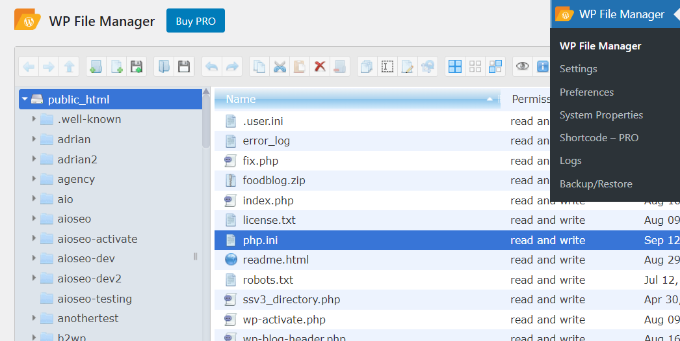
Sobald Sie die Datei gefunden haben, klicken Sie einfach mit der rechten Maustaste darauf, um sie auf Ihren Computer herunterzuladen.
3. Den Pfad zur php.ini in WordPress über die phpinfo.php-Datei finden
Sie können die Datei php.ini auch finden, indem Sie eine Datei phpinfo.php erstellen und sie im Stammverzeichnis Ihrer WordPress-Installation platzieren.
Dies ist eine etwas fortgeschrittene Methode und wird für Personen empfohlen, die wissen, wie man einen FTP-Client verwendet und auf das Stammverzeichnis einer Website zugreift.
Zuerst müssen Sie eine neue Texteditor-Datei erstellen. Sie können Notepad, Bracket, Sublime Text oder eine ähnliche Software verwenden, um eine zu erstellen. Geben Sie in die Datei unbedingt den folgenden Code ein:
<?PHP phpinfo(); ?>
Als Nächstes müssen Sie die Datei speichern und sie phpinfo.php nennen. Sie können auch einen anderen Namen verwenden, aber stellen Sie sicher, dass am Ende „.php“ steht.
Danach müssen Sie einen FTP-Client verwenden, um auf das Stammverzeichnis Ihrer Website zuzugreifen und die Datei hochzuladen. Ziehen Sie einfach die Datei phpinfo.php vom linken Bereich und legen Sie sie im Stammverzeichnis Ihrer Website ab.
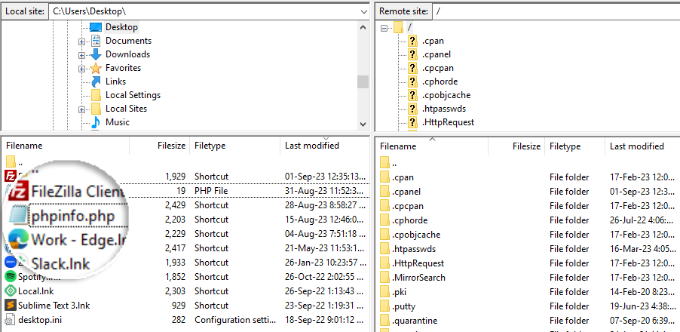
Wenn Sie Hilfe benötigen, lesen Sie bitte unseren Leitfaden, wie man FTP verwendet, um Dateien nach WordPress hochzuladen.
Als Nächstes müssen Sie die folgende Webadresse in Ihren Browser eingeben:
www.example.com/phpinfo.php
Stellen Sie einfach sicher, dass Sie „example.com“ durch Ihren Domainnamen ersetzen.
Von hier aus sehen Sie Details zur PHP-Installation auf Ihrer Website und den Pfad zum Auffinden der php.ini-Datei.
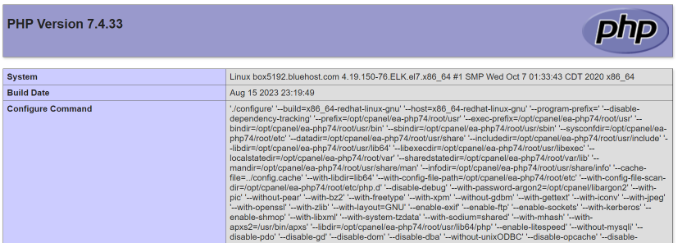
Um den Pfad der Datei zu finden, können Sie nach den Feldern 'Configuration File Path' oder 'Loaded Configuration File' suchen.
Sie sehen den Pfad zur php.ini-Datei in einem der Felder.
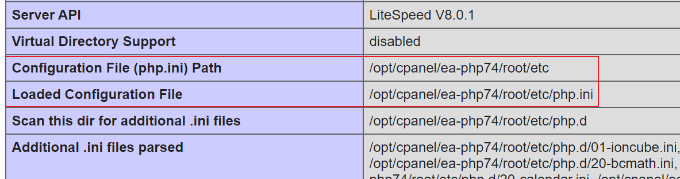
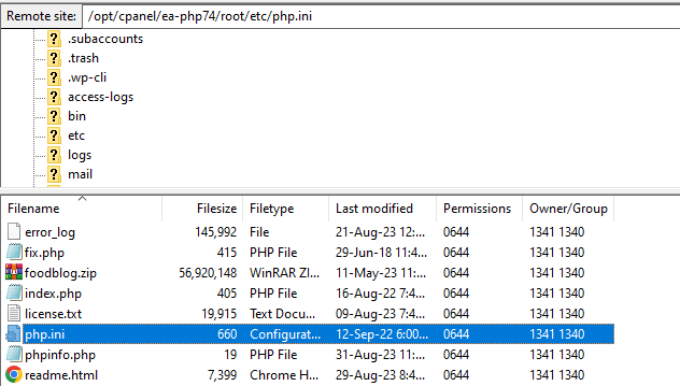
Sobald Sie den Pfad kennen, können Sie mit einem FTP-Client auf die Dateien Ihrer Website zugreifen.
Gehen Sie von dort einfach zu dem Pfad, den Sie gerade entdeckt haben, und laden Sie die php.ini-Datei herunter.
Bearbeiten der php.ini-Datei in WordPress
Jetzt, da Sie den Speicherort der php.ini-Datei kennen, besteht der nächste Schritt darin, sie herunterzuladen und zu bearbeiten.
⚠️Hinweis: Änderungen an der Datei php.ini wirken sich auf Ihre gesamte Website aus. Deshalb ist es wichtig, ein vollständiges WordPress-Backup zu erstellen. Wir empfehlen die Verwendung von Duplicator, mit dem Sie Ihre Website auch im Falle eines Problems einfach wiederherstellen können.
Öffnen Sie die Datei in Notepad oder einem anderen Texteditor.
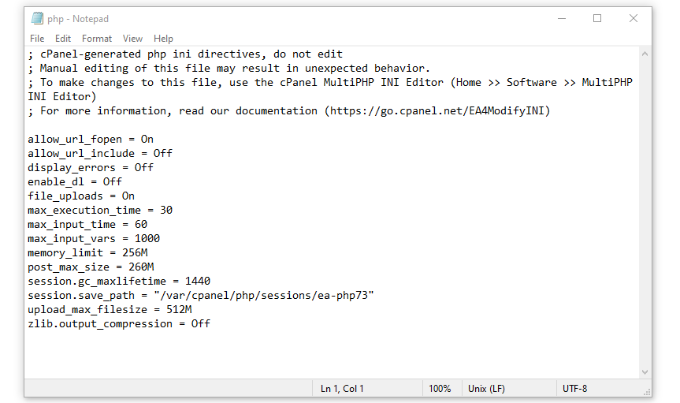
Als Nächstes können Sie die Datei bearbeiten, um die Leistung Ihrer Website zu verbessern. Hier sind einige gängige Konfigurationen, die Sie in der php.ini-Datei vornehmen können:
- max_execution_time – Dies ist die Zeit, die benötigt wird, um Befehle auszuführen und Skripte zu verarbeiten. Sie können die Standardzeit von 60 auf eine höhere Zahl erhöhen, wenn Sie große Dateien auf den Server hochladen.
- memory_limit – Bezieht sich auf den Speicher, der zum Hochladen von Dateien und Ausführen von Befehlen benötigt wird. Das Bearbeiten des Speicherlimits hilft Ihnen, lange Inhalte und viele Bilder zu verarbeiten. Standardmäßig ist es auf 256M eingestellt, aber Sie können das Speicherlimit erhöhen.
- upload_max_filesize – Durch die Bearbeitung dieser Option können Sie große Mediendateien hochladen und das Limit erhöhen.
- post_max_size – Wenn Ihre Blogbeiträge viele Bilder und Videos enthalten, erhöht sich die Größe des Beitrags. Um Fehler zu vermeiden, können Sie post_max_size erhöhen, um umfangreichere Artikel aufzunehmen.
Nachdem Sie diese Änderungen an der php.ini-Datei vorgenommen haben, können Sie sie einfach wieder an denselben Speicherort auf Ihrem Server hochladen, indem Sie cPanel, einen FTP-Client oder ein Dateimanager-Plugin verwenden.
Bonus-Ressourcen:
Möglicherweise möchten Sie auch diese nützlichen Ressourcen erkunden, um die Verwaltung Ihrer WordPress-Website zu verbessern.
- Tipps zur Wartung von E-Commerce-Websites – So pflegen Sie Ihren Shop
- Datums- und Zeitformat in WordPress ändern
- So verhindern Sie, dass Kunden WordPress-Plugins deaktivieren
- So fügen Sie Ihren vollständigen Namen in WordPress hinzu oder ändern ihn
Wir hoffen, dieser Artikel hat Ihnen geholfen zu erfahren, wo sich php.ini in WordPress befindet und wie Sie sie bearbeiten können. Möglicherweise möchten Sie auch unseren Leitfaden zu den häufigsten WordPress-Fehlern und den besten WordPress-Aktivitätsprotokoll- und Tracking-Plugins sehen.
Wenn Ihnen dieser Artikel gefallen hat, abonnieren Sie bitte unseren YouTube-Kanal für WordPress-Video-Tutorials. Sie finden uns auch auf Twitter und Facebook.



Moinuddin Waheed
Ich hatte dieses Problem, als ich den Bluehost Shared Hosting Plan nutzte und keine Ahnung hatte, wie ich es lösen konnte. Dann fand ich einen Artikel, der die Lösung über die .htaccess-Datei enthielt.
Die Änderung der Dateigröße dort half mir, das Problem zu überwinden.
Danke für die Anleitung. Das bedeutet, dass es mehrere Ansätze für dieselben Probleme gibt.
WPBeginner Support
There can be and you cam always reach out to your host for assistance if you don’t find the files
Admin
Ralph
Ich wusste nicht, dass ich mich um diese Datei kümmern muss. Ich dachte immer, mein Hosting würde mein PHP auf die neueste Version aktualisieren und das war's. Gut zu wissen, dass ich die maximale Postgröße erhöhen kann. Meine Frau hat einen Möbelblog und es gibt viele Schritt-für-Schritt-Bilder. Das könnte helfen. Danke für diese Anleitung.
WPBeginner Support
You’re welcome, your host can override some of these changes so if you run into trouble don’t forget to check with your hosting provider
Admin
Jiří Vaněk
Auf vielen Shared-Webhosting-Servern ohne Control Panel ist es auch möglich, PHP über die .htaccess- oder .user.ini-Datei zu bearbeiten. Es hängt immer von der Serverkonfiguration und dem Anbieter ab. Viele Anpassungen können jedoch auch mit dieser Methode vorgenommen werden.
WPBeginner Support
It definitely depends on the server and host for what tools are available
Admin