


Wenn Sie neu bei WordPress sind, kann die Installation und Aktivierung von Plugins einschüchternd wirken. Der Installationsprozess kann verwirrend sein, wenn Sie ihn noch nie zuvor durchgeführt haben.
Aber Plugins sind es, die WordPress so vielseitig machen. Sie könnten zum Beispiel ein Plugin verwenden, um die SEO Ihrer Website zu verbessern oder einen Online-Shop aufzubauen – ganz ohne Programmierung.
Keine Sorge – wir haben viele Website-Besitzer durch diesen Prozess geführt und wir sind hier, um auch Ihnen zu helfen! 💪 In diesem Leitfaden führen wir Sie durch die verschiedenen Methoden, mit denen Sie ein WordPress-Plugin installieren können.
Bevor Sie beginnen
Wenn Sie WordPress.com verwenden, können Sie keine Plugins installieren, es sei denn, Sie upgraden auf deren Business-Plan oder höher.
Wir erhalten oft Beschwerden von Benutzern, die sagen, dass sie das Plugins-Menü in ihrem WordPress-Dashboard nicht sehen können. Dies liegt daran, dass sie WordPress.com verwenden, was seine Einschränkungen hat.
Auf der anderen Seite können Sie jedes beliebige Plugin auf Ihrer selbst gehosteten WordPress.org-Website sofort installieren.
Wenn Sie noch Fragen haben, sollten Sie sich unseren Artikel über selbst gehostetes WordPress.org vs. WordPress.com ansehen.
Und wenn Sie von WordPress.com zu WordPress.org wechseln möchten, lesen Sie einfach unser Tutorial, wie Sie richtig von WordPress.com zu WordPress.org wechseln.
Mit diesen Worten erhalten Sie hier einen kurzen Überblick über alle Methoden, die wir für die Installation eines WordPress-Plugins auf Ihrer Website behandeln werden:
Bereit? Legen wir los.
Methode 1: Ein Plugin über die WordPress-Plugin-Suche installieren
Nach der Installation von WordPress ist das Erste, was jeder Anfänger lernen muss, wie man ein WordPress-Plugin installiert. Die Beherrschung dieser Fähigkeit ist der Schlüssel zur Erschließung des vollen Potenzials Ihrer Website.
Der einfachste Weg, ein WordPress-Plugin zu installieren, ist die Plugin-Suche. Der einzige Nachteil dieser Option ist, dass ein Plugin im WordPress Plugin-Verzeichnis vorhanden sein muss, das auf kostenlose Plugins beschränkt ist.
Das Erste, was Sie tun müssen, ist die Seite Plugins » Neues Plugin hinzufügen in Ihrem WordPress-Adminbereich zu besuchen.

Nun können Sie das zu installierende Plugin finden, indem Sie den Namen des Plugins oder die benötigte Funktionalität eingeben.
Zum Beispiel geben wir hier „WPForms“ in die Suchleiste ein.
Wenn der Ladevorgang abgeschlossen ist, sehen Sie eine Reihe von Einträgen wie im folgenden Beispiel:

Da wir nach WPForms gesucht haben, dem besten WordPress Kontaktformular-Plugin, klicken wir auf die Schaltfläche „Jetzt installieren“ daneben.
WordPress lädt das Plugin nun herunter und installiert es für Sie. Sobald die Installation abgeschlossen ist, werden Sie feststellen, dass sich die Schaltfläche „Jetzt installieren“ in die Schaltfläche „Aktivieren“ ändert.
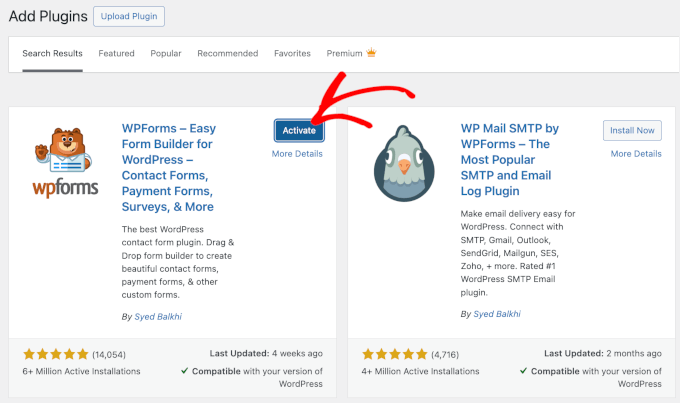
Beachten Sie nun, dass ein WordPress-Plugin erst funktioniert, wenn Sie es aktivieren. Klicken Sie also auf die Schaltfläche „Aktivieren“, um das Plugin auf Ihrer WordPress-Website zu verwenden.
Das ist alles! Sie haben Ihr erstes WordPress-Plugin erfolgreich installiert.
Der nächste Schritt ist die Konfiguration der Plugin-Einstellungen. Da diese Einstellungen für jedes Plugin unterschiedlich sind, werden wir sie in diesem Beitrag nicht behandeln.
Methode 2: Ein Plugin über den WordPress-Admin-Plugin-Upload installieren
Kostenpflichtige WordPress-Plugins werden nicht im WordPress-Plugin-Verzeichnis aufgeführt und können nicht mit der ersten Methode installiert werden.
Deshalb verfügt WordPress über die Upload-Methode zur Installation dieser Plugins. In diesem Abschnitt zeigen wir Ihnen, wie Sie WordPress-Plugins über die Upload-Option im Admin-Bereich installieren.
Zuerst müssen Sie das Plugin von dort herunterladen, wo Sie es gekauft haben. Dies wird eine Zip-Datei sein. Sobald dies erledigt ist, können Sie im WordPress-Adminbereich zu Plugins » Neues Hinzufügen navigieren.
Klicken Sie danach einfach auf die Schaltfläche „Plugin hochladen“ oben auf der Seite.

Dies zeigt das Plugin-Upload-Formular an.
Hier möchten Sie auf die Schaltfläche „Datei auswählen“ klicken und die zuvor auf Ihren Computer heruntergeladene Plugin-Datei auswählen.

Nachdem Sie die Datei ausgewählt haben, klicken Sie auf die Schaltfläche „Jetzt installieren“.
WordPress wird nun die Plugin-Datei von Ihrem Computer hochladen und sie für Sie installieren. Nach Abschluss der Installation sehen Sie eine Erfolgsmeldung wie diese.
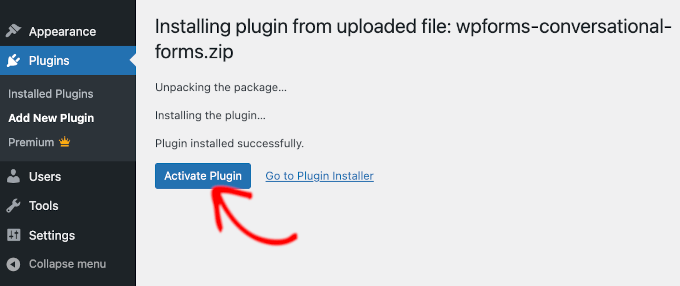
Dann müssen Sie nur noch auf die Schaltfläche „Plugin aktivieren“ klicken, um das Plugin zu verwenden.
Der nächste Schritt ist die Konfiguration der Plugin-Einstellungen, damit sie Ihren Bedürfnissen entsprechen. Da diese Einstellungen von Plugin zu Plugin variieren, werden wir sie in diesem Beitrag nicht behandeln.
Methode 3: Ein WordPress-Plugin manuell mit FTP installieren
In einigen seltenen Fällen kann Ihr WordPress Hosting-Anbieter Dateibeschränkungen haben, die Ihre Fähigkeit zur Installation eines Plugins aus dem Admin-Bereich einschränken.
In dieser Situation ist es am besten, das Plugin manuell über FTP zu installieren. Die FTP-Manager-Methode ist jedoch die am wenigsten anfängerfreundliche Option.
Bevor wir beginnen, müssen Sie die Zip-Datei des Plugins herunterladen und auf Ihrem Computer entpacken.
Das Entpacken der Plugin-Zip-Datei erstellt einen neuen Ordner mit demselben Namen. Sie müssen das WordPress-Plugin manuell in diesem Ordner mit einem FTP-Client installieren.
Stellen Sie nun sicher, dass Sie über den FTP-Manager Zugriff auf Ihren Host haben. Wenn Sie Ihren FTP-Benutzernamen und Ihr Passwort nicht haben, sollten Sie sich an Ihren WordPress Hosting-Anbieter wenden und ihn fragen.
Wenn Sie den extrahierten ZIP-Ordner und die FTP-Anmeldedaten bereit haben, können Sie den FTP-Client auf Ihrem Computer öffnen.
Das erste, was Sie tun müssen, ist, sich mit den FTP-Anmeldeinformationen, die Ihnen Ihr Webhost zur Verfügung gestellt hat, mit Ihrer Website zu verbinden. Sobald Sie verbunden sind, können Sie zum Ordner /wp-content/plugins/ auf Ihrer Website navigieren.
Hier laden Sie einfach den Ordner, den Sie aus der ZIP-Datei extrahiert haben, in den Ordner /wp-content/plugins/ auf Ihrem Webserver hoch.
Details finden Sie in unserem Leitfaden, wie Sie FTP zum Hochladen von Dateien nach WordPress verwenden.
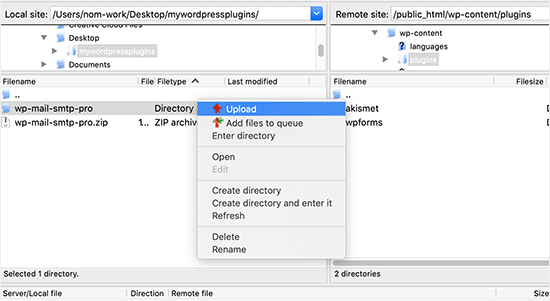
Nach dem Hochladen der Dateien müssen Sie den WordPress-Adminbereich besuchen und auf das Menüelement „Plugins“ klicken.
Sie sollten sehen, dass Ihr Plugin auf der Plugin-Seite erfolgreich installiert wurde. Um das Plugin zu verwenden, klicken Sie auf den Link 'Aktivieren' in seinem Abschnitt.
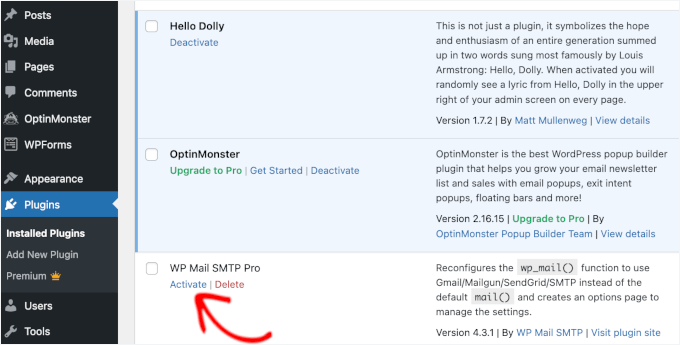
Nach der Aktivierung müssen Sie möglicherweise die Plugin-Einstellungen konfigurieren. WordPress-Plugins haben ihre eigenen Einstellungen, die sich von Plugin zu Plugin unterscheiden, daher werden wir sie hier nicht beschreiben.
FAQs zur Installation von WordPress-Plugins
Als Anfänger haben Sie vielleicht ein paar Fragen zur Installation von WordPress-Plugins. Als größte WordPress-Ressourcen-Website haben wir viele davon gehört.
In diesem Abschnitt beantworten wir einige der am häufigsten gestellten Fragen zur Installation von WordPress-Plugins.
1. Wie finde ich die besten WordPress-Plugins für meine Website?
Allein im kostenlosen WordPress-Plugin-Verzeichnis gibt es mehr als 59.000 WordPress-Plugins, und viele weitere sind als Premium-Plugins erhältlich. Das macht es etwas schwierig, das beste Plugin für die benötigte Funktion zu finden.
Wir haben eine Liste aller essentiellen WordPress-Plugins zusammengestellt, die die meisten WordPress-Websites benötigen.
Wir haben auch ein detailliertes Tutorial zur Auswahl des besten WordPress-Plugins, das Ihnen zeigt, worauf Sie bei der Recherche von Plugins achten sollten.
2. Was ist der Unterschied zwischen installierten und aktiven Plugins?
WordPress erlaubt es Ihnen, ein Plugin zu installieren und es nicht zu verwenden. Um ein Plugin auf Ihrer Website zu verwenden, müssen Sie es „aktivieren“.
Sie können aktive Plugins sehen, indem Sie die Seite „Plugins“ im WordPress Admin-Bereich besuchen. Diese Plugins werden mit einem blauen Hintergrund hervorgehoben.
Außerdem sehen Sie möglicherweise die Bezeichnung „Upgrade to Pro“ oder etwas Ähnliches. Dies zeigt Ihnen, dass es eine Premium-Version des Plugins gibt, die Sie sich vielleicht ansehen möchten.

Plugins mit weißem Hintergrund sind auf Ihrer Website installiert, aber nicht aktiv.
3. Sollte ich inaktive Plugins löschen?
Wenn Sie ein Plugin nicht verwenden, empfehlen wir, es von Ihrer Website zu löschen. Weitere Informationen zu diesem Thema finden Sie in unserem Artikel, warum Sie inaktive Plugins in WordPress löschen sollten.
4. Wie viele Plugins kann ich in WordPress installieren?
Sie können so viele WordPress-Plugins installieren, wie Sie benötigen. Nicht die Anzahl der Plugins beeinflusst die Geschwindigkeit Ihrer Website, sondern die Qualität dieser Plugins. Weitere Informationen finden Sie in unserem Artikel darüber, wie viele WordPress-Plugins Sie installieren sollten.
5. Wie deinstalliere ich ein WordPress-Plugin?
Sie können ein WordPress-Plugin deinstallieren, indem Sie die Seite 'Plugins' im WordPress-Adminbereich aufrufen.
Wenn das Plugin, das Sie entfernen möchten, derzeit aktiv ist, müssen Sie es zuerst deaktivieren. Danach können Sie einfach auf die Schaltfläche 'Löschen' klicken, um es von Ihrer Website zu entfernen.
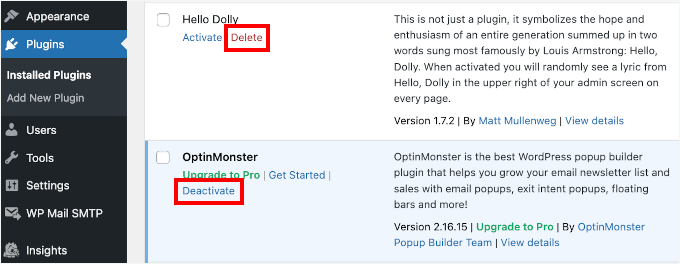
Für detailliertere Anweisungen sollten Sie sich unseren Leitfaden ansehen, wie man ein WordPress-Plugin richtig deinstalliert.
6. Ist es sicher, ein veraltetes Plugin zu verwenden?
Die Verwendung veralteter Plugins kann Ihre Website Sicherheitslücken, Kompatibilitätsproblemen und Leistungsproblemen aussetzen. Es ist unerlässlich, alle Plugins auf dem neuesten Stand zu halten, um eine sichere und effiziente Website zu gewährleisten.
Siehe unseren Leitfaden ob es sicher ist, veraltete WordPress-Plugins zu verwenden für Details.
Video-Tutorial – So installieren Sie ein WordPress-Plugin
Um es Ihnen zu erleichtern, haben wir ein Video-Tutorial zur Installation eines WordPress-Plugins erstellt, das Sie sich unten ansehen können.
Wir hoffen, dies hat Ihnen geholfen zu lernen, wie man WordPress-Plugins installiert. Sie möchten vielleicht auch unseren Leitfaden sehen, welche WordPress-Plugins Ihre Website verlangsamen und unsere Expertenauswahl der besten lustigen WordPress-Plugins, die Sie verpassen.
Wenn Ihnen dieser Artikel gefallen hat, abonnieren Sie bitte unseren YouTube-Kanal für WordPress-Video-Tutorials. Sie finden uns auch auf Twitter und Facebook.




Echo
Hallo,
1. Vielen Dank für eine so informative Seite. Ich war heute Abend stundenlang hier und sie hat mir tonnenweise wertvolle Informationen geliefert. Ich bin wirklich froh, dass ich sie gefunden habe! Ich habe eine kostenpflichtige Plugin-Frage.
Ich verwende ein gekauftes Plugin, das nur für die 'Nutzung auf einer Website' bestimmt ist und das ich verwende, um meine zu 100 % Affiliate-Website über WP und Woocommerce aufzubauen/zu erweitern. Ich habe also nur das eine Affiliate-Store-Builder-Plugin – Lizenz usw. Ich habe es gekauft und mag es sehr.
For various site behavior reasons I am thinking that maybe this plugin caught an infection of some sort. If that’s possible. I will also note that I did not add the proper security to my site prior to this issue I am having. Stupid I know – learned a valuable lesson there. I think I brought the infection on myself when I added Google Aynalytics to my footer then clicked onto a ‘Referral link’ I saw inside the GA stats area. Dumb move indeed! It was a stringer of words with dots or dashes between each word and right after i clicked it … My site was under Hit Attack! –
Dann habe ich sowohl ein Sicherheits-Plugin (BPS Free Version) installiert als auch die kostenlose Version von Cloudflare genutzt. Da dieses Problem mit „Tausenden von gefälschten, überwältigenden Zugriffen pro Tag“ nach einer Woche Sicherheit immer noch auftritt, denke ich, dass die Infektion höchstwahrscheinlich in meinem Affiliate-Site-Builder-Plugin liegt, da ich nur > Woo-commerce – Limit Login Attempts – ein Sicherheits-Plugin (die kostenlose BPS-Version) und mein Site-Builder-Plugin habe. Ich bin mir nicht sicher, wo die Infektion sonst noch sein könnte – im Theme? Sie ist nicht auf meinem PC – das habe ich selbst unzählige Male überprüft und dann zur Sicherheit von einem Profi überprüfen lassen. Keine Infektionen auf meinem Heim-PC überhaupt.
Ich frage mich also, ob ich das Site-Builder-Plugin deinstallieren kann, indem ich die erforderlichen Schritte befolge, und dann das Plugin von meinem PC neu hochladen – ersetzen, da es vom ersten Tag der Installation an nicht infiziert war.
Mir ist völlig unklar, was mit den Inhalten – Beiträgen usw. – auf meiner Website passiert, wenn man ein Plugin deaktiviert und dann ersetzt. Verschwinden die Dinge einfach – und ich muss die Website von Grund auf neu bestücken, oder kann ich meine Website so belassen, wie sie ist, aber irgendwie das infizierte Plugin ersetzen und es dann wieder aktivieren?
Ich hoffe, meine Formulierung war verständlich genug, da ich auch ein Neuling bin – ich lerne viel, konnte aber online keine Antwort finden, die für meine begrenzten Fähigkeiten zu dieser Zeit ausreichend Sinn ergab.
Jeder Rat – Gedanken oder Anweisungen, die Sie mir geben könnten, würden mehr geschätzt werden, als ich ausdrücken kann. Ich gebe Ihnen viel Anerkennung dafür, dass Sie uns so viel geben und schätze Ihre Zeit und Mühe, dies zu tun, wirklich.
Freundlich – Echo
WPBeginner Support
Wir sind uns nicht sicher, ob wir Ihr Problem richtig verstanden haben. Wir werden versuchen, Sie auf einige Ressourcen hinzuweisen, die Ihnen bei der Fehlersuche helfen. Sehen Sie sich zuerst diesen Leitfaden an: So scannen Sie Ihre WordPress-Website auf potenziell bösartigen Code. Sehen Sie sich auch an, wie Sie eine Hintertür in einer gehackten WordPress-Website finden.
Admin
Kabelo
Hallo, meine WordPress-Widget-Seite ist eingefroren. Ich kann nichts anpassen.
Was könnte das Problem sein?
Julie
Ich habe WordPress.org und möchte ein Kontaktformular-Plugin auf unserer Startseite installieren. Ich glaube, ich habe es auf unser WordPress heruntergeladen, weiß aber nicht, wie ich es dort anzeigen lassen kann, wo ich es haben möchte. Können Sie mir dabei helfen?
WPBeginner Support
Wir sind uns nicht sicher, welches Kontaktformular-Plugin Sie installiert haben. Die meisten von ihnen erlauben Ihnen normalerweise, ein Formular zu erstellen und es dann mit Shortcode auf Ihrer Website hinzuzufügen. Die Plugin-Seite auf WordPress.org oder die offizielle Plugin-Website bietet Ihnen weitere Anweisungen.
Admin
Scott Dunlap
Julie schrieb;
Ich habe WordPress.org und möchte ein Kontakt-Plugin auf unserer Homepage installieren. Ich glaube, ich habe es auf unser WordPress heruntergeladen, weiß aber nicht, wie ich es dort anzeigen lassen kann, wo ich es haben möchte. Können Sie mir dabei helfen?
Ich habe GENAU das gleiche Problem. Ich habe ein tolles Kontaktformular heruntergeladen, installiert und angepasst, aber WIE ZUR HÖLLE bekomme ich es jetzt auf meine Seite?
danke dir
WPBeginner Support
Wenn Sie ein Kontaktformular auf Ihrer Homepage verwenden möchten. Dann müssen Sie zuerst eine statische Frontseite verwenden. Sobald Sie eine Seite als Homepage Ihrer Website ausgewählt haben, bearbeiten Sie diese Seite und fügen Sie den Shortcode für Ihr Kontaktformular auf dieser Seite ein.
Admin
Ron Binmore
Ich bin ein Anfänger mit einem Computer. Ich hatte Schwierigkeiten, eine Website für unsere Kirchengemeinde mit WP zu erstellen. Es scheint, dass die meisten Anleitungen für die Verwendung von was auch immer sehr sorgfältig vorbereitet und veröffentlicht werden, in dem Glauben, dass der Leser gut in Computersprache informiert ist und sofort versteht, wie alles zusammenpassen soll. Dann kommt ein 83-Jähriger (ein Silver Surfer), der versucht, es richtig zu machen, aber wegen der verwendeten technischen Sprache völlig verwirrt ist. Ein Anfänger in WP ist für jemanden mit dem sehr geringen Wissen, das ich habe, gleichbedeutend mit einem Experten. Es wäre schön, wenn die Dinge in einfacher englischer Sprache ohne Abkürzungen oder Fachbegriffe erklärt werden könnten, damit wir die Dinge besser verstehen und ein fundierteres Wissen erlangen könnten. Ich vermute, dass dies die Anzahl der Anfragen nach weiterer Hilfe, Tränen und Frustration auf allen Seiten reduzieren würde.
Ron
WPBeginner Support
Danke für das Feedback. Wir werden unser Bestes tun, um uns zu verbessern.
Admin
Jake
Ich bin neu bei WordPress und versuche herauszufinden, wie ich Plugins verwenden kann.
Ich habe das gewünschte Plugin namens Advanced Image Styles installiert und es ist aktiviert. Aber ich habe keine Ahnung, was ich von dort aus tun soll. Ich habe es installiert, um Bilder besser bearbeiten zu können, habe aber keine Ahnung, wo ich es finde oder wie ich es benutze oder irgendetwas anderes.
Ich hätte gerne Hilfe. Vielen Dank im Voraus.
WPBeginner Support
Die meisten WordPress-Plugins haben normalerweise eine Einstellungsseite. Einige Plugins fügen diese Einstellungen kontextbezogen hinzu. Zum Beispiel könnte ein Bildbearbeitungs-Plugin seine Steuerelemente und Einstellungen unter dem Medienbildschirm hinzufügen. Das von Ihnen verwendete Plugin verfügt über keine spezifische Einstellungsseite. Sie können einfach ein Bild in einen Beitrag einfügen und dann dessen Ränder und Rahmen im visuellen Editor anpassen.
Fast alle WordPress-Plugins haben einige grundlegende Anweisungen, um Ihnen den schnellen Einstieg auf ihrer Download-Seite zu ermöglichen.
Admin
rakrsh kumar
Wie kann ich ein Formular-Plugin auf meiner Website in WordPress 4.2.2 verwenden?
WPBeginner Support
Finden Sie ein Kontaktformular-Plugin, das Ihnen gefällt, und befolgen Sie dann die hier genannten Installationsschritte.
Admin
Divya
Hallo
Ich habe keine Plugin-Option auf meinem Dashboard, was soll ich tun?
WPBeginner Support
Sie verwenden wahrscheinlich WordPress.com. Bitte lesen Sie unseren Leitfaden über den Unterschied zwischen WordPress.com und WordPress.org.
Admin
Jove Ekaette
Hallo, ich benutze kostenloses WordPress, ich versuche, ein Plugin zu installieren, aber ich finde nichts wie PLUGINS in meinem Admin-Panel... bitte helft mir per E-Mail an
WPBeginner Support
Es scheint, als ob Sie WordPress.com verwenden. Bitte lesen Sie unseren Leitfaden über den Unterschied zwischen WordPress.com und selbst gehostetem WordPress.org.
Admin
Mohammad Yusuf
Vielen Dank
Aymeric
Ich habe den Button für Plugins überhaupt nicht. Warum ist das so?
Verloren
Hallo,
Ich habe mich für WordPress Premium angemeldet und meinen eigenen Domainnamen erhalten. Das Video hier besagt, dass ich Administratorrechte benötige, um Plugins herunterladen zu können. Wie erhalte ich diese Berechtigungen?
Userfriend
Danke für die Information, sie war hilfreich. Gut, dass Sie mir das erklärt haben, ich habe verrückt auf dem .com-Teil gesucht, dann habe ich gemerkt, dass ich eine selbst gehostete brauche
WPBeginner-Mitarbeiter
Nein, tatsächlich gibt es keinen Standard dafür, wie Plugins ihre Einstellungsseite hinzufügen. Die meisten Plugins fügen einen Menüpunkt unter dem Menü "Einstellungen" in Ihrer WordPress-Adminleiste hinzu. Einige fügen ihn unter dem Menüpunkt "Werkzeuge" hinzu. Bewegen Sie einfach Ihre Maus über alle Menüpunkte in der WordPress-Admin-Seitenleiste und Sie werden das Einstellungsmenü unter einem der Hauptmenüs sehen.
Es ist auch wichtig zu beachten, dass einige Plugins sofort funktionieren und keine Einstellungsseite benötigen.
chipd22
„Sie müssten die Einstellungen an Ihre Bedürfnisse anpassen. Diese Einstellungen variieren je nach Plugin, daher werden wir dies in diesem Beitrag nicht behandeln.“ Es wäre schön, wenn Sie einen Link zu einem Beitrag darüber hätten, anstatt nur zu sagen, dass Sie ihn nicht behandeln. Ich habe Plugins installiert und aktiviert, finde sie aber immer noch nicht auf meiner Website, also vermute ich, das ist mein Problem.
WPBeginner-Mitarbeiter
Wir glauben, dass Sie Ihre URLs nicht aktualisiert haben. Sie haben WordPress erfolgreich auf Ihrem neuen Hoster installiert. Befolgen Sie die Anweisungen in diesem Leitfaden.
http://www.wpbeginner.com/plugins/how-to-update-urls-when-moving-your-wordpress-site/
Alexandra
Hallo,
Ich habe einen Blog auf Wordpress und da ich Plugins hinzufügen möchte, habe ich diesen Artikel gefunden. Anscheinend musste ich zuerst meine Website selbst auf Wordpress.org hosten, und ich habe meine Domain erfolgreich bei Bluehost gehostet, wie in diesem Artikel empfohlen (https://www.wpbeginner.com/wp-tutorials/how-to-properly-move-your-blog-from-wordpress-com-to-wordpress-org/).
Dann habe ich die Anweisungen befolgt, um meine Inhalte aus meinem Wordpress.com-Konto zu exportieren, dann eine neue Wordpress-Installation über Bluehost zu installieren und schließlich die Daten wieder zu importieren.
Ich hatte gehofft, „Plugins“ in der Seitenleiste des Wordpress-Admin-Panels zu sehen, aber das tut es nicht.
Was habe ich falsch gemacht? Was soll ich jetzt tun? Es scheint, als ob ich immer noch Wordpress.com anstelle von .org verwende.
VIELEN DANK IM VORAUS!
WPBeginner-Mitarbeiter
Sehen Sie sich unseren Leitfaden an, wie Sie „FTP zum Hochladen von Dateien in WordPress“ verwenden. Sobald Sie mit Ihrer Website verbunden sind, gehen Sie einfach zum Ordner /wp-content/ und benennen Sie Ihren Plugins-Ordner in plugins-old um.
Sie können dies auch mit dem Dateimanager im cPanel-Dashboard Ihres Hosting-Kontos tun.
Dean Martin
Ich habe einige klassische Plugins installiert, aber jetzt kann ich mich nicht mehr bei WordPress anmelden. Ich habe gelesen, dass das Problem die Plugin-Installation sein könnte. Wie kann ich über FTP arbeiten, um sie zu entfernen? Entschuldigung, ich brauche Hilfe, ich bin ein WordPress-Anfänger!
Jaimin
Hallo,
Ich habe einige Datei-Upload-Plugins installiert und aktiviert, aber wie füge ich sie auf meinen Seiten ein? Sie zeigen keinen Shortcode zum Einfügen und keinen anderen Link, den ich auf einer ausgewählten Seite einfügen könnte.
Bitte helfen Sie!
WPBeginner-Mitarbeiter
Sie können ein Plugin über FTP installieren, aber Sie können es nicht aktivieren. Dazu müssen Sie sich im WordPress-Adminbereich anmelden und es auf der Plugin-Seite aktivieren.
Nobita
Hallo, kann ich das Plugin auch über FTP aktivieren? Da meine Website nicht funktioniert...
Bitte antworte schnell..
Danke.
WPBeginner-Mitarbeiter
Sind Sie sicher, dass Ihre Website auf Bluehost und nicht auf WordPress.com ist? Wenn Sie zuvor einen WordPress.com-Blog hatten, müssen Sie WordPress installieren und dann Ihre Website übertragen. Sehen Sie sich unseren Leitfaden zum Wechsel von WordPress.com zu WordPress.org an.
Sherri
Haben Sie einen Beitrag dazu? Ich glaube, das passiert mir auch. Ich hatte eine WordPress.com-Website. Ich habe zu einem bestimmten Domainnamen konvertiert und mich entschieden, mit WordPress zu hosten.
jake
Hallo, wie kann ich die Plugin-Option auf meinem Dashboard sichtbar machen?
ive purchased my domain and registered my hosting with bluehost. but, no luck actually getting the plugin option on my dashboard…need help
Patrice Cook
Klare und prägnante Anweisungen für Plugins. Danke und ich freue mich auf weitere hilfreiche Tipps.
Martin Rathjen
Ich erhalte beim Versuch, das WPTouch-Plugin zu installieren, immer einen Downloadfehler. Fehlermeldung wie folgt:
„Plugin installieren: WPtouch Mobile Plugin 3.2.1
Download des Installationspakets von https://downloads.wordpress.org/plugin/wptouch.3.2.1.zip…
Download fehlgeschlagen. Fehler beim Schreiben der Anfrage in die temporäre Datei.
Zurück zum Plugin-Installer"
Ich habe den manuellen Upload der gezippten Datei versucht, aber das hat auch nicht funktioniert.
Wie kann ich das WPtouch-Plugin installieren?
WPBeginner Support
Es scheint ein Problem mit Ihrem Webhosting-Anbieter oder den Dateiberechtigungen auf Ihrer Website zu geben. Bitte wenden Sie sich für Unterstützung an Ihren Webhost.
Admin
Haary
Wie erstelle ich eine neue Seite mit dem Plugin, das ich gerade erstelle?
Ich bin gerade dabei, mein eigenes WordPress-Plugin zu entwickeln. Ich muss also eine neue Seite (oder einen neuen Beitrag) erstellen, die/der automatisch zu WordPress hinzugefügt wird, wenn das Plugin aktiviert wird. Und diese wird entfernt, wenn das Plugin deaktiviert wird. Der Inhalt der Seite ist der Inhalt, den ich im Plugin eingebe.
Mein weiteres Bedürfnis ist, dass eine neu erstellte Seite für niemanden direkt sichtbar ist & ihre Inhalte nicht bearbeitet werden können (daher ist sie im "Seitenbereich" im Admin-Bereich nicht sichtbar und der Post-Name wird nicht in der Kopfzeile auf der Client-Seite angezeigt). Sie ist nur sichtbar, wenn die URL im Browser eingegeben wird, d.h. nehmen wir an, gift ist mein Seitenname, look ist mein Post-Name, dann kann der Benutzer diese Seite nur sehen, wenn er whww.gift/look im Browser eingibt.
Und die andere Sache ist, dass die Einstellung der Permalink-Struktur in der Admin-Leiste nicht auf den Beitrag angewendet werden kann, d.h. wenn der Permalink-Typ auf Numerisch oder Benutzerdefinierte Struktur oder etwas anderes geändert wird, kann dies das Geschenk/Aussehen nicht beeinflussen, es muss auch dann funktionieren, wenn der Permalink-Typ geändert wird.
Ich brauche Hilfe.
Kit Cross
Hallo
Ich habe ZWEI Plugins für Schriftarten installiert (WP Google Fonts und Easy Google Fonts) auf Anraten eines Freundes. Beide sind derzeit aktiv. Ich kann sie im Plugin-Menü sehen. Können Sie erklären, wie ich darauf zugreifen kann? Zum Beispiel, wenn ich die Schriftart einer Seite oder eines Beitrags ändern möchte, habe ich angenommen, ich würde sie auswählen und einen Schriftart-Auswahlknopf in der Editorleiste finden (neben der Schriftfarbe usw.).
Vielen Dank!
Viele Grüße!
Kit Cross
Mohan Choudhary
Zuerst einmal DANKE Sir……..
es ist ein sehr einfacher Weg für WordPress-Plugins...
richard
Die aktuelle Version hat sich geändert. Es gibt keinen Abschnitt Darstellung>Plugins im WP-Admin-Panel.
WPBeginner Support
Richard, die Plugins befinden sich nicht unter „Darstellung“. In WordPress haben Plugins einen eigenen Menüpunkt auf der obersten Ebene in der Seitenleiste der WordPress-Administration. Wenn Sie die Plugins in Ihrer WordPress-Admin-Seitenleiste nicht sehen können, dann haben Sie entweder keine Administratorrechte oder Sie verwenden WordPress.com. Bitte sehen Sie den Unterschied zwischen einer WordPress.com- und einer selbst gehosteten WordPress.org-Seite.
Admin
sabari
Ich habe die Plugin-Option in meinem Blog nicht gesehen, bitte helft mir Freunde
WPBeginner Support
Wenn Ihr Blog auf WordPress.com gehostet wird, sehen Sie möglicherweise nicht die Option „Plugins“. Informieren Sie sich über den Unterschied zwischen einem WordPress.com- und einem selbst gehosteten WordPress.org-Blog. Ein weiteres wahrscheinliches Szenario könnte sein, dass Sie nicht die Berechtigung haben, Plugins auf Ihrer Website zu installieren.
Admin
Morgan JT
Was, wenn Sie das Plugins-Panel nicht im Menü "Darstellung" sehen???
Ich habe kein Plugins-Panel, was mache ich dann?
M
WPBeginner Support
Wenn Sie das Plugins-Panel nicht sehen, sind Sie entweder auf einer WordPress.com-Site, die bestimmte Einschränkungen hat. Oder Sie haben nicht die Berechtigung, auf das Plugins-Panel zuzugreifen. Das Plugins-Panel erscheint nicht unter dem Menü „Design“. Es hat ein eigenes Top-Level-Menü in der Haupt-Seitenleiste der WordPress-Administration.
Admin
Jeff
Ich sehe keins von beiden. Es gibt kein Anzeichen für eine Plugin-Installation irgendwo auf meiner Seite. Ich benutze .com, sollte ich .org benutzen? Ich habe Benutzer unter Erscheinungsbild. Das ist wirklich frustrierend.
WPBeginner Support
Wenn Ihr Blog auf WordPress.com gehostet wird, können Sie keine Plugins installieren.
Jeff
Ok, wie übertrage ich meine Website, an der ich seit 6 Monaten arbeite, auf wordpress.org?
Ist es einfach zu tun?
ammar
Viele Benutzer haben uns gefragt, dass sie den Plugins-Bildschirm in ihrem WordPress-Dashboard nicht sehen können. Das liegt daran, dass Sie WordPress.com verwenden, das seine Einschränkungen hat. Um Plugins nutzen zu können, müssen Sie das selbst gehostete WordPress.org verwenden (siehe diesen Artikel, der den Unterschied zwischen Self Hosted WordPress.org und WordPress.com erklärt). Wenn Sie von WordPress.com zu WordPress.org wechseln möchten, lesen Sie unser Tutorial, wie Sie ordnungsgemäß von WordPress.com zu WordPress.org wechseln.
Vilde
Ich benutze .com und kann keine Plugins verwenden. Aber gibt es eine Möglichkeit, auf .org umzusteigen? Ich benutze die Premium-Version von .com....
Redaktion
Ja. Benutzen Sie einfach diesen Artikel:
https://www.wpbeginner.com/wp-tutorials/how-to-properly-move-your-blog-from-wordpress-com-to-wordpress-org/
Admin
Jeff
Was ist, wenn Sie NICHT die Premium-Version von .com haben? Kann es trotzdem auf .org übertragen werden?
Dekan
Ja, okay, gut. Aber was dann?
Ich habe das Plugin installiert und aktiviert. Aber wo ist es jetzt und wie benutze ich es?
Redaktion
Jedes Plugin hat unterschiedliche Konfigurationsoptionen. Einige fügen ihr eigenes Menü in Ihrem WordPress-Dashboard hinzu. Andere haben ihre Einstellungsseite als Unterseite in Ihrem WordPress-Einstellungsmenü. Einige befinden sich unter dem Menü Werkzeuge. Es gibt auch andere Plugins, die keine Konfiguration erfordern. Sie funktionieren einfach, sobald Sie sie aktivieren.
Es ist schwierig, ohne weitere Informationen eine Antwort auf Ihre Frage zu geben.
Admin
Del
REDAKTION: Bitte erwägen Sie, die Frage am Anfang zu stellen: Möchten Sie eine .com-Website, die es Ihnen ermöglicht, diese Dinge zu tun:……. oder möchten Sie eine .org-Website, die es Ihnen ermöglicht, diese Dinge zu tun…….. Fast jede Frage in diesem Forum hätte nicht gestellt werden müssen, wenn wir von Anfang an gewusst hätten, dass wir eine .org-Website und keine .com-Website wollten. Tun Sie allen einen Gefallen und seien Sie ehrlich!
Leda
Wie übertrage ich meinen Blog von wordpress.com zu wordpress.org? Ich möchte Plugins installieren, die das erste nicht erlaubt. Bitte helfen Sie mir. Es ist frustrierend.
Redaktion
Wir arbeiten an diesem Artikel, und er sollte nächste Woche erscheinen. Wenn Sie jedoch nicht warten möchten, können Sie unseren kostenlosen WordPress-Einrichtungsservice nutzen. Wir erledigen das kostenlos für Sie.
https://www.wpbeginner.com/free-wordpress-blog-setup/
Admin
Mike
Hallo.
„Gehen Sie zuerst zu Ihrem WordPress-Admin-Panel und klicken Sie auf Plugins » Neues hinzufügen“
I find themes and widgets and more there, but no plugins
Redaktion
Wahrscheinlich, weil Sie WordPress.com verwenden
Admin
Beat
Warum sehe ich den Plugin-Button auf meinem Blog nicht? O.o
Redaktion
Sie verwenden wahrscheinlich kostenloses WordPress.com
Admin
Nicole
Ich habe etwas getan, um mehrere Blogs auf meinem WordPress zu haben, aber jetzt habe ich die Möglichkeit verloren, neue Plugins hochzuladen. Haben Sie einen Rat für mich?
Bitte?
Redaktion
Sind diese Blogs auf WordPress.com oder selbst gehostet?
Admin
bobby pachauri
Hey, ich sehe die Plugin-Option nicht unter meiner Darstellung. Die Optionen, die ich sehe, sind Thema, Widgets, Menü, Header, Hintergrund usw. Bitte helfen Sie. Danke.
Redaktion
Das liegt daran, dass Sie den kostenlosen WordPress.com-Blog verwenden. Dort können Sie keine Plugins haben. Sehen Sie sich diese Tabelle für den vollständigen Vergleich an:
https://www.wpbeginner.com/beginners-guide/self-hosted-wordpress-org-vs-free-wordpress-com-infograph/?display=wide
Admin
Raichle Farrelly
Sie haben jedem oben die gleiche Antwort gegeben: „Das liegt daran, dass Sie Free Wordpress.com verwenden“ – Was ist die Alternative? Auf Pro upgraden? Für den Namen 18,99 $/Jahr bezahlen? Ich bin mir nicht sicher, was ich tun muss, um Plugins zu bekommen, aber der Absatzabstand ohne ein gutes Plugin ist ein Albtraum … und alle Ratschläge online sind für Leute mit viel Backend-Wissen geschrieben. Danke -Rai
Redaktion
Habe gerade den Artikel aktualisiert, um Ihre Frage zu beantworten.
JosephJ
Danke für die FTP-Installationsanweisungen. Ich hatte den CHMD 777-Fehler, nachdem ich ein Plugin-Installationsproblem hatte und nicht herausfinden konnte, wie ich es beheben kann. Ich konnte es über FTP löschen und neu beginnen. Danke auch für die Plugin-Liste und insbesondere für das Google XML Sitemaps Plugin! Machen Sie weiter so.
DarrenBaldwin
Kann mich jemand aufklären, warum ich die Plugin-Option nicht in meiner Seitenleiste habe?
sara
You should read their other post : 15 Most Frequently Asked Questions by WordPress Beginners, I think there’s an answer to your question
DebbieTurner
Danke, danke, danke…
Labelle
Sehr hilfreich. Ich denke, dass viele weitere dieser Schritt-für-Schritt-Implementierungsanleitungen großartig wären für Leute, die ihre eigenen Websites zum Laufen bringen wollen.
roscosolutions2000
Ich hatte auch das gleiche Problem mit CHMD 777-Fehlern. Gut, dass es jetzt gelöst ist. Danke.
CubbiesBaby-Blankets
@wpbeginner Ich hoffe nur, er antwortet schließlich auf meine Anfragen. Danke.
wpbeginner
@CubbiesBaby-Blankets Bitten Sie denjenigen, der Ihre Website erstellt hat, Ihnen den Admin-Zugriff zu gewähren.
CubbiesBaby-Blankets
Das Problem, das ich habe, ist, dass ich den Tab "Plugins" im Admin-Panel nicht habe. Ich kann das Plugin auf meinen FTP-Server hochladen, aber wie aktiviere ich es dann? Ich denke, es liegt daran, dass mein Benutzerstatus "Site Owner" ist und ich nicht den Status "Administrator" habe. Wenn das das Problem ist, was soll ich tun?
Alyce
Ich habe das Plugin installiert und es gab mir Fehler im Zusammenhang mit CHMD 777. Ich war so verwirrt, dass ich beschloss, es zu löschen und neu zu beginnen, zuerst den Anweisungen des Erstellers und dann den Anweisungen hier folgend. Nachdem ich das Plugin deaktiviert habe, kann ich es nicht neu installieren. Es sagt, dass es bereits installiert ist. Was mache ich jetzt? Ich kann es weder aktivieren noch löschen. Ich meine, ich weiß nicht, wie ich eines von beiden tun kann.
Redaktion
Sie müssen sich über FTP anmelden und das Plugin löschen. Der Grund für die CHMD 777-Fehlermeldung ist, dass die Datei, die das Plugin zu bearbeiten versuchte, nicht die richtigen Berechtigungen hatte. Dies hängt davon ab, bei welchem Hoster Sie sind.
Admin
JerrySichting
Tolle Anleitung, ich glaube nicht, dass ein Anfänger ein Plugin per FTP hochladen sollte. Ich benutze normalerweise das Admin-Panel, um Plugins zu suchen und zu installieren.
Andrea
Ich schreibe auf meinem Blog über die Website, aber in meinem Dashboard gibt es keine Option „Plugin“ unter „Darstellung“
Redaktion
Sie können keine Plugins auf WordPress.com-Blogs installieren.
Admin
Redaktion
Wenn Sie WordPress.com-Blogs verwenden, können Sie keine Plugins installieren. Wenn Sie die selbst gehostete Version verwenden, tun Sie es. Aus Ihrem Kommentar können wir Ihre Frustration nicht verstehen.
Admin
knb
Ich habe auch das gleiche Problem, im Admin-Panel gibt es keine Plugin-Registerkarte? Könnten Sie mir bitte erklären, wie ich die Plugin-Registerkarte aktivieren kann. Ich schreibe einen Blog mit wordpress.com
Redaktion
Sie haben nicht die Möglichkeit, Plugins in WordPress.com-Blogs zu verwenden. Sie müssten einen selbst gehosteten Blog verwenden.
Deborah Bradley
Ich stimme zu. Sie benötigen eine selbst gehostete Seite, um die Funktionen von WP voll auszuschöpfen.
Gabriel
Ich benutze wordpress.com, um meinen Blog zu hosten. Das von mir verwendete Theme kann gut angepasst werden, besonders wenn man das von WordPress angebotene Customization Upgrade besitzt. Es ist jedoch nicht flexibel genug, um mir zum Beispiel eines der verfügbaren Widgets dieses speziellen Themes zu ändern, nämlich die Suchleiste, die ich zu meiner Seitenleiste hinzufügen kann. Deshalb suche ich schon so lange nach einer Möglichkeit, den Stil davon anzupassen, und am Anfang habe ich verschiedene CSS-Codes ausprobiert, da ich dank des Customization Upgrades CSS ändern kann. Trotzdem scheint es nicht zu funktionieren, so dass ich am Ende an diesem Punkt angelangt bin, wo ich herausgefunden habe, dass ich, um dies zu tun, ein entsprechendes Plugin installieren müsste ODER! .... die Datei "functions.php" mit zusätzlichen Codes ändern müsste, gleichzeitig mit dem CSS.
Ich möchte fragen, ob der Fall, dass ich die Domain über WordPress kaufe, damit mein Blog nicht unter „xxxxxxxxxxx.wordpress.com“ statt „xxxxxxxxxxxxx.com“ läuft, aber immer noch deren Server und deren Theme ofc verwendet, es mir erlaubt, mich über FireFTP zu verbinden und meine php.functions-Datei zu ändern oder neue Plugins zu installieren, die ich möglicherweise benötige?
… or would not make any difference at all ? Because if so, than what is the point to acquire the domain, and seem quite unfair, compared with users of, let’s say … wordpress.org
Vielen Dank im Voraus für Ihre Unterstützung!
Redaktion
Sie können keine Plugins in WordPress.com-Konten installieren. Hier ist eine vollständige Vergleichstabelle.
https://www.wpbeginner.com/beginners-guide/self-hosted-wordpress-org-vs-free-wordpress-com-infograph/?display=wide
Ivan
Vielen Dank, ich bin neu im WordPress-Blog. Das ist wirklich hilfreich für mich. Nochmals vielen Dank und Entschuldigung für mein schlechtes Englisch