


Wenn Sie neu bei WordPress sind, kann die Installation und Aktivierung von Plugins einschüchternd wirken. Der Installationsprozess kann verwirrend sein, wenn Sie ihn noch nie zuvor durchgeführt haben.
Aber Plugins sind es, die WordPress so vielseitig machen. Sie könnten zum Beispiel ein Plugin verwenden, um die SEO Ihrer Website zu verbessern oder einen Online-Shop aufzubauen – ganz ohne Programmierung.
Keine Sorge – wir haben viele Website-Besitzer durch diesen Prozess geführt und wir sind hier, um auch Ihnen zu helfen! 💪 In diesem Leitfaden führen wir Sie durch die verschiedenen Methoden, mit denen Sie ein WordPress-Plugin installieren können.
Bevor Sie beginnen
Wenn Sie WordPress.com verwenden, können Sie keine Plugins installieren, es sei denn, Sie upgraden auf deren Business-Plan oder höher.
Wir erhalten oft Beschwerden von Benutzern, die sagen, dass sie das Plugins-Menü in ihrem WordPress-Dashboard nicht sehen können. Dies liegt daran, dass sie WordPress.com verwenden, was seine Einschränkungen hat.
Auf der anderen Seite können Sie jedes beliebige Plugin auf Ihrer selbst gehosteten WordPress.org-Website sofort installieren.
Wenn Sie noch Fragen haben, sollten Sie sich unseren Artikel über selbst gehostetes WordPress.org vs. WordPress.com ansehen.
Und wenn Sie von WordPress.com zu WordPress.org wechseln möchten, lesen Sie einfach unser Tutorial, wie Sie richtig von WordPress.com zu WordPress.org wechseln.
Mit diesen Worten erhalten Sie hier einen kurzen Überblick über alle Methoden, die wir für die Installation eines WordPress-Plugins auf Ihrer Website behandeln werden:
Bereit? Legen wir los.
Methode 1: Ein Plugin über die WordPress-Plugin-Suche installieren
Nach der Installation von WordPress ist das Erste, was jeder Anfänger lernen muss, wie man ein WordPress-Plugin installiert. Die Beherrschung dieser Fähigkeit ist der Schlüssel zur Erschließung des vollen Potenzials Ihrer Website.
Der einfachste Weg, ein WordPress-Plugin zu installieren, ist die Plugin-Suche. Der einzige Nachteil dieser Option ist, dass ein Plugin im WordPress Plugin-Verzeichnis vorhanden sein muss, das auf kostenlose Plugins beschränkt ist.
Das Erste, was Sie tun müssen, ist die Seite Plugins » Neues Plugin hinzufügen in Ihrem WordPress-Adminbereich zu besuchen.

Nun können Sie das zu installierende Plugin finden, indem Sie den Namen des Plugins oder die benötigte Funktionalität eingeben.
Zum Beispiel geben wir hier „WPForms“ in die Suchleiste ein.
Wenn der Ladevorgang abgeschlossen ist, sehen Sie eine Reihe von Einträgen wie im folgenden Beispiel:

Da wir nach WPForms gesucht haben, dem besten WordPress Kontaktformular-Plugin, klicken wir auf die Schaltfläche „Jetzt installieren“ daneben.
WordPress lädt das Plugin nun herunter und installiert es für Sie. Sobald die Installation abgeschlossen ist, werden Sie feststellen, dass sich die Schaltfläche „Jetzt installieren“ in die Schaltfläche „Aktivieren“ ändert.
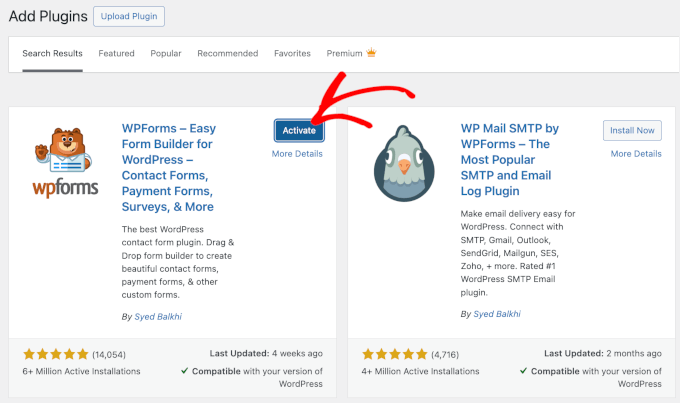
Beachten Sie nun, dass ein WordPress-Plugin erst funktioniert, wenn Sie es aktivieren. Klicken Sie also auf die Schaltfläche „Aktivieren“, um das Plugin auf Ihrer WordPress-Website zu verwenden.
Das ist alles! Sie haben Ihr erstes WordPress-Plugin erfolgreich installiert.
Der nächste Schritt ist die Konfiguration der Plugin-Einstellungen. Da diese Einstellungen für jedes Plugin unterschiedlich sind, werden wir sie in diesem Beitrag nicht behandeln.
Methode 2: Ein Plugin über den WordPress-Admin-Plugin-Upload installieren
Kostenpflichtige WordPress-Plugins werden nicht im WordPress-Plugin-Verzeichnis aufgeführt und können nicht mit der ersten Methode installiert werden.
Deshalb verfügt WordPress über die Upload-Methode zur Installation dieser Plugins. In diesem Abschnitt zeigen wir Ihnen, wie Sie WordPress-Plugins über die Upload-Option im Admin-Bereich installieren.
Zuerst müssen Sie das Plugin von dort herunterladen, wo Sie es gekauft haben. Dies wird eine Zip-Datei sein. Sobald dies erledigt ist, können Sie im WordPress-Adminbereich zu Plugins » Neues Hinzufügen navigieren.
Klicken Sie danach einfach auf die Schaltfläche „Plugin hochladen“ oben auf der Seite.

Dies zeigt das Plugin-Upload-Formular an.
Hier möchten Sie auf die Schaltfläche „Datei auswählen“ klicken und die zuvor auf Ihren Computer heruntergeladene Plugin-Datei auswählen.

Nachdem Sie die Datei ausgewählt haben, klicken Sie auf die Schaltfläche „Jetzt installieren“.
WordPress wird nun die Plugin-Datei von Ihrem Computer hochladen und sie für Sie installieren. Nach Abschluss der Installation sehen Sie eine Erfolgsmeldung wie diese.
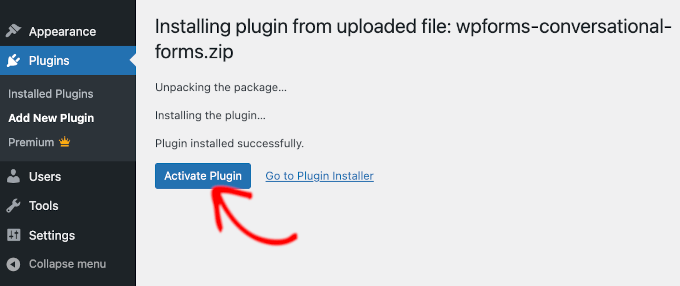
Dann müssen Sie nur noch auf die Schaltfläche „Plugin aktivieren“ klicken, um das Plugin zu verwenden.
Der nächste Schritt ist die Konfiguration der Plugin-Einstellungen, damit sie Ihren Bedürfnissen entsprechen. Da diese Einstellungen von Plugin zu Plugin variieren, werden wir sie in diesem Beitrag nicht behandeln.
Methode 3: Ein WordPress-Plugin manuell mit FTP installieren
In einigen seltenen Fällen kann Ihr WordPress Hosting-Anbieter Dateibeschränkungen haben, die Ihre Fähigkeit zur Installation eines Plugins aus dem Admin-Bereich einschränken.
In dieser Situation ist es am besten, das Plugin manuell über FTP zu installieren. Die FTP-Manager-Methode ist jedoch die am wenigsten anfängerfreundliche Option.
Bevor wir beginnen, müssen Sie die Zip-Datei des Plugins herunterladen und auf Ihrem Computer entpacken.
Das Entpacken der Plugin-Zip-Datei erstellt einen neuen Ordner mit demselben Namen. Sie müssen das WordPress-Plugin manuell in diesem Ordner mit einem FTP-Client installieren.
Stellen Sie nun sicher, dass Sie über den FTP-Manager Zugriff auf Ihren Host haben. Wenn Sie Ihren FTP-Benutzernamen und Ihr Passwort nicht haben, sollten Sie sich an Ihren WordPress Hosting-Anbieter wenden und ihn fragen.
Wenn Sie den extrahierten ZIP-Ordner und die FTP-Anmeldedaten bereit haben, können Sie den FTP-Client auf Ihrem Computer öffnen.
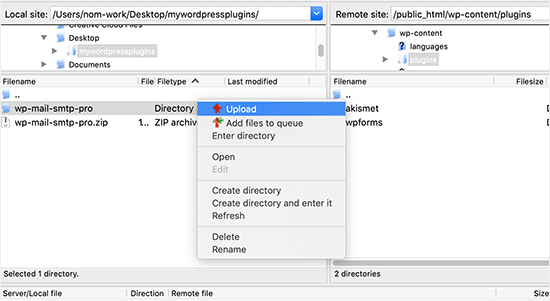
Das erste, was Sie tun müssen, ist, sich mit den FTP-Anmeldeinformationen, die Ihnen Ihr Webhost zur Verfügung gestellt hat, mit Ihrer Website zu verbinden. Sobald Sie verbunden sind, können Sie zum Ordner /wp-content/plugins/ auf Ihrer Website navigieren.
Hier laden Sie einfach den Ordner, den Sie aus der ZIP-Datei extrahiert haben, in den Ordner /wp-content/plugins/ auf Ihrem Webserver hoch.
Details finden Sie in unserem Leitfaden, wie Sie FTP zum Hochladen von Dateien nach WordPress verwenden.
Nach dem Hochladen der Dateien müssen Sie den WordPress-Adminbereich besuchen und auf das Menüelement „Plugins“ klicken.
Sie sollten sehen, dass Ihr Plugin auf der Plugin-Seite erfolgreich installiert wurde. Um das Plugin zu verwenden, klicken Sie auf den Link 'Aktivieren' in seinem Abschnitt.
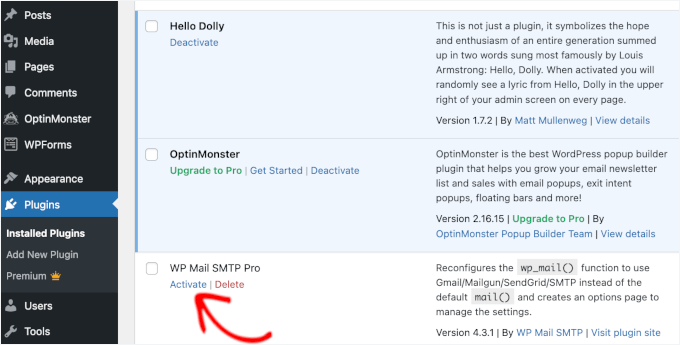
Nach der Aktivierung müssen Sie möglicherweise die Plugin-Einstellungen konfigurieren. WordPress-Plugins haben ihre eigenen Einstellungen, die sich von Plugin zu Plugin unterscheiden, daher werden wir sie hier nicht beschreiben.
FAQs zur Installation von WordPress-Plugins
Als Anfänger haben Sie vielleicht ein paar Fragen zur Installation von WordPress-Plugins. Als größte WordPress-Ressourcen-Website haben wir viele davon gehört.
In diesem Abschnitt beantworten wir einige der am häufigsten gestellten Fragen zur Installation von WordPress-Plugins.
1. Wie finde ich die besten WordPress-Plugins für meine Website?
Allein im kostenlosen WordPress-Plugin-Verzeichnis gibt es mehr als 59.000 WordPress-Plugins, und viele weitere sind als Premium-Plugins erhältlich. Das macht es etwas schwierig, das beste Plugin für die benötigte Funktion zu finden.
Wir haben eine Liste aller essentiellen WordPress-Plugins zusammengestellt, die die meisten WordPress-Websites benötigen.
Wir haben auch ein detailliertes Tutorial zur Auswahl des besten WordPress-Plugins, das Ihnen zeigt, worauf Sie bei der Recherche von Plugins achten sollten.
2. Was ist der Unterschied zwischen installierten und aktiven Plugins?
WordPress erlaubt es Ihnen, ein Plugin zu installieren und es nicht zu verwenden. Um ein Plugin auf Ihrer Website zu verwenden, müssen Sie es „aktivieren“.
Sie können aktive Plugins sehen, indem Sie die Seite „Plugins“ im WordPress Admin-Bereich besuchen. Diese Plugins werden mit einem blauen Hintergrund hervorgehoben.
Außerdem sehen Sie möglicherweise die Bezeichnung „Upgrade to Pro“ oder etwas Ähnliches. Dies zeigt Ihnen, dass es eine Premium-Version des Plugins gibt, die Sie sich vielleicht ansehen möchten.

Plugins mit weißem Hintergrund sind auf Ihrer Website installiert, aber nicht aktiv.
3. Sollte ich inaktive Plugins löschen?
Wenn Sie ein Plugin nicht verwenden, empfehlen wir, es von Ihrer Website zu löschen. Weitere Informationen zu diesem Thema finden Sie in unserem Artikel, warum Sie inaktive Plugins in WordPress löschen sollten.
4. Wie viele Plugins kann ich in WordPress installieren?
Sie können so viele WordPress-Plugins installieren, wie Sie benötigen. Nicht die Anzahl der Plugins beeinflusst die Geschwindigkeit Ihrer Website, sondern die Qualität dieser Plugins. Weitere Informationen finden Sie in unserem Artikel darüber, wie viele WordPress-Plugins Sie installieren sollten.
5. Wie deinstalliere ich ein WordPress-Plugin?
Sie können ein WordPress-Plugin deinstallieren, indem Sie die Seite 'Plugins' im WordPress-Adminbereich aufrufen.
Wenn das Plugin, das Sie entfernen möchten, derzeit aktiv ist, müssen Sie es zuerst deaktivieren. Danach können Sie einfach auf die Schaltfläche 'Löschen' klicken, um es von Ihrer Website zu entfernen.
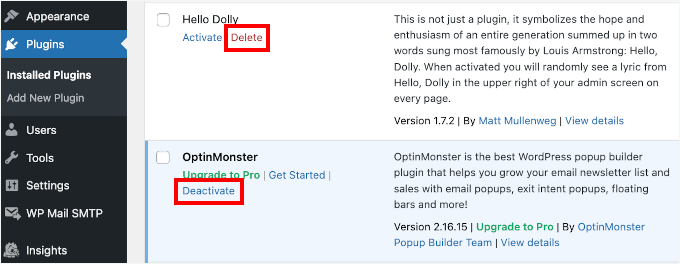
Für detailliertere Anweisungen sollten Sie sich unseren Leitfaden ansehen, wie man ein WordPress-Plugin richtig deinstalliert.
6. Ist es sicher, ein veraltetes Plugin zu verwenden?
Die Verwendung veralteter Plugins kann Ihre Website Sicherheitslücken, Kompatibilitätsproblemen und Leistungsproblemen aussetzen. Es ist unerlässlich, alle Plugins auf dem neuesten Stand zu halten, um eine sichere und effiziente Website zu gewährleisten.
Siehe unseren Leitfaden ob es sicher ist, veraltete WordPress-Plugins zu verwenden für Details.
Video-Tutorial – So installieren Sie ein WordPress-Plugin
Um es Ihnen zu erleichtern, haben wir ein Video-Tutorial zur Installation eines WordPress-Plugins erstellt, das Sie sich unten ansehen können.
Wir hoffen, dies hat Ihnen geholfen zu lernen, wie man WordPress-Plugins installiert. Sie möchten vielleicht auch unseren Leitfaden sehen, welche WordPress-Plugins Ihre Website verlangsamen und unsere Expertenauswahl der besten lustigen WordPress-Plugins, die Sie verpassen.
Wenn Ihnen dieser Artikel gefallen hat, abonnieren Sie bitte unseren YouTube-Kanal für WordPress-Video-Tutorials. Sie finden uns auch auf Twitter und Facebook.


David
Vielen Dank, dass Sie diesen Prozess für mich vereinfacht haben. Meine automatische Upload-Funktion ist fehlgeschlagen, da unser Plugin abgelaufen war. Ich habe an vielen Orten gesucht und viele irrelevante Informationen gefunden. Ihre Website hat mir jedoch genau die Informationen geliefert, nach denen ich gesucht habe, und ich bin sehr dankbar, ein Problem gelöst zu haben, dessen Lösung fast eine Woche gedauert hatte. Außerdem möchte ich hinzufügen, dass meine Versuche, mit WooCommerce und deren „Support“ zu arbeiten, kläglich gescheitert sind. Ihre KI hat mich teilweise zur Lösung geführt, aber niemand hat jemals auf meine Anfragen geantwortet. Wieder einmal war Ihr Video prägnant und direkt auf den Punkt.
Vielen Dank!
David
Yan Bin
Hallo,
Als ich ein Plugin installiert und versucht habe, es zu aktivieren, gab die Seite Folgendes zurück:
Es gab einen kritischen Fehler auf dieser Website. Bitte überprüfen Sie Ihren E-Mail-Posteingang für Website-Administratoren für Anweisungen.
Erfahren Sie mehr über die Fehlerbehebung bei WordPress.
Wie löse ich dieses Problem?
WPBeginner Support
Wenn Sie jemals auf diesen Fehler stoßen, empfehlen wir Ihnen, die Schritte in unserem unten stehenden Leitfaden zu befolgen!
https://www.wpbeginner.com/wp-tutorials/how-to-fix-the-critical-error-in-wordpress/
Admin
Samuel
Ich habe oft versucht, Plugins zu installieren und bin durch die von php.ini oder WordPress selbst festgelegten großen Plugin-Dateibeschränkungen blockiert worden. Das Lesen dieses Artikels hat mir eine neue Perspektive eröffnet, insbesondere auf die manuelle FTP-Methode zur Plugin-Installation. Vielen Dank für diesen Artikel.
Chris
Danke für die Erklärung von FAQ 2. Ich wusste nicht, dass man ein Plugin herunterladen, aber nicht verwenden kann. In diesem Artikel wurde auch erwähnt, dass Premium-Plugins im WordPress-Plugin-Repository nicht erlaubt sind. Was ist mit Freemium-Plugins, die die Hauptfunktionen kostenlos anbieten, aber für Extras Geld verlangen? Sind diese erlaubt?
WPBeginner Support
Das würde alles von der Implementierung abhängen.
Admin
Dayo Olobayo
Dies ist eine großartige Anleitung für Anfänger. Besonders gut haben mir die Schritt-für-Schritt-Screenshots gefallen. Ich sollte jedoch hinzufügen, dass es immer eine gute Idee ist, ein Backup der WordPress-Site zu erstellen, bevor Sie ein Plugin installieren ... nur für den Fall, dass etwas schief geht.
WPBeginner Support
Das ist ein guter Sicherheitshinweis, besonders bei der Installation größerer Plugins.
Admin
Jiří Vaněk
Das ist ein wichtiger Punkt, und ich bin selbst schon mehrmals auf dieses Problem gestoßen. Nach der Installation eines Plugins stürzte die gesamte Website ab, und das Problem war sofort ersichtlich. Glücklicherweise reichte es meist aus, das Plugin über FTP zu deaktivieren, aber ein Backup ist in diesem Zusammenhang von entscheidender Bedeutung, und viele Leute vergessen das. Dann verbringen sie lange Nächte damit, darüber nachzudenken, wie sie ihre kaputte Website reparieren können.
Jiří Vaněk
Wordpress-Plugins sind eine tolle Sache, aber ich würde der Aussage im FAQ-Artikel, dass man so viele Plugins installieren kann, wie man braucht, absolut widersprechen. Man ist minimal durch das Speicherlimit eingeschränkt, das auf dem Hosting eingestellt ist und das irgendwann aufgebraucht sein wird. Ich denke, eine vernünftige Lösung liegt bei bis zu 20 Plugins. Dann wird die Menge die Geschwindigkeit der Website beeinträchtigen. Eine Kombination aus Plugin und Snippet ist gut. Wenn nicht alles sofort mit einem Plugin gelöst werden kann und es für viele Probleme ein Snippet gibt.
WPBeginner Support
Es hängt stark vom Plugin ab, wie sehr es eine Website beeinflusst. Wir empfehlen Ihnen, sich unseren Artikel unten anzusehen:
https://www.wpbeginner.com/opinion/how-many-wordpress-plugins-should-you-install-on-your-site/
Admin
Jiří Vaněk
Vielen Dank für den Link zum Artikel, und ich muss zugeben, dass Sie Recht hatten – ich lebte in einem Mythos. Am Ende hörte ich auf, mich auf die Zahl zu konzentrieren, und begann, mich auf die Qualität zu konzentrieren, und das ist der Schlüssel. Sie haben Recht. Ich habe jetzt 40 Plugins auf meiner Website, aber mit sorgfältiger Überlegung ist die Website immer noch perfekt schnell. Vielen Dank, dass Sie mir die Augen geöffnet und einen weiteren Mythos entlarvt haben.
Moinuddin Waheed
Am häufigsten verwende ich die erste Methode, indem ich die Plugin-Optionen durchgehe und im WordPress-Repository suche.
es macht insofern viel Sinn, als dass man weiß, dass das Repository immer sicher zu verwenden ist.
Ich habe auch Upload-Methoden verwendet, hauptsächlich für Premium-Plugins, da diese direkt von den eigenen Websites der Plugins stammen.
Die Bemühungen von wpbeginner, selbst einfache Dinge noch einfacher zu machen, werden sehr geschätzt.
Ahmed Omar
Eine anfängerfreundliche Schritt-für-Schritt-Anleitung zur Installation von WordPress-Plugins.
Außerdem macht das Video es einfacher und verständlicher.
Danke, dass Sie die Plugin-Installationsreise reibungslos gestaltet haben
WPBeginner Support
Freut uns, dass Sie unsere Inhalte hilfreich fanden
Admin
Lara Carter
Vielen Dank, das hat sehr gut und klar erklärt, wie man ein Plugin installiert und startet. Vielen Dank für diese Ressource.
WPBeginner Support
Gern geschehen, wir freuen uns, dass unser Leitfaden hilfreich war!
Admin
Carlo
Ich kann den Abschnitt „Plugins“ in der linken Spalte des Dashboards nicht sehen.
Ich habe WordPress 4.8.14. Ist das das Problem?
WPBeginner Support
Sie sollten sich die Empfehlungen zur Fehlerbehebung in unserem Artikel unten ansehen:
https://www.wpbeginner.com/plugins/why-cant-i-add-or-install-plugins-in-wordpress/
Admin
Barbara
Kann kein Plugin installieren. Stattdessen erhalte ich die Meldung: Installation fehlgeschlagen: Download fehlgeschlagen. Das Zielverzeichnis für das Streaming von Dateien existiert nicht oder ist nicht beschreibbar.
WPBeginner Support
Für dieses Problem sollten Sie die Empfehlungen in unserem Artikel unten befolgen:
https://www.wpbeginner.com/beginners-guide/how-to-fix-file-and-folder-permissions-error-in-wordpress/
Admin
Dadi
anscheinend muss man für das Business-Abonnement bezahlen, um Ihren Rat zu nutzen?
WPBeginner Support
Unsere Tutorials sind für WordPress.org-Sites. Sie sollten sich unseren Vergleichsartikel hier ansehen: https://www.wpbeginner.com/beginners-guide/self-hosted-wordpress-org-vs-free-wordpress-com-infograph/
Admin
Hanghua Jin
Ich habe gerade Ihre Anleitung Schritt für Schritt befolgt, konnte aber kein neues Plugin hinzufügen.
Es gibt einen Fehler wegen überschrittener maximaler Ausführungszeit.
Ich habe versucht, diesen Wert von 30 auf 180 zu erhöhen, konnte das Problem aber immer noch nicht lösen.
Bitte helfen Sie mir.
Danke.
WPBeginner Support
Es klingt, als ob Sie entweder ein riesiges Plugin installieren oder es ein Problem mit Ihrem Hosting gibt. Wir empfehlen Ihnen, sich an Ihren Hosting-Anbieter zu wenden, um sicherzustellen, dass kein Fehler von deren Seite vorliegt.
Admin
Peggy
Das ist veraltet.
WPBeginner Support
Die Methoden in diesem Artikel sind immer noch korrekt. Wenn Sie keine Plugins installieren können, sind Sie wahrscheinlich auf WordPress.com: https://www.wpbeginner.com/beginners-guide/self-hosted-wordpress-org-vs-free-wordpress-com-infograph/
Admin
Shravan
Hallo,
Aus irgendeinem Grund werden alle Plugins, die ich hochzuladen versuche, nicht vollständig hochgeladen. Sie bleiben bei 58% oder 74% stecken. Dasselbe gilt auch für Themes. Wie kann ich das lösen?
WPBeginner Support
Sie sollten sich mit Ihrem Hosting-Anbieter in Verbindung setzen, um sicherzustellen, dass von deren Seite keine Fehler vorliegen, aber Sie sollten mit der Fehlerbehebung beginnen, indem Sie unseren Leitfaden hier verwenden: https://www.wpbeginner.com/beginners-guide/beginners-guide-to-troubleshooting-wordpress-errors-step-by-step/
Admin
Karen Diebolt
Dieser Artikel hilft nicht, da ich einen kostenpflichtigen Plan benötige, um das Plugin zu erhalten. Gibt es Hilfe für diejenigen von uns mit einer kostenlosen Blog-Seite von Wordpress?
WPBeginner Support
Unsere Artikel sind für WordPress.org-Sites. Sie sollten sich unseren Artikel hier ansehen: https://www.wpbeginner.com/beginners-guide/self-hosted-wordpress-org-vs-free-wordpress-com-infograph/
Admin
Ann
Vielen Dank für all Ihre Tutorials. Ich habe viel gelernt, und sie waren entscheidend dafür, dass meine WordPress-Website online ging. Ich habe eine "Credits"-Seite auf meiner Website und habe Sie dort hinzugefügt.
WPBeginner Support
Thank you, glad our tutorials have helped you set up your site
Admin
Jeff
Vielen Dank, dass Sie diesen Artikel für Anfänger geteilt haben. Ich erinnere mich, wie ängstlich ich war, als ich vor Jahren meine WordPress-Website startete und Plugins installierte. Ich habe dies auch auf meiner Facebook-Seite geteilt, damit andere davon profitieren können. Ich danke Ihnen nochmals für die Bereitstellung dieses Artikels für Anfänger.
Jeff
WPBeginner Support
Thanks for sharing our article, glad you found it helpful
Admin
Offiong
Bitte helfen Sie mir. Ich habe eine neue Website, aber nach der Installation und Aktivierung des Plugins kann ich meinen Header und Footer nicht bearbeiten. Bitte, ich brauche Ihre Hilfe, wie man den Header und Footer bearbeitet.
WPBeginner Support
Sie können das Plugin in unserem Artikel hier verwenden, um Code zu Ihrem Header hinzuzufügen: https://www.wpbeginner.com/plugins/how-to-add-header-and-footer-code-in-wordpress/
Admin
Sharron Wilkie
Ich habe das WooCommerce-Plugin in meinem Online-Shop. Ich habe ein Plugins-Menü, aber es sind YITH-Plugins und es gibt kein anderes Plugins-Menü. Ich möchte Partial.ly installieren, kann aber nicht auf ein normales Plugins-Menü zugreifen
Ravi
Kann ich dem Plugin „Visual Form Builder“ ein Captcha hinzufügen?
Julie
Ich habe gerade eine persönliche Website gekauft, um ein Portfolio zu erstellen, und Ihre Vorschläge für die besten Builder (Elementor, Beaver usw.) gelesen. Wenn ich nicht auf das Business-Abonnement für 299 US-Dollar upgraden, kann ich keines davon verwenden, ist das richtig? Keine Plugins für alles unter dem Business-Plan?
WPBeginner Support
Hallo Julie,
Sie verwenden wahrscheinlich WordPress.com. Bitte lesen Sie unsere Anleitung zum Unterschied zwischen selbst gehostetem WordPress.org vs. kostenlosem WordPress.com-Blog.
Admin
Iman
Ist das All in One SEO Plugin kostenlos?
Erica
Ich benutze WordPress.org (wie das WordPress-Logo oben links in meinem Dashboard bestätigt), aber das Plugin-Menü ist immer noch nicht da. Könnte es sein, dass mein Hosting-Unternehmen eine Multi-Tenant-Version hat, die mir bestimmte Funktionen vorenthält?
WPBeginner Support
Hallo Erica,
Bitte kontaktieren Sie Ihren WordPress-Hosting-Provider. Wahrscheinlich hat das von Ihnen verwendete Benutzerkonto keine Administratorrechte.
Admin
Tom
Hallo, ich habe eine WooCommerce-Website für Immobilien gekauft.
Ich habe Immobilien zur Miete, aber auch zum Verkauf, daher möchte ich die Schaltfläche "Buchen" nicht auf meinen Verkaufsseiten entfernen. Wie kann ich das tun? Vielen Dank im Voraus
Tom Gunterman
Keine Anweisungen, wie man es auf einer Seite oder an einem bestimmten Ort platziert.
WPBeginner Support
Hallo Tom,
WordPress hat mehr als 50.000 kostenlose Plugins. Jedes einzelne tut verschiedene Dinge. Abhängig von dem Plugin, das Sie installieren möchten, finden Sie Anweisungen zur Verwendung auf der Website des Plugins.
Admin
Rose
Hi. I’m uploading a plugin like in the second example…. but which file do I upload? The maps one I have purchased is a folder with all the files inside i.e. documentation – I don’t know which bit to upload! Please help
WPBeginner Support
Hallo Rose,
Wenn Sie ein WordPress-Theme kaufen, erhalten Sie es in einer ZIP-Datei. Sie müssen diese Datei nicht entpacken und hochladen.
Versuchen Sie es erneut, indem Sie das Plugin erneut herunterladen.
Alternativ können Sie den Plugin-Ordner manuell per FTP auf Ihre WordPress-Website hochladen. Sie müssen den Ordner in den Ordner /wp-content/plugins/ hochladen.
Admin
Digember
Danke für die Anleitung, sehr hilfreich.
Der Upload über das WordPress-Verzeichnis gibt mir einen Fehler, daher habe ich die FTP-Methode verwendet, um ein heruntergeladenes Plugin hochzuladen, und es hat funktioniert.
Jake Sullivan
Ich versuche, ein Plugin auf meine Website hochzuladen. Ich bin dem bis zu dem Punkt gefolgt, an dem Sie im Bereich "Neues hinzufügen" der Plugin-Seite auf "Plugin hochladen" klicken. Wenn ich jedoch auf die Schaltfläche klicke, passiert überhaupt nichts.
Niels Tang Graverholt
Danke für eine tolle Seite
ABER: Wenn ich es installiert und aktiviert habe, was mache ich dann, um das Plugin zu nutzen??
WPBeginner Support
Hallo Niels,
Das hängt tatsächlich vom verwendeten Plugin ab. Einige Plugins fügen eine neue Seite hinzu, auf der Sie die Plugin-Einstellungen konfigurieren können. Diese Seite befindet sich normalerweise unter dem Menü "Einstellungen" in Ihrer WordPress-Adminleiste. Andere Plugins können sie unter anderen Menüpunkten im Adminbereich platzieren. Überprüfen Sie die Detailseite des Plugins auf Anweisungen.
Admin
Rizwan
Ihr seid die Besten! Euer Unterrichtsstil ist einfach unglaublich! Bitte macht mehr Videos über WP.
WPBeginner Support
Hallo Rizwan,
Vielen Dank für die netten Worte. Sie können auch unseren YouTube-Kanal für WordPress-Videotutorials abonnieren.
Admin
Ruby Moseley
Ich habe Email Subscribers installiert und aktiviert. Ich habe die Kontakt-/Abonnentenliste ausgefüllt. Ich habe einen Blog gepostet... aber es wurde keine E-Mail versendet? Was lasse ich aus?
Sidhant
Ich habe ein Plugin manuell installiert und aktiviert. Ich kann die Plugin-Seite nicht sehen, wo ist sie?
Martyna
Hallo,
Ich hätte gerne etwas Hilfe mit einem Plugin, bitte. Ich habe ein neues Theme auf meiner Website hochgeladen, zusammen mit allen erforderlichen Plugins, die alle erfolgreich installiert wurden, bis auf eines (Revolution Slider).
Ich erhalte folgende Meldung:
Paket wird entpackt...
Plugin wird installiert...
Zielordner existiert bereits.../public_html/wp-content/plugins/revslider/
Plugin-Installation fehlgeschlagen.
Ich bin in meinen Dateimanager gegangen und sehe, dass bereits ein Ordner mit dem erforderlichen Plugin installiert ist. Wenn ich jedoch versuche, auf das Plugin über das WP-Dashboard zuzugreifen, wird immer noch angezeigt, dass es nicht installiert wurde (und ich kann es auch nicht unter inaktiv finden).
Wenn jemand Ratschläge hat, wäre ich super dankbar! Danke!
WPBeginner Support
Hallo Martyna,
Sie müssen den Plugin-Ordner mit dem Dateimanager von Ihrer Website löschen. Danach können Sie das Plugin erneut hochladen und installieren.
Admin
Deborah
Hallo
Wie installiere ich ein Plugin auf localhost?
Ich habe versucht, es manuell hinzuzufügen unter: xampp/htdocs/mywebsite/wp-content/plugins
aber als ich zum Bereich Website-Plugins zurückkehrte, ist es immer noch nicht da. Ich habe den Cache geleert, nur für den Fall, dass es eine kleine Verzögerung gab, aber immer noch nichts.
Ich habe diesen Prozess verwendet, um ein neues Theme hinzuzufügen, und es hat gut funktioniert.
Gibt es noch etwas, das ich tun sollte?
Danke
WPBeginner Support
Hallo Deborah,
Vielleicht hat das Plugin, das Sie hinzufügen möchten, einen falschen Plugin-Header, der verhindern könnte, dass WordPress es als Plugin anzeigt. Versuchen Sie, ein anderes Plugin hinzuzufügen, um sicherzustellen, dass dies nicht der Fall ist.
Admin
Lisa
Ich möchte nur sagen, dass ich 52 bin und so ziemlich computerunfähig bin und ich konnte gerade ein Plugin von hier installieren. So so einfach!!!
Dicognito
Hallo, ich erhalte folgende Fehlermeldung, wenn ich versuche, den Kontakt zu testen, den ich hinzugefügt habe: „Die Website kann diese Anfrage derzeit nicht bearbeiten.
HTTP FEHLER 500“. Ich habe die E-Mail-Adresse überprüft und sie ist in Ordnung. Könnten Sie mir also vorschlagen, wie ich das Problem lösen kann?
Danke!
shakeel khan
Hallo, wie benutze ich Urdu in WordPress? Bitte helfen Sie mir
WPBeginner Support
Hallo Shakeel,
WordPress ist in vielen Sprachen verfügbar und kann in fast jeder Sprache verwendet werden. Weitere Details finden Sie in unserem Leitfaden zur Installation von WordPress in anderen Sprachen.
Admin
Jake
Hallo,
Nachdem ich das Header- und Footer-Plugin erfolgreich installiert und konfiguriert hatte, fragte ich mich, wie ich zurückgehen und ändern kann, was im Header erscheint, nachdem ich das Plugin gespeichert und beendet hatte? Ich kann keinen Weg finden, dies zu tun.
Brock
Hallo, danke für die tollen Informationen. Ich habe Yoast Premium gekauft und heruntergeladen, aber als ich versuche, es auf meine Website hochzuladen, wurde der Download in eine Reihe von einzelnen Ordnern aufgeteilt. Ich bin sicher, dass ich sie wahrscheinlich alle brauche, aber es lässt mich nur einen auswählen?
Wie soll ich also vorgehen?
WPBeginner Support
Hallo Brock,
Premium-Plugins werden als ZIP-Datei geliefert. Nachdem Sie sie auf Ihren Computer heruntergeladen haben, müssen Sie diese Datei nicht entpacken oder öffnen. Wenn Sie dies tun, sehen Sie einzelne Ordner, die in das Plugin gepackt sind.
Wenn Sie die ZIP-Datei des Plugins aus irgendeinem Grund nicht finden können, können Sie versuchen, sie über FTP hochzuladen.
Admin
Nia
ICH HABE ES GESCHAFFT!!! Ich habe zum allerersten Mal manuell ein Plugin hochgeladen und ICH HABE ES GESCHAFFT. Das Video war ausgezeichnet! Danke!
WPBeginner Support
Hallo Nia,
Glad you found it helpful Don’t forget to subscribe to our YouTube Channel for WordPress video tutorials.
Admin
Gelu Nastac
Hallo,
Ich habe Ihr Plugin „insert-headers-and-footers“ installiert, und das hat meine Website beschädigt (lädt nicht).
Dies gibt den Fehler zurück:
Fatal error: Can’t use function return value in write context in /home2/gnastac/public_html/topbusinessgrowth.com/wp-content/plugins/insert-headers-and-footers/ihaf.php on line 102
Können Sie mir helfen, das zu beheben?
WPBeginner Support
Hallo Gelu Nastac,
Zuerst müssen Sie das Plugin deaktivieren. Wenn Sie keinen Zugriff auf den WordPress-Adminbereich haben, lesen Sie unseren Leitfaden, wie Sie Plugins deaktivieren, wenn Sie nicht auf den Adminbereich zugreifen können.
Danach müssen Sie die aktualisierte Version des Plugins installieren. Lassen Sie uns wissen, ob das funktioniert hat.
Admin
Gelu Nastac
Es funktioniert
Danke
sarina
Was könnte der Grund dafür sein, dass die Schaltfläche „Neues hinzufügen“ für den neuen Plugin-Installationsbereich diese Meldung anzeigt: „Ein unerwarteter Fehler ist aufgetreten. Möglicherweise stimmt etwas mit WordPress.org oder der Konfiguration dieses Servers nicht.“
Keith Williams
Danke! Ihre Website hat diesem Neuling geholfen und ich wollte Ihnen nur mitteilen, dass Sie geschätzt werden. Das ist weit entfernt davon, wie ich in den frühen 2000er Jahren gelernt habe, eine Website zu erstellen. Sie haben mein Leben besser gemacht, da ich weiß, dass es einen Ort gibt, an dem ich Informationen finden kann, die mich nicht herabwürdigen, sondern mir Schritt für Schritt in einfacher Sprache zeigen.
WPBeginner Support
Hallo Keith,
Thanks for the kind words We really appreciate your support and feedback.
Admin
Sneha
Vielen Dank, Sir,
Das ist sehr hilfreich für mich…
Apata
Hallo,
Ich möchte meine Website über mein Android-Tablet erstellen, aber gibt es bitte ein mobiles FTP, das ich zum Hochladen von Dateien verwenden kann? Und ist es möglich, eine Website über ein Android-Tablet zu erstellen?
Danke
WPBeginner Support
Hallo Apata,
Ja, das können Sie mit einem Tab tun. Es wird jedoch etwas schwierig sein und Sie können bestimmte Dinge möglicherweise nicht tun. Einige Plugins und Themes sind möglicherweise schwierig einzurichten.
Admin
ABHILASHA SHARMA
Was, wenn das Plugin nicht installiert werden konnte? Ich habe tatsächlich versucht, das Kontaktformular 7 Plugin zu installieren, aber es hat nicht funktioniert.
Rick rommers
Haben Sie das Plugin aktiviert, nachdem Sie auf die Schaltfläche Installieren geklickt haben?
mourine
Hallo, ich habe ein Fragebogen-Plugin auf einer WordPress-Website installiert, die von jemand anderem entwickelt wurde, und ich weiß nicht, wie ich sie im Frontend anzeigen kann? Ich bin mit WordPress nicht sehr vertraut... brauche Hilfe
Justin Lanouette
sehr hilfreich danke
Keith
Ich möchte um Hilfe bei Plugins bitten. Ich bin neu in diesem Bereich und mache gerade einen Online-Kurs. Allerdings habe ich von ihnen noch keine Antwort erhalten.
Ich versuche, mein erstes Plugin zu aktivieren/hinzuzufügen. Ich verstehe, dass ein Plugin 1 Datei sein kann. In meinem Fall ist es eine PHP-Datei und ihr Inhalt besteht zu diesem Zeitpunkt nur aus Kommentaren.
Wenn ich unter Plugins auf meiner Admin-Seite nachsehe, sehe ich die Datei nicht. Also habe ich versucht, den Link 'Neu hinzufügen' zu verwenden und fahre fort, die Datei sowohl als einzelne Datei als auch als Zip-Datei hochzuladen, und hier sind die Fehler, die ich bekomme:
Entpacke das Paket...
Plugin wird installiert...
Das Paket konnte nicht installiert werden. Es wurden keine gültigen Plugins gefunden.
Plugin-Installation fehlgeschlagen.
ODER ich erhalte diese Fehlermeldung:
Entpacke das Paket...
Das Paket konnte nicht installiert werden. PCLZIP_ERR_BAD_FORMAT (-10) : Signatur des End-of-Central-Directory-Eintrags nicht gefunden
Ich habe XAMPP und WordPress auf meinem lokalen Host installiert
Warum erhalte ich diese Fehler und wie kann ich sie beheben?
Wie füge ich meine selbst entwickelten Plugins zu meiner Website hinzu? Ich benutze meinen localhost mit XAMPP zum Testen