


Wenn Sie lernen, wie man FTP oder File Transfer Protocol verwendet, kann die Verwaltung Ihrer WordPress-Website erheblich erleichtert werden. FTP ermöglicht es Ihnen, Dateien schnell von Ihrem Computer auf Ihre Website hochzuladen, ohne auf Ihr WordPress-Dashboard angewiesen zu sein.
Für Anfänger mag FTP etwas technisch erscheinen, aber es ist tatsächlich ein einfaches und zuverlässiges Werkzeug. Wir haben vielen Anfängern geholfen, sich schnell mit FTP vertraut zu machen, und es ist zu einem wesentlichen Bestandteil ihrer Arbeitsabläufe geworden.
In diesem Artikel führen wir Sie Schritt für Schritt durch die Verwendung von FTP zum Hochladen von Dateien auf Ihre WordPress-Website. Egal, ob Sie Themes, Plugins oder Backups hochladen müssen, diese Methode spart Ihnen Zeit und Mühe.
Hier ist ein kurzer Überblick über die Themen, die wir in diesem Beitrag behandeln werden:
Was ist FTP?
FTP steht für File Transfer Protocol. Es ist eine Standardmethode, um Dateien von Ihrem Computer auf Ihr Website-Hosting-Konto zu übertragen. Sie können es als Dateiverwaltung für das Internet betrachten.
Wenn Sie eine WordPress-Website erstellt haben, haben Sie vielleicht von FTP gehört und sich gefragt, ob Sie es verwenden sollten.
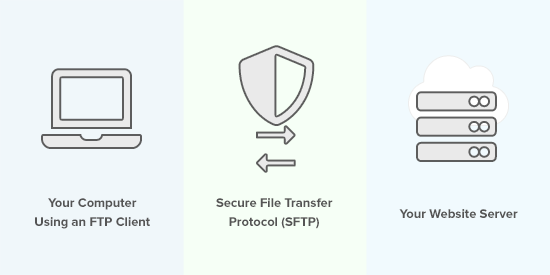
Sie verwenden eine FTP-Client-Software, um eine Verbindung zum FTP-Server Ihrer Website herzustellen.
Sobald die Verbindung hergestellt ist, können Sie auf die Dateien auf Ihrer Website zugreifen und Dateien von Ihrem Computer hochladen.
Sie fragen sich vielleicht, warum Sie FTP benötigen, wenn Sie Dateien ohne es auf Ihre Website übertragen können.
Sie können Mediendateien über Ihren WordPress-Adminbereich hochladen. Sie können auch Plugins und Themes mit WordPress hochladen.
FTP ist hilfreich, da Sie es auch dann verwenden können, wenn Ihre WordPress-Site Probleme hat. Sie können zum Beispiel manuell eine Plugin- oder Theme-Datei hochladen, wenn Sie WordPress-Probleme beheben.
Auswahl der FTP-Software
Zuerst müssen Sie einen FTP-Client auf Ihrem Computer herunterladen und installieren. Ein FTP-Client ist eine Anwendung, die Ihnen hilft, sich mit Ihrer Website zu verbinden und Dateien über das FTP-Protokoll zu übertragen.
Es gibt viele FTP-Clients zur Auswahl. Wenn Sie Hilfe bei der Auswahl eines Programms benötigen, das auf Ihrem Computer funktioniert, lesen Sie unsere Liste der besten FTP-Clients für Mac und Windows.
Einige beliebte kostenlose Programme sind WinSCP für Windows, Cyberduck für Mac und das plattformübergreifende FileZilla.
Wir haben ein Team von erfahrenen Webentwicklern, und jedes Teammitglied hat unterschiedliche Vorlieben. Die Mehrheit von uns verwendet jedoch Filezilla, da es kostenlos und plattformübergreifend ist.
Wir verwenden in diesem Tutorial FileZilla, aber Sie können auch einen anderen FTP-Client verwenden, wenn Sie möchten. Die grundlegenden Konzepte sind unabhängig von der gewählten Software gleich.
Verbindung zu Ihrer WordPress-Site über FTP
Um Ihre Dateien sicher zu halten, erfordert FTP einen Benutzernamen und ein Passwort. Wenn Sie also Ihre FTP-Software öffnen, müssen Sie Ihre FTP-Anmeldedaten eingeben.
Ihre FTP-Anmeldedaten wurden Ihnen per E-Mail zugesandt, als Sie sich für Ihr WordPress-Hosting-Konto angemeldet haben.
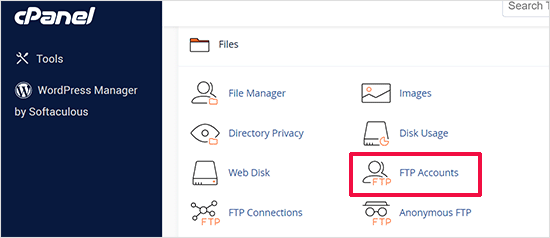
Sie finden Ihre FTP-Kontoinformationen auch im cPanel-Dashboard Ihres Hosting-Kontos.
Wenn Sie Ihre Anmeldedaten nicht finden können, können Sie Ihren Hosting-Anbieter kontaktieren, um diese Informationen zu erhalten.
Sobald Sie die Anmeldeinformationen haben, öffnen Sie FileZilla und wählen Sie im oberen Menü die Option Datei » Website-Manager.
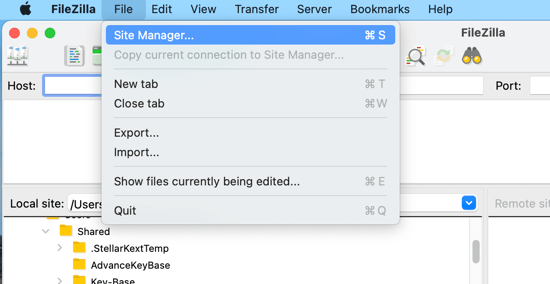
Dies öffnet ein Popup-Fenster, in dem Sie Ihre Website-Informationen hinzufügen können.
Sie sollten auf die Schaltfläche 'Neue Website' klicken und Ihrer Website einen Titel geben.
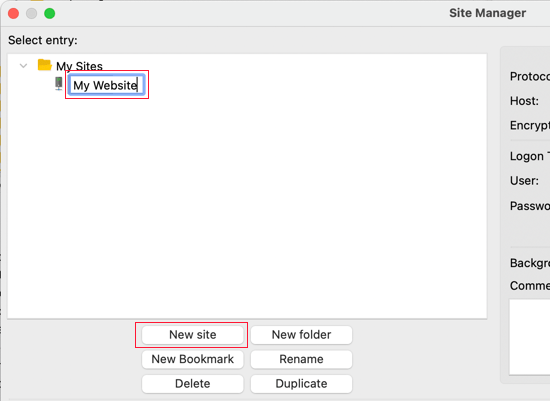
Jetzt ist es an der Zeit, die zuvor gefundenen Anmeldedaten einzugeben. Im Abschnitt Protokoll sollten Sie SFTP auswählen, wenn Ihr Hosting-Provider dies unterstützt. Andernfalls lassen Sie es auf FTP.
Sie werden aufgefordert, Ihren Host einzugeben. Dies ist normalerweise Ihr Domainname, aber manchmal müssen Sie 'ftp.' am Anfang hinzufügen.
Wählen Sie als Nächstes „Normal“ für den Anmeldetyp und geben Sie Ihren FTP-Benutzernamen und Ihr Passwort ein.
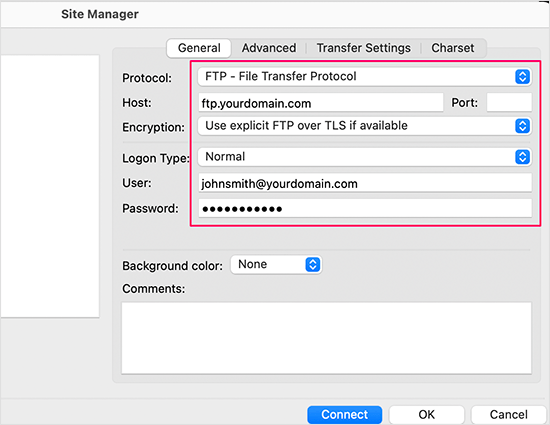
Sobald Sie diese Details eingegeben haben, klicken Sie auf die Schaltfläche „Verbinden“, um fortzufahren. FileZilla speichert Ihre Website-Einstellungen für zukünftige Anmeldungen und öffnet eine neue FTP-Verbindung zu Ihrer Website.
Wenn Sie zum ersten Mal von diesem Computer aus eine Verbindung zu Ihrer Website herstellen, zeigt FileZilla möglicherweise ein Zertifikat-Popup an.
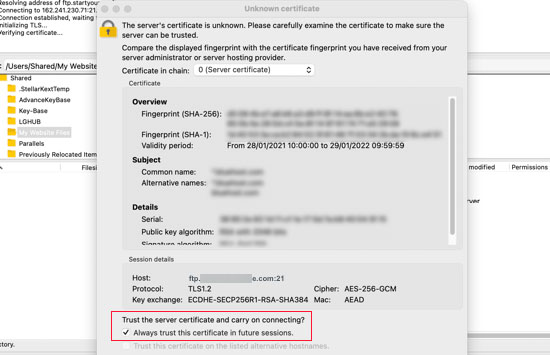
Sie können dies verhindern, indem Sie 'Zertifikat für zukünftige Sitzungen immer vertrauen' aktivieren. Klicken Sie dann auf die Schaltfläche 'OK', um fortzufahren.
FileZilla wird nun versuchen, sich mit den von Ihnen eingegebenen Anmeldedaten bei Ihrer Website anzumelden. Sobald Sie verbunden sind, sehen Sie zwei Spalten mit Dateien und Ordnern.
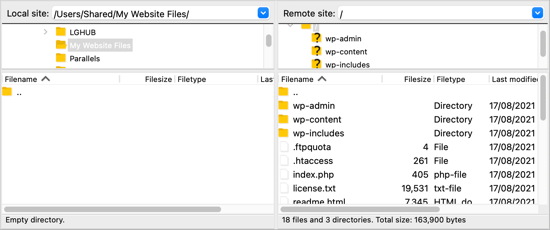
Die linke Spalte listet die lokalen Dateien auf Ihrem Computer auf, und die rechte Spalte listet die Remote-Dateien auf Ihrer Website auf. Dieses Layout ermöglicht es Ihnen, Dateien einfach zu und von Ihrer Website zu übertragen.
Dateien mit FTP auf Ihre WordPress-Website hochladen
Jetzt sind Sie bereit, Dateien auf Ihre Website hochzuladen. Beginnen wir mit etwas Einfachem. Wir laden eine Testdatei in den Hauptordner unserer Website hoch.
Öffnen Sie Notepad oder TextEdit auf Ihrem Computer und speichern Sie eine leere Datei. Sie können sie test-upload.txt nennen.
Wechseln Sie als Nächstes zu Ihrem FTP-Client. Navigieren Sie unter der Spalte "Lokaler Speicherort" zu dem Ordner, der die Testdatei Ihres Computers enthält.
Stellen Sie sicher, dass Sie den Ordner, in den Sie hochladen möchten, in der Spalte „Remote-Site“ auf der rechten Seite sehen können.
Klicken Sie danach mit der rechten Maustaste auf die Datei und wählen Sie im Menü „Hochladen“ aus.
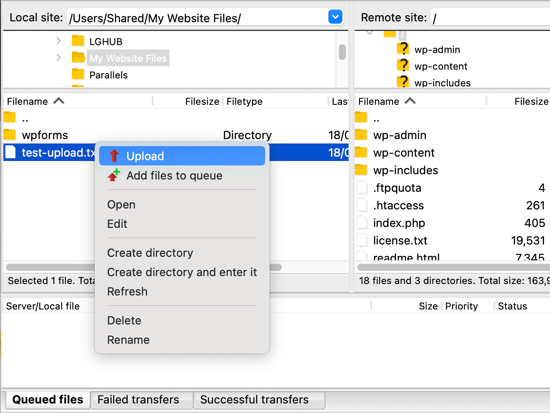
FileZilla lädt die Datei von Ihrem Computer auf Ihre WordPress-Site hoch. Es erstellt eine Kopie der Datei und lässt das Original auf Ihrem Computer.
Wir empfehlen nicht, Dateien per Drag & Drop hochzuladen, da dies weniger zuverlässig ist. Wenn Sie beispielsweise versehentlich eine Datei in einen Ordner ziehen, laden Sie sie möglicherweise an die falsche Stelle auf Ihrer Website hoch.
Das ist wichtig, weil WordPress erwartet, bestimmte Dateien und Ordner an bestimmten Stellen zu finden. Das Hochladen einer Datei in den falschen Ordner kann zu Problemen führen.
Wenn Sie zum Beispiel Mediendateien per FTP hochladen, gehören sie in einen Ordner unter /wp-content/uploads/. Themes sollten in den Ordner /wp-content/themes/ und Plugins in den Ordner /wp-content/plugins/ hochgeladen werden.
Sie können ein Plugin manuell auf Ihre WordPress-Website hochladen, um zu sehen, wie das funktioniert.
Zuerst müssen Sie das Plugin herunterladen und dann entpacken. Sie finden einen Ordner, der das Plugin enthält.
Tipp: Sie können kostenlose WordPress-Plugins herunterladen, indem Sie das Plugin-Verzeichnis auf der Website WordPress.org besuchen.
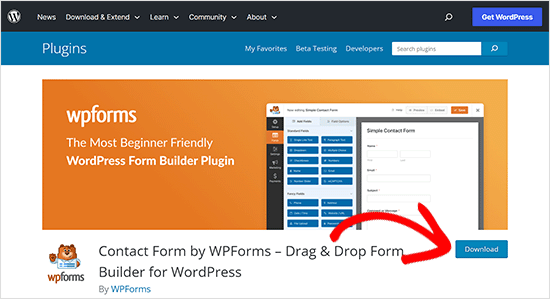
Stellen Sie sicher, dass Sie diesen Ordner in der linken Spalte Ihres FTP-Clients sehen können. Navigieren Sie dann im Remote-Bereich zum Ordner wp-content/plugins/.
Danach können Sie den Plugin-Ordner von Ihrem Computer auf Ihre Website hochladen.
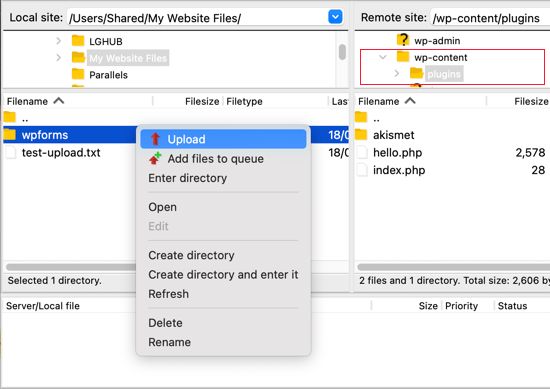
Das Plugin wird länger zum Laden brauchen als unsere Testdatei.
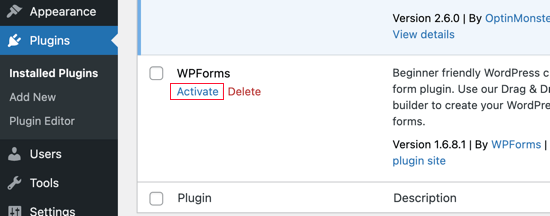
Sobald der Upload abgeschlossen ist, müssen Sie die Plugin-Seite in Ihrem WordPress-Adminbereich aufrufen, um das Plugin zu aktivieren.
Das Hochladen eines Premium-Themes ist ähnlich. Zuerst müssen Sie den Theme-Ordner auf Ihrem Computer herunterladen und entpacken. Danach können Sie ihn in den Ordner/wp-content/themes/ auf Ihrer Website hochladen.
Dateien von Ihrer WordPress-Website mit FTP herunterladen
FTP wird nicht nur zum Hochladen von Dateien von Ihrem Computer auf Ihre WordPress-Website verwendet. Es kann auch zum Herunterladen von Dateien verwendet werden, damit Sie diese bearbeiten können.
Klicken Sie einfach mit der rechten Maustaste auf die Datei, die Sie herunterladen möchten, in der Spalte „Remote-Site“ und wählen Sie im Menü „Herunterladen“. Die Datei wird in den Ordner übertragen, den Sie in der linken Spalte „Lokal“ anzeigen.
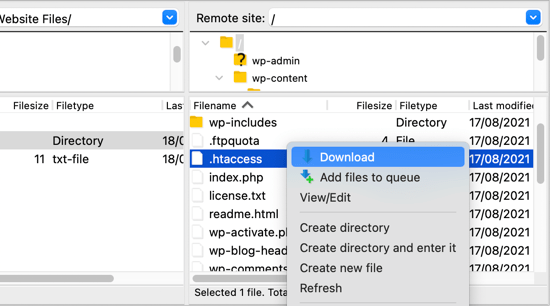
Sie können FTP auch verwenden, um Ihre WordPress-Dateien zu sichern. Wählen Sie einfach alle Dateien und Ordner aus und laden Sie sie auf Ihren Computer herunter.
Denken Sie jedoch daran, dass dies kein vollständiges Backup Ihrer WordPress-Site ist. Alle Ihre Inhalte werden in einer Datenbank gespeichert, nicht in den heruntergeladenen Dateien.
Wenn Sie auch Ihre Inhalte sichern möchten, können Sie dies tun, indem Sie ein manuelles Backup Ihrer WordPress-Datenbank erstellen.
💡Tipp: Der beste Weg, WordPress zu sichern, ist die Verwendung eines WordPress-Backup-Plugins. Wir empfehlen die Verwendung von Duplicator, da es geplante Backups bietet, die Sie sicher in der Cloud speichern und Ihre Website bei Bedarf mit 1-Klick wiederherstellen können.
Wir hoffen, dieses Tutorial hat Ihnen geholfen zu lernen, wie Sie FTP verwenden, um Dateien auf Ihre WordPress-Website hochzuladen.
Zusätzliche Ressourcen
Im Folgenden finden Sie einige weitere Ressourcen, um den FTP-Zugriff und die Dateien auf Ihrer Website besser zu verwalten:
- So fügen Sie einen Admin-Benutzer in WordPress mit FTP hinzu (einfaches Tutorial)
- Was ist sFTP?
- So fügen Sie einen FTP-ähnlichen Dateimanager in Ihr WordPress-Dashboard ein
- Welche WordPress-Dateien sollten Sie sichern? (+ Wie Sie es tun)
Sie möchten vielleicht auch unseren Schritt-für-Schritt WordPress-Sicherheitsleitfaden für Anfänger sehen oder unsere Liste unverzichtbarer WordPress-Plugins zur Erweiterung Ihrer Website prüfen.
Wenn Ihnen dieser Artikel gefallen hat, abonnieren Sie bitte unseren YouTube-Kanal für WordPress-Video-Tutorials. Sie finden uns auch auf Twitter und Facebook.


Dwaynethewriter
Also ist alles perfekt, wenn ich das Bearbeitungswerkzeug benutze, aber sobald ich veröffentliche, gibt es keine Leerzeichen zwischen den Absätzen. Ich habe versucht, den Editor unter Darstellung zu finden, aber meine WP-Admin-Seite hat diese Funktion nicht. Wie behebe ich das?
WPBeginner Support
Hallo Dwayne,
Wenn Sie Text zu einer PHP- oder HTML-Datei hinzufügen, müssen Sie ihn in den Absatz-Tag <p> und </p> einschließen.
Admin
Luis
Hallo, das ist ein wirklich tolles Tutorial; aber ich habe eine Frage, ich habe nicht viel Erfahrung, also versuche ich, WinSCP einzurichten, aber es gab mir diese Fehlermeldung beim Verbinden mit (mein Hostname) Zugriff verweigert und fragt mich wieder nach dem Passwort. Wenn mir jemand helfen kann, wäre ich wirklich glücklich.
Rachel
Danke. Dieses Video hat mir geholfen! Klare Informationen für jemanden, der sich noch nicht einmal als Anfänger bezeichnen würde! Sehr geschätzt.
Amálka
Ich habe FileZilla installiert und mit meiner Website verbunden, aber im Abschnitt "Remote-Site" erscheint nichts... Was kann ich tun?
John Young
Hallo,
Muss ich einen der FTP-Clients herunterladen, um FTP nutzen zu können?
Thanks for you help in advance
WPBeginner Support
Ja. Sehen Sie sich unsere Liste der besten FTP-Clients an.
Admin
LindaLisha
Sie sind eine Rettung... hatte Angst, die Seite wegen eines Plugins zu verlieren
Frankl
Hallo... Ich benutze einen lokalen Host ISS7 und Web Matrix, um mein WordPress zu betreiben. Und ich habe absolut keine Ahnung, wie ich FileZilla benutzen kann, um meine Dateien nach WordPress hochzuladen. Bitte, ich brauche Hilfe... Danke.
Barbara
You definitely saved my life
I’m one of those people trying to do all by themselves, and got locked out by my site.
Thank you so much for sharing this!
Patricia
@Barabra,
Dasselbe hier, ich richte mein eigenes Geschäft ein. Ich liebe dieses Plugin! Sobald man die Struktur von Wordpress versteht, macht es riesigen Spaß.
Ich liebe ihre Plugins und die einfache Gestaltung.
Asad
Ich muss die Domain noch bei einem Hosting-Anbieter kaufen. Ich bin neu bei WP. Wie konfiguriere ich FileZilla für den Hostnamen: ***.worpress.com? Ist das möglich?
WPBeginner Support
Bitte sehen Sie sich unseren Leitfaden zum Unterschied zwischen selbst gehostetem WordPress.org und kostenlosem WordPress.com-Blog an.
Admin
Carl John Carolino
Bitte helfen Sie mir. Nachdem ich die functions.php meiner Website bearbeitet habe, erschien Folgendes: Parse error: syntax error, unexpected ‘<' in /home/carljohn/public_html/wp/wp-content/themes/blog-start/functions.php on line 83. Wie kann ich dieses Problem lösen?
WPBeginner Support
Bitte lesen Sie unseren Leitfaden, wie Sie einen Syntaxfehler in WordPress beheben.
Admin
Priscilla
Hallo!!
Hmm… Ich bin neu in Sachen FTP-Programme.. Und da ich die Website meines Unternehmens komplett ändern und aktualisieren muss, wollte ich die Domain nutzen, aber alles andere auf WordPress umstellen… Haben Sie ein Tutorial zu diesem Wechsel?
Danke!
Heike
Habe mich gerade bei Wordpress angemeldet, aber leider noch keine E-Mail mit den FTP-Details erhalten. Wo kann ich diese anfordern? Ist es möglich, eine ganze Website auf Wordpress hochzuladen? Danke für eure Hilfe…
WPBeginner Support
Bitte sehen Sie sich unseren Leitfaden zum Unterschied zwischen selbst gehostetem WordPress.org und kostenlosem WordPress.com-Blog an.
Wenn Sie sicher sind, dass Sie WordPress.org verwenden, wenden Sie sich bitte an Ihren Hosting-Provider, um Hilfe zu erhalten.
Admin
Sarah
Bla, bla, bla. Was zum Teufel ist der Wordpress FTP-Server? Ich weiß, wie man FTP benutzt, aber ich kenne den Wordpress-Server nicht?!?!
WPBeginner Support
Ihr WordPress-Server ist der Computer, auf dem Ihre WordPress-Site von Ihrem Webhosting-Unternehmen gespeichert wird. Ein FTP-Client ermöglicht es Ihnen, sich mit diesem Computer zu verbinden und Dateien hoch- oder herunterzuladen. Bitte wenden Sie sich an Ihren Webhosting-Dienstleister, um Ihre FTP-Anmeldedaten zu erhalten.
Admin
Amit Bhuttan
Danke!! Das waren sehr nützliche Informationen und haben viel Zeit bei der Wiederherstellung der beschädigten PHP-Datei gespart, und jetzt ist meine Website wieder online und läuft... Das hat mir viel Zeit beim erneuten Entwickeln erspart. Ich schätze Sie.
Mario M.
Ich bin ein neuer Webmaster und habe Login-Informationen für WordPress und das FTP erhalten.
Es gab auch einen Link, also habe ich darauf geklickt und er hat mich zu einem Login-Dialogfeld weitergeleitet. Ich habe die Login-Informationen und das Passwort eingegeben, dann ist nichts passiert. Warum???
Dee
Tolles Video. Das Problem, das ich habe, ist, dass ich eine Videodatei mit FTP in den Medienordner hochladen wollte. Ich habe diese Schritte befolgt und konnte den Medienordner nicht finden. Wie mache ich das?
Brenda Young
Gott sei Dank für euch! Ich habe keinerlei Hilfe von meinem Theme-Anbieter oder wordpress.org erhalten, um mein Problem zu beheben. Ich habe mich mit dem Fehler 500 beim Bearbeiten der functions.php-Datei ausgesperrt und ihr habt es für mich gelöst!!! Stundenlang habe ich versucht herauszufinden, was zu tun ist, und ihr habt den Tag gerettet – IHR SEID SPITZE
jeff
Kannst du mir sagen, ob ich wordpress.org als Shop nutzen kann? Ich habe ein Dropshipping-Unternehmen, das mir FTP-Dateien seiner Produkte zur Verfügung stellen und auf eine Website hochladen kann. Ich muss eine neue Website erstellen, also vielleicht wordpress.org??
WPBeginner Support
Ja, Sie können WordPress zum Erstellen Ihrer Website verwenden.
Admin
Erica
Vielen Dank! Dieser Beitrag war eine Rettung.
Saadiya
Hallo,
Ich habe meine Domain direkt bei WordPress gekauft. Jetzt versuche ich, von wordpress.com auf wordpress.org umzuziehen. Ich finde kein Control Panel in meinem WordPress-Konto. Wie mache ich das? Ich verfolge bereits Ihr Tutorial unter https://www.wpbeginner.com/how-to-install-wordpress/#installftp, bin mir aber nicht sicher, was geeignet ist. Bitte geben Sie einen Vorschlag.
Sam Shah
Hallo
Ich habe WordPress über einen FTP-Client installiert. Aber ich möchte eine andere, hostingfertige Website in einem gezippten Format hochladen, in der ich Änderungen vornehmen möchte, wie z. B. Banner und Affiliate-Links durch meine eigenen ersetzen. Wie kann ich das tun? Denn ich habe sie hochgeladen, konnte sie aber danach nicht bearbeiten. Können Sie mir bitte dabei helfen? Vielen Dank.
Elethu Duna
Thank you for this. I was locked out of my site yesterday when I edited my functions.php file. After freaking out, taking a deep breath (as instructed by one of your articles), laughing from nervousness, trying a few things and eventually taking time of to clear my head, I finally managed. Took me a couple of minutes.
Amy
Was mache ich falsch? Sowohl Filezilla als auch Cyberduck sagen, dass sie keine Verbindung zum Server herstellen können. Ich habe eine Diagnose durchgeführt und es gibt kein Problem mit der Internetverbindung. Ich habe Hostgator als meinen Hoster angegeben.
WPBeginner Support
Bitte überprüfen Sie die Anmeldedaten, die Sie für die Anmeldung bei Ihrem FTP-Server verwenden. Wenn Sie unsicher sind, wenden Sie sich an Ihren Hosting-Anbieter.
Admin
Alex
Vielen Dank für Ihre Hilfe! Dies und verwandte Beiträge haben mir geholfen, meinen Programmierfehler zu überwinden, ohne zu sehr auszurasten. Aus irgendeinem Grund ist meine Website immer noch durcheinander (ich hatte functions.php nicht gespeichert, also habe ich einfach den fehlerhaften Code entfernt und den Rest gespeichert, um auf meine Website als Administrator zuzugreifen), aber zumindest ist sie nicht völlig unzugänglich!
Ása Steinarsdóttir
Ich habe mich aus meinem Wordpress ausgesperrt, nachdem ich einen Code-Schnipsel in die functions.php-Datei eingefügt habe. Ich weiß, wo der Fehler liegt. Ich habe kein Backup meiner Website-Dateien (mein Computer ist kürzlich abgestürzt). Kann ich irgendwie trotzdem auf die functions.php zugreifen und den Code entfernen?
Oder hat mein Hosting-Unternehmen Zugriff auf diese Dateien?
WPBeginner Support
Sie können immer noch über einen FTP-Client auf Ihre Website zugreifen. Nachdem Sie sich mit Ihrer Website verbunden haben, navigieren Sie zur Datei /wp-content/your-theme-folder/functions.php und bearbeiten Sie diese.
Admin
Sarah
Ich habe Filezilla heruntergeladen und es kam mit einem Browser-Hijacker. Laden Sie es nicht herunter.
david
Wie lauten Hostname, Benutzername, Passwort und Portnummer, wie sie auf der FileZilla-Plattform angezeigt werden?
WPBeginner Support
Diese Werte werden Ihnen von Ihrem Webhosting-Anbieter bei der Einrichtung Ihres Kontos mitgeteilt. Sie können diese Details auch über Ihr Webhosting-Kontrollfeld abrufen. Der Hostname ist der Standort Ihres Servers, und Benutzername und Passwort sind Ihre FTP-Anmeldedaten.
Admin
George
Die wichtigen Dinge, die in diesem Tutorial fehlen, sind:
Was sind der Host-FTP, Benutzername, Passwort und Portnummer, die mit Word Press verwendet werden sollen.
Ohne diese Informationen kann FileZilla Ihre Dateien nicht übertragen.
Die Übertragung großer Dateien stellt ein Problem dar. Normalerweise bricht der Server die Übertragung ab, wenn Ihre Dateien zu lange zum Übertragen brauchen. Um die Größe Ihrer Datei zu reduzieren, müssen Sie ein Dateikomprimierungsprogramm anwenden, bevor Sie FTP verwenden. Zum Beispiel sind Videodateien normalerweise sehr groß und müssen komprimiert werden, bevor Sie sie per FTP übertragen können.
WPBeginner-Mitarbeiter
Sie sollten nicht die Kern-WordPress-Dateien bearbeiten. Sie können Ihre Beiträge und Seiten über den WordPress-Adminbereich bearbeiten. Oder wenn Sie etwas an Ihrem Theme ändern möchten, können Sie dies im Abschnitt „Darstellung“ -> „Anpassen“ tun.
Wenn Sie die Dateien immer noch über FTP bearbeiten müssen, stellen Sie zunächst sicher, dass Sie eine vollständige Sicherung Ihrer WordPress-Website haben.
moojapk
wie lange es dauert, WordPress mit FileZilla auf dem Computer zu speichern
Brian C Whiteman
Ich suche seit einer Stunde nach einer Antwort..
Welche Datei in FileZilla speichert die Seiten, die auf meiner Website installiert sind?
Ich möchte etwas auf einer Seite bearbeiten, die ich in meinem WP-Editor nicht bearbeiten kann.
WPBeginner-Mitarbeiter
Bitte sehen Sie den Unterschied zwischen WordPress.org und WordPress.com
Eric
Also habe ich FileZilla heruntergeladen, bin mir aber beim 'Host' unsicher. Alles, was ich getan habe, war, mich bei Wordpress.com anzumelden und meinen Blog zu starten, aber ich habe keine der ursprünglichen E-Mails, weil ich das vor einiger Zeit gemacht habe. Ist WordPress mein Host? Oder nutzen Leute andere Parteien, um ihre Websites zu "hosten"?
Amanda
Ich stimme dem zu – kann ich per FTP bearbeiten, wenn wir nur die kostenlose WordPress-Website nutzen?
Lindsay Hoffman
Ich bin immer noch verwirrt. Ich habe mich bei FTP angemeldet, aber jetzt versuche ich, das Problem zu beheben. Was passiert ist, dass ich versucht habe, eine Anzeige von Google AdSense in eine andere Seitenleiste einzufügen, indem ich Code auf meiner Website platziert habe. Das hat einen Syntaxfehler verursacht und jetzt bin ich ausgesperrt.
Diese Website besagt, dass Sie eine Datei löschen können und hoffentlich das Original gespeichert haben. Aber ich habe kein Original gespeichert, was soll ich tun? Wie finde ich die Stelle, an der ich den Code eingefügt habe, und kann diesen ausgewählten Bereich einfach löschen, damit ich meine Website zurückbekomme?
Das Video sagt das nicht.
Danke.
WPBeginner-Mitarbeiter
Wampserver wird verwendet, um WordPress auf Ihrem lokalen Windows-PC zu testen. Sie benötigen keinen FTP-Client, um Dateien in WampServer zu kopieren und einzufügen. Sie können einfach zum Verzeichnis /www/ im WAMP-Installationsordner gehen und die WordPress-Dateien dort einfügen. Sehen Sie sich unsere Anleitung an, wie Sie WordPress mit WAMP installieren.
abc
Ich habe WordPress installiert, jetzt muss ich Dateien auf den Server hochladen. Ich benutze den WAMP-Server. Wie lade ich Dateien hoch und fange an, WordPress zu benutzen? Grundsätzlich bin ich etwas verwirrt von dem Begriff "Dateien auf den Server hochladen".
WPBeginner-Mitarbeiter
Sie können diesen FTP-ähnlichen Dateimanager für WordPress ausprobieren.
Robert V Hatcher
Ich habe eine Webcam und Software und möchte Bilder direkt per FTP auf meine WordPress-Website hochladen. Ich kann sie erfolgreich nach /mysite/wp-content/uploads hochladen, aber sie werden nicht im Medienordner angezeigt. Was mache ich falsch?
WPBeginner-Mitarbeiter
Direkt in den Upload-Ordner hochgeladene Dateien werden nicht tatsächlich von WordPress hochgeladen, daher erkennt WordPress sie nicht. Wenn du eine Datei über den WordPress-Medien-Uploader hochlädst, generiert WordPress Thumbnails für die Datei, speichert den Dateinamen und ermöglicht es dir sogar, zusätzliche Details zu speichern. Manuell hochgeladene Dateien durchlaufen diesen Prozess nicht, daher hat WordPress keine Thumbnails für sie und keine Aufzeichnungen davon in der Datenbank.
Robert V Hatcher
Gibt es ein Plugin, das das kann?
Ben P
Hallo WP Beginner,
Ich habe diesen Artikel gefunden, als ich nach der Verwendung von FTP zur Bearbeitung von WP-Dateien gesucht habe. Das ergibt Sinn, aber was ich wirklich möchte, ist herauszufinden, wie ich mein Theme aktualisieren kann, ohne meine geänderten Optionen und bearbeiteten CSS-Dateien zu verlieren.
Mein Theme-Ersteller sagt: „Bitte installieren Sie die gezippte Theme-Datei auf die übliche Weise in Ihrem WP-Admin. Gehen Sie dann zu Ihrem FTP und ändern Sie die Sprachdateien, falls erforderlich. Oder entpacken Sie das Theme und kopieren Sie Ihre Sprachdateien per Copy-Paste, dann packen Sie es mit WinRAR. Installieren und aktivieren Sie es schließlich über Ihren Admin.“
Ich habe also das neue Theme installiert, aber wenn ich es aktiviere, werden alle Optionen auf die Standardeinstellungen zurückgesetzt und mein bearbeitetes CSS ist weg. Ich habe Ihre Website nach einem Artikel zu diesem Thema durchsucht, aber ich finde nichts über das Aktualisieren von Themes, ohne Bearbeitungen zu verlieren.
Danke!
WPBeginner Support
Ben, nachdem du dein Theme auf deine Website hochgeladen und aktiviert hast, kannst du einzelne Dateien mit FTP bearbeiten. Zum Beispiel kannst du nach dem Hochladen und Aktivieren deines Themes die Datei style.css auf deinen Computer herunterladen, Änderungen daran vornehmen und sie wieder auf deinen Server hochladen. Der FTP-Client wird dir mitteilen, dass eine Datei mit demselben Namen bereits existiert. Was möchtest du tun? Klicke auf Überschreiben, und das sollte funktionieren.
Admin
Amol
Hallo, ich habe meine WordPress-Website lokal auf localhost erstellt und möchte diese Website auf einen Server hochladen. Ich weiß nicht, wie das geht, bitte hilf mir, ich bin neu bei WP.
WPBeginner Support
Wir haben eine Anleitung, wie Sie WordPress vom lokalen Server auf die Live-Site verschieben.
Admin
Dan
Anfängerfrage! Ich bin völlig neu in all dem und schätze all Ihre Videos und Lektionen. Danke.
Können Sie mir etwas erklären?
– Kann ich entweder das WordPress-Admin-Panel ODER einen FTP-Client verwenden, um Dinge wie die Installation eines Themes oder von Plugins zu erledigen, an Dateien zu arbeiten usw.?
– Kann ich ein Theme über das Admin-Panel installieren und später über FTP eine Verbindung herstellen und an den Dateien usw. arbeiten?
Grundsätzlich versuche ich herauszufinden, ob es entweder WordPress Admin ODER FTP ist oder ob ich je nach Laune beides nutzen kann. : )
– Gibt es schließlich spezifische Vorteile, wenn man das eine dem anderen vorzieht?
Vielen Dank für Ihre Zeit.
Redaktion
1. Ja, Sie können entweder oder.
2. Ja, du kannst ein Theme im Admin-Panel installieren und später FTP verwenden, um an Dateien zu arbeiten.
Die Faustregel, der wir folgen:
Verwenden Sie das WordPress-Admin-Panel für Updates // Plugins installieren // Artikel schreiben
Verwenden Sie FTP, um Dateien zu bearbeiten (z. B. Snippets zu functions.php usw. hinzufügen)
Admin
Dan
Danke! Das ist sehr hilfreich.
Peter
Cyberduck is a great client and can be used under Windows too
Janelle
Gute Sache... Danke
Prabhakar Msihra
Gut gemacht :). Ich habe nach demselben gesucht, glücklicherweise habe ich es hier gefunden
md.ikhtiar
schönes Video. Danke Bruder.
hillers54
@wpbeginner
Hallo Herr Beginner – habe von WS_FTP noch nie gehört.
Bemerke, dass Sie Pro verwenden.
Bedeutet das, dass es nicht kostenlos ist?
wpbeginner
@hillers54 Ja, FileZilla ist praktisch… WS_FTP hat auch so ziemlich alle SFTP / SSH-Einstellungen. Ich liebe die Benutzeroberfläche von WS_FTP.
hillers54
Gut gemacht – liebe das Video.
Jetzt kann ich diesen Artikeln ein Gesicht zuordnen.
Zustimmen, Sie müssen FTP haben, um Zugriff zu erhalten.
Eine Sache, die man über Filezilla erwähnen sollte – sie haben ein paar sichere FTP-Einstellungen, die mein Hoster unterstützt.
Es lohnt sich, Filezilla nur dafür zu verwenden.
inscription
Wunderschön geschriebener Artikel, vielen Dank, dass Sie sich die Zeit genommen und diesen wunderbaren Artikel geteilt haben.
Warmwasserbereiter
Vielen Dank, dass Sie das mit uns geteilt haben.