


Kennen Sie das Gefühl, einen unordentlichen Raum zu betreten und zu erkennen, dass es Zeit für eine kleine Aufräumaktion ist? Websites können auch so sein.
Wenn Ihre WordPress-Website wächst, sammeln sich Plugins, die einst unerlässlich schienen, möglicherweise jetzt Staub an.
Ungenutzte Plugins verhalten sich nicht einfach ruhig. Sie können die Leistung verlangsamen und sogar Sicherheitsrisiken darstellen, ähnlich wie offene Fenster, wenn Sie nicht zu Hause sind.
Bei WPBeginner haben wir gesehen, wie viel Unterschied eine gute Bereinigung machen kann. Das Entfernen unnötiger Plugins ist ein kleiner Schritt, der große Vorteile für die Leistung und Sicherheit Ihrer Website haben kann.
In diesem Leitfaden führen wir Sie in wenigen Schritten durch die Deinstallation eines Plugins. Am Ende wird Ihre Website sauberer und sicherer sein und so reibungslos wie immer laufen.
💡Schnelle Antwort: So deinstallieren Sie ein Plugin in 3 Schritten
- Verwenden Sie das Standard-Deinstallationsprogramm: Navigieren Sie in Ihrem WordPress-Dashboard zu Plugins » Installierte Plugins. Deaktivieren Sie das Plugin, das Sie entfernen möchten, und klicken Sie dann auf den Link Löschen.
- Verbleibende Dateien entfernen (optional): Einige Plugins hinterlassen Dateien. Sie können sich mit einem FTP-Client mit Ihrer Website verbinden, zum Ordner
/wp-content/navigieren und alle vom Plugin hinterlassenen leeren Ordner löschen. - Datenbank bereinigen (Fortgeschritten): Um die Tabellen des Plugins vollständig zu entfernen, verwenden Sie phpMyAdmin in Ihrem Hosting-Kontrollpanel, um sie zu lokalisieren und zu löschen.
Warum müssen Sie WordPress-Plugins deinstallieren?
Es ist wichtig, nicht mehr verwendete WordPress-Plugins zu deinstallieren. Hier sind die Hauptgründe, warum eine regelmäßige Bereinigung eine gute Idee ist:
- Sicherheitsrisiken: Ein ungenutztes Plugin kann zu einer Sicherheitsbedrohung werden. Wenn es nicht aktualisiert wird, kann es Schwachstellen entwickeln, die Hacker ausnutzen könnten.
- Größere Backup-Größen: Das Aufbewahren unnötiger Dateien auf Ihrem Server erhöht die Größe Ihres WordPress-Backups. Das bedeutet, dass sie länger zum Herunterladen und Wiederherstellen dauern.
- Langsamere Leistung: Einige Plugins hinterlassen auch nach der Deaktivierung „Junk“-Daten in Ihrer Datenbank. Mit der Zeit kann dies Ihre Datenbank aufblähen und Ihre Website verlangsamen.
Natürlich können Sie so viele WordPress-Plugins installieren, wie Sie benötigen. Wenn Sie ein Plugin jedoch nicht verwenden, sollten Sie es unserer Meinung nach ordnungsgemäß deinstallieren.
Was ist der Unterschied zwischen dem Deaktivieren und Deinstallieren eines WordPress-Plugins?
Ein Plugin zu deaktivieren ist, als würden Sie es vorübergehend ausschalten, während die Deinstallation es dauerhaft entfernt.
Das Verständnis des Unterschieds ist entscheidend für die ordnungsgemäße Verwaltung Ihrer Website.
Hier ist eine kurze Übersicht darüber, was jede Aktion bewirkt:
| Ein Plugin deaktivieren | Ein Plugin deinstallieren |
|---|---|
| Deaktiviert vorübergehend den Code des Plugins, sodass er nicht ausgeführt wird. | Entfernt dauerhaft alle Dateien des Plugins von Ihrem Server. |
| Behält alle Einstellungen und Konfigurationen bei, falls Sie es wieder aktivieren. | Bereinigt oft Daten, die es Ihrer Datenbank hinzugefügt hat, und verbessert die Leistung. |
| Nützlich für vorübergehende Fehlerbehebungen oder zur Behebung von Konflikten. | Die beste Option für Plugins, die Sie nicht mehr verwenden möchten. |
| Kann immer noch ein potenzielles Sicherheitsrisiko darstellen, wenn das Plugin eine Schwachstelle aufweist. | Beseitigt alle potenziellen Sicherheitsrisiken durch dieses Plugin. |
Nichtsdestotrotz wollen wir uns ansehen, wie Sie ein Plugin von Ihrer WordPress-Website entfernen können. Hier sind die Themen, die wir behandeln werden:
- So deinstallieren Sie ein WordPress-Plugin
- Entfernen von zusätzlichen Dateien, die von einem WordPress-Plugin hinzugefügt wurden
- Entfernen von ungenutzten Shortcodes in WordPress
- Bereinigung der WordPress-Datenbank
- Häufig gestellte Fragen zur Deinstallation von WordPress-Plugins
- Expertenanleitungen für WordPress-Plugins
So deinstallieren Sie ein WordPress-Plugin
Bevor Sie beginnen, ist es ratsam, auf der Einstellungsseite des Plugins nach einer speziellen Option wie 'Deinstallieren' oder 'Daten entfernen' zu suchen. Viele größere Plugins enthalten diese Funktion, und die Verwendung ist die beste Methode für eine saubere Entfernung, wenn sie verfügbar ist.
Wenn diese Option nicht vorhanden ist, macht es WordPress super einfach, Plugins aus dem Admin-Bereich zu deinstallieren. Melden Sie sich einfach in Ihrem Dashboard an und gehen Sie zur Seite Plugins » Installierte Plugins.
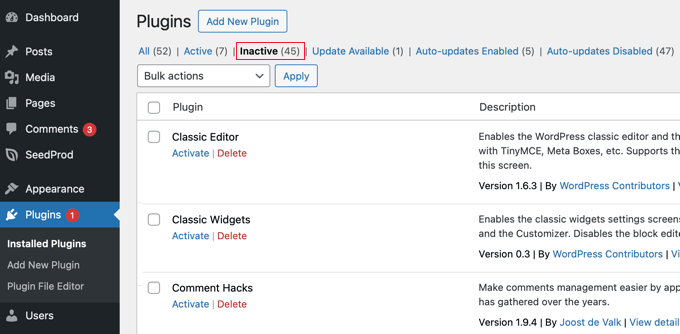
Sie sehen die Liste der auf Ihrer Website installierten Plugins. Aktive Plugins sind mit einem blauen Hintergrund hervorgehoben und haben einen Link zum Deaktivieren.
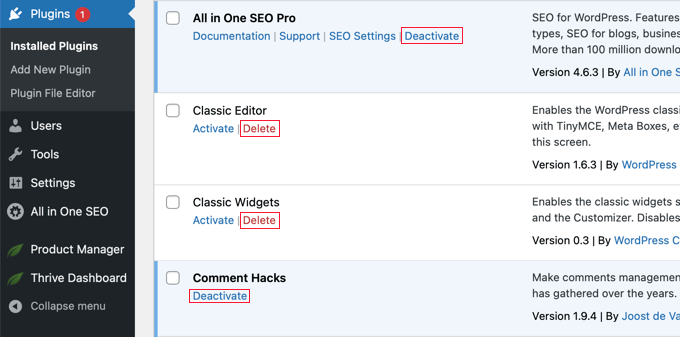
Auf der anderen Seite haben inaktive Plugins einen Link zum Aktivieren oder Löschen von Ihrer Website. Um ein Plugin zu deinstallieren, klicken Sie einfach auf den Link „Löschen“ unter dem Namen des Plugins.
WordPress wird Sie nun fragen, ob Sie das Plugin und seine Daten löschen möchten. Sie können einfach auf die Schaltfläche „OK“ klicken, um fortzufahren.
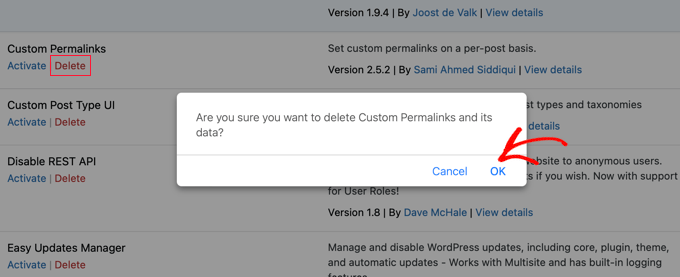
WordPress wird nun Plugins sicher von Ihrem Webserver entfernen. Das ist alles, Sie haben erfolgreich ein Plugin von Ihrer WordPress-Site deinstalliert.
Die einfache Deinstallation ist für die meisten Benutzer ausreichend. Die folgenden Abschnitte sind optionale erweiterte Schritte für diejenigen, die mehr erfahren und sicherstellen möchten, dass jede Spur des Plugins verschwunden ist.
Entfernen von zusätzlichen Dateien, die von einem WordPress-Plugin hinzugefügt wurden
In den meisten Fällen deinstalliert das einfache Löschen eines WordPress-Plugins es vollständig. Einige Plugins speichern jedoch Dateien außerhalb des Plugin-Ordners. Diese Dateien werden nicht gelöscht, wenn Sie das Plugin deinstallieren.
Sie können vom Plugin gespeicherte Dateien mit dem Dateimanager Ihres WordPress-Hostings oder einem FTP-Client überprüfen und löschen. Verbinden Sie sich einfach per FTP mit Ihrer Website und navigieren Sie dann zum Ordner /wp-content/.
Sie können diese oft erkennen, da sie nach dem gerade entfernten Plugin benannt sind. Zum Beispiel könnte ein Plugin namens 'Awesome Slider' einen Ordner unter /wp-content/awesome-slider/ hinterlassen.
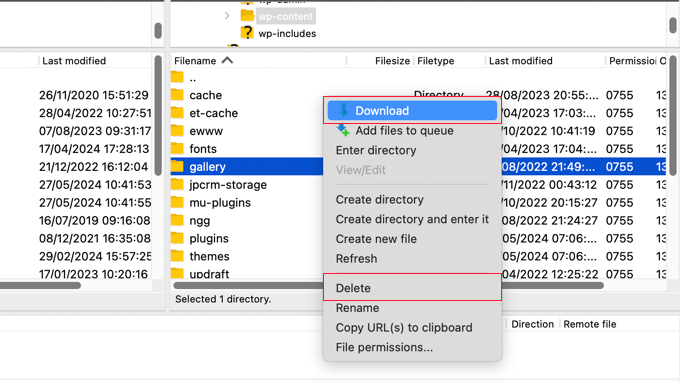
Viele WordPress-Backup-Plugins, Galerie-Plugins und Slider erstellen und speichern Daten direkt im wp-content-Ordner. Wenn Sie keine vollständige Sicherung Ihrer WordPress-Site haben, sollten Sie diese Dateien als Sicherung auf Ihren Computer herunterladen.
Danach können Sie diese Dateien sicher mit einem FTP-Client von Ihrem Server löschen.
Entfernen von ungenutzten Shortcodes in WordPress
Viele WordPress-Plugins verwenden Shortcodes, um Dinge zu Ihren Beiträgen oder Seiten hinzuzufügen. Sobald Sie ein Plugin deaktivieren oder deinstallieren, werden diese Shortcodes in Ihren Beiträgen sichtbar und sehen ziemlich unschön aus.
So würde ein Shortcode in Ihrem Inhalt aussehen:
[pluginshortcode]
Sie können Shortcodes einfach deaktivieren, indem Sie ein kleines Code-Snippet zu WordPress hinzufügen. Die sicherste und einfachste Methode ist die Verwendung eines Code-Snippet-Plugins wie WPCode. Dies verhindert Fehler, die beim direkten Bearbeiten der functions.php-Datei Ihres Themes auftreten können.
add_shortcode( 'pluginshortcode', '__return_false' );
Dieser Code fügt den Shortcode wieder hinzu und sorgt dafür, dass er nichts anzeigt. Vergessen Sie nicht, pluginshortcode durch den Shortcode-Tag zu ersetzen, der vom Plugin verwendet wird, das Sie entfernen möchten.
Es ist wichtig zu beachten, dass Sie diesen Code entfernen müssen, wenn Sie sich jemals entscheiden, dieses Plugin erneut zu verwenden.
Sie können Shortcodes auch mit einem Plugin entfernen. Detaillierte Anweisungen finden Sie in unserem Leitfaden zum Finden und Entfernen von ungenutzten Shortcodes aus WordPress-Beiträgen.
Bereinigung der WordPress-Datenbank
Einige WordPress-Plugins erstellen ihre eigenen Tabellen in der WordPress-Datenbank. Wenn diese Tabellen zu viele Daten enthalten, würde dies die Größe Ihres WordPress-Backups erhöhen.
Sie können diese Tabellen mit phpMyAdmin löschen. Wir müssen Sie jedoch warnen, dass Sie sehr vorsichtig sein sollten, wenn Sie Änderungen an der WordPress-Datenbank vornehmen.
Ihre WordPress-Datenbank enthält alle wichtigen Inhalte und Einstellungen Ihrer Website. Deshalb ist es entscheidend, hier äußerst vorsichtig zu sein, um ein versehentliches Beschädigen Ihrer Website zu vermeiden.
Wir empfehlen dringend, eine vollständige WordPress-Sicherung zu haben, bevor Sie eine Aktion durchführen.
Alle unsere empfohlenen WordPress-Hosting-Anbieter bieten cPanel mit phpMyAdmin an.
Melden Sie sich bei Ihrem cPanel-Konto an und scrollen Sie dann zum Datenbankbereich. Klicken Sie anschließend auf das Symbol „phpMyAdmin“.

Danach müssen Sie auf Ihre Datenbank klicken und die Tabellen auswählen, die Sie löschen möchten. Suchen Sie nach Tabellen, die vom Plugin klar benannt sind.
Zum Beispiel könnte ein Plugin wie MonsterInsights Tabellen haben, die mit wp_monsterinsights_ beginnen. Seien Sie sich zu 100 % sicher, dass die Tabellen zu dem von Ihnen deinstallierten Plugin gehören, bevor Sie sie auswählen.
Sobald Sie die Tabellen ausgewählt haben, wählen Sie einfach die Option „Drop“ aus dem Dropdown-Menü am Ende der Liste, um sie zu entfernen.
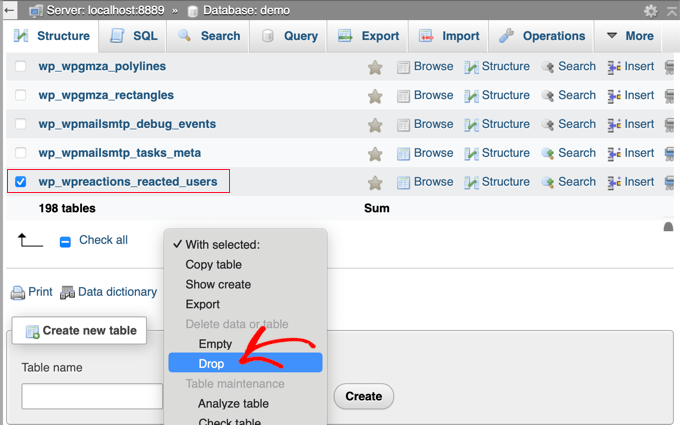
Sie sehen nun eine Warnung, dass Sie diese Tabellen löschen werden.
Sie müssen auf die Schaltfläche „Ja“ klicken, um die Aktion zu bestätigen.
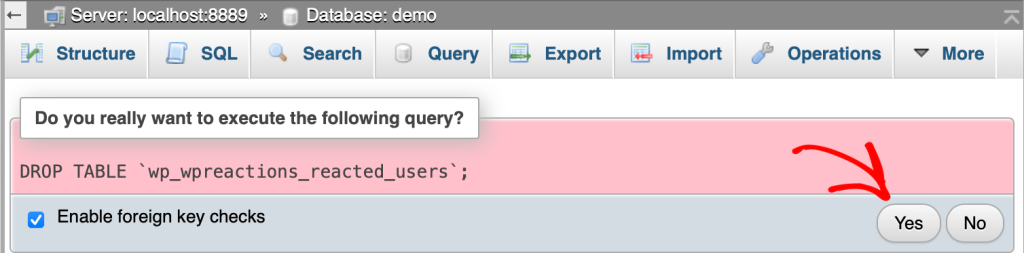
phpMyAdmin wird nun die Tabellen löschen und alle Daten in diesen Tabellen entfernen. Bitte beachten Sie, dass diese Aktion nicht rückgängig gemacht werden kann, da Sie die Tabellen nach dem Löschen nicht wiederherstellen können, es sei denn, Sie haben ein Backup.
Für weitere Details möchten Sie vielleicht unseren Leitfaden für Anfänger zur WordPress-Datenbankverwaltung mit phpMyAdmin lesen.
Häufig gestellte Fragen zur Deinstallation von WordPress-Plugins
Hier sind einige Fragen, die unsere Leser häufig zum Deinstallieren eines WordPress-Plugins stellen.
Werden beim Deinstallieren eines Plugins dessen Daten gelöscht?
Durch die Deinstallation eines Plugins werden dessen Dateien entfernt, aber viele Plugins hinterlassen absichtlich Einstellungen und andere Daten in Ihrer Datenbank, falls Sie sich entscheiden, sie neu zu installieren.
Für eine wirklich vollständige Entfernung müssten Sie die erweiterten Schritte zur Bereinigung zusätzlicher Dateien und Datenbanktabellen befolgen.
Kann ich ein Plugin neu installieren, nachdem ich es deinstalliert habe?
Auf jeden Fall! Sie können jedes Plugin neu installieren, indem Sie es in Ihrem WordPress-Dashboard suchen und erneut einrichten. Möglicherweise müssen Sie jedoch seine Einstellungen neu konfigurieren.
Verlangsamen inaktive Plugins meine Website?
Inaktive Plugins verlangsamen Ihre Website nicht aktiv, können aber dennoch Sicherheitsrisiken darstellen, wenn sie unbeaufsichtigt bleiben. Deshalb ist es am besten, sie zu deinstallieren, wenn Sie sie nicht mehr verwenden möchten.
Was passiert, wenn ich die Daten eines Plugins aus meiner Datenbank lösche?
Das Löschen von Plugin-Daten aus Ihrer Datenbank kann Speicherplatz freigeben, aber seien Sie vorsichtig. Änderungen können dauerhaft sein, verwenden Sie daher ein Backup und gehen Sie vorsichtig vor.
Expertenanleitungen für WordPress-Plugins
Wir hoffen, dieser Artikel hat Ihnen geholfen zu lernen, wie Sie ein WordPress-Plugin richtig deinstallieren. Möglicherweise möchten Sie auch einige andere Anleitungen lesen, die sich damit befassen, wie Sie das Beste aus Plugins in WordPress herausholen:
- Was sind WordPress-Plugins? Und wie funktionieren sie?
- Leitfaden für Anfänger: So wählen Sie das beste WordPress-Plugin aus
- Wie viele WordPress-Plugins sollten Sie installieren? Was ist zu viel?
- Verlangsamen inaktive Plugins WordPress? Sollten Sie sie löschen?
- Must-Have WordPress-Plugins für Business-Websites
- So aktualisieren Sie WordPress-Plugins richtig (Schritt für Schritt)
- So deaktivieren Sie WordPress-Plugins ganz einfach (Anfängerleitfaden)
- Lohnt es sich, Premium-WordPress-Plugins zu kaufen? (Erklärt)
- Wie man ein WordPress-Plugin erstellt (Schritt für Schritt für Anfänger)
Wenn Ihnen dieser Artikel gefallen hat, abonnieren Sie bitte unseren YouTube-Kanal für WordPress-Video-Tutorials. Sie finden uns auch auf Twitter und Facebook.





kzain
Toller Leitfaden! Ich hatte ein wenig Probleme mit einem Plugin, das meine Website verlangsamte. Dieser Schritt-für-Schritt-Prozess machte es super einfach, es zu entfernen. Eine Sache, die ich hinzufügen würde, ist die Betonung der Wichtigkeit, ein vollständiges Website-Backup zu erstellen, bevor Sie ein Plugin deinstallieren, nur für den Fall, dass etwas schief geht. Danke fürs Teilen!
Dennis Muthomi
Gibt es Plugins oder Tools, die Sie empfehlen können, um den Bereinigungsprozess nach der Deinstallation eines Plugins zu automatisieren?
Ich frage dies, weil ich Anfänger in phpMyAdmin bin und meine Website nicht durcheinanderbringen möchte.
WPBeginner Support
Unsere Empfehlung wäre, den Support des Plugins zu kontaktieren, da nur einige Plugins externe Dateien haben und die meisten, die dies tun, einen Prozess dafür beschrieben haben sollten, wo sie ihre spezifischen Dateien finden.
Admin
Jiří Vaněk
Ich habe Erfahrung mit dem Advanced Database Cleaner Plugin. Dank ihm konnte ich oft ungenutzte Daten in der Datenbank finden, wie z. B. Überreste nach der Deinstallation von Plugins. Probieren Sie es auf jeden Fall aus. Es hilft sehr bei der Arbeit mit MySQL, ohne die phpMyAdmin-Oberfläche aufrufen zu müssen, und kann besonders für Anfänger hilfreich sein. Ich empfehle jedoch immer, vor allen Änderungen an der Datenbank ein Backup zu erstellen, falls etwas schiefgeht.
Dennis Muthomi
VIELEN DANK Jiří!
Ich weiß es wirklich zu schätzen, dass du dir die Zeit genommen hast, das Advanced Database Cleaner Plugin vorzuschlagen. Ich habe es mir angesehen und du hast Recht – die Benutzeroberfläche sieht auch für Anfänger wie mich sehr intuitiv aus.
Nochmals vielen Dank für die Empfehlung!
kzain
Es ist großartig, um Plugin-Überreste zu finden und Ihre Datenbank zu bereinigen, ohne mit phpMyAdmin herumzuspielen. Denken Sie nur daran, vorher ein Backup zu erstellen!
Mrteesurez
Danke, dass Sie Ihre Erfahrungen mit dem Advanced Database Cleaner Plugin geteilt haben. Ich hatte in der Vergangenheit Probleme, bei denen ich ein Plugin deinstalliert habe, aber immer noch Überreste gefunden habe, was frustrierend war. Ich bin froh zu wissen, dass dieses Plugin helfen kann, ungenutzte Daten zu bereinigen, ohne phpMyAdmin aufrufen zu müssen. Ich werde es auf jeden Fall ausprobieren. Wissen Sie, ob es auch übrig gebliebene Dateien und Ordner behandelt? Ihr Rat, ein Backup zu erstellen, ist genau richtig, definitiv ein Schritt, den man nicht überspringen sollte.
Mrteesurez
Ich habe dieses Problem, dass beim Löschen eines Plugins immer noch einige Dateien und Ordner übrig bleiben. Ich habe hier gelernt, wie man es löscht, aber wie identifiziere ich diese Dateien und Ordner inmitten anderer dort?
WPBeginner Support
Es würde vom Plugin und den vom Plugin hinzugefügten Dateien abhängen, aber es wäre eine manuelle Suche, es sei denn, das Plugin hat Dokumentationen zu den zusätzlichen zu suchenden Dateien.
Admin
Moinuddin Waheed
Ich mache das schon lange und habe nie gemerkt, dass das bloße Deaktivieren das Problem nicht an der Wurzel löst.
Ich habe deaktiviert und nicht benutzt und nicht gelöscht in der Hoffnung, es eines Tages wieder zu benutzen. Andere alternative Plugins installiert.
Danke, dass Sie klargestellt haben, dass deaktivierte Plugins auch ein Einfallstor für Schwachstellen von bösartigem Code und Aktivitäten sein können.
Ich werde darauf achten, jedes Plugin zu löschen, wenn ich es nicht benutze, anstatt es nur zu deaktivieren.
WPBeginner Support
Glad we could share and clarify this
Admin
Yf
Hallo, danke für das Tutorial
WPBeginner Support
You’re welcome
Admin
Axel Metayer
Du könntest etwas mehr über die Options-Tabelle und all die Dinge, die dort gespeichert sind oder nach der Deinstallation dort verbleiben, erzählen.
Digember
Nette Anleitung. Deckt alle Details ab
Krishna Prasad
Hallo, ich habe kürzlich mein Coming-Soon-Plugin von meiner Website entfernt, das während des Wartungsmodus auf meiner Website verwendet wurde, aber nachdem ich es gelöscht habe, zeigen meine Seiten und Beiträge, wenn sie auf sozialen Websites geteilt werden, immer noch an, dass die Website im Aufbau ist, und meine Anzeigen werden auf alten Seiten nicht mehr angezeigt, sondern nur auf neu hinzugefügten Seiten nach dem Entfernen dieses Plugins. Bitte helfen Sie mir, wie ich das loswerden kann!
Arturo Treviño
Danke für den Beitrag, diese Art von Beiträgen kann vielen Anfängern wie mir helfen.
Danke nochmals.
Kimberly
Vielen Dank für diesen Artikel! Ich erhalte Ihre Updates seit über einem Jahr, hatte aber nie Zeit, mich hinzusetzen und WP zu lernen, wusste aber, dass dies eine großartige Ressource ist.
Ich bin ein Anfänger in WP, aber ich lerne schnell aus meinen „gelernten Erfahrungen“, die Geldverschwendung, Wochen, keine Übertreibung, meiner Zeit, meine Frustration und alle um mich herum beinhalten... es war hart. Aber im Nachhinein war es für mich notwendig, weil ich mich klüger fühle und endlich die Nutzung und Bezahlung von Vorlagen von Hosting-Anbietern eingestellt habe. Ich komme langsam voran...
Ich brauche jetzt wieder Hilfe, bevor ich mich noch mehr im Kreis drehe. Hier ist die Geschichte… Der Einfachheit halber kopiere ich eine E-Mail, die ich gerade an meinen Vater geschickt habe, um ihm eine Vorstellung davon zu geben, woran ich gearbeitet habe. Niemand sonst versteht es. In einfachen Worten: Ich habe im Grunde ein Haus auf einem Müllfundament gebaut, das von Zigeunern errichtet wurde, denen es egal war/die es nicht wussten, und jetzt sehe ich, dass mein Fundament zu viel repariert werden muss. Ständige Reparaturen, für die andere keine Zeit verschwenden. Hier ist sie…
Ich erhalte diesen Newsletter seit etwa einem Jahr. Endlich lese ich einen Artikel, der meiner Meinung nach nützlich sein wird. Im Grunde genommen war dieser „Experte“ ein Dummkopf.
Meine Website verwendet ein Wordpress-Theme v2.0. Es enthält Plugins. Ich wusste nie, dass es Dokumentation und Support gibt. Aber meine Version ist eine „kostenlose“ Version. Wahrscheinlich irgendwie gekapert.
Ich habe alles darauf aufgebaut. Stunden für die Erstellung von Dokumentationen. Stunden verschwendet mit dem Versuch, Dinge zu optimieren, Schriftarten, Funktionalität, fehlerhafte Plugins anzupassen. Einrichtung der Backend-E-Mail-Funktionalität, um sich für weitere Informationen anzumelden und E-Mail-Adressen zu sammeln. Und zuletzt... Ich habe es nie auf einer "Child"-Version aufgebaut. Die Child-Version ermöglicht es Ihnen, Ihre Website anzupassen, und wenn Theme-Updates vorgenommen werden, und Sie sich entscheiden, diese zu installieren oder sie ausrollen zu lassen, verlieren Sie Ihre Inhalte nicht.
Dann… ICH KLONE DIE WEBSITE und passe sie für meine andere Website an. Fehler… Mehr verschwendete Zeit.
Und es gibt weitere Probleme, die Einrichtung von Google Analytics und Google AdWords. Der Code sagte immer noch, dass es die andere Website sei. Man würde es nicht sehen, aber es ist im Code und vermurkst es.
Jetzt... Ich habe den Sprung ins kalte Wasser gewagt. Frisch installiert
Brandneues Premium-Theme 59 $ v5.0 mit Kundensupport und Dokumentation und Plugins, die alle einsatzbereit sind, wie z. B. ein Registrierungsformular für das Sommercamp. (Das war eine weitere Zeitverschwendung, Plugins für V2.0 zu suchen) die Hälfte der Plugins, die sie seit Jahren nicht mehr verwenden.
Aber... jetzt wird mein großes Fiasko darin bestehen, Meadow Creek zu reparieren. Es bekommt jetzt viele Treffer, seit ich Google Adwords eingerichtet habe, also kann ich es nicht vermasseln. Es muss wirklich neu aufgebaut werden. Reißen Sie es nieder, starten Sie neu mit einem richtigen Fundament. Ich könnte ein paar Teile übrig lassen und sehen, ob sie importiert werden. Aber das werde ich nicht tun.
Wenn Sie es bis hierher verfolgt haben…danke! Haben Sie Ratschläge? Denn man weiß nicht, was man nicht weiß!
Danke Kim