


Die mobile Version Ihrer WordPress-Website in einer Desktop-Vorschau zu überprüfen, ist eine einfache, aber wichtige Aufgabe.
Damit können Sie überprüfen, wie Ihre Website auf kleineren Bildschirmen aussieht, und so Layoutprobleme oder Designfehler erkennen, die Ihnen sonst vielleicht entgehen würden.
Im Laufe der Jahre haben wir mit vielen Website-Besitzern zusammengearbeitet, um sicherzustellen, dass ihre Websites auf Mobilgeräten gut aussehen und gut funktionieren. Wir priorisieren auch mobilfreundliche Designs, wenn wir neue Seiten und Beiträge auf der WPBeginner-Website erstellen.
Eine Herausforderung, die wir bemerkt haben, ist, dass die Überprüfung der mobilen Version auf einem Desktop ohne die richtigen Werkzeuge schwierig sein kann.
Glücklicherweise ermöglichen Ihnen der Theme Customizer von WordPress und der DevTools Device Mode von Google Chrome, schnell eine Vorschau anzuzeigen und Anpassungen vorzunehmen.
In diesem Leitfaden führen wir Sie durch beide Methoden, um die mobile Version von WordPress-Websites vom Desktop aus anzuzeigen.
💡Schnelle Antwort: Zeigen Sie die mobile Version Ihrer WordPress-Website vom Desktop aus an
In Eile? Hier sind die einfachsten Wege, um die mobile Version Ihrer WordPress-Website vom Desktop aus anzuzeigen.
- Methode 1: WordPress Theme Customizer. Der einfachste Weg, mobile Layouts zu sehen, wenn Sie ein klassisches Theme verwenden. Gehen Sie einfach zu Darstellung » Anpassen.
- Methode 2: Chrome DevTools. Das beste Werkzeug zur technischen Inspektion Ihrer Website oder wenn Sie ein Block-Theme verwenden. Klicken Sie mit der rechten Maustaste auf eine beliebige Seite und wählen Sie Untersuchen.
Warum Sie Ihr mobiles Layout in der Vorschau anzeigen sollten
Sie sollten Ihr mobiles Layout in der Vorschau anzeigen, da Google jetzt einen Mobile-First-Index für seinen Ranking-Algorithmus verwendet. Das bedeutet, dass Google hauptsächlich die mobile Version Ihrer Website betrachtet, um zu entscheiden, wo Sie in den Suchergebnissen ranken.
Wenn Ihre mobile Ansicht fehlerhaft ist, leiden Ihre SEO-Rankings darunter.
Über SEO hinaus greifen mehr als 50 % der Website-Besucher über Mobiltelefone auf das Web zu. Wenn Ihre Website auf kleineren Bildschirmen nicht gut funktioniert, verlieren Sie sofort mehr als die Hälfte Ihres Publikums.
Selbst wenn Sie ein responsives WordPress-Theme verwenden, müssen Sie die mobile Ansicht trotzdem manuell überprüfen. Nach unserer Erfahrung kann die automatische Größenanpassung manchmal bestimmte Elemente wie lange Überschriften, große Bilder oder Popup-Formulare beschädigen.
In den folgenden Abschnitten sehen wir uns an, wie Sie die mobile Version Ihrer WordPress-Website auf einem Desktop anzeigen können.
Wir werden 2 verschiedene Methoden behandeln, um zu testen, wie Ihre Website auf Mobilgeräten mit Desktop-Browsern aussieht. Sie können auf die unten stehenden Links klicken, um zu einem beliebigen Abschnitt zu springen:
Lass uns anfangen!
Methode 1: Verwendung des Theme Customizers von WordPress
Sie können den WordPress Theme Customizer verwenden, um die mobile Version Ihrer WordPress-Website in der Vorschau anzuzeigen.
Melden Sie sich einfach in Ihrem WordPress-Dashboard an und gehen Sie zum Bildschirm Darstellung » Anpassen.
📍Hinweis: Wenn Sie die Option Anpassen nicht sehen, verwendet Ihre Website wahrscheinlich ein Full Site Editing (FSE) Block-Theme. Überspringen Sie in diesem Fall bitte zu Methode 2 unten.
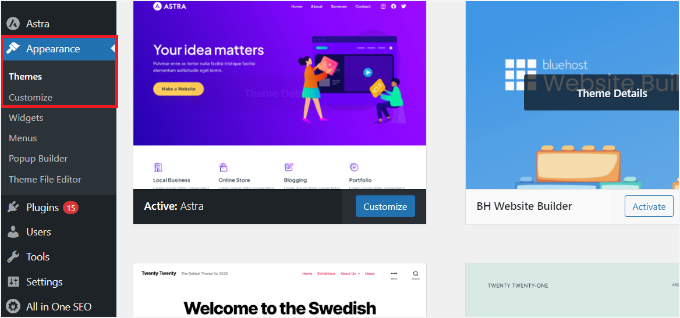
Dies öffnet den WordPress-Theme-Customizer.
Je nachdem, welches Theme Sie verwenden, sehen Sie im linken Menü möglicherweise leicht unterschiedliche Optionen.
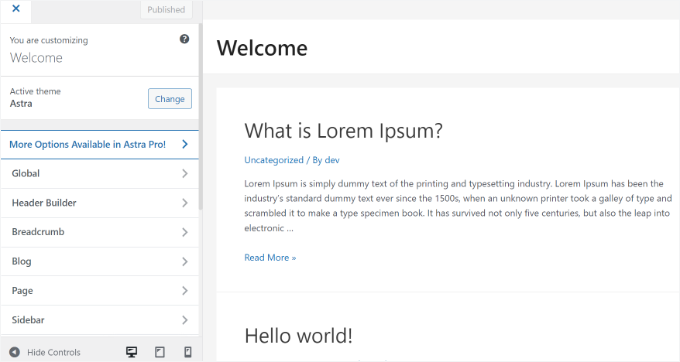
Klicken Sie am unteren Bildschirmrand einfach auf das mobile Symbol.
Sie sehen dann eine Vorschau, wie Ihre Website auf Mobilgeräten aussieht.
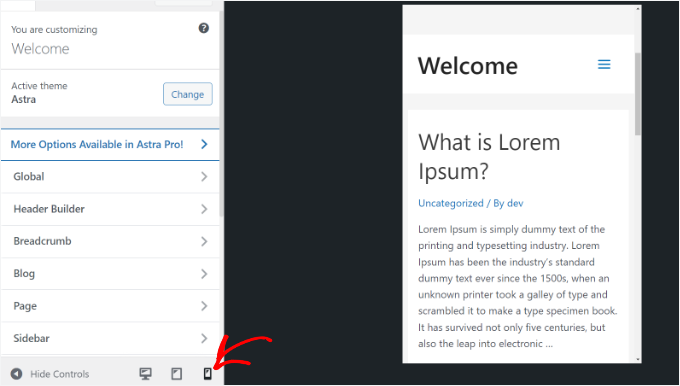
Diese Methode zur Vorschau der mobilen Version ist besonders nützlich, wenn Sie mit der Erstellung Ihres Blogs noch nicht fertig sind oder wenn er sich im Wartungsmodus befindet.
Sie können jetzt Änderungen an Ihrer Website vornehmen und sehen, wie sie aussehen, bevor Sie sie veröffentlichen.
Methode 2: Verwendung des Geräte-Modus von Google Chrome DevTools
Die nächste Methode, um die mobile Version der Website anzuzeigen, ist die Verwendung des Google Chrome-Browsers.
Der Google Chrome-Browser verfügt über eine Reihe von Entwicklertools, mit denen Sie verschiedene Prüfungen auf jeder Website durchführen können, einschließlich der Vorschau, wie sie auf Mobilgeräten aussieht.
Öffnen Sie einfach den Google Chrome-Browser auf Ihrem Desktop und besuchen Sie die Seite, die Sie überprüfen möchten. Es kann sich um eine Vorschau einer Seite auf Ihrer Website oder sogar um die Website eines Mitbewerbers handeln.
Als Nächstes müssen Sie mit der rechten Maustaste auf die Seite klicken und die Option 'Untersuchen' auswählen.
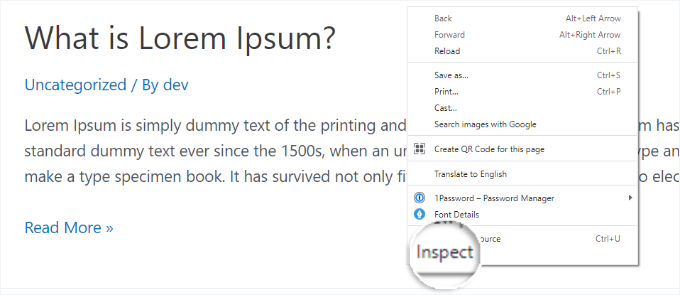
Ein neues Panel wird auf der rechten Seite oder am unteren Bildschirmrand geöffnet.
Es wird ungefähr so aussehen:
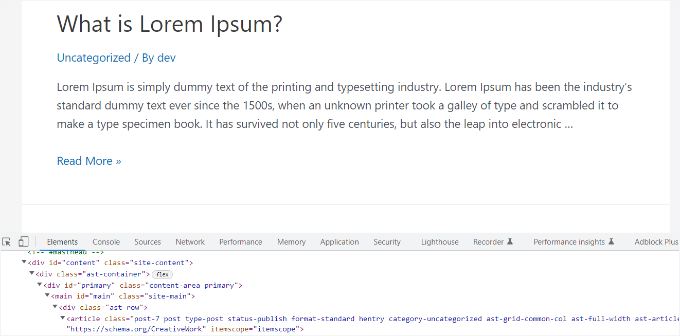
Im Bereich Entwicklertools können Sie den HTML-Quellcode, CSS und andere Details Ihrer Website einsehen.
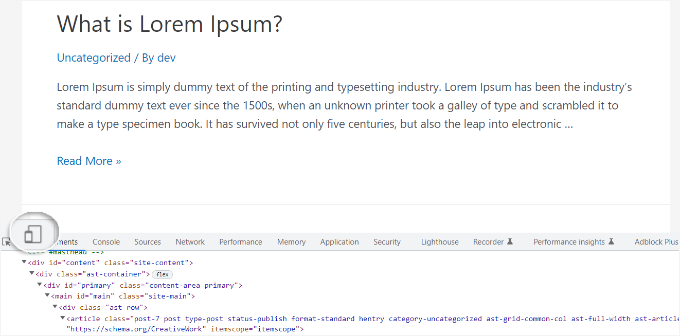
Klicken Sie anschließend auf die Schaltfläche „Geräte-Symbolleiste umschalten“, um zur mobilen Ansicht zu wechseln.
Sie sehen die Vorschau Ihrer Website, die auf die Größe des mobilen Bildschirms geschrumpft ist.
Das allgemeine Erscheinungsbild Ihrer Website ändert sich auch in der mobilen Ansicht. Zum Beispiel werden die Menüs zusammengeklappt und zusätzliche Symbole werden nach links statt nach rechts vom Menü verschoben.
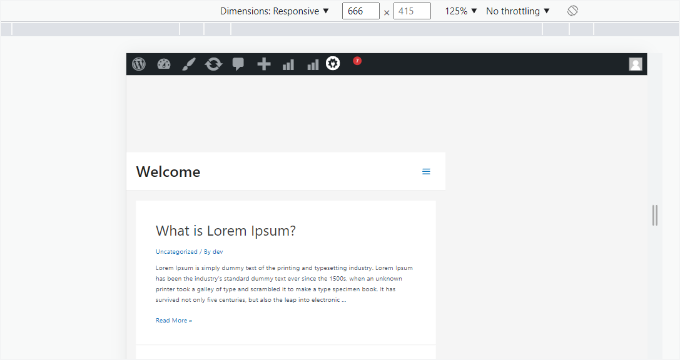
Wenn Sie den Mauszeiger über die mobile Ansicht Ihrer Website bewegen, wird er zu einem Kreis.
Sie können diesen Kreis mit der Maus bewegen, um die Seite per Drag & Drop zu scrollen, genau wie mit einem Finger auf einem Touchscreen.
Sie können auch die Umschalttaste gedrückt halten und dann mit der Maus klicken und ziehen, um das Zusammenkneifen des mobilen Bildschirms zu simulieren, um hinein- oder herauszuzoomen.
Über der mobilen Ansicht Ihrer Website sehen Sie zusätzliche Optionen.
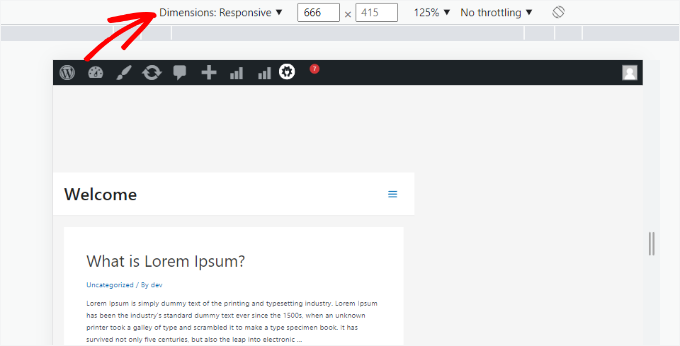
Diese Einstellungen ermöglichen Ihnen mehrere zusätzliche Dinge. Sie können überprüfen, wie Ihre Website auf verschiedenen Arten von Smartphones aussehen würde.
Zum Beispiel können Sie ein mobiles Gerät wie ein iPhone auswählen und sehen, wie Ihre Website darauf aussieht.
Sie können auch die Leistung Ihrer Website bei schnellen oder langsamen 3G-Verbindungen simulieren. Dies hilft Ihnen zu überprüfen, ob große Bilder oder Skripte Ihre Website für Benutzer mit schlechten Internetverbindungen verlangsamen.
Schließlich können Sie mit dem Drehen-Symbol in den Querformatmodus wechseln. Dies stellt sicher, dass Ihr Layout korrekt angezeigt wird, wenn ein Benutzer sein Telefon seitlich hält.
Bonustipp: Erstellen von mobil-spezifischen Inhalten in WordPress
Es ist wichtig, dass Ihre Website ein responsives Design hat, damit mobile Besucher Ihre Website einfach navigieren können.
Eine responsive Website allein reicht jedoch möglicherweise nicht aus. Nutzer auf Mobilgeräten suchen oft nach anderen Dingen als Desktop-Nutzer.
Viele Premium-Themes und Plugins ermöglichen es Ihnen, Elemente zu erstellen, die auf dem Desktop anders angezeigt werden als auf Mobilgeräten. Sie können auch ein Page-Builder-Plugin wie SeedProd verwenden, um Ihre Landingpages in der mobilen Ansicht zu bearbeiten.

Sie sollten in Erwägung ziehen, mobilgeräte-spezifische Inhalte für Ihre Lead-Generierungsformulare zu erstellen. Auf Mobilgeräten sollten diese Formulare nach minimalen Informationen fragen, idealerweise nur nach einer E-Mail-Adresse. Sie sollten auch gut aussehen und leicht zu schließen sein.
Weitere Details finden Sie in unserem Leitfaden zur Erstellung einer Landingpage in WordPress.
Eine weitere großartige Möglichkeit, mobile Popups und Lead-Generierungsformulare zu erstellen, ist OptinMonster. Es ist das leistungsstärkste WordPress-Popup-Plugin und Lead-Generierungstool auf dem Markt.
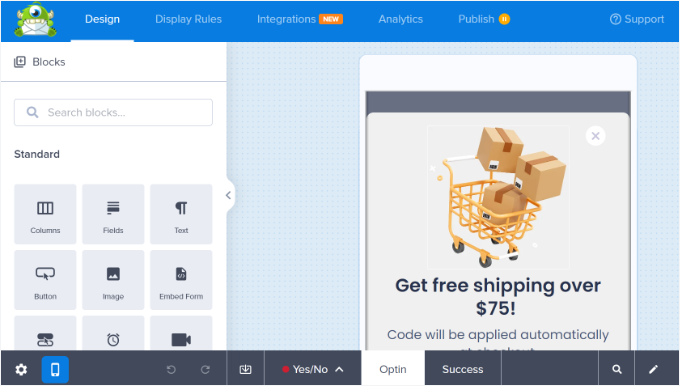
OptinMonster verfügt über spezielle gerätebezogene Anzeigeregeln, mit denen Sie mobile Benutzer im Vergleich zu Desktop-Benutzern unterschiedliche Kampagnen anzeigen können. Sie können dies mit der Geo-Targeting-Funktion von OptinMonster und anderen erweiterten Personalisierungsfunktionen kombinieren, um die besten Konversionen zu erzielen.
Weitere Informationen finden Sie in unserem Leitfaden zur Erstellung mobiler Popups, die konvertieren.
Video-Tutorial
Bevor Sie gehen, sollten Sie sich unser Video-Tutorial ansehen, wie Sie die mobile Version von WordPress-Websites vom Desktop aus anzeigen.
Häufig gestellte Fragen zur Vorschau der mobilen Version von WordPress-Websites vom Desktop aus
Hier sind einige Fragen, die unsere Leser häufig zum Anzeigen des mobilen Layouts Ihrer Website stellen.
Werden diese Desktop-Vorschauen exakt mit echten Mobilgeräten übereinstimmen?
Nicht immer. Obwohl sie hilfreich sind, um offensichtliche Layoutprobleme zu erkennen, können diese desktopbasierten Tools nur Bildschirmabmessungen, Browserverhalten und Netzwerkbedingungen emulieren.
Sie erfassen möglicherweise keine Leistungsprobleme oder hardware-spezifischen Interaktionen wie Touch-Gesten.
Deshalb empfehlen wir, immer auf echten Geräten, einschließlich Smartphones und Tablets, zu testen, um die Benutzerfreundlichkeit in der realen Welt zu bestätigen, bevor Sie live gehen.
Kann ich meine Website in der mobilen Ansicht von meinem Desktop aus bearbeiten?
Ja, WordPress ermöglicht es Ihnen, Inhalte zu bearbeiten, während Sie den mobilen Modus im Customizer in der Vorschau anzeigen oder Page Builder wie Elementor, SeedProd und Beaver Builder verwenden.
Wenn Sie zur mobilen Vorschau wechseln, können Sie:
- Passen Sie Abstände, Ränder und Schriftgrößen für kleinere Bildschirme an.
- Bestimmte Elemente nur auf Mobilgeräten ausblenden oder anzeigen (z. B. große Bilder oder nur für Desktops bestimmte Banner).
- Testen Sie Menüs und Widgets, die für Touch-Interaktionen entwickelt wurden.
Die meisten Builder bieten gerätespezifische Einstellungen, sodass Sie Layouts anpassen können, ohne Desktop- oder Tablet-Versionen zu beeinträchtigen.
Wie kann ich meine WordPress-Mobilansicht überprüfen, ohne mich anzumelden?
Wenn Sie sehen möchten, wie die Live-Site für Besucher aussieht, probieren Sie diese Methoden aus:
- Öffnen Sie Ihre Website in einem Inkognito-Browserfenster und verwenden Sie den Gerätemodus der Entwicklertools.
- Verwenden Sie Online-Responsive-Design-Checker wie den Responsive Design Checker.
Diese Tools ermöglichen es Ihnen, Ihre Website mit unterschiedlichen Auflösungen anzuzeigen, ohne Anmeldeinformationen zu benötigen.
Wir hoffen, dieser Artikel hat Ihnen geholfen zu lernen, wie Sie das mobile Layout Ihrer Website in der Vorschau anzeigen. Möglicherweise möchten Sie auch unsere Expertenauswahl für die besten Plugins zur Umwandlung einer WordPress-Website in eine mobile App sehen und Möglichkeiten zur Erstellung einer mobilfreundlichen Website erfahren.
Wenn Ihnen dieser Artikel gefallen hat, abonnieren Sie bitte unseren YouTube-Kanal für WordPress-Video-Tutorials. Sie finden uns auch auf Twitter und Facebook.



Dayo Olobayo
Das ist ein wirklich zeitnaher Artikel für mich. Ich bin dabei, meine Website neu zu gestalten, und ich möchte sicherstellen, dass sie sowohl auf Mobilgeräten als auch auf Desktops gut aussieht. Ich werde definitiv die Methoden ausprobieren, die Sie in diesem Beitrag beschrieben haben.
Dennis Muthomi
Dieser Beitrag könnte nicht zu einem besseren Zeitpunkt kommen!
Ich habe nach Möglichkeiten gesucht, meine WordPress-Website auf verschiedenen mobilen Geräten in der Vorschau anzuzeigen, ohne sie manuell auf einer Reihe von verschiedenen Telefonen und Tablets überprüfen zu müssen. Ich hatte keine Ahnung, dass die Google Chrome DevTools einen integrierten Gerätemodus hatten – das werde ich von nun an definitiv nutzen.
WPBeginner Support
Glad we could show the easy way to test this
Admin
Dennis Muthomi
Ich habe gerade auch entdeckt, dass ich Screenshots von den verschiedenen Geräteansichten in Chrome DevTools machen kann, es gibt viele nützliche Werkzeuge zum Testen
Mrteesurez
Das ist gut, das weiß ich gar nicht, danke, dass Sie Ihre Entdeckungen teilen. In diesen Tagen, in denen ein größerer Prozentsatz der Nutzer Mobilgeräte nutzt, um Websites zu besuchen und zu durchsuchen, ist es wichtig, die eigene Website für Mobilgeräte zu optimieren und zu wissen, wie man sie auf verschiedenen Bildschirmen in der Vorschau anzeigt, was die Anpassung der Website-Elemente erleichtert.
Mrteesurez
Ich habe dafür normalerweise einen Page Builder verwendet, jetzt habe ich gerade entdeckt, dass wir den Theme Customizer verwenden können, er zeigt sogar die drei Bildschirmgrößen an, um zwischen verschiedenen Gerätebildschirmen zu wechseln. Danke.
Ralph
Auf meiner Website habe ich jeden einzelnen Monat sogar 75-77% mobilen Traffic. Mein Theme ist responsiv, aber die Artikelvorschau (mobil) in WordPress selbst sieht nie aus wie ein Beitrag auf meinem Handy. Auch nicht auf dem Handy meiner Frau.
Mit meiner neuen Website, die ich von Grund auf neu erstelle, denke ich sogar darüber nach, sie zu 100% für mobile Nutzer zu bauen.
Ist SeedProd dafür in Ordnung? Oder sollte ich nach einem speziellen Builder suchen?
WPBeginner Support
SeedProd will allow you to create a responsive theme for your site
Admin
Moinuddin Waheed
Dies ist ein sehr wichtiger Aspekt, da der meiste Traffic vom Mobilgerät selbst kommt und eine gute Benutzeroberfläche definitiv zu einem guten visuellen Erlebnis beiträgt.
Ich habe GenerateBlocks Pro und GeneratePress verwendet, und diese bieten ebenfalls die gleiche Funktion, um das Erscheinungsbild der Website für die mobile Version anzupassen.
Fast alle Themes und Page Builder heutzutage beinhalten diese Funktion.
WPBeginner Support
It is definitely a good feature to have
Admin
Jiří Vaněk
Elementor bietet ebenfalls eine ähnliche Funktion für diejenigen, die Websites mit diesem Builder erstellen. Unten im linken Menü gibt es eine Umschaltfunktion, um das Layout anzuzeigen. Hier können Sie zwischen Desktop-, Tablet- und Mobilansichten wechseln. Sie können auch eigene Breakpoints hinzufügen und benutzerdefinierte Auflösungen für Testzwecke erstellen. Persönlich finde ich es sehr nützlich, das Erscheinungsbild der Website auf mehreren Geräten zu überprüfen, denn überraschenderweise kann das Artikel-Layout, insbesondere mit Elementor, aufgrund der responsiven Vorlage dramatisch anders aussehen.
WPBeginner Support
Thank you for sharing, page builders have started adding this view toggle for their users
Admin
Moinuddin Waheed
Ich denke, fast alle Seitenersteller bieten mittlerweile diese Option an, damit die mobile Version genauso gut aussieht und wirkt wie die Desktop-Version.
Ich benutze SeedProd und habe festgestellt, dass es beim Testen der mobilen Version sehr reibungslos funktioniert.
Das Beste an SeedProd ist, dass wir nicht viele Änderungen vornehmen müssen, um ein gutes mobiles Erscheinungsbild zu erzielen, sondern oft reicht eine kleine Anpassung aus.
Mrteesurez
Ich habe Seedprod erst seit kurzem in Gebrauch. Ich benutze Elementor, um meine Website in verschiedenen Bildschirmgrößen in der Vorschau anzuzeigen, und das funktioniert für mich. Aber ich habe etwas von Seedprod entdeckt, das mich zum Wechseln bewegen möchte, daher ist eine solche Testfunktionalität ein zusätzlicher Vorteil für mich.
ilham ilmam aufar
hello wpbeginner,
what if i want make mobilw view permanent on desktop view?
thanks
Sakirah
Hallo, ich habe ein Problem mit dem Laden meiner Website auf Mobilgeräten. Sie wird als "Mobile Site view" (Ansicht der mobilen Website), klassische Version ohne Theme angezeigt. Ich muss unten auf "View Full Site" (Vollständige Website anzeigen) klicken, um das responsive Theme anzuzeigen. Ich möchte "View Full Site" erzwingen, damit das responsive Theme automatisch für jedes Mobilgerät angezeigt wird.
WPBeginner Support
Sie sollten Ihre Website überprüfen, um zu sehen, ob Sie ein Plugin haben, das diese mobile Ansicht aktiviert, da dies kein Standardverhalten von WordPress sein sollte.
Admin
daniel
Es gibt einen viel einfacheren Weg, dies zu tun, indem Sie einfach auf das Inspektionstool klicken und den mobilen Modus (Schaltfläche oben links mit einem Telefonsymbol) aktivieren.
WPBeginner Support
Das ist Methode 2 in diesem Artikel.
Admin
Larissa mokom
Hallo, vielen Dank für all die Informationen, die Sie hier teilen. Ich kann Ihren Anleitungen Schritt für Schritt folgen, um meinen Blog zu erstellen. Meine Frage ist, wie kann ich das Problem beheben, dass meine Widgets (Home, About, Contact Us) nicht angezeigt werden, wenn meine Website auf einem mobilen Gerät aufgerufen wird, aber auf einem Computer alles gut aussieht.
WPBeginner Support
Sie sollten sich an den Support Ihres Themes wenden, um sicherzustellen, dass dies keine Wahl ist, die auf dem Styling des Themes basiert.
Admin
Samson Onuegbu
Wow!
WPbeginner gibt immer die besten Hacks, von denen viele nie wussten, dass sie existieren.
Wir werden unsere Website bald starten und Sie haben mir gerade meine Aufgabe, eine responsive Website zu erstellen, erleichtert.
Vielen Dank!
WPBeginner Support
You’re welcome, glad you found our recommendations helpful
Admin