


Einige unserer Leser haben uns gefragt, wie oft der WordPress-Papierkorb geleert werden sollte.
Standardmäßig löscht WordPress automatisch alles, was sich 30 Tage lang im Papierkorb befand. Einige Benutzer möchten den Papierkorb jedoch öfter oder seltener leeren oder ihn manuell leeren.
Wir haben uns die verschiedenen Optionen angesehen und festgestellt, dass Sie das Löschen des Papierkorbs einschränken können, indem Sie einfach ein Plugin verwenden. Oder fügen Sie einen Code-Schnipsel hinzu, um zu verhindern, dass WordPress Inhalte automatisch aus dem Papierkorb entfernt.
In diesem Artikel zeigen wir Ihnen, wie Sie das automatische Leeren des Papierkorbs in WordPress einschränken oder deaktivieren können.
Was ist der Papierkorb in WordPress?
WordPress hat bereits in Version 2.9 eine Papierkorb-Funktion hinzugefügt. Sie funktioniert genau wie der Papierkorb oder Mülleimer auf Ihrem Computer.
Mit anderen Worten, Ihre gelöschten Beiträge werden nicht dauerhaft entfernt, sondern stattdessen in den Papierkorb verschoben, damit sie für eine gewisse Zeit wiederhergestellt werden können. Jeder kann versehentlich einen Beitrag löschen. Deshalb macht es WordPress einfach, gelöschte Beiträge und Seiten wiederherzustellen.
Sie können sie anzeigen, indem Sie in Ihrem WordPress-Dashboard zu Beiträge » Alle Beiträge gehen und dann auf die Option „Papierkorb“ klicken.
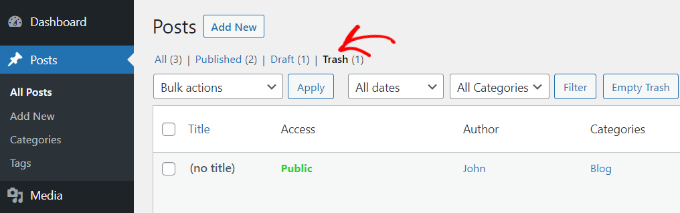
Ihre WordPress-Website löscht automatisch alles im Papierkorb nach 30 Tagen, damit es sich nicht ansammelt.
Was ist, wenn Sie nicht möchten, dass WordPress automatisch Elemente aus dem Papierkorb löscht? Oder Sie möchten, dass er öfter oder seltener als einmal im Monat geleert wird.
Sehen wir uns an, wie Sie es so oft automatisch leeren lassen können, wie Sie möchten. Wir behandeln unten drei Methoden. Die erste Methode ist für die meisten Benutzer die einfachste. Sie können die folgenden Links verwenden, um zu Ihrer bevorzugten Methode zu springen:
Video-Tutorial
Wenn Sie schriftliche Anweisungen bevorzugen, lesen Sie bitte weiter.
Methode 1: Ändern, wann WordPress den Papierkorb leert, mit einem Plugin
Zuerst müssen Sie das Plugin Change Empty Trash Time installieren und aktivieren. Weitere Details finden Sie in unserer Schritt-für-Schritt-Anleitung, wie Sie ein WordPress-Plugin installieren.
Hinweis: Auf der Repository-Seite des Plugins Change Empty Trash Time steht, dass es nicht mit der aktuellen Version von WordPress getestet wurde. Wir haben es getestet und können bestätigen, dass es für uns immer noch funktioniert, aber wir können nicht garantieren, dass auf Ihrer Website keine Probleme auftreten. Weitere Details finden Sie in unserer Anleitung, ob Sie veraltete WordPress-Plugins verwenden sollten.
Nach der Aktivierung sollten Sie die Seite Einstellungen » Allgemein Ihres Admin-Dashboards aufrufen.
Dort angekommen, scrollen Sie zum Ende der Seite und Sie finden eine neue Einstellung „Zeit zum Leeren des Papierkorbs (in Tagen)“.
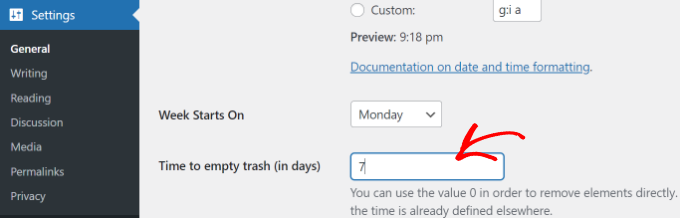
Geben Sie einfach die Anzahl der Tage ein, nach denen WordPress den Papierkorb leeren soll. Sie können zum Beispiel 1 für täglich, 7 für wöchentlich oder 30 für monatlich eingeben.
Wenn Sie 0 eingeben, werden gelöschte Beiträge und Seiten dauerhaft gelöscht, anstatt in den Papierkorb verschoben zu werden.
Hinweis: Seien Sie sehr vorsichtig, wenn Sie die Leerungszeit auf 0 setzen. Es kann schwierig sein, dauerhaft gelöschte Beiträge und Seiten wiederherzustellen. Stellen Sie sicher, dass Sie ein Backup-Plugin verwenden, nur für den Fall.
Vergessen Sie nicht, auf die Schaltfläche „Änderungen speichern“ zu klicken, um Ihre Einstellungen zu speichern.
Methode 2: Ändern, wann WordPress den Papierkorb mit Code leert
Sie können auch konfigurieren, wie regelmäßig der Papierkorb geleert wird, indem Sie einen Code-Snippet verwenden. Diese Methode wird für Anfänger nicht empfohlen. Wenn Sie also nicht mit Code vertraut sind, sollten Sie stattdessen Methode 1 verwenden.
Für diese Methode müssen Sie Ihre wp-config.php-Datei bearbeiten.
Wenn Sie die wp-config.php-Datei noch nie bearbeitet haben, werfen Sie einen Blick auf unsere Anleitung, wie Sie die wp-config.php-Datei in WordPress bearbeiten.
Sie können einfach die folgende Codezeile zu Ihrer wp-config.php-Datei hinzufügen:
define('EMPTY_TRASH_DAYS', 1 ); //Integer is the amount of days
Sie sollten ihn am Ende der Datei einfügen, kurz vor der Zeile, die besagt: „Das ist alles, beenden Sie die Bearbeitung! Viel Spaß beim Bloggen.“
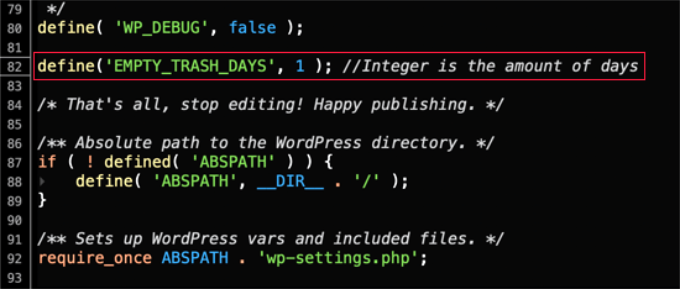
Wenn Sie diesen Code-Schnipsel so belassen, wie er ist, wird Ihr Papierkorb jeden Tag geleert. Ändern Sie die Zahl 1 ruhig in eine andere Zahl, und der Papierkorb wird nach dieser Anzahl von Tagen geleert.
Wenn Sie die Papierkorbfunktion überhaupt nicht nutzen möchten, sollten Sie die Zahl auf 0 setzen. Gelöschte Beiträge und Seiten werden dann dauerhaft gelöscht, ohne im Papierkorb zu landen.
Stellen Sie sicher, dass Sie zuerst ein Backup-Plugin eingerichtet haben, nur für den Fall, dass Sie versehentlich gelöschte Seiten wiederherstellen müssen.
Vergessen Sie nicht, die Datei wp-config.php zu speichern, sobald Sie Ihre Änderungen vorgenommen haben.
Methode 3: Verhindern, dass WordPress den Papierkorb automatisch leert
Möchten Sie verhindern, dass WordPress Elemente automatisch aus dem Papierkorb löscht?
Viele Tutorials werden Ihnen sagen, dass Sie einen Code-Snippet zu Ihrer Theme-Datei functions.php hinzufügen sollen.
Aber wir empfehlen im Allgemeinen nicht, die Theme-Dateien Ihrer Website direkt zu bearbeiten. Der kleinste Fehler kann Ihre Website lahmlegen. Eine bessere Möglichkeit, Code-Snippets hinzuzufügen, ist die Verwendung von WPCode.
Zuerst müssen Sie das kostenlose WPCode-Plugin installieren und aktivieren. Weitere Details finden Sie in unserer Anleitung, wie Sie ein Plugin installieren.
Danach können Sie von Ihrem WordPress-Dashboard aus zu Code-Snippets » + Snippet hinzufügen gehen und dann die Option „Eigene benutzerdefinierte Codes hinzufügen (Neues Snippet)“ auswählen.
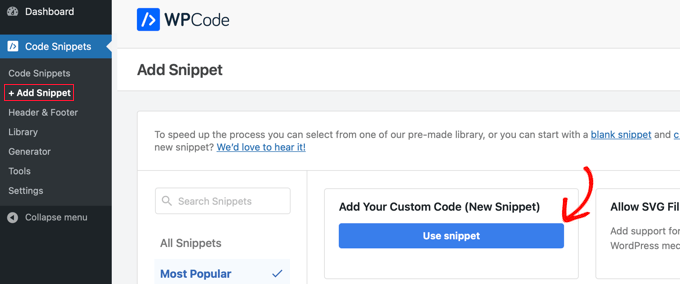
Geben Sie als Nächstes einen Titel für Ihr Code-Snippet ein.
Kopieren Sie dann diesen Ausschnitt und fügen Sie ihn in das Feld mit der Bezeichnung „Code-Vorschau“ ein.
function wpb_remove_schedule_delete() {
    remove_action( 'wp_scheduled_delete', 'wp_scheduled_delete' );
}
add_action( 'init', 'wpb_remove_schedule_delete' );
Dieser Code entfernt einfach die Aktion, die Papierkorbelemente löscht, wenn ihre Zeit abgelaufen ist.
Vergessen Sie nicht, auf das Dropdown-Menü „Code-Typ“ zu klicken und die Option „PHP-Snippet“ auszuwählen.

Danach können Sie nach unten scrollen, um den Abschnitt „Einfügen“ anzuzeigen, wo Sie weitere Optionen finden, wie und wo Sie den Code einfügen möchten.
Wir empfehlen die Verwendung der Standardoptionen. Das Plugin wird den Code automatisch einfügen und überall auf Ihrer Website ausführen.
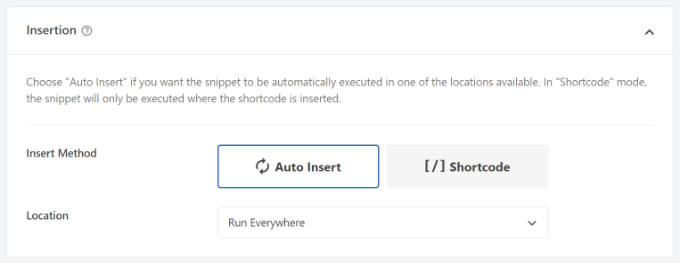
Sie können dann auf den Schalter klicken, um Ihr Code-Snippet Aktiv zu schalten.
Sobald das erledigt ist, klicken Sie einfach oben auf die Schaltfläche „Snippet speichern“.

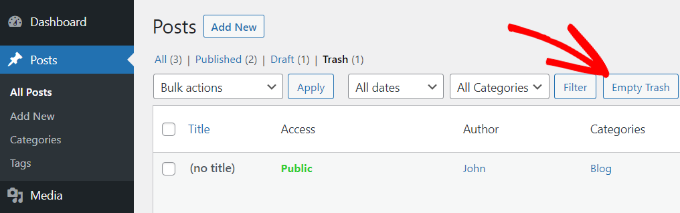
Jetzt bleibt ein Element, das Sie in den Papierkorb verschieben, dort, bis Sie Ihre Papierkorbdateien anzeigen.
Von hier aus können Sie manuell auf die Schaltfläche „Papierkorb leeren“ klicken, um Beiträge zu löschen.
Wir hoffen, dieses Tutorial hat Ihnen geholfen zu lernen, wie Sie das automatische Leeren des Papierkorbs in WordPress einschränken oder deaktivieren können. Möglicherweise möchten Sie auch lernen, wie Sie Ihren WordPress-Papierkorb automatisch leeren oder unsere Expertenauswahl der besten WordPress-Plugins, um Ihre Website zu erweitern.
Wenn Ihnen dieser Artikel gefallen hat, abonnieren Sie bitte unseren YouTube-Kanal für WordPress-Video-Tutorials. Sie finden uns auch auf Twitter und Facebook.



Dennis Muthomi
Nun, als jemand, der mehrere WordPress-Websites verwaltet, habe ich festgestellt, dass die Kontrolle des Zeitplans für das Leeren des Papierkorbs für die Inhaltsverwaltung entscheidend sein kann.
Die wp-config.php-Methode (Methode 2) ist elegant und erfordert kein zusätzliches Plugin. Ich habe diesen Ansatz auf mehreren Websites verwendet und ihn als zuverlässig empfunden.
Ein Tipp, den ich hinzufügen möchte: Es ist eine gute Praxis, eine Erinnerung einzurichten (vielleicht mit einem Task-Management-Plugin), um den Inhalt des Papierkorbs regelmäßig zu überprüfen, bevor er automatisch gelöscht wird, insbesondere wenn Sie den Löschzeitraum verlängert haben.
Jiří Vaněk
Für die Websites, die ich für andere verwalte, habe ich die Code-Änderung aus Ihrer Anleitung gewählt. Ein Plugin würde unnötigerweise Platz beanspruchen und könnte versehentlich deinstalliert werden. Dies ist eine großartige Möglichkeit, die Leerungsfrist des Papierkorbs auf 3 Monate zu verlängern und sicherzustellen, dass verwaltete Websites keine Probleme mit versehentlich gelöschten Artikeln haben und diese dann nach mehr als einem Monat suchen müssen. Eine elegante Lösung.
WPBeginner Support
The plugin shouldn’t cause much issue with space as it is a simple plugin but glad to hear our guide was helpful
Admin
Bukunmi Adewumi
Funktioniert der Autotrash-Code auch für Woocommerce-Produkte?
WPBeginner Support
Sofern WooCommerce seine Methode nicht geändert hat, sollte dies auch Auswirkungen darauf haben.
Admin
Mahmud
Vielen Dank. Es hat mir eine große Erleichterung gebracht. Ich konnte die Löschfrist verlängern und auch das automatische Löschen deaktivieren. Ich wünsche Ihnen viel Glück.
WPBeginner Support
Glad our guide was able to help
Admin
Mohsin Alam
Wenn ich diesen Code define(‘EMPTY_TRASH_DAYS’, 1); zu Snippet hinzufüge, werden dann Papierkorbelemente nach 1 Tag automatisch gelöscht?
Wenn nicht, nennen Sie mir bitte eine Möglichkeit, die automatische Löschung nach 1 Tag einzustellen. Danke
WPBeginner Support
Ja, das würde die automatische Löschung auf einen Tag setzen.
Admin
Ryan
Beeinflusst die Funktion „Verhindern, dass WordPress den Papierkorb automatisch leert“ in diesem Artikel auch benutzerdefinierte Beitragstypen und stoppt das automatische Leeren/Löschen des Papierkorbs für alles?
WPBeginner Support
Das sollte diese ebenfalls verhindern
Admin
Cindy
Danke! Das war sehr hilfreich!
WPBeginner Support
You’re welcome
Admin
Gilvan
Ich denke, diese Information ist falsch. Seit wann löscht Wordpress Elemente aus dem Papierkorb nach 30 Tagen? Mir ist diese Option nicht bekannt. Oder ist sie jetzt in den Versionen 4.5.1 oder 4.5.2 aufgetaucht?
WPBeginner Support
Die Papierkorb-Funktion und das automatische Leeren gibt es seit WordPress 2.9, das im Dezember 2009 veröffentlicht wurde.
Admin