


Viele WordPress-Websites verwenden Cookies, um temporäre Informationen im Browser der Benutzer zu speichern. Diese Cookies helfen, die Benutzererfahrung zu verbessern, indem sie Website-Einstellungen und Anmeldestatus speichern.
Es ist wichtig zu verstehen, wie Cookies auf Ihrer Website verwendet werden, da viele Länder strenge Gesetze zur Offenlegung der Cookie-Nutzung haben. Diese Gesetze verlangen von Website-Betreibern, die Besucher über die von ihnen verwendeten Cookies und die von ihnen verfolgten Informationen zu informieren.
Dieser Artikel führt Sie durch die Ermittlung, ob Ihre WordPress-Website Cookies verwendet. Wir haben zahlreiche Methoden und Tools getestet und besprechen, wie Sie diese Cookies verwalten, um die Einhaltung lokaler Gesetze sicherzustellen.
Am Ende dieses Leitfadens werden Sie ein klares Verständnis dafür haben, wie Cookies auf Ihrer Website funktionieren und welche Schritte Sie unternehmen können, um sie verantwortungsvoll zu handhaben.

Schnelle Antwort: Woher weiß ich, ob meine WordPress-Site Cookies verwendet?
Jede WordPress-Website verwendet standardmäßig Cookies für Anmeldesitzungen und Kommentare. Um alle Cookies anzuzeigen, öffnen Sie die Chrome DevTools (F12), gehen Sie zum Tab „Application“ und öffnen Sie Storage » Cookies. Sie können auch das WPConsent Plugin verwenden, um jeden Cookie auf Ihrer Website automatisch zu scannen und zu erkennen.
Was sind Cookies?
Cookies sind kleine Dateien, die Daten enthalten, die eine Website sendet, um sie im Browser eines Benutzers zu speichern. Cookies spielen eine wichtige Rolle im Web und werden häufig verwendet, um die Benutzererfahrung zu verbessern.
WordPress verwendet standardmäßig zwei Arten von Cookies.
Zuerst gibt es Sitzungs-Cookies. Diese werden zum Einloggen verwendet und für alle eingeloggten Benutzer auf einer WordPress-Website gesetzt.
Dann gibt es Kommentar-Cookies. Diese Cookies werden gesetzt, wenn Benutzer einen Kommentar auf Ihrem WordPress-Blog hinterlassen. Ihr Zweck ist es, den Namen, die E-Mail-Adresse und die URL-Informationen des Benutzers zu speichern, damit er sie nicht erneut eingeben muss, wenn er das nächste Mal einen Kommentar auf Ihrer Website hinterlässt.
Abgesehen von WordPress können auch Plugins und Tools von Drittanbietern Cookies für Ihre WordPress-Website setzen.
Was sind Cookie-Gesetze?
Cookies sind mächtige Werkzeuge, mit denen viele Informationen über Benutzer verfolgt werden können. Angesichts der Datenschutzrisiken haben viele Länder und Regionen Gesetze erlassen, die Compliance-Richtlinien für Website-Betreiber festlegen.
Beispielsweise hat die Europäische Union die DSGVO und die ePrivacy-Richtlinie. Ähnlich haben Länder wie Kanada, das Vereinigte Königreich, Japan und viele andere Gesetze, die Website-Betreiber dazu verpflichten, die Zustimmung der Benutzer einzuholen und die Informationen offenzulegen, die sie über Benutzer sammeln, speichern und verfolgen.
Das ist der Grund, warum Sie auf vielen verschiedenen Websites Cookie-Popups sehen. Diese Banner ermöglichen es Website-Betreibern, die DSGVO, Cookie-Gesetze und andere Datenschutzgesetze in verschiedenen Ländern einzuhalten.
Warum Ihre WordPress-Cookies überprüfen?
Datenschutzgesetze wie die DSGVO verlangen, dass Sie alle von Ihrer Website verwendeten Cookies offenlegen, und Nichteinhaltung kann zu Geldstrafen führen.
- Rechtliche Konformität – Vermeiden Sie Strafen, indem Sie genau wissen, welche Cookies Ihre Website setzt.
- Benutzervertrauen – Zeigen Sie Besuchern, dass Sie ihre Privatsphäre mit transparenten Cookie-Offenlegungen respektieren.
So sehen Sie, welche Cookies von einer WordPress-Website gespeichert werden
Alle modernen Webbrowser machen es einfach, die von jeder besuchten Website gesetzten Cookies anzuzeigen.
Bevor Sie beginnen, sollten Sie sich von Ihrer WordPress-Website abmelden und Cookies und Browserdaten löschen. Dadurch können Sie die verwendeten Cookies sehen, wenn normale Benutzer Ihre Website besuchen.
Wenn Sie Benutzern erlauben, sich auf Ihrer Website anzumelden, wie z. B. auf einer Mitgliederseite oder in einem Online-Shop, möchten Sie Ihre Website möglicherweise als registrierter Benutzer angemeldet testen.
Sehen wir uns an, wie Sie sehen können, welche Cookies von einer WordPress-Website gespeichert werden.
Methode 1: Cookies mit Google Chrome überprüfen
In Google Chrome müssen Sie zuerst Ihre WordPress-Website besuchen.
Sie müssen auf das Website-Informationssymbol (das Tune-Symbol) neben Ihrer Website-Adresse in der Adressleiste des Browsers klicken und dann 'Cookies und Websitedaten' auswählen.
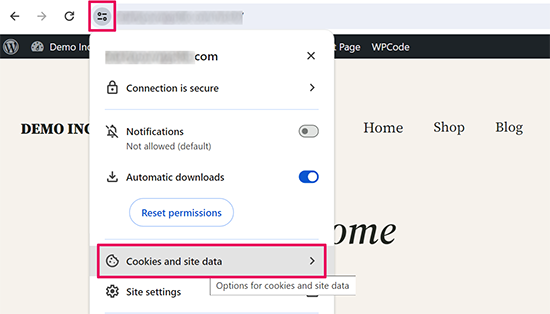
Als Nächstes sehen Sie die Anzahl der Websites, denen das Setzen von Cookies erlaubt ist.
Klicken Sie auf die Option „On-Device-Website-Daten verwalten“.
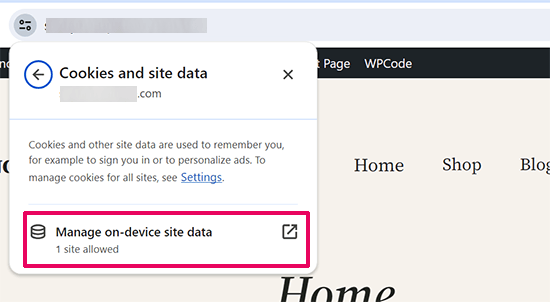
Als Nächstes zeigt Google Chrome Ihre eigene Website an, wenn sie Cookies verwendet.
Es werden Ihnen auch alle von Ihrer Website gesetzten Cookies von Drittanbietern angezeigt.
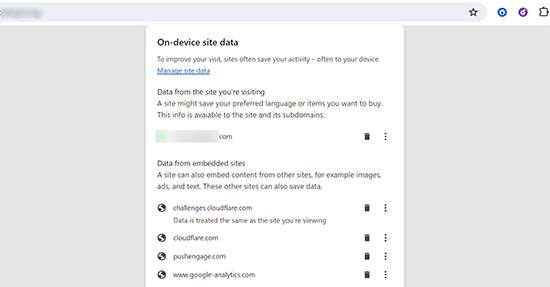
Wie Sie sehen, wird hier nicht angezeigt, wie viele Cookies von Ihrer Website oder von Drittanbieter-Domains gesetzt werden.
Um diese Cookies anzuzeigen, müssen Sie etwas tiefer graben.
Klicken Sie auf das Drei-Punkte-Menü in der oberen rechten Ecke der Adressleiste des Browsers.
Wählen Sie dann im Browser-Menü Weitere Tools » Entwicklertools.
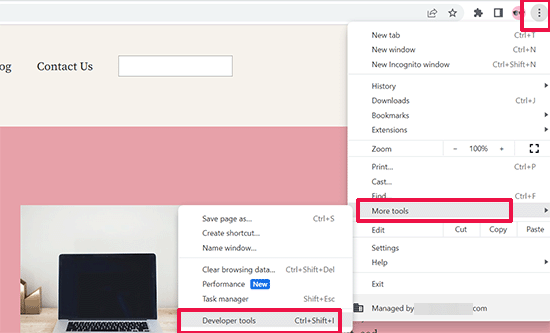
Alternativ können Sie die Entwicklertools auch öffnen, indem Sie mit der rechten Maustaste auf eine beliebige Stelle Ihrer Website klicken und im Browser-Menü Inspect auswählen.
Dies öffnet das Entwicklertools-Panel. Wechseln Sie von hier aus zum Tab 'Anwendung' und suchen Sie dann im Abschnitt 'Speicher' nach Cookies.
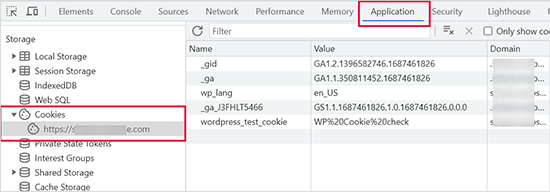
Im Bereich Cookies sehen Sie die URL Ihrer Website. Wenn Sie darauf klicken, werden Ihnen die von Ihrer Website verwendeten Cookies angezeigt.
Wenn Ihre Website Cookies von Drittanbietern verwendet, wird dort eine weitere Domain aufgeführt. Ein Klick darauf zeigt an, welche Cookies von Drittanbietern von dieser Domain von Ihrer Website gespeichert werden.
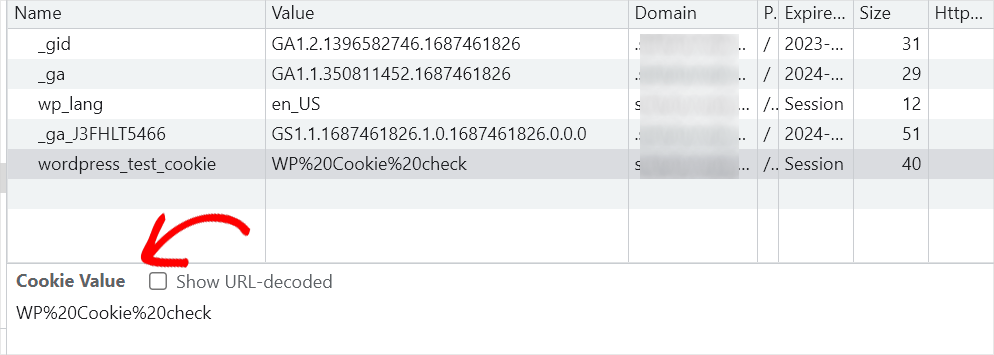
Sie können auch auf jedes Cookie klicken, um die Daten zu sehen, die es in Ihrem Browser speichert. Die Daten werden in den Entwicklertools als Cookie-Wert angezeigt.
Methode 2: Cookies mit Mozilla Firefox überprüfen
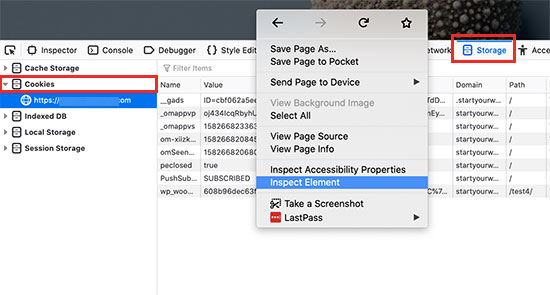
In Firefox müssen Sie die zu prüfende Website besuchen und dann irgendwo mit der rechten Maustaste klicken, um das Tool 'Element untersuchen' zu verwenden.
Dies teilt das Browserfenster, und Sie sehen das Entwicklerkonsolenfeld. Von hier aus müssen Sie zum Tab 'Speicher' wechseln und auf 'Cookies' klicken, um alle Cookies anzuzeigen.
Methode 3: Cookies mit dem WPConsent-Plugin scannen
Eine weitere einfache Möglichkeit, zu überprüfen, welche Dienste Cookies auf Ihrer WordPress-Website verwenden, ist die Scan-Funktion des WPConsent Plugins.
Diese Methode ist nützlich für Website-Besitzer, die einen stärker automatisierten Ansatz zur Cookie-Erkennung wünschen.
Zuerst müssen Sie das WPConsent Plugin installieren und aktivieren. Wenn Sie Hilfe benötigen, sehen Sie sich unser Schritt-für-Schritt-Tutorial an, wie Sie ein WordPress-Plugin installieren.
Hinweis: Es gibt eine kostenlose Version von WPConsent. Der kostenlose Scanner erkennt jedoch nur gängige 3rd-Party-Skripte und Kernfunktionen. Um beliebte Plugins wie WooCommerce, WPForms und mehr zu scannen, müssen Sie auf WPConsent Pro upgraden.
Gehen Sie nach der Aktivierung des Plugins zu WPConsent » Scanner im WordPress-Admin-Dashboard. Klicken Sie dann auf die Schaltfläche „Scan Your Website“.
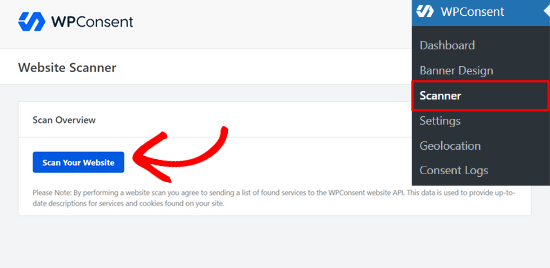
WPConsent scannt dann Ihre gesamte Website nach bekannten Skripten von Drittanbietern, Kernfunktionen und WordPress-Plugins, die möglicherweise Cookies verwenden.
Sobald der Scan abgeschlossen ist, sehen Sie eine Meldung, die Sie darüber informiert, wie viele Dienste Cookies auf Ihrer Website setzen. Klicken Sie auf die Schaltfläche „OK“, um fortzufahren.
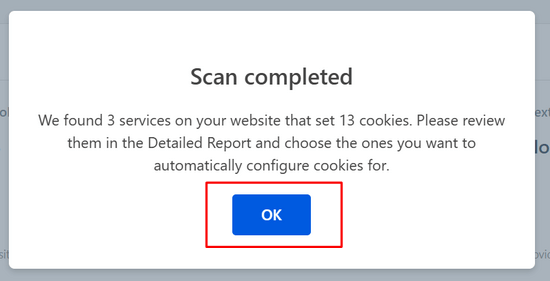
Jetzt können Sie einen detaillierten Bericht über alle Dienste anzeigen, die Cookies auf Ihrer Website setzen.
Dies erleichtert die Verfolgung und Verwaltung Ihrer Cookie-Nutzung.
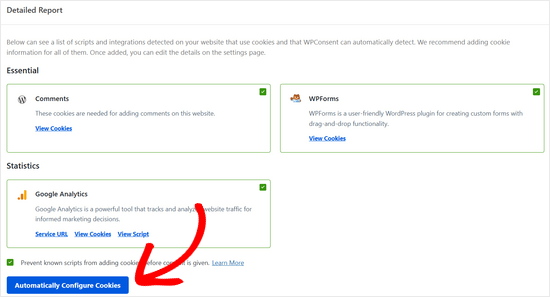
Der Scan schlägt auch eine automatische Konfiguration basierend auf diesen Ergebnissen vor. Sie können auf die Schaltfläche „Cookies automatisch konfigurieren“ klicken, um ein Cookie-Zustimmungsbanner und eine Cookie-Richtlinie mit genauen Informationen zu allen erkannten Diensten automatisch einzurichten.
Wenn Sie mehr über WPConsent erfahren möchten, können Sie sich unseren detaillierten WPConsent-Testbericht ansehen.
Vergleich der Cookie-Erkennungsmethoden
| Methode | Am besten für | Vorteile | Nachteile |
|---|---|---|---|
| Chrome DevTools | Schnelle manuelle Überprüfung | Kostenlos, kein Plugin erforderlich | Manuell, keine laufende Überwachung |
| Firefox DevTools | Schnelle manuelle Überprüfung | Kostenlos, kein Plugin erforderlich | Manuell, keine laufende Überwachung |
| WPConsent Plugin | Automatisierte Cookie-Prüfung | Erkennt automatisch alle Cookies, generiert Berichte | Pro-Version für vollständiges Scannen erforderlich |
Plugins, mit denen Sie Cookies deaktivieren können
Wenn Sie die von Ihrer WordPress-Website gesetzten Cookies überprüfen, stellen Sie möglicherweise fest, dass einige Cookies von verschiedenen WordPress-Plugins gesetzt werden, die Sie verwenden.
Als Website-Betreiber möchten Sie diese Cookies möglicherweise nicht verwenden, um die Cookie-Gesetze in verschiedenen Ländern einzuhalten und Ihre Haftung zu begrenzen.
Allerdings bieten nicht alle WordPress-Plugins einfache Möglichkeiten, Cookies zu deaktivieren und Ihre Website konform zu machen. Hier sind einige der Plugins, mit denen Sie Cookies einfach deaktivieren können, ohne die Plugin-Funktionalität zu beeinträchtigen.
1. MonsterInsights
MonsterInsights ist das beste Google Analytics Plugin auf dem Markt. Es ermöglicht Ihnen, Google Analytics korrekt zu installieren und ein EU-Compliance-Addon einzurichten.
Zuerst müssen Sie das MonsterInsights Plugin installieren und aktivieren. Weitere Hilfe finden Sie in unserem Artikel, wie Sie Google Analytics in WordPress installieren.
Sobald Sie das Plugin eingerichtet haben, gehen Sie einfach zur Seite Insights » Add-ons und installieren Sie das EU Compliance Add-on.
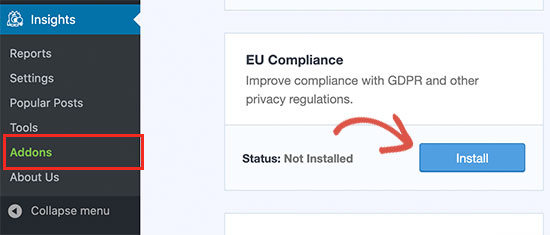
Das Addon funktioniert sofort, und es gibt keine Einstellungen, die Sie konfigurieren müssen.
Sie können sehen, dass das Add-on aktiviert ist, indem Sie die Seite Einblicke » Einstellungen besuchen und zum Tab „Engagement“ wechseln.
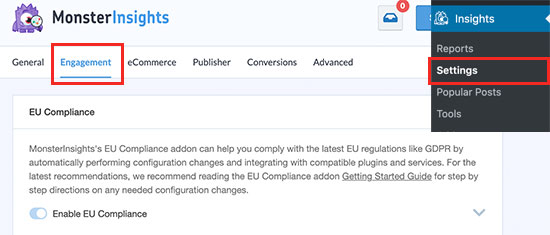
Das Add-on anonymisiert jetzt automatisch IP-Adressen, deaktiviert die Demografie- und Interessenberichte, schaltet die Benutzer- und Autorenverfolgung aus und mehr. Es integriert sich auch automatisch mit den WPConsent-, Cookie Notice- und CookieBot-Plugins.
2. WPForms
WPForms ist das beste WordPress-Kontaktformular-Plugin auf dem Markt. Es ermöglicht Ihnen, einfach DSGVO-konforme Formulare für Ihre WordPress-Website zu erstellen.
Zuerst müssen Sie das WPForms-Plugin installieren und aktivieren. Weitere Details finden Sie in unserer Schritt-für-Schritt-Anleitung zur Installation eines WordPress-Plugins.
Nach der Aktivierung müssen Sie die Seite WPForms » Einstellungen besuchen und zum Tab „Allgemein“ wechseln.
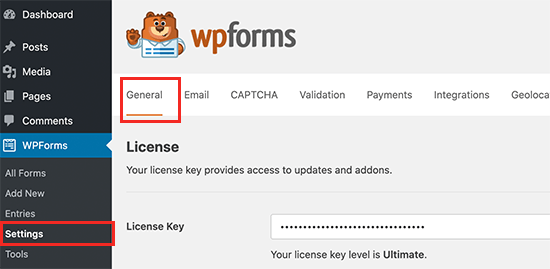
Von hier aus müssen Sie nach unten zum Abschnitt DSGVO scrollen.
Aktivieren Sie dann das Kontrollkästchen neben der Option „GDPR Enhancements“.
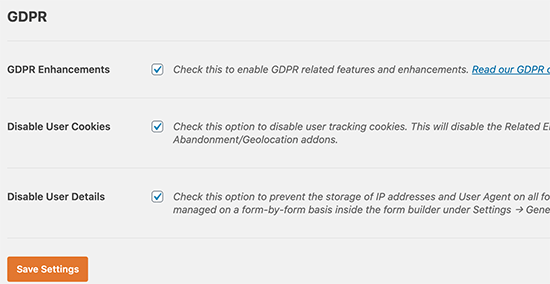
Wenn Sie die Option aktivieren, wird sie erweitert und Sie sehen die Option, Benutzer-Cookies und Benutzerdetails für alle Formulare zu deaktivieren.
WPForms ermöglicht es Ihnen auch, einzelne Formulare DSGVO-konform zu gestalten. Weitere Details finden Sie in unserem Artikel darüber, wie Sie DSGVO-konforme Formulare in WordPress erstellen.
3. OptinMonster
OptinMonster ist die beste Lead-Generierungssoftware auf dem Markt. Sie hilft Ihnen, DSGVO-konforme Opt-in-Formulare und Lead-Kampagnen für Ihre Website zu erstellen.
Es ermöglicht Ihnen, einfach eine Datenschutzerklärung mit einer anpassbaren Checkbox hinzuzufügen. Benutzer können das Formular dann erst absenden, nachdem sie das Kästchen angekreuzt haben. Es ermöglicht Ihnen auch, Double-Opt-in für Ihre Formulare zu aktivieren.
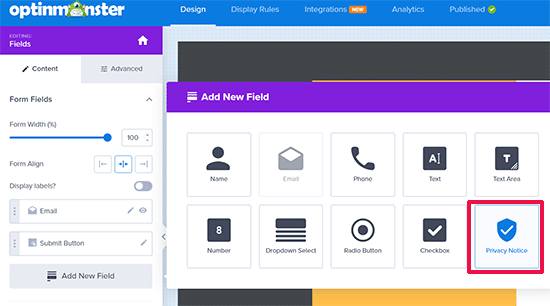
Außerdem können Sie mit OptinMonster Besucher basierend auf ihrem Standort ansprechen. So können Sie sicherstellen, dass Sie Kunden in EU-Ländern DSGVO-konforme Opt-ins anzeigen.
OptinMonster erstellt nur Cookies, um die Benutzererfahrung auf Ihrer Website zu verbessern, und diese Cookies können nur für die On-Site-Verfolgung verwendet werden.
4. Smash Balloon
Smash Balloon ist das beste Social-Media-Plugin für WordPress-Websites. Es ermöglicht Ihnen, Social-Media-Feeds zu erstellen, die den Cookie- und DSGVO-Gesetzen entsprechen.
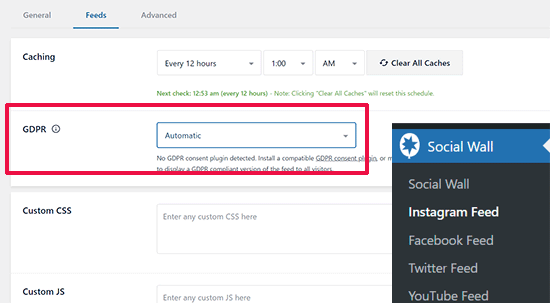
Das Plugin erkennt, ob Sie ein Cookie-Benachrichtigungs-Plugin aktiviert haben, und hält dann alle Cookies zurück, bis der Benutzer die Cookie-Zustimmung erteilt.
Weitere Möglichkeiten zur Einhaltung von Cookie-Gesetzen für WordPress-Websites
Es liegt in der Verantwortung des Website-Betreibers, die Cookie-Gesetze in verschiedenen Regionen einzuhalten. Hier sind einige grundlegende Schritte, um Ihre Website konformer zu gestalten.
1. Eine Datenschutzrichtlinien-Seite hinzufügen
Eine Datenschutzerklärung ist gesetzlich vorgeschrieben, um die Datenschutz- und Cookie-Gesetze in verschiedenen Regionen einzuhalten.
Wenn Sie WPConsent verwenden, kann es automatisch eine detaillierte Cookie-Richtlinie generieren, die den Zweck, die Dauer und die Art jedes Cookies dokumentiert, welche Sie mit einem einfachen Shortcode einfach zu Ihrer Datenschutzseite hinzufügen können.
Sehen Sie sich unseren Leitfaden an, wie Sie einfach eine Datenschutzseite zu Ihrer WordPress-Website hinzufügen.
2. Installieren Sie ein Cookie-Benachrichtigungs-Plugin
Cookie-Benachrichtigungs-Plugins zeigen eine Benachrichtigung auf Ihrer Website an, dass diese Cookies verwendet und die Zustimmung der Benutzer einholt.
WPConsent ist eines der besten Cookie-Benachrichtigungs-Plugins auf dem Markt, und wir verwenden es auf der WPBeginner-Website, um einfach ein benutzerdefiniertes Cookie-Zustimmungs-Popup anzuzeigen.
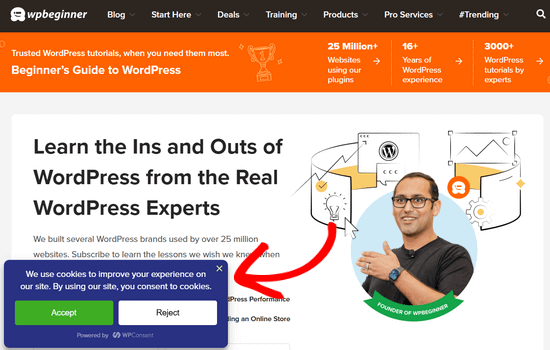
Außerdem blockiert WPConsent im Gegensatz zu den meisten Cookie-Hinweis-Plugins, die nur Warnungen anzeigen, tatsächlich die Privatsphäre der Benutzer, indem es automatisch alle Tracking-Skripte und Cookies blockiert, bis die Besucher ihre Zustimmung geben.
Sie können unserem Tutorial zum Hinzufügen eines Cookie-Popups in WordPress für Schritt-für-Schritt-Anleitungen folgen.
Für weitere Optionen können Sie unsere Liste der besten WordPress-DSGVO-Plugins sehen, um die Compliance zu verbessern.
3. Behalten Sie Plugins und Tools im Auge, die Cookies verwenden
Überprüfen Sie Ihre Website-Cookies, um sicherzustellen, dass Sie jeden Cookie mit einem installierten Plugin und Tool auf Ihrer Website verbinden können. Stellen Sie bei der Installation neuer WordPress-Plugins oder Tools von Drittanbietern sicher, dass diese Optionen zur Einhaltung der DSGVO und des Cookie-Gesetzes bieten.
Wie wir bereits erwähnt haben, können Sie auch WPConsent Pro verwenden, um Ihre Website regelmäßig auf neue Cookies oder Tracking-Skripte zu scannen, die von Plugins und Tools hinzugefügt werden könnten.
Diese automatisierte Scanfunktion hilft Ihnen, ein aktuelles Inventar aller auf Ihrer Website verwendeten Cookies zu führen und stellt die fortlaufende Einhaltung von Datenschutzgesetzen sicher.
Häufig gestellte Fragen
Verwendet WordPress standardmäßig Cookies?
Ja. WordPress setzt Sitzungs-Cookies für angemeldete Benutzer und Kommentar-Cookies für Besucher, die Kommentare hinterlassen. Dies sind First-Party-Cookies und werden für grundlegende Website-Funktionen verwendet.
Benötige ich ein Cookie-Einwilligungsbanner auf meiner WordPress-Website?
Wenn Ihre Website Besucher aus der EU, Großbritannien, Kanada oder anderen Regionen mit Datenschutzgesetzen hat, dann ja. Ein Cookie-Zustimmungs-Plugin wie WPConsent erleichtert das Hinzufügen.
Können WordPress-Plugins Cookies hinzufügen, ohne dass ich es weiß?
Ja. Viele Plugins setzen ihre eigenen Cookies für Analysen, Formulare, soziale Medien und mehr. Deshalb ist es wichtig, Ihre Website regelmäßig mit Browser-DevTools oder einem Scan-Plugin wie WPConsent zu überprüfen.
Was ist der Unterschied zwischen First-Party- und Third-Party-Cookies?
First-Party-Cookies werden von Ihrer eigenen Domain gesetzt (wie WordPress-Sitzungs-Cookies). Third-Party-Cookies stammen von externen Diensten wie Google Analytics oder Social-Media-Einbettungen und können Benutzer über verschiedene Websites hinweg verfolgen.
Wie oft sollte ich meine WordPress-Website auf Cookies überprüfen?
Sie sollten dies immer dann überprüfen, wenn Sie ein neues Plugin installieren oder ein Skript von Drittanbietern hinzufügen. Die Verwendung von WPConsent Pro für automatische Scans stellt sicher, dass Sie neue Cookies sofort erkennen.
Wir hoffen, dieser Artikel hat Ihnen geholfen zu lernen, wie Sie überprüfen, ob Ihre WordPress-Website Cookies verwendet, und wie Sie Ihre Website an die Cookie-Gesetze anpassen können. Möglicherweise möchten Sie auch unseren WordPress-Sicherheitsleitfaden und unsere Expertenauswahl der besten WordPress-Sicherheits-Plugins sehen, um Ihre Website und Benutzerdaten zu schützen.
Wenn Ihnen dieser Artikel gefallen hat, abonnieren Sie bitte unseren YouTube-Kanal für WordPress-Video-Tutorials. Sie finden uns auch auf Twitter und Facebook.


Jiří Vaněk
Vielen Dank für den großartigen Rat. Ich habe eine Website in der Tschechischen Republik, wo das DSGVO-Gesetz gilt und ziemlich streng überwacht wird, insbesondere wenn es um kommerzielle Websites geht. Das Thema DSGVO ist ziemlich komplex, wenn man kein Anwalt ist, daher ist es gut, solche Tutorials zu lesen und auch zu prüfen, ob Ihre Website alle gesetzlichen Anforderungen erfüllt. Ich schätze jeden, der sich mit diesem komplizierten Thema auseinandersetzt und einige wertvolle Einblicke gibt.