


Wenn Sie Code-Snippets auf Ihrer WordPress-Website hinzugefügt haben, um das Nutzerverhalten zu verfolgen, sind Sie wahrscheinlich schon auf Google Tag Manager (GTM) gestoßen. Es ermöglicht Ihnen, Tracking-Code-Snippets zu Ihrer WordPress-Website hinzuzufügen, um verschiedene Nutzerinteraktionen zu überwachen.
Die Einrichtung von Tag Manager kann für Anfänger jedoch schwierig sein. Das liegt daran, dass die meisten Neulinge nicht mit Code-Snippets vertraut sind. Dennoch haben wir in unseren über 16 Jahren Erfahrung mit WordPress festgestellt, dass Sie GTM einfach installieren und den Code-Snippet sicher einfügen können, wenn Sie das richtige Plugin verwenden.
In diesem Artikel zeigen wir Ihnen, wie Sie Google Tag Manager in WordPress richtig installieren und einrichten. Wir zeigen Ihnen auch einen einfacheren Weg, fortgeschrittene Tracking-Funktionen auf Ihrer Website einzurichten.
Was ist Google Tag Manager?
Google Tag Manager (GTM) ist ein kostenloses Tool von Google, mit dem Sie Code-Snippets, sogenannte Tags, auf Ihrer WordPress-Website hinzufügen, aktualisieren und verwalten können.
Oft müssen Website-Besitzer mehrere Code-Snippets hinzufügen, um ihre Conversions, Formularübermittlungen, Linkklicks zu verfolgen und andere analytische Daten auf ihrer Website zu sammeln. Mit Google Tag Manager können Sie all diese Skripte einfach von einem einzigen Dashboard aus hinzufügen und verwalten.
Es gibt integrierte Tag-Vorlagen für Google Analytics, Google Ads, Google Optimize, DoubleClick und Google AdSense. Der Tag Manager funktioniert auch mit mehreren Analyse- und Tracking-Plattformen von Drittanbietern.
Dies spart Ihnen die Zeit, Tags aus Ihrem Code hinzuzufügen und zu entfernen, anstatt sie über ein einfaches Dashboard zu verwalten. Ganz zu schweigen davon, dass all diese separaten Snippets in einem einzigen Skript geladen werden.
Lassen Sie uns nun sehen, wie Sie Google Tag Manager zu WordPress hinzufügen. Wir zeigen Ihnen auch eine alternative Methode, um verschiedene Benutzerinteraktionen auf Ihrer Website zu verfolgen. Das Beste daran ist, dass Sie keinen Code bearbeiten oder Tags einrichten müssen.
Klicken Sie einfach auf die unten stehenden Links, um zu Ihrem bevorzugten Abschnitt zu springen:
Hinzufügen von Google Tag Manager in WordPress
Zuerst müssen Sie die Website von Google Tag Manager besuchen und auf die Schaltfläche „Kostenlos starten“ klicken, um sich anzumelden.

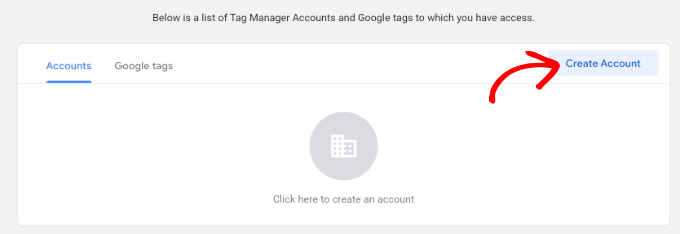
Nach dem Login gelangen Sie zur Seite „Neues Konto hinzufügen“.
Klicken Sie auf die Schaltfläche „Konto erstellen“.
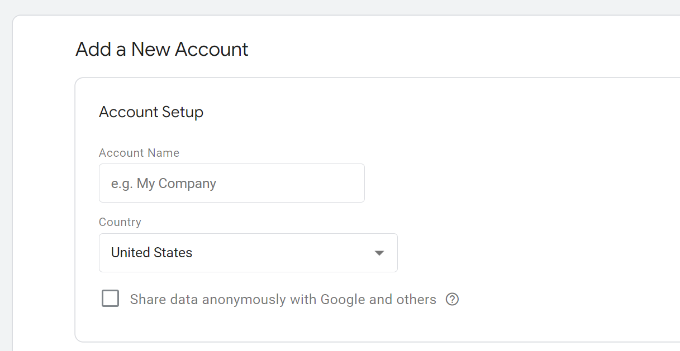
Als Nächstes können Sie einen Namen für Ihr Konto eingeben und ein Land aus der Dropdown-Liste auswählen.
Tag Manager gibt Ihnen auch die Möglichkeit, Daten anonym mit Google zu teilen. Sie können einfach das Kontrollkästchen anklicken und nach unten scrollen.
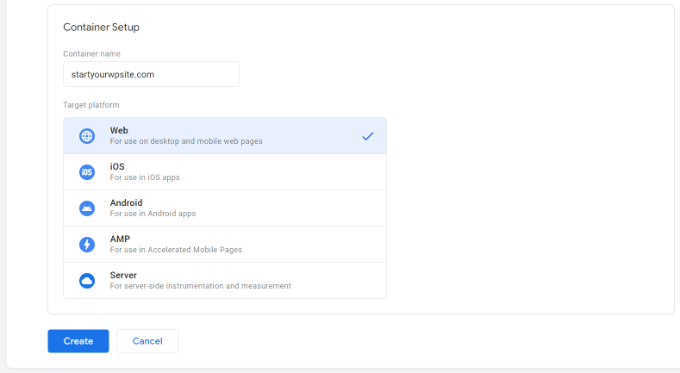
Nun müssen Sie Ihrem Konto einen Container hinzufügen. Ein Container kann eine Website, iOS- oder Android-Apps oder ein Server sein. In diesem Fall verwenden wir die Option 'Web'.
Sie können die Domain Ihrer Website für den Containernamen verwenden. Wenn Sie fertig sind, klicken Sie auf die Schaltfläche „Erstellen“, um fortzufahren.
Sie sehen nun ein neues Fenster, das von rechts hereinrutscht und die Nutzungsbedingungen von Google Tag Manager enthält.
Sie können das Kontrollkästchen unten anklicken, um den Datenverarbeitungsbedingungen zuzustimmen, und dann auf die Schaltfläche 'Ja' oben klicken.
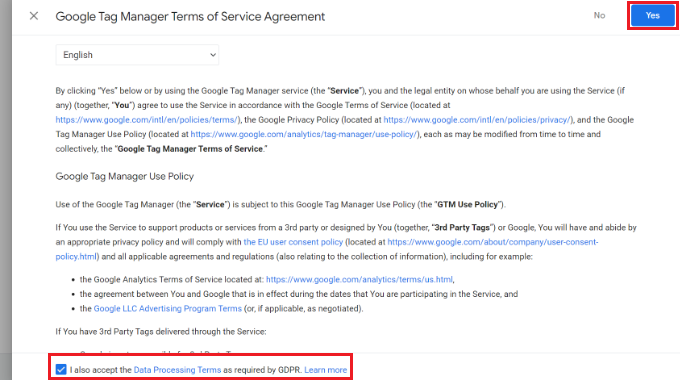
Google Tag Manager erstellt nun Ihr Konto.
Es werden nun die Tracking-Codes angezeigt, die Sie zu Ihrer Website hinzufügen müssen.
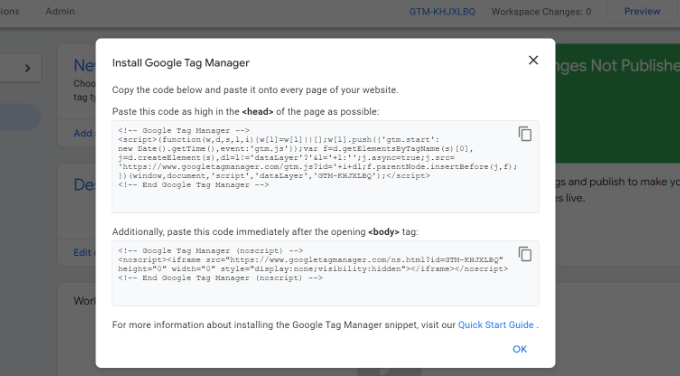
Kopieren Sie einfach diese 2 Codes, da Sie sie in den Header- und Body-Bereich Ihrer WordPress-Website einfügen müssen.
Google Tag Manager Code zu WordPress hinzufügen
Der einfachste Weg, Code-Snippets in WordPress hinzuzufügen, ist die Verwendung des WPCode-Plugins. Es ist das beste WordPress-Code-Snippet-Plugin und ermöglicht Ihnen, verschiedene benutzerdefinierte Codes auf Ihrer Website hinzuzufügen und zu verwalten.
Das Beste daran ist, dass Sie mit WPCode kostenlos loslegen können. Es gibt jedoch auch eine Premium-Version, die mehr Funktionen bietet, wie eine Code-Snippet-Bibliothek, bedingte Logik, automatische Einfüge-Snippets und mehr.
Zuerst müssen Sie das kostenlose WPCode-Plugin installieren und aktivieren. Wenn Sie Hilfe benötigen, lesen Sie bitte unseren Leitfaden zur Installation eines WordPress-Plugins.
Nach der Aktivierung müssen Sie die Seite Code Snippets » Header & Footer im WordPress-Admin-Panel aufrufen. Geben Sie nun die zuvor kopierten Codes ein.
Stellen Sie sicher, dass Sie den <head>-Code in das Header-Feld und den <body>-Code in das Body-Feld einfügen, wie Sie unten sehen können.
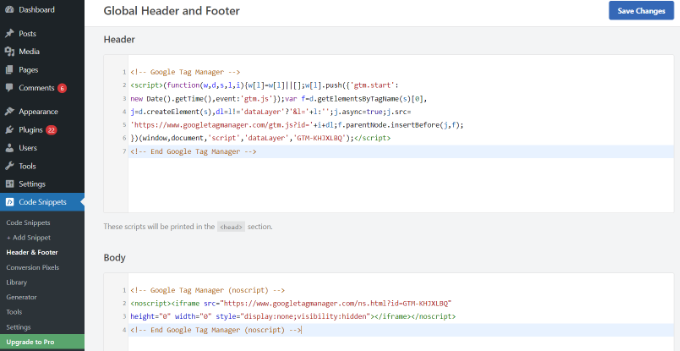
Wenn Sie fertig sind, vergessen Sie nicht, auf die Schaltfläche „Änderungen speichern“ zu klicken.
Google Tag Manager ist jetzt bereit für die Verwendung auf Ihrer WordPress-Website.
Erstellen eines neuen Tags in Google Tag Manager
Als Nächstes können Sie in Google Tag Manager ein neues Tag erstellen und das Tracking auf Ihrer WordPress-Website einrichten.
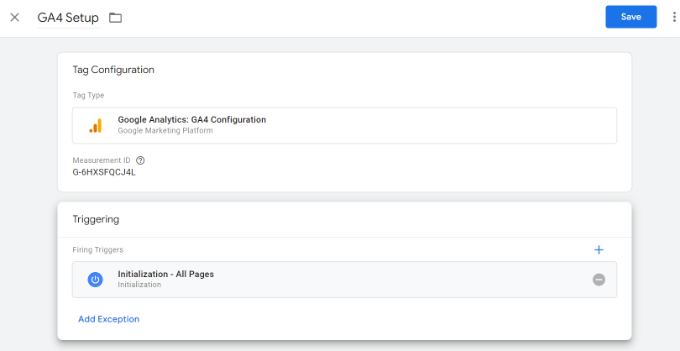
Nehmen wir an, Sie möchten Google Analytics 4 (GA4) mit Tag Manager zu Ihrer WordPress-Website hinzufügen.
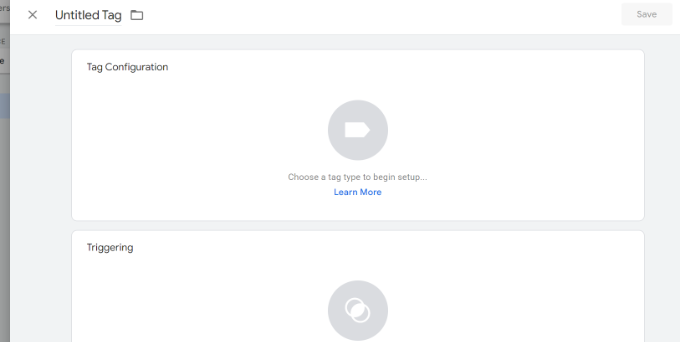
Zuerst müssen Sie in Ihrem Tag Manager-Dashboard auf die Option „Neuen Tag hinzufügen“ klicken.
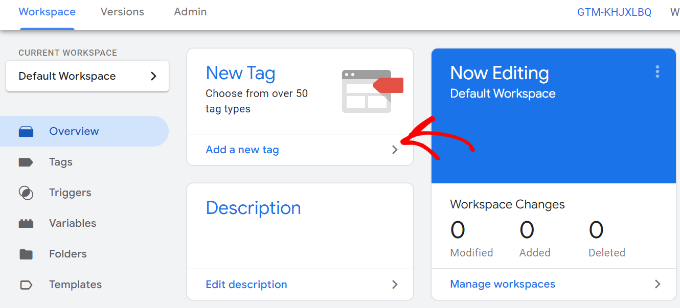
Danach können Sie oben einen Namen für Ihr Tag eingeben.
Von hier aus klicken Sie einfach auf die Option „Tag-Konfiguration“.
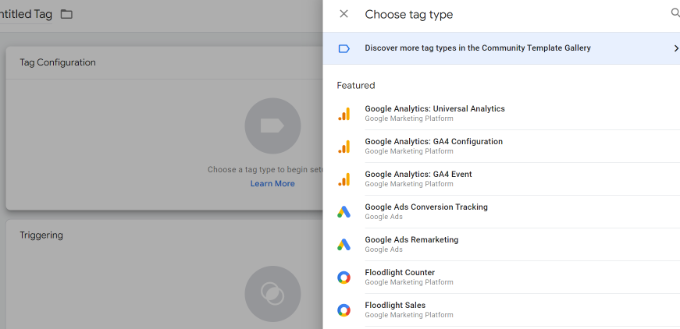
Als Nächstes zeigt Ihnen Tag Manager verschiedene Tag-Typen zur Auswahl an.
Zum Beispiel werden hier Tags für Google Analytics, Google Ads, Floodlight und mehr enthalten sein. Wir wählen für dieses Tutorial „Google Analytics: GA4-Konfiguration“.
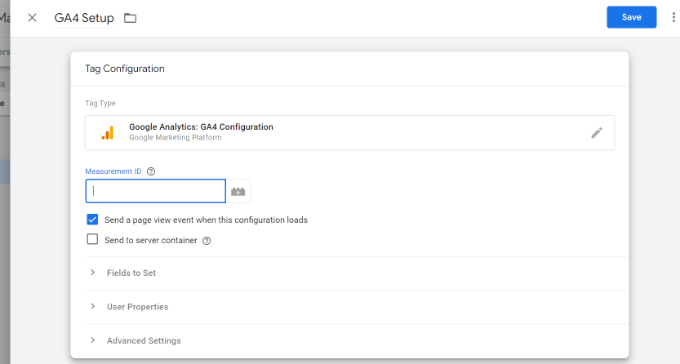
Als Nächstes müssen Sie die Details Ihres Tags eingeben.
Zuerst können Sie die Mess-ID hinzufügen.
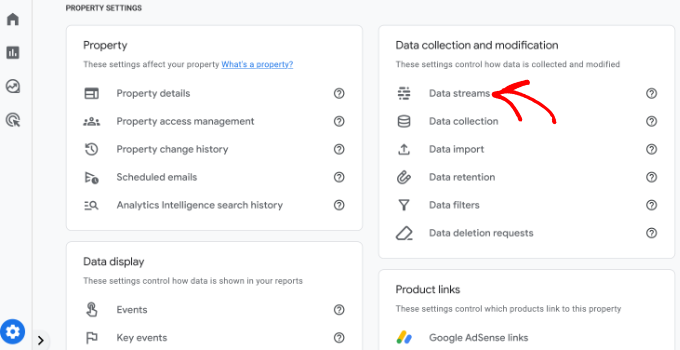
Sie finden die Mess-ID, indem Sie sich in Ihr Google Analytics-Konto einloggen.
Gehen Sie einfach zu Admin » Datenströme im Abschnitt „Datenerfassung und -modifikation“.
Auf dem nächsten Bildschirm sehen Sie verschiedene Eigenschaften.
Wählen Sie nun den Datenstrom aus, mit dem Sie sich verbinden möchten.
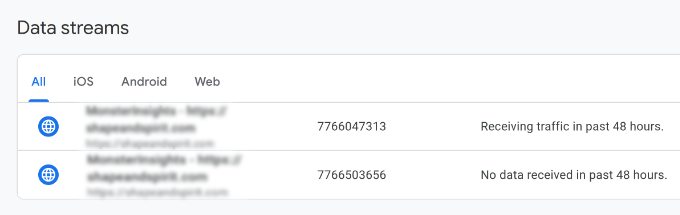
Wenn sich ein neues Fenster öffnet, sollten Sie die Mess-ID in der oberen rechten Ecke sehen.
Sie können die ID einfach kopieren.
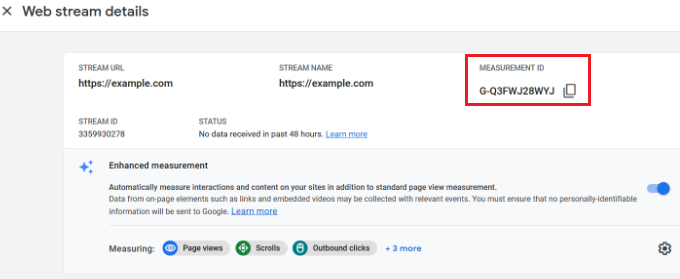
Gehen Sie nun zurück zum Google Tag Manager-Fenster oder -Tab und geben Sie die Mess-ID ein.
Danach können Sie nach unten scrollen und auf die Option „Auslöser“ klicken.
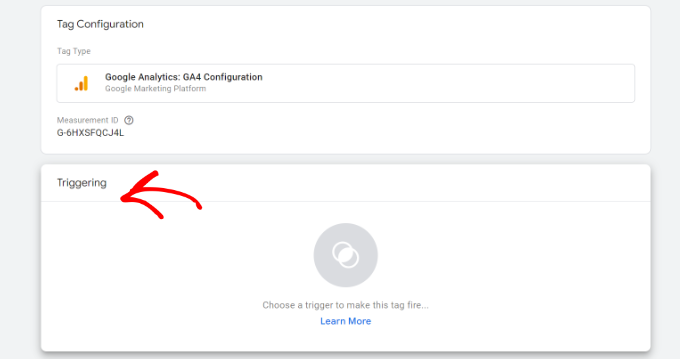
Google Tag Manager zeigt nun integrierte Trigger zur Auswahl an.
Wählen Sie die Option „Initialisierung – Alle Seiten“ aus.
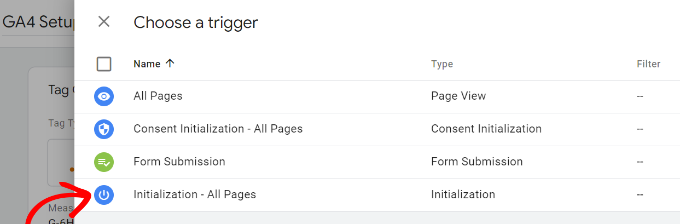
Nachdem Sie den Trigger ausgewählt haben, müssen Sie Ihre Einstellungen speichern.
Klicken Sie einfach auf die Schaltfläche „Speichern“ in der oberen rechten Ecke.
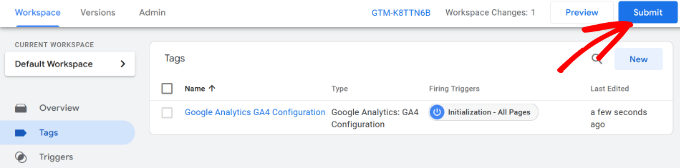
Sie sollten nun Ihr neu erstelltes Tag sehen.
Klicken Sie einfach auf die Schaltfläche „Senden“, um das Tag auszuführen.
Fortgeschrittene Tracking-Einrichtung mit MonsterInsights (einfache Methode)
Jetzt, da Sie wissen, wie Sie Google Tag Manager installieren und verwenden, können Sie eine einfachere Methode zum Einrichten von erweitertem Tracking auf Ihrer WordPress-Website nutzen.
Mit MonsterInsights müssen Sie keine komplizierten Setups in GTM durchführen. Es ist das beste Google Analytics-Plugin für WordPress und konfiguriert automatisch erweitertes Tracking für Sie. Sie müssen sich auch keine Sorgen machen, einen Fehler zu machen, der Ihre Tracking-Daten durcheinander bringen könnte.
Das Beste daran ist, dass MonsterInsights Berichte direkt in Ihrem WordPress-Dashboard anzeigt. Sie müssen Ihre Website nicht verlassen, um ihre Leistung zu sehen. Es präsentiert Daten, die für Ihr Unternehmen wichtig sind, und hilft, Erkenntnisse zu gewinnen.
Für dieses Tutorial verwenden wir die MonsterInsights Pro-Version, da sie erweiterte Tracking-Funktionen und Premium-Add-ons enthält. Es gibt auch eine MonsterInsights Lite-Version, mit der Sie kostenlos loslegen können.
Zuerst müssen Sie das MonsterInsights-Plugin installieren und aktivieren. Wenn Sie Hilfe benötigen, lesen Sie bitte unseren Leitfaden zur Installation eines WordPress-Plugins.
Nach der Aktivierung sehen Sie den MonsterInsights-Begrüßungsbildschirm. Sie können auf die Schaltfläche „Assistenten starten“ klicken und den Anweisungen auf dem Bildschirm folgen, um Google Analytics zu konfigurieren.

Weitere Details finden Sie in unserer Anleitung, wie man Google Analytics in WordPress installiert.
MonsterInsights funktioniert sofort und fügt automatisch Tracking in Google Analytics hinzu.
Hier sind einige der Tracking-Funktionen, die das Plugin bietet:
1. Link- und Button-Klicks verfolgen
MonsterInsights richtet Link-Klick- und Button-Klick-Tracking sofort auf Ihrer Website ein. Google Analytics verfolgt Link-Klicks nicht standardmäßig, und Sie müssten GTM verwenden, um das Tracking hinzuzufügen.
Zum Beispiel können Sie die Leistung von Partnern verfolgen und sehen, auf welche Links Benutzer am häufigsten klicken. Auf diese Weise können Sie Ihre Einnahmen steigern, indem Sie Partner bewerben, die viele Klicks erhalten.

Ebenso verfolgt das Plugin auch ausgehende Link-Klicks. Dies sind Links zu anderen Websites auf Ihrer Seite. Sie können diese Daten verwenden, um neue Partnerschaften einzugehen, sich für ein Partnerprogramm anzumelden und neue Inhalte auf Ihrer eigenen Website zu erstellen.
Darüber hinaus hilft MonsterInsights auch beim Verfolgen von Telefonlinks, Dateidownloads, Call-to-Action (CTA)-Button-Klicks und mehr.
2. Richten Sie das E-Commerce-Tracking in WordPress ein
Wenn Sie einen Online-Shop haben, hilft Ihnen MonsterInsights, dessen Leistung zu verfolgen, ohne das Tracking-Skript zu bearbeiten oder Google Tag Manager zu verwenden.
Es bietet ein E-Commerce-Add-on, mit dem Sie das E-Commerce-Tracking in WordPress mit nur wenigen Klicks aktivieren können. Sie können die allgemeine Conversion-Rate Ihrer Website, Transaktionen, Einnahmen, den durchschnittlichen Bestellwert, die meistverkauften Produkte und vieles mehr sehen.

Weitere Details finden Sie in unserem Leitfaden zur ordnungsgemäßen Einrichtung des E-Commerce-Trackings in WordPress.
3. Formular-Conversions-Tracking konfigurieren
Mit MonsterInsights können Sie auch Formular-Conversion-Tracking in Google Analytics einrichten. Das Plugin bietet ein Formular-Add-on, das WordPress-Formulare auf Ihrer Website automatisch verfolgt.
Wenn Sie Google Tag Manager verwenden, müssten Sie separate Tags für alle Ihre Formulare erstellen und diese in Google Analytics verfolgen.
MonsterInsights macht diesen Vorgang jedoch super einfach. Außerdem können Sie die Daten im WordPress-Dashboard anzeigen.

4. Scroll-Tiefe-Tracking automatisch aktivieren
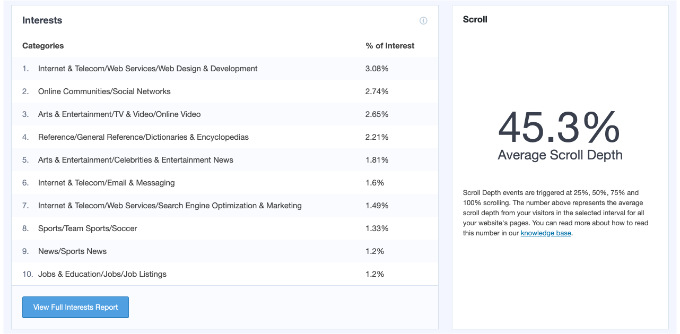
Haben Sie sich jemals gefragt, wie weit Leute Ihre Webseite scrollen, bevor sie Ihre Seite verlassen? Scroll-Tiefe-Tracking zeigt genau das und hilft Ihnen, Ihre Bannerwerbung und CTAs an der richtigen Stelle zu platzieren, um Konversionen zu steigern.
MonsterInsights aktiviert automatisch das Scroll-Tracking auf Ihrer Website. Es ist keine zusätzliche Einrichtung über den Google Tag Manager oder eine Änderung des Tracking-Codes erforderlich.
Sie können unseren Leitfaden lesen zum Hinzufügen von Scroll-Depth-Tracking in WordPress mit Google Analytics.
Wir hoffen, dieser Artikel hat Ihnen geholfen zu lernen, wie Sie Google Tag Manager in WordPress installieren und einrichten. Möglicherweise möchten Sie auch unseren Leitfaden zu GA4 vs. Universal Analytics: Was ist der Unterschied und WordPress Conversion-Tracking leicht gemacht lesen.
Wenn Ihnen dieser Artikel gefallen hat, abonnieren Sie bitte unseren YouTube-Kanal für WordPress-Video-Tutorials. Sie finden uns auch auf Twitter und Facebook.




Dennis Muthomi
AUSGEZEICHNETER Leitfaden zur Einrichtung von Google Tag Manager in WordPress.
Wenn ich diesem Artikel etwas hinzufügen darf, dann ist es: – Bei der Erstellung von GTM-Tags ist es hilfreich, eine einheitliche Namenskonvention zu befolgen, um die Dinge organisiert zu halten, wenn Sie im Laufe der Zeit weitere Tags hinzufügen.
Zum Beispiel die Präfixierung von Tags mit „GA4“ für Google Analytics 4-Tags oder „FB“ für Facebook-Tracking-Tags.
Dies kann es erleichtern, Tags in der GTM-Oberfläche zu finden und zu verwalten.
Jiří Vaněk
Toller Leitfaden. Lange Zeit konnte ich nicht herausfinden, wie ich Google Analytics in meine Website integrieren kann. Erst als ich hier gelesen habe, wie Google Tag Manager funktioniert, habe ich es endlich geschafft. Am Ende habe ich eine noch einfachere Methode mit AIO SEO gefunden, aber ich benutze GTM jetzt für viele andere Dinge wie AdSense usw. Für mich ist das ein sehr nützlicher Artikel, da GTM ein sehr mächtiges Werkzeug ist und zu verstehen, wie es funktioniert, ein erheblicher Vorteil für jeden Website-Besitzer ist.
Moinuddin Waheed
Google Tag Manager, auch GTM genannt, ist ein so leistungsfähiges Tool, das das Tracking von Google Ads, Google Analytics, Google Optimize und Google AdSense mit Hilfe eines Snippets ermöglicht. Dies ist wirklich hilfreich in Bezug auf das Tracking und die fundierte Entscheidungsfindung über verschiedene Aspekte des Blogs und des Geschäfts.
Beide genannten Methoden sind einfach zu implementieren und lassen GTM für uns arbeiten. Die zweite Methode mit dem Plugin ist eine bessere Option für Anfänger wie uns. Vielen Dank für diesen aufschlussreichen Artikel.
prakhar sahu
Als Anfänger wurde mir dieser Beitrag vom SiteGround-Typ gegeben, um mir zu helfen, und danke auch Ihnen. Danke.
WPBeginner Support
Glad our article was able to assist
Admin
Jasper
Hallo,
Diese Lösung funktioniert wie ein Zauber, vielen Dank. Ich habe jedoch 1 Problem: Ganz unten auf allen meinen Website-Seiten befindet sich nun eine weiße Leiste mit dem Text „Javascript“ auf der linken Seite des Bildschirms.
Wie kann ich das entfernen?
WPBeginner Support
Möglicherweise möchten Sie sicherstellen, dass Sie den gesamten Code kopiert haben, da dies normalerweise bedeutet, dass der von Ihnen zu Ihrer Website hinzugefügte JavaScript-Code einen Fehler aufweist.
Admin
Ann
Ich würde lieber nicht mehr Plugins installieren, als ich brauche. Mein Theme erlaubt es mir, den GTM-Code mit dem GA-Tag in meinen Header einzufügen. Wie bekomme ich jedoch den Body-Code auf meine Seite? Verwende ich einfach ein Textfeld weit oben auf meiner STARTSEITE und füge ihn dort ein? Danke!
Nitesh S
Hallo Ann,
Ich weiß, dass ich spät antworte, aber ich würde Ihnen dringend empfehlen, das Plugin zu installieren.
Ohne ihn können Sie keine detaillierten Informationen an GA senden. D.h. Wenn es sich um E-Commerce handelt – Sie können keine Produktinformationen erhalten, GTM allein liefert Ihnen extrem grundlegende Daten und Sie müssen es komplett selbst konfigurieren, was glauben Sie mir, Wochen dauert!
Naji Boutros
Google Tag Manager besagt ausdrücklich, dass ein Teil des Codes in den Body der Webseite eingefügt werden soll. Nichts, was ich zur Implementierung von Google Tag Manager finde, behandelt dies. Warum ist das so?
adrian
Das Video wurde seit einiger Zeit nicht mehr aktualisiert. Was Sie tun müssen, ist, die zweite Hälfte des Codes in den Footer-Bereich des Plugins einzufügen, was ihn tatsächlich in den Body-Bereich platziert. Wenn Sie sich das Plugin in WordPress ansehen, steht dort „Diese Skripte werden oberhalb des <head>-Tags ausgegeben“.
Alles oberhalb von „“ wird im Body-Bereich angezeigt.
Deelip Kushwaha
Hallo Admin,
Ich habe keine guten Kenntnisse in WordPress.
Ich benutze ein WordPress-Theme für meine Website und möchte Google Tag Manager auf meiner Website hinzufügen. Können Sie mir bitte sagen, wie ich den Tag Manager-Code in ein WordPress Child-Theme einfügen kann? Ich warte auf Ihre positive Antwort.
NM
Wo soll ich „Zusätzlich fügen Sie diesen Code unmittelbar nach dem öffnenden Tag ein“ im Header und Footer Plugin einfügen?
JCarter
Die neuere Version von GTM verwendet zwei Codes. Platzieren Sie den ersten im Head und den zweiten direkt nach dem öffnenden Body-Tag.
Toni Buscarino
Können Sie ein Plugin empfehlen, mit dem man Code einfach nach dem Body-Tag einfügen kann?
Naji Boutros
Wo in WordPress kann man ein Skript direkt nach dem öffnenden Body-Tag einfügen?
Fahad Ur Rehman Khan
Was ist der Grund für die Verwendung von Google Tag Assistant?
Tushar Sharma
Hallo, ich möchte fragen, wenn ich gespeichert habe, kann ich meinen Code nicht finden, wo kann ich meinen Code finden?
Aswani
Wunderbare Anleitung. Eine große Verwirrung ist jetzt geklärt – ob ich zuerst den Google Analytics-Code hinzufügen und dann die Google Tag Manager-Tags hinzufügen soll. Vielen Dank für diese großartige Hilfe. Spart viel Zeit.
Rob Wood
Hallo,
Es gibt zwei Elemente für die Installation von Google Tag Manager
1) in Kopfzeile
2) im Haupttext
Werden Sie Ihre Erklärung aktualisieren, um die Lösung dafür zu zeigen?
AJ
Außerdem gibt es noch ein weiteres Code-Stück neben dem Code, den Sie hier erwähnen. Sie bitten Sie, „diesen Code so hoch wie möglich im der Seite einzufügen:“, und der Code lautet:
(function(w,d,s,l,i){w[l]=w[l]||[];w[l].push({‘gtm.start’:
new Date().getTime(),event:’gtm.js’});var f=d.getElementsByTagName(s)[0],
j=d.createElement(s),dl=l!=’dataLayer’?’&l=’+l:”;j.async=true;j.src=
‘https://www.googletagmanager.com/gtm.js?id=’+i+dl;f.parentNode.insertBefore(j,f);
})(window,document,’script’,’dataLayer’,’GTM-XXXXXX’);
Kann ich beide Code-Teile nebeneinander im Header installieren?
Danke!
Anthony
Ja, Google hat dies erst kürzlich geändert. Ich möchte dies auch auf dem neuesten Stand und nach Funktion.php anstelle eines Plugins haben. Jemand???
AJ
Hallo, kann ich GA und GTM gleichzeitig im Code haben? Oder muss ich GA entfernen, wenn ich GTM installiere?
Danke!
Kevin
Hallo AJ,
Sie können beides (GA + GTM) gleichzeitig im Code haben. Keine Sorge. Obwohl es bequemer ist, den GA-Snippet auch über GTM auszulösen. Google bietet gute Anleitungen, wie das geht:
Karen McElhinney
Gibt es ein anderes Verfahren für WordPress.com?
Alessandro Marengo
Am I wrong or there is a bit of lack of support for your plugin on wordpress forum? It’s a pity…
Murray
Tolle Anleitung – ich liebe euch. Ich habe sie durchgelesen und dann alle Kommentare gelesen. Habe meine Antworten bekommen. Installiert usw. und dann meine Seite überprüft, indem ich von meinem Smartphone aus gesurft habe.
Alles funktioniert super!
No questions, just a big thankyou.
Well done
Gaurav Singh
Ich habe das vollständig verstanden, aber ich bin verwirrt, ob mein Analytics-Code vorhanden ist und wie ich beides über ein Plugin in Header & Footer einfügen kann.
shubhangi
Platzieren Sie einfach den Google Tag Manager-Code unter Ihrem Google Analytics-Code, indem Sie das empfohlene Plugin verwenden.
Catherine
Ich bin ganz neu bei Google Tag Manager, das ist das bisher einfachste Tutorial, das ich gefunden habe, ohne Verwirrung.
Ich frage mich jedoch, ob es einen Konflikt gibt, wenn sowohl der GA-Code als auch der GTM-Code auf meiner Website vorhanden sind?
In meinem WordPress-Theme gibt es eine Stelle, an der ich den Google Analytics-Code zur Nachverfolgung einfügen kann, den ich schon immer hatte.
Ich habe jetzt den Google Tag Manager-Code in die Header.php meiner Website eingefügt. Sollte ich also den ursprünglichen Google Analytics-Code entfernen oder bleibt dieser bestehen?
Vielen Dank,
Catherine
WPBeginner Support
Sie können den Tracking-Code aus Ihrem Theme entfernen.
Admin
Lisa Smith
Vielen Dank, dass Sie das Plugin Multisite-kompatibel gemacht haben!
Ich sehe, dass Google Tag Manager sagt, ich soll den Code direkt nach dem öffnenden Tag einfügen, aber das Plugin platziert ihn innerhalb des Tags. Funktioniert es trotzdem, wenn es im Head statt im Body platziert wird?
WPBeginner Support
Ja, das wäre es.
Admin
Alessandro Marengo
Hi!
During the last few months I took part to several SEO courses, most of them specific on the topic GTM: since it’s strongly recommended to insert GTM right after the tag, did you plan to update your plugin in order for it to do so?
I hope so!
Alessandro Marengo
*das Body-Tag
AJ Levinson
Vielen Dank für dieses ausgezeichnete Tutorial.
Ich bin verwirrt über einen möglichen Konflikt mit dieser Methode. Können Sie mir bitte helfen?
Google Tag Manager sagt, dass der Code nicht im Header sein kann. Sie wollen ihn direkt nach dem Tag. Aber wenn ich das Insert Headers and Footers Plugin verwende und den Code dort einfüge, wird dann nicht der Tag Manager Code im Header platziert? Verursacht das keinen Konflikt?
Im Absatz schrieben Sie: „Wenn Sie kein Plugin installieren möchten, können Sie den Google Tag Manager-Code auch in Ihr WordPress-Theme oder Child-Theme einfügen. Bearbeiten Sie einfach die header.php-Vorlage und fügen Sie den Code direkt nach dem </head>-Tag ein.“ Gibt es eine Schritt-für-Schritt-Anleitung, wie das geht?
WPBeginner Support
Sie können es im Footer des Plugins „Insert Headers and Footers“ einfügen.
Admin
Jason
Sie haben sich vielleicht gefragt, warum Google so nachdrücklich empfiehlt, den Container-Snippet direkt nach dem öffnenden Tag zu platzieren. Dafür gibt es zwei gute Gründe.
Zuerst, wenn Sie auch das Tag hinzufügen (wie Sie es tun sollten), sollte dieses immer im Body des Dokuments stehen. Das Tag (das für Browser ohne aktivierten JavaScript angezeigt wird) enthält einen iFrame, der die GTM-Bibliothek lädt. Wenn Sie das Tag in den Head Ihres Dokuments einfügen, kann dies bei einigen Browsern zu sehr wilden Ergebnissen führen. Sie könnten experimentieren, indem Sie das Tag im Body belassen und das JavaScript in den Head einfügen, aber ich habe es nicht getestet und empfehle es definitiv nicht.
Der zweite Grund ist einfach: Um die Datenerfassung zu maximieren, sollte das Snippet das Erste sein, das geladen wird, wenn der Body der Seite gerendert wird. Da die Bibliothek asynchron geladen wird, gibt es keinen Grund, sie zu verzögern. Lassen Sie sie also als Erstes laden, wenn der Body gerendert wird, damit Sie keine Daten durch langsame DOM-Elemente verlieren, die den Seitenaufbau verzögern.
Vince Outlaw
Wenn Sie also möchten, dass es direkt nach dem Tag geladen wird, dann scheint es, dass Sie das Plugin „Insert Headers and Footers“ nicht verwenden können, da die einzigen Optionen im (nein) und direkt vor dem Tag (also am Ende des Ladens, nein) sind.
Lese ich das richtig?
Steve
Neugierig auf doppelte Installationen von beiden auf WordPress – ich weiß, dass man beide Konten bei Google einrichten muss, aber ersetzt der Tag Manager im Grunde das GA-Plugin, das wir seit einigen Jahren verwenden?
Oder installiert man immer noch sowohl das GA-Plugin ALS AUCH das Tag-Manager-Plugin? Scheint redundant, oder vielleicht verstehe ich die Dinge nicht klar.
Ich versuche nur, den effizientesten Weg zu finden, um alle Analysen zu erhalten, die ich jetzt genieße, und auch alle Analysen des Tag Managers.
Danke,
S
WPBeginner Support
Tag Manager ist keine Analyse-Lösung an sich. Es bietet lediglich eine einfachere Möglichkeit, Tracking für Analysen auf Ihrer WordPress-Website hinzuzufügen. Wenn Sie Google Analytics hinzufügen, indem Sie es über ein Tag in Tag Manager hinzufügen, können Sie das Google Analytics-Plugin auf Ihrer WordPress-Website sicher deinstallieren.
Admin
Marcelo
Entschuldigung, ich verstehe vielleicht langsamer, aber was ist der Unterschied zwischen Google Analytics und Tag Manager? Ich meine, was verpasse ich, wenn ich nur Analytics verwende?
WPBeginner Support
Google Tag Manager erleichtert einfach das Hinzufügen von Analysen, das Verwalten und Verfolgen von Ereignissen sowie das Hinzufügen von Skripten von Drittanbietern zu Ihrer Website. Tag Manager ist kein Ersatz für Analytics.
Admin
Susan Meko
Was für eine detaillierte und Schritt-für-Schritt-Anleitung zu GTM. Ich habe gerade meine Schulung dazu abgeschlossen und bin jetzt vollständig darüber im Klaren.
Ich glaube nicht, dass es etwas mit SEO und Ranking zu tun hat, es dient nur zur Verwaltung aller Tags, die wir auf unserer Website verwenden könnten.
Mit freundlichen Grüßen
Susan Meko
WPBeginner Support
Danke, wir freuen uns, dass Sie es hilfreich fanden.
Admin
bator
Ich konnte den Code nicht bekommen. Ich hatte nur den Speicher-Button und habe ihn gespeichert... =( Ich kann den Code nicht sehen...
Rufus B
Videos bitte zu den schriftlichen Anweisungen. Videos schaue ich, die schriftlichen Sachen fast nie.
WPBeginner Support
Bitte abonnieren Sie unseren YouTube-Kanal. Wir werden versuchen, dies bald in einem Video-Tutorial zu behandeln.
Admin
Kabelo
Hallo, darf ich fragen. Ich habe zwei WordPress-Installationen auf einer Domain. Z.B.: http://www.wp1.com/wp2.
Kann das Tracking von wp1 mir die Statistiken von w2 geben? Wenn nicht, wie kann ich das erreichen?
Ich freue mich auf Ihre Antwort.
Vielen Dank im Voraus.
WPBeginner Support
Sie können denselben Tag in beiden WordPress-Installationen installieren. Da der Tag Google Analytics domänenbasiert auslöst, wird er auf beiden Websites gestartet.
Admin
DOK Simon
Das ist großartig, ein einfaches Tutorial mit Details. Ein Freund hat mir davon erzählt, aber es nicht so ausführlich erklärt... Verbessert es neben der Verwaltung aller Skripte in einem einzigen Dashboard auch die SEO der Website? ??
ahmed
sehr gut, danke fürs Teilen
Saeed Khan
Bruder, dein Artikel ist sehr informativ. Können wir Google Analytics und Google Tag Manager Code zusammen verwenden?
WPBeginner Support
Ja, das können Sie.
Admin