


Wussten Sie schon, dass das Hosten mehrerer Domains auf einem Server es Ihnen ermöglicht, diese einfach von einem einzigen Ort aus zu verwalten?
Auf diese Weise können Sie Ihre Serverressourcen für verschiedene Websites vollständig nutzen. Es hilft auch, Kosten zu sparen, da Sie keine separaten Server für jede Website kaufen müssen.
In den letzten 16+ Jahren haben wir viele Hosting-Anbieter getestet und genutzt. Basierend auf unserer Erfahrung bieten Hostinger, Bluehost und SiteGround die besten Server für das Hosting zahlreicher Websites.
In diesem Artikel zeigen wir Ihnen, wie Sie mehrere Websites auf einem Server hosten.
Warum mehrere Websites auf einem Server hosten?
Wenn Sie planen, Ihr Geschäft von einer Website auf mehrere zu erweitern, dann ist es eine praktikable Option, diese auf einem einzigen Server zu hosten.
Das liegt daran, dass es einfacher ist, sie von einem einzigen Ort aus zu verwalten. Es kann zeitaufwendig und umständlich sein, sich bei mehreren WordPress-Websites auf verschiedenen Servern anz- und abzumelden. Wenn sich alle Ihre Websites auf einem Server befinden, können Sie einfach von demselben Dashboard aus zwischen ihnen wechseln.
Das Hosten mehrerer Websites auf einem einzigen Server hilft auch, Kosten zu sparen und ist für Ihr Unternehmen wirtschaftlicher.
Viele Hosting-Anbieter bieten dediziertes Hosting an, bei dem Sie die volle Kontrolle über den Server haben und mehr als eine Website einrichten können.
Anstatt einzelne Hosting-Pläne für jede Website zu kaufen, können Sie einen Plan wählen, der mehrere WordPress-Websites auf einem Server zulässt. Dies ermöglicht Ihnen auch, Ihre Serverressourcen vollständig zu nutzen.
Lassen Sie uns nun sehen, wie Sie mehrere Websites auf einem Server hosten können.
Wählen Sie einen Hosting-Service und kaufen Sie Domains
Bevor Sie eine Website zu einem Server hinzufügen können, müssen Sie zuerst einen Hosting-Service und Domainnamen für Ihre Websites erwerben.
Auswahl eines WordPress-Hosting-Anbieters
Es gibt viele Dienste zur Auswahl, aber wir empfehlen Hostinger. Es ist ein schnell wachsender Webhosting-Anbieter, der verschiedene Arten von Hosting-Optionen anbietet.
Zum Beispiel können Sie Premium Shared Hosting, WordPress Hosting, VPS Hosting, Cloud Hosting, Managed Hosting und mehr erhalten.
Wir haben den Hosting-Anbieter ausgiebig getestet. Sie können alles darüber in unserem Hostinger-Testbericht lesen.

Im Hostinger WordPress Starter-Plan können Sie bis zu 100 Websites hinzufügen, kostenloses E-Mail, ein SSL-Zertifikat, unbegrenzte Bandbreite, Managed WordPress und mehr erhalten. Sie erhalten auch 1 kostenlosen Domainnamen, aber Sie müssen weitere Domains kaufen.
Das Beste daran ist, dass WPBeginner-Benutzer bis zu 78% Rabatt auf WordPress-Hosting-Pläne erhalten können. Klicken Sie einfach auf den untenstehenden Link, um das Angebot in Anspruch zu nehmen.
Ein weiterer Vorteil der Verwendung von Hostinger WordPress-Plänen ist, dass WordPress vorinstalliert ist. Sie müssen WordPress nicht manuell für Ihre Websites installieren.
Wenn Sie nach Alternativen suchen, können Sie auch Bluehost oder SiteGround verwenden, um mehrere Websites zu einem Server hinzuzufügen.
Domainnamen für Ihre Website kaufen
Nachdem Sie eine Webhosting-Plattform ausgewählt haben, besteht der nächste Schritt darin, die benötigten Domainnamen zu erwerben, die Sie auf einem Server hosten möchten.
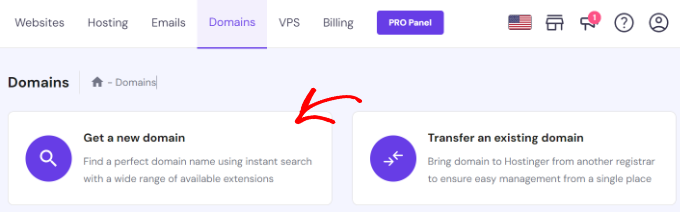
Hostinger ermöglicht es Ihnen, eine neue Domain zu kaufen oder eine bestehende Domain zu übertragen. Um eine Domain zu erwerben, gehen Sie einfach im Hostinger-Dashboard zum Reiter „Domains“.
Wählen Sie hier einfach die Option 'Neue Domain erhalten'.
Als Nächstes können Sie nach einem Domainnamen suchen.
Geben Sie ein Schlüsselwort oder einen Markennamen in die Suchleiste ein.
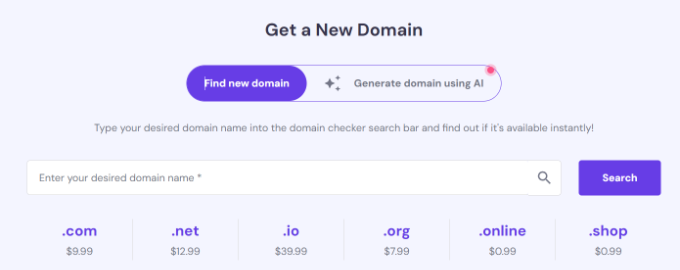
Von hier aus sehen Sie eine Liste von URL-Optionen zusammen mit verschiedenen Domain-Erweiterungen und Preisen.
Wählen Sie einfach eine gewünschte Option aus und klicken Sie auf die Schaltfläche „Domain kaufen“.
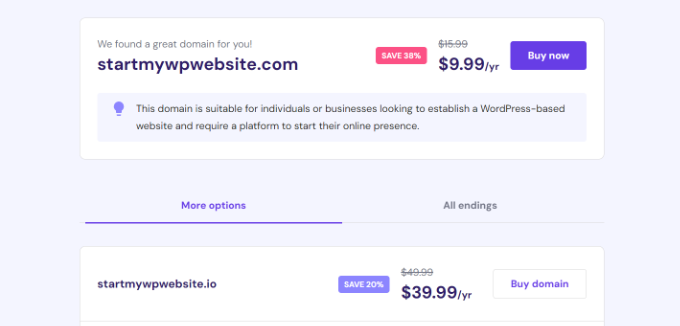
Als Nächstes öffnet sich ein Popup mit verschiedenen Abrechnungsperioden für Ihren Domainnamen.
Wählen Sie nun eine Abrechnungsperiode.
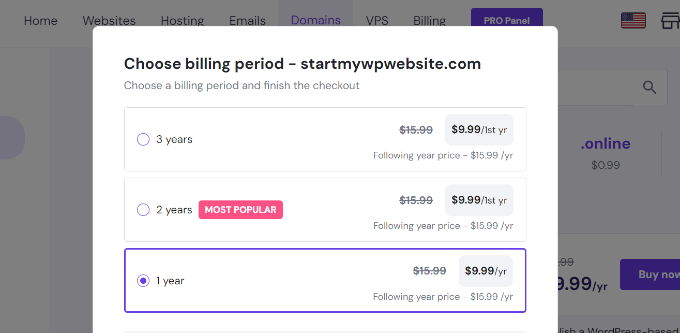
Danach können Sie den Checkout-Vorgang abschließen, indem Sie eine Zahlungsmethode auswählen und den Domainnamen kaufen.
Sie können diesen Vorgang wiederholen, um so viele zusätzliche Domains zu kaufen, wie Sie möchten.
Alternative Methode: Wenn Sie keine Domain von Hostinger kaufen möchten, gibt es viele Domain-Registrare, die es Ihnen ermöglichen, einen Domainnamen einfach zu registrieren. Zum Beispiel können Sie Network Solutions verwenden, da es Top-Level-Erweiterungen, einen einfachen Domainregistrierungsprozess und eine Reihe von Funktionen bietet.
Mehrere WordPress-Websites auf einem Server hinzufügen
Nach der Auswahl eines Hosting-Anbieters und dem Kauf von Domainnamen können Sie mehrere Websites zu einem Server hinzufügen.
Von Ihrem Hostinger-Dashboard aus können Sie zum Reiter „Websites“ gehen und auf die Option + Website erstellen oder migrieren klicken.
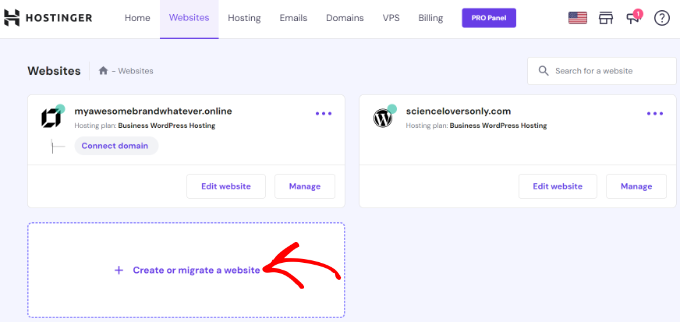
Als Nächstes führt Sie Hostinger durch den Prozess der Erstellung einer neuen Website auf demselben Server.
Zum Beispiel können Sie einen Website-Typ auswählen. Dazu gehören ein Online-Shop, Blog, Business, Portfolio und andere Typen.
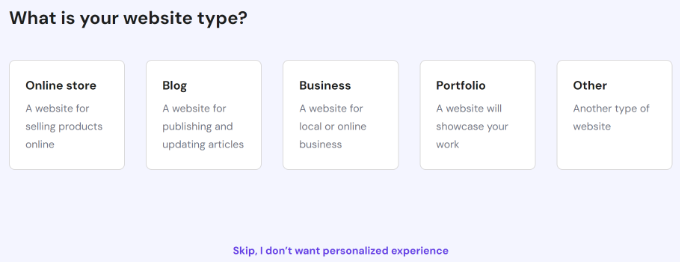
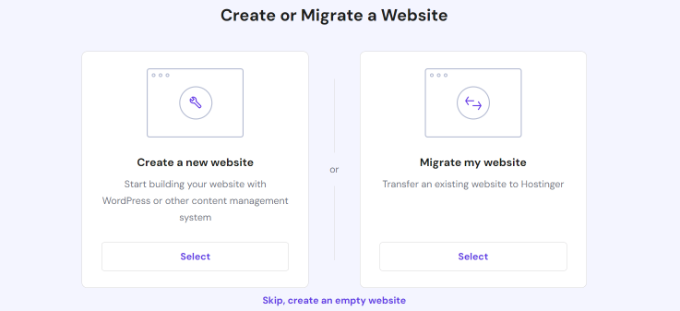
Danach müssen Sie auswählen, ob Sie eine Website erstellen oder migrieren möchten.
Wenn Sie bereits eine Website auf einer anderen Hosting-Plattform haben, können Sie diese zu Hostinger übertragen. Wählen Sie einfach die Option 'Meine Website migrieren' und folgen Sie den Schritten.
Für dieses Tutorial wählen wir die Option 'Neue Website erstellen'.
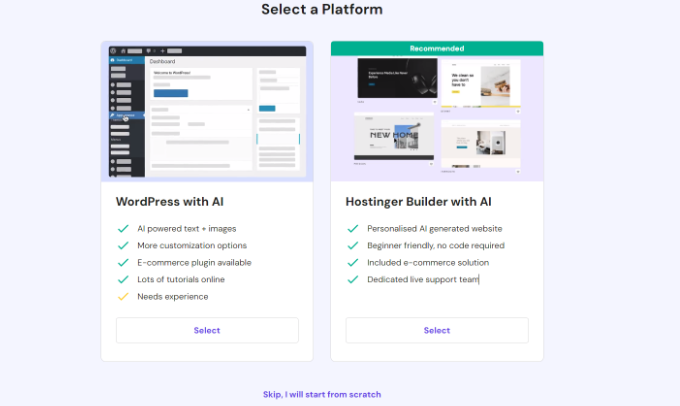
Als Nächstes können Sie eine Plattform zum Erstellen einer neuen Website auswählen. Hostinger bietet 2 Methoden an, bei denen Sie WordPress mit künstlicher Intelligenz (KI) verwenden oder den Website-Builder von Hostinger mit KI verwenden können, um eine Website zu erstellen.
Wählen Sie die Option „WordPress mit KI“.
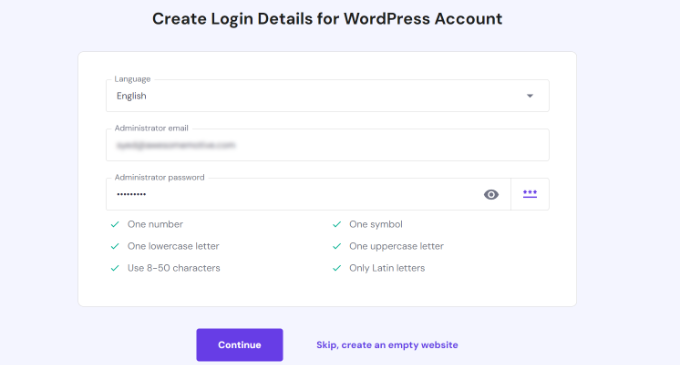
Von hier aus müssen Sie die Anmeldedaten für Ihr Konto eingeben.
Wählen Sie einfach eine Sprache, wählen Sie eine Administrator-E-Mail-Adresse, geben Sie ein Passwort ein und klicken Sie auf die Schaltfläche „Weiter“.
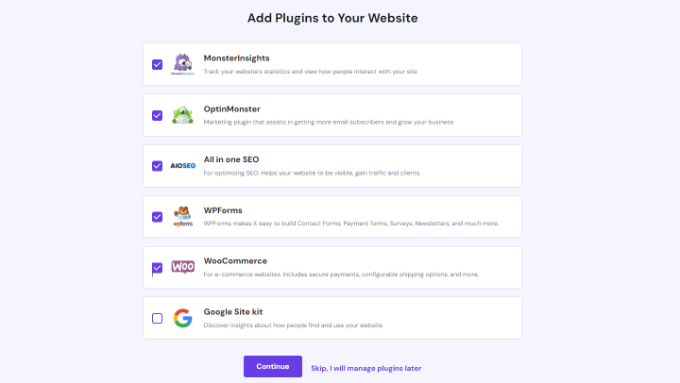
Im nächsten Schritt wird Hositnger Sie bitten, WordPress-Plugins zu Ihrer Website hinzuzufügen.
Sie können einfach die Plugins auswählen, die Sie installieren möchten, und auf die Schaltfläche 'Weiter' klicken.
Danach müssen Sie ein Website-Design auswählen.
Hostinger lädt das Standard-Theme, aber Sie können auf die Option „Weitere Vorlagen durchsuchen“ klicken, um weitere Designs anzuzeigen.
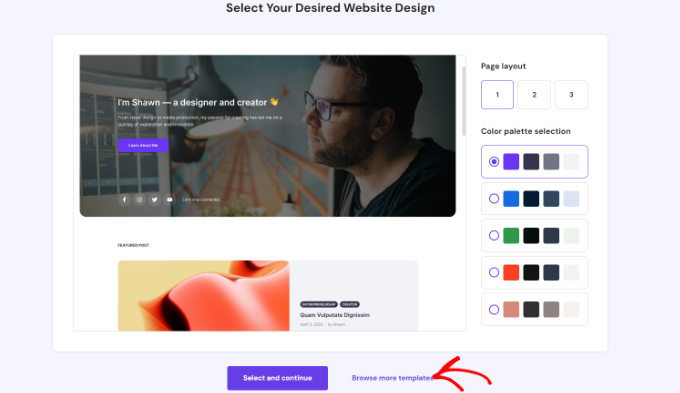
Von hier aus können Sie ein anderes WordPress-Theme für Ihre Website auswählen.
Sie können auch unten auf die Schaltfläche „Mehr anzeigen“ klicken, um weitere Vorlagen zu laden.
Sobald Sie fertig sind, wählen Sie einfach ein Design aus und klicken Sie auf die Schaltfläche „Auswählen“.
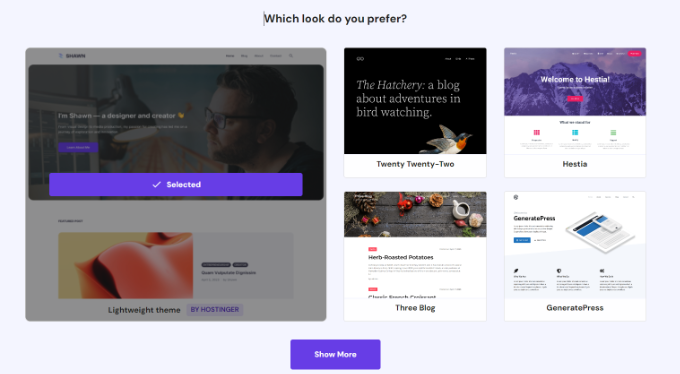
Als Nächstes wird Hostinger Sie auffordern, einen Markennamen und eine Beschreibung Ihres Unternehmens einzugeben.
Es verwendet ChatGPT, um einige Inhalte für Ihre Website zu generieren. Sobald Sie fertig sind, klicken Sie einfach auf die Schaltfläche 'Weiter'.
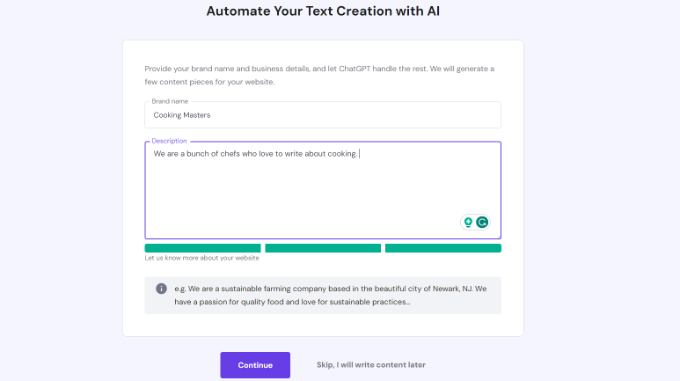
Sie können diesen Schritt auch überspringen, indem Sie einen Namen und eine kurze Beschreibung eingeben und dann unten auf die Option „Überspringen, ich schreibe den Inhalt später“ klicken.
Danach müssen Sie einen Namen für Ihre Website eingeben. Hostinger zeigt 2 Optionen an, bei denen Sie entweder die Option „Domain kaufen“ oder „vorhandene Domain verwenden“ auswählen können.
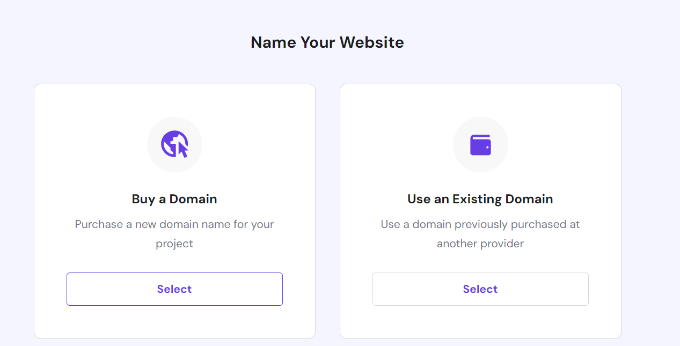
Wenn Sie noch keinen Domainnamen gekauft haben, können Sie die Option 'Domain kaufen' auswählen und einen bei Hostinger erwerben.
Wenn Sie jedoch bereits mehrere Domains bei einem anderen Anbieter haben, können Sie die Option „Vorhandene Domain verwenden“ auswählen.
Für dieses Tutorial wählen wir die Option „Vorhandene Domain verwenden“.
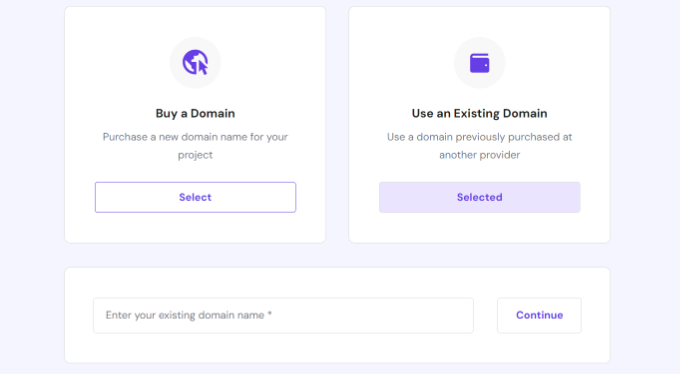
Geben Sie als Nächstes den Domainnamen ein und klicken Sie auf die Schaltfläche „Weiter“.
Ein Popup-Fenster wird nun mit Details zum Verweisen der Domain auf die Hostinger Nameserver geöffnet.
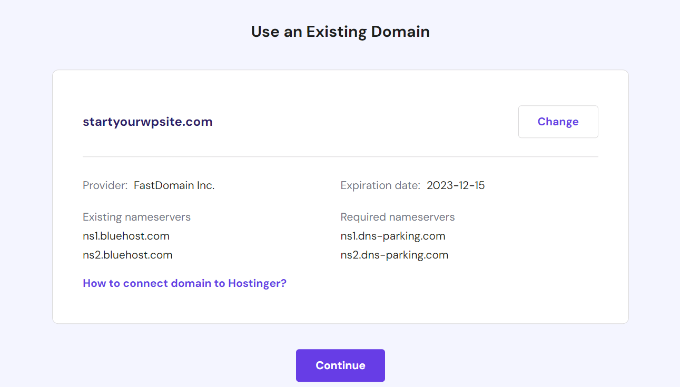
Sie können die vorhandenen Nameserver Ihrer Domain und die erforderlichen Nameserver, die Sie ändern müssten, im Domainregistrierungsdienst sehen. Die Anweisungen variieren je nach Domain-Registrar, den Sie verwenden.
Wenn Sie Hilfe bei der Domainübertragung benötigen, bietet Hostinger Schritt-für-Schritt-Anleitungen und Dokumentationen. Sie können sich auch an deren Support wenden, um weitere Unterstützung zu erhalten.
Hinweis: Sie müssen auch sicherstellen, dass die Domain, die Sie übertragen, nicht vom aktuellen Registrar gesperrt ist und dass seit der ursprünglichen Registrierung 60 Tage vergangen sind.
Nachdem Sie die Nameserver notiert haben, können Sie auf die Schaltfläche „Weiter“ klicken.
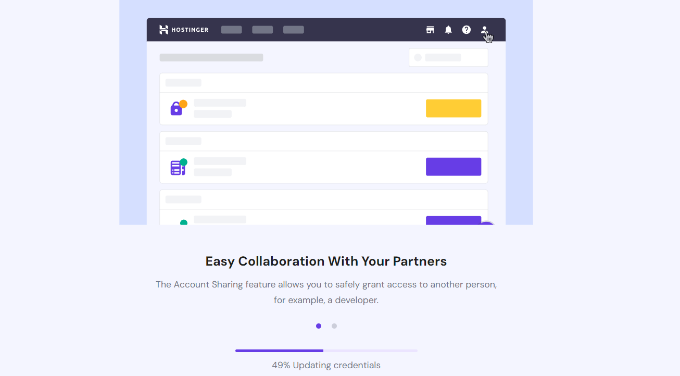
Hostinger wird dann mit der Einrichtung Ihrer Website beginnen. Die Einrichtung dauert einige Minuten.
Der letzte Schritt besteht darin, auf die Schaltfläche „Verbinden“ unter der Option Domain verbinden zu klicken, nachdem Sie die Nameserver bei Ihrem Domain-Registrar eingerichtet haben.

Nach der Verbindung können Sie Ihre Website im Hostinger-Dashboard anzeigen.
Besuchen Sie einfach den Tab 'Websites', um Ihre neu hinzugefügte Website anzuzeigen.
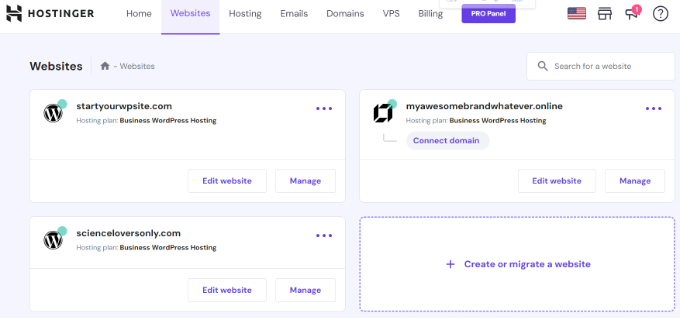
Sie können diese Schritte nun wiederholen und auf die Option '+ Website erstellen oder migrieren' klicken, um so viele Websites wie gewünscht auf einem einzigen Server hinzuzufügen.
Bonus: Wie Sie mit WordPress Multisite mehr Websites erstellen
Ein WordPress Multisite-Netzwerk ermöglicht es Ihnen, mehrere Websites von einer einzigen WordPress-Installation aus zu betreiben und zu verwalten. Sie werden Multisite-Netzwerke bei großen Unternehmen finden, die separate Domains für jede Abteilung benötigen, an Universitäten und Schulen, bei Nachrichtenagenturen, Online-Unternehmen und mehr.
Es gibt einen geringfügigen Unterschied zwischen dem Hosten mehrerer Websites auf einem einzigen Server und einer WordPress Multisite.
In einer Multisite haben Sie dieselbe übergeordnete Domain (example.com) und die neuen Websites sind Subdomains (blog.example.com). Sie können Plugins, Benutzer und andere Elemente basierend auf Ihren Einstellungen gemeinsam nutzen.
Auf der anderen Seite bedeutet das Hosten mehrerer Websites auf einem einzigen Server, dass Sie für jede Website unterschiedliche Domainnamen haben. Sie sind alle vollständig voneinander getrennt.
Sie können ganz einfach ein WordPress Multisite-Netzwerk mit jedem Webhosting-Service, einschließlich Hostinger, einrichten. Sobald es eingerichtet ist, können Sie mehrere Websites zum Netzwerk hinzufügen und sie vom selben Dashboard auf einem Server aus verwalten.
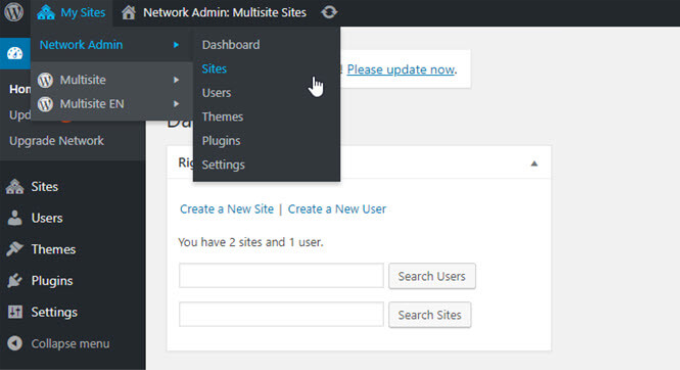
Weitere Informationen finden Sie in unserem Leitfaden zur Installation und Einrichtung eines WordPress Multisite-Netzwerks.
Wir hoffen, dieser Artikel hat Ihnen geholfen zu lernen, wie Sie mehrere Websites auf einem Server hosten. Möglicherweise möchten Sie auch unseren Leitfaden zu den tatsächlichen Kosten eines Domainnamens und die besten GoDaddy-Alternativen lesen.
Wenn Ihnen dieser Artikel gefallen hat, abonnieren Sie bitte unseren YouTube-Kanal für WordPress-Video-Tutorials. Sie finden uns auch auf Twitter und Facebook.



Oyatogun Oluwaseun Samuel
Ich habe dies für meine verschiedenen Kunden gesucht, um Kosten zu sparen und die Effizienz erheblich zu steigern. Vielen Dank an wpBeginner für diesen unglaublich nützlichen Artikel.
Die Schritt-für-Schritt-Anleitungen machen ihn auch für Anfänger zugänglich. Die Tipps zur Auswahl des richtigen Hosting-Anbieters und zur Konfiguration des Servers sind besonders wertvoll.
Dennis Muthomi
Für jemanden, der mit nur einer Website für sein Unternehmen beginnt, würden Sie trotzdem empfehlen, von Anfang an einen Hosting-Plan zu wählen, der mehrere Websites zulässt?
Oder ist es besser, mit einem einfachen Single-Site-Plan zu beginnen und später aufzurüsten, wenn Sie auf mehr Websites erweitern?
WPBeginner Kommentare
Dies liegt zwar in Ihrem Ermessen als Website-Besitzer, aber ein einfaches Single-Site-Paket kann in einigen Fällen aufgrund geringerer Kosten eine bessere Option sein.
Das heißt, teurere Tarife haben oft mehr Serverressourcen, daher sollten Sie die Serververarbeitung, die Ihre Website benötigt, mit den Hosting-Kosten abwägen, wenn der Website-Traffic wächst.
Jiří Vaněk
Hi Dennis,
if you’re considering starting with one website and one domain, with the possibility of expanding into more businesses over time and needing more domains, it’s better to consider web hosting that allows for service expansion. That means starting with a basic plan and being able to upgrade it later when needed. Many providers offer flexible solutions with options to upgrade to better and more expensive website variants. It’s quite nonsensical to start immediately with an expensive website with a bunch of features that you won’t really use. That’s why I personally choose providers based on whether my website can grow along with the requirements I have for it. There’s nothing easier than asking customer support. At least you’ll immediately verify how quickly they respond to your inquiries
Jiří Vaněk
Ich möchte zu diesem Thema nachfragen. Ich habe eine Website und eine Datenbank. Auf der Seite kann ich Unterordner für einzelne Domains erstellen, die ich als Alias setze. Ich werde WordPress in den Unterordnern in einer Datenbank installieren, sodass jede einen anderen Präfix hat. Hier ist alles einfach. Aber wie löse ich das Problem, dass der Alias das Stammverzeichnis der Hauptdomain-Website anzeigt, anstatt den Inhalt eines bestimmten Unterordners? Ist es möglich, Rewrite-Regeln vorzubereiten, die die Domain in einen Unterordner pushen und gleichzeitig die URL-Adresse nicht neu geschrieben wird?
WPBeginner Support
Für Subdomains vs. Unterverzeichnisse, da dies anscheinend gemeint ist, empfehlen wir Ihnen, unseren Artikel unten zu lesen, um zu überlegen, welche Sie verwenden sollten, und wir empfehlen nicht, zu versuchen, beides gleichzeitig zu nutzen.
https://www.wpbeginner.com/glossary/subdomain/
Admin
A Owadud Bhuiyan
Kann ich Hosting ohne Domain kaufen?
WPBeginner Support
It would depend on the hosting provider but some do have the option to do so
Admin
Ralph
Tolle Anleitung für Anfänger. Ich habe all das wegen meines lokalen Hostings, aber es ist trotzdem gut zu wissen, wie man das macht, falls ich wechseln muss. Und das werde ich, da gutes und innovatives Hosting immer teurer wird. Werde es definitiv in ein paar Monaten nutzen, wenn ich meine Websites umziehe!
Mark Paradis
Können Sie in einem Multisite-Szenario verschiedene WP-Themes verwenden oder sind Sie an eines gebunden?
WPBeginner Support
Sie können verschiedene Themes verwenden, die auf der Super-Admin-Site installiert sind.
Admin
ASHIKUR RAHMAN
abgesehen von der WP Multisite-Installation. Ist es möglich, zwei verschiedene Domains mit zwei verschiedenen PHP-Versionen zu hosten? Oder wird dieselbe PHP/MySQL-Version geteilt?
WPBeginner Support
Das hängt von Ihrem Hosting-Anbieter ab, normalerweise wären es die gleichen Versionen.
Admin