


Crezi că ai nevoie de un server separat pentru fiecare site web pe care vrei să-l găzduiești? Nu ai nevoie.
Un singur server poate găzdui mai multe site-uri web și acestea pot chiar să partajeze aceeași adresă IP. În multe cazuri, poți pur și simplu să adaugi un alt site web la planul tău de găzduire existent fără a cumpăra un plan nou.
În acest ghid, îți vom arăta trei moduri de a găzdui mai multe site-uri web pe un singur server. Poți adăuga site-uri web la planul tău de găzduire existent, îți poți configura propriul server sau poți folosi WordPress Multisite.
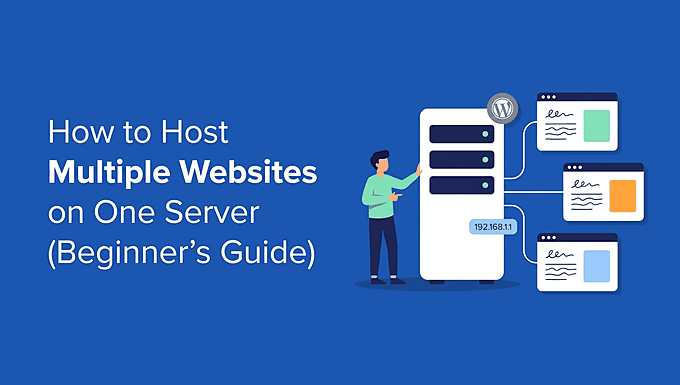
Trei moduri de a găzdui mai multe site-uri web pe un singur server
| Metodă | Cel mai bun pentru | Cât costă |
|---|---|---|
| Adaugă site-uri web la planul tău de găzduire existent | Oricine are un cont de găzduire și dorește mai mult de un site. | De obicei inclus pe planurile deasupra nivelului de intrare. |
| Propriul tău server (VPS) cu gazde virtuale sau un panou de control gratuit | Dezvoltatori și agenții care doresc control complet sau găzduiesc multe site-uri ale clienților. | Un VPS de la aproximativ 5 USD pe lună. CloudPanel este gratuit. |
| WordPress Multisite | Un proprietar care administrează mai multe site-uri conexe care partajează plugin-uri, teme și utilizatori. | Gratuit. Aveți nevoie de un plan de găzduire care permite acest lucru. |
Cum găzduiește un server multe domenii pe o singură adresă IP
Fiecare server de pe internet are o adresă IP. Gândiți-vă la ea ca la o adresă de stradă care spune browserelor unde să găsească serverul.
Fiecare nume de domeniu are o înregistrare DNS numită înregistrare A. Această înregistrare spune browserului la ce adresă IP să se conecteze. Când mai multe site-uri web sunt găzduite pe același server, domeniile lor pot indica toate aceeași adresă IP.
Când cineva vizitează domeniul dvs., browserul său se conectează la acea adresă IP și include numele domeniului în cerere. Acest lucru spune serverului web ce site web încearcă vizitatorul să acceseze.
Serverul web potrivește apoi numele domeniului cu site-ul web corect și servește fișierele din folderul acelui site. Această configurație se numește găzduire virtuală bazată pe nume, care permite unui singur server și unei singure adrese IP să găzduiască multe domenii diferite.
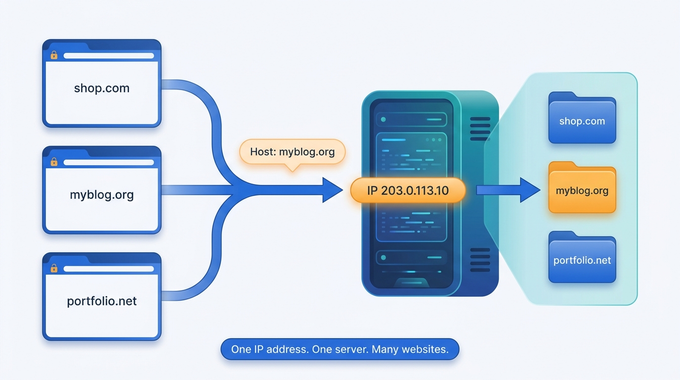
Compania dvs. de găzduire face tot acest lucru pentru dvs. atunci când adăugați un site web sau un domeniu în tabloul de bord de găzduire. Unii furnizori de găzduire și cPanel în special, numesc aceste domenii suplimentare „domenii addon”.
Fiecare domeniu addon primește propriul folder pe același server și propriul certificat SSL gratuit.
Metoda 1: Adăugați site-uri web la planul dvs. existent de găzduire (cel mai ușor)
Cu această metodă, păstrați contul de găzduire pe care îl aveți deja și adăugați fiecare site web nou la acesta din tabloul de bord de găzduire.
Pasul 1: Verificați limita de site-uri web a planului dvs. de găzduire
Fiecare plan de găzduire vine cu o limită privind numărul de site-uri web pe care le puteți găzdui. Planurile de nivel de intrare suportă adesea doar un singur site web, în timp ce planurile de nivel superior vă pot permite să găzduiți mai multe sau chiar zeci de site-uri.
Numerele variază mult între furnizorii de găzduire. La momentul scrierii, planul de intrare al SiteGround acoperă un site web, cel al Hostinger permite trei, iar cel al Bluehost permite zece.
Puteți consulta tabloul de bord de găzduire pentru a vedea câte domenii puteți găzdui cu planul dvs. existent. Dacă încă alegeți un furnizor de găzduire, puteți consulta ghidul nostru despre cea mai bună găzduire WordPress și puteți compara planurile de găzduire oferite de diferiți furnizori.
Pasul 2: Înregistrați noul domeniu și direcționați-l către furnizorul dvs. de găzduire
Odată ce știți că planul dvs. are spațiu pentru un alt site, următorul lucru de care aveți nevoie este un nume de domeniu pentru acesta. Puteți cumpăra unul de la orice registrator de domenii la un preț mai mic decât furnizorii dvs. de găzduire.
Dar asigurați-vă că direcționați domeniul către serverul dvs. de găzduire din contul dvs. de registrator de nume de domenii. Cea mai ușoară modalitate este să schimbați nameserverele domeniului cu cele pe care vi le oferă furnizorul dvs. de găzduire.
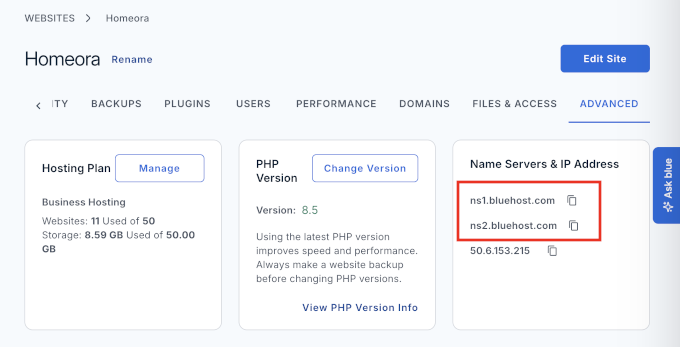
Nameserverele sunt serverele care dețin înregistrările DNS ale domeniului dvs. Ele spun browserelor unde să caute adresa IP a site-ului web. Schimbarea lor la furnizorul dvs. de găzduire direcționează browserele către serverele acestuia. Acest lucru permite, de asemenea, furnizorului dvs. de găzduire să adauge înregistrări DNS la domeniul dvs.
Furnizorul dvs. de găzduire vă va afișa Nameservere în documentația lor de suport, precum și în tabloul de bord de găzduire. De obicei, arată cam așa:
ns1.bluehost.com
ns2.bluehost.com
Dacă preferați să păstrați DNS-ul la registrarul dvs. de domenii, puteți adăuga acolo o înregistrare A în schimb și introduceți adresa IP a serverului dvs. Pur și simplu editați înregistrările DNS la registrarul dvs. de domenii și faceți clic pe „Adăugați o nouă înregistrare”.
| Tip | Nume | Valoare | TTL |
| A | domeniultau.com | 203.0.113.21 | Automat |
Ghidul nostru despre cum să schimbați nameservere de domeniu parcurge ambele opțiuni.
Modificările aduse înregistrărilor dvs. DNS sau nameservere pot dura până la 48 de ore pentru a intra în vigoare pe internet. Puteți continua cu următorul pas în timp ce așteptați.
Pasul 3: Adăugați domeniul în tabloul de bord de găzduire
Cu domeniul dvs. indicat către gazda dvs., îl puteți adăuga acum în contul dvs. de găzduire. Pașii exacți variază între furnizorii de găzduire, dar procesul este, în esență, același.
Practic, îi spuneți gazdei dvs. despre noul domeniu, iar aceasta îi atribuie domeniului propriul folder pe server.
Aici veți găsi această opțiune la unii dintre cei mai populari furnizori de găzduire:
- Bluehost – În panoul de control Bluehost, accesați Domains » Add a Domain. Alegeți „Connect an external domain” dacă ați cumpărat domeniul în altă parte sau „Register a new domain” pentru a-l cumpăra de la Bluehost. Apoi accesați Websites » Add Site, alegeți WordPress și selectați acel domeniu pentru noul site.
- Hostinger – În hPanel, accesați Websites » Add website. Alegeți WordPress ca tip de site web, apoi introduceți domeniul pe care îl dețineți sau înregistrați unul pe loc.
- SiteGround – În Client Area, accesați Websites » New Website. Alegeți „Existing Domain”, introduceți domeniul dvs., apoi alegeți „Start New Website” și selectați WordPress.
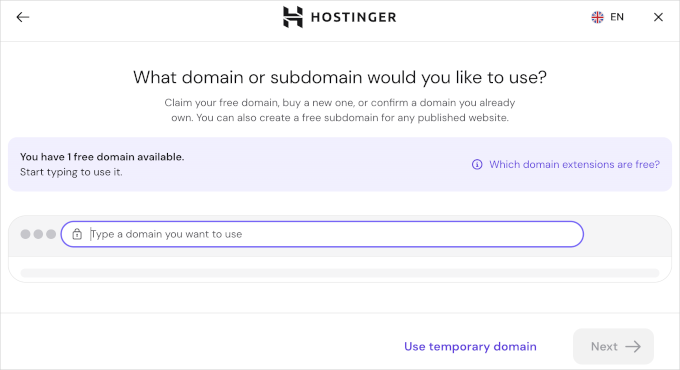
Capturile de ecran de mai jos provin de la unul dintre conturile noastre Hostinger, care rulează două dintre site-urile noastre de testare pe un singur plan. Pe pagina Websites, faceți clic pe butonul „Add website” de lângă planul dvs. de găzduire.
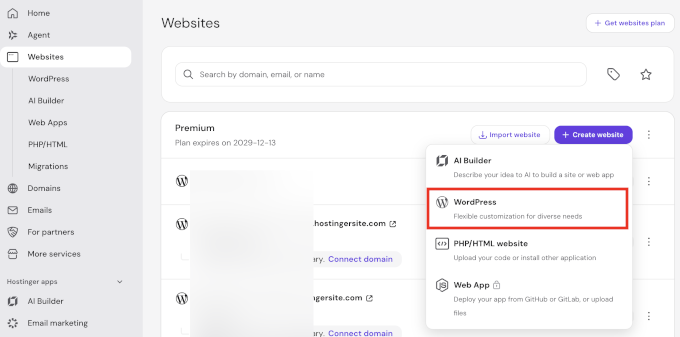
Apoi, alegeți „WordPress” ca tip de site web. hPanel vă va cere apoi domeniul, iar dvs. puteți introduce un domeniu pe care îl dețineți deja sau puteți înregistra unul nou.
Puteți, de asemenea, să începeți cu un domeniu temporar și să îl conectați pe al dvs. mai târziu.
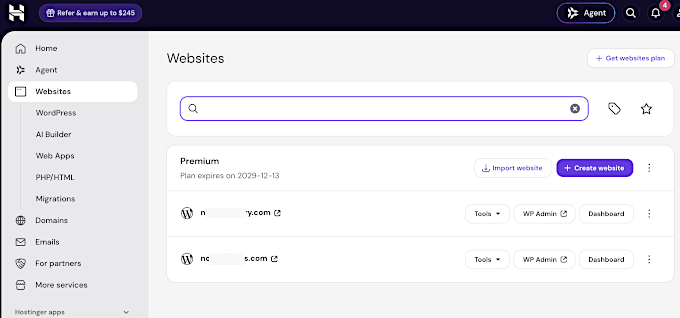
Odată ce configurarea se finalizează, noul site apare în lista dvs. Websites.
Ambele site-uri rulează acum pe același server și partajează un singur login de găzduire. Acesta este ceea ce vedeți în captura de ecran de mai jos, cu cele două site-uri de testare listate sub un singur plan.
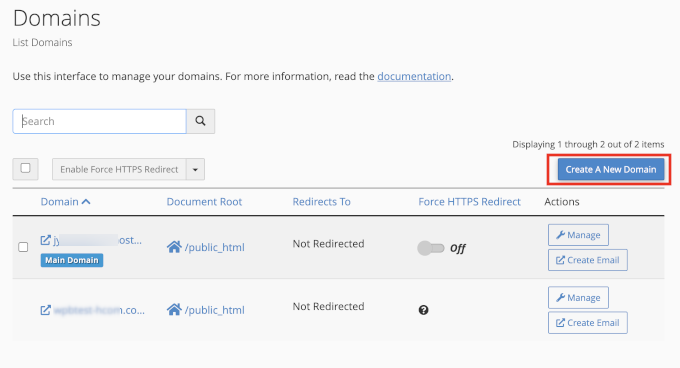
Dacă gazda dvs. folosește cPanel în schimb, accesați Domains » Create a New Domain și introduceți domeniul.
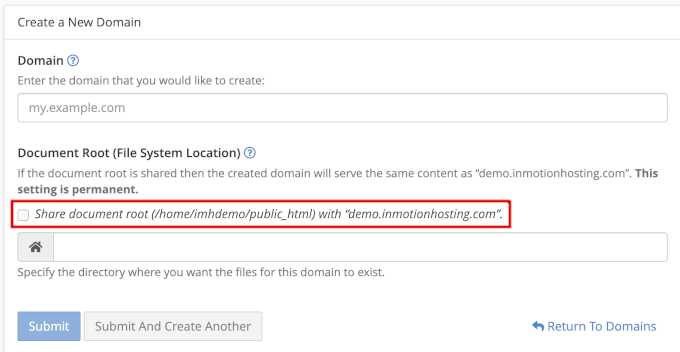
Debifați opțiunea „Share document root” pentru ca site-ul să primească propriul folder.
Lăsarea acestei căsuțe bifate transformă domeniul într-un alias al site-ului dvs. principal, iar cPanel avertizează că această setare este permanentă.
Pasul 4: Instalați WordPress pe noul domeniu
Noul dvs. domeniu are acum propriul folder pe server, iar ultimul pas este să instalați WordPress. Bluehost, Hostinger și SiteGround instalează automat WordPress pentru dvs. ca parte a fluxului de adăugare a site-ului.
Dacă gazda dvs. nu o face, folosiți instalatorul său cu un singur clic, care în cPanel se află sub secțiunea Software ca „WordPress Manager”, „Softaculous” sau „WordPress Toolkit”.
Alegeți domeniul nou când instalatorul vă întreabă unde să instalați. Dacă aveți nevoie de ajutor, consultați ghidul nostru complet despre cum să instalați WordPress.
Acesta este! Ați adăugat un alt site în contul dvs. de găzduire. Repetați aceiași pași din nou dacă trebuie să adăugați mai multe site-uri web.
Metoda 2: Configurați propriul server (Potrivit pentru utilizatori avansați)
Puteți, de asemenea, să închiriați un server gol și să vă găzduiți singur site-urile web. Această cale are sens atunci când doriți control complet asupra software-ului serverului sau când limitele unui plan partajat vă împiedică site-urile clienților.
Serverul este de obicei un server de găzduire VPS, prescurtare de la server privat virtual.
Acesta include spațiu și resurse dedicate pe un server care se comportă ca propriul dvs. computer într-un centru de date. Planurile încep de la 5 USD pe lună, iar prețurile cresc odată cu resurse suplimentare, cum ar fi mai mult RAM sau stocare.
Găzduirea mai multor domenii pe un VPS înseamnă crearea unui gazdă virtuală per domeniu. O gazdă virtuală este configurația care spune serverului ce folder aparține cărui domeniu.
Puteți scrie fiecare configurație manual în terminal, unde majoritatea începătorilor se blochează. Calea mai ușoară este un panou de control care scrie acele configurații pentru dvs.
Recomandăm CloudPanel deoarece este gratuit și instalează WordPress cu un singur clic. De asemenea, adaugă un certificat SSL gratuit Let’s Encrypt per domeniu și vă permite să alegeți o versiune PHP pentru fiecare site.
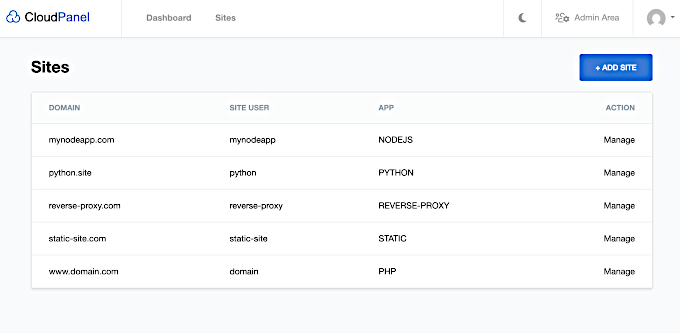
Nu recomandăm cPanel aici din cauza prețului. O licență cPanel Solo pentru un singur cont de la cPanel Store costă 29,99 USD pe lună la facturare lunară, ceea ce este mai mult decât VPS-ul în sine.
Dacă această cale vi se pare potrivită, începeți cu comparația noastră a celor mai buni furnizori de găzduire VPS, apoi verificați dacă aceștia suportă CloudPanel.
Metoda 3: WordPress Multisite (Un WordPress, Multe Site-uri)
WordPress Multisite vă permite să rulați mai multe site-uri web dintr-o singură instalare WordPress. Instalați WordPress o dată, activați funcția de rețea și adăugați site-uri noi din tabloul de bord Network Admin.
O neînțelegere comună este că Multisite funcționează doar cu subdomenii precum blog.example.com. WordPress are mapare de domenii încorporată și puteți oferi oricărui site din rețea propriul nume de domeniu.
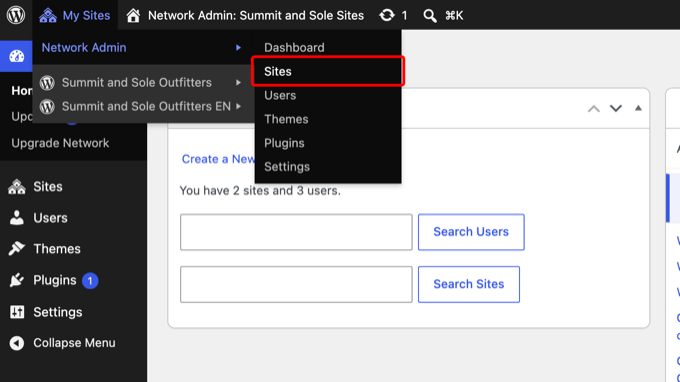
Multisite este o potrivire bună atunci când dețineți toate site-urile și doriți ca acestea să partajeze plugin-uri, teme și conturi de utilizator. Actualizați WordPress și fiecare plugin o dată, iar întreaga rețea îl primește.
Nu este o alegere ideală pentru agențiile care îl iau în considerare pentru site-urile clienților. Fiecare site din rețeaua WordPress multisite partajează o singură bază de date și un set de plugin-uri. De asemenea, se luptă atunci când site-urile necesită seturi diferite de plugin-uri sau când un site aglomerat încetinește pe toate celelalte.
Pentru a-l configura, consultați ghidul nostru despre cum să instalați și să configurați o rețea WordPress Multisite. Apoi urmați tutorialul nostru despre crearea unui WordPress Multisite cu domenii diferite pentru a mapa un domeniu la fiecare site.
Ce plan de găzduire aveți nevoie pentru mai multe site-uri?
Răspunsul depinde de câte site-uri aveți și de cât trafic primesc. Pentru două sau trei site-uri mici, un plan partajat cu un nivel mai sus decât cel de bază este suficient.
Pentru site-uri de afaceri sau magazine online, recomandăm găzduirea gestionată. Multe dintre mărcile noastre partenere rulează pe Levamo, iar planul său Business găzduiește 3 site-uri WordPress pentru 99 USD pe lună la facturare anuală.
Planul Starter acoperă un site, iar site-urile suplimentare costă 20 USD pe site pe lună. Fiecare plan include CDN-ul Cloudflare Enterprise, iar planul Business și cele superioare adaugă un cache de obiecte Redis pentru interogări mai rapide ale bazei de date.
Pentru a-l compara cu alți furnizori de găzduire gestionată, consultați ghidul nostru despre cea mai bună găzduire WordPress gestionată.
Întrebări frecvente despre găzduirea mai multor site-uri web pe un singur server
Iată întrebările pe care cititorii noștri le pun cel mai des despre găzduirea mai multor site-uri web pe un singur server.
Ce gazdă este cea mai bună pentru găzduirea mai multor site-uri web?
Orice furnizor de găzduire cu un plan care permite mai mult de un site web va funcționa. Menținem numărul de site-uri per plan actualizat în ghidul nostru despre cea mai bună găzduire WordPress.
Merită WordPress Multisite?
Multisite merită atunci când dețineți toate site-urile și doriți să gestionați plugin-urile, temele și actualizările într-un singur loc. Omiteți-l pentru site-urile clienților sau site-urile care necesită seturi de plugin-uri foarte diferite, așa cum explică Metoda 3 de mai sus.
Cât costă găzduirea site-urilor web pe propriul server?
Un VPS mic începe de la aproximativ 5 USD pe lună, iar panoul de control CloudPanel este gratuit. Dacă dorești cPanel în schimb, o licență Solo pentru un singur cont costă 29,99 USD pe lună la facturare lunară.
Sperăm că acest articol v-a ajutat să învățați cum să găzduiți mai multe site-uri web pe un singur server. De asemenea, ați putea dori să consultați ghidul nostru despre cât costă cu adevărat un nume de domeniu și selecția noastră a celor mai bune instrumente pentru gestionarea mai multor site-uri WordPress dintr-un singur panou de control.
Dacă v-a plăcut acest articol, atunci vă rugăm să vă abonați la Canalul nostru de YouTube pentru tutoriale video despre WordPress. Ne puteți găsi, de asemenea, pe Twitter și Facebook.




Oyatogun Oluwaseun Samuel
Am căutat să fac acest lucru pentru diverși clienți ai mei pentru a economisi costuri și a spori semnificativ eficiența. Mulțumesc wpBeginner pentru acest articol incredibil de util.
Instrucțiunile pas cu pas îl fac accesibil chiar și pentru începători. Sfaturile privind alegerea furnizorului de găzduire potrivit și configurarea serverului sunt deosebit de valoroase.
Dennis Muthomi
pentru cineva care începe cu un singur site web pentru afacerea sa, ați recomanda totuși să optați pentru un plan de găzduire care permite mai multe site-uri încă de la început?
sau este mai bine să începeți cu un plan de bază pentru un singur site și apoi să faceți upgrade mai târziu, când extindeți la mai multe site-uri web?
Comentarii WPBeginner
Deși acest lucru depinde de dumneavoastră, ca proprietar al site-ului, un plan de bază, pentru un singur site, ar putea fi o opțiune mai bună în unele cazuri, deoarece este mai puțin costisitor.
Acestea fiind spuse, planurile mai scumpe au adesea mai multe resurse de server, așa că este posibil să doriți să cântăriți resursele de procesare ale serverului de care va avea nevoie site-ul dvs. în raport cu costurile de găzduire pe măsură ce traficul site-ului crește.
Jiří Vaněk
Salut Dennis,
dacă te gândești să începi cu un singur site web și un singur domeniu, cu posibilitatea de a extinde în mai multe afaceri în timp și de a avea nevoie de mai multe domenii, este mai bine să iei în considerare găzduirea web care permite extinderea serviciilor. Asta înseamnă să începi cu un plan de bază și să îl poți face upgrade mai târziu, când este necesar. Mulți furnizori oferă soluții flexibile cu opțiuni de upgrade la variante de site-uri web mai bune și mai scumpe. Este destul de nesăbuit să începi imediat cu un site web scump cu o mulțime de funcționalități pe care nu le vei folosi cu adevărat. De aceea, eu personal aleg furnizorii în funcție de faptul dacă site-ul meu web poate crește odată cu cerințele pe care le am pentru el. Nu există nimic mai ușor decât să întrebi suportul clienți. Cel puțin vei verifica imediat cât de repede răspund la solicitările tale
Jiří Vaněk
Aș dori să întreb despre acest subiect. Am un site web și o bază de date. Pe site pot crea subfoldere pentru domenii individuale pe care le setez ca alias. Voi instala WordPress în subfoldere într-o singură bază de date, astfel încât fiecare să aibă un prefix diferit. Totul este simplu aici. Dar cum să rezolv ca aliasul să afișeze rădăcina site-ului domeniului principal, în loc de conținutul unui subfolder specific? Este posibil să pregătesc reguli de rescriere care să direcționeze domeniul către un subfolder și, în același timp, adresa URL să nu fie rescrisă?
Suport WPBeginner
Pentru subdomenii vs subdirectoare, așa cum sună, vă recomandăm să consultați articolul nostru de mai jos pentru lucrurile de luat în considerare la alegerea unuia și nu am recomanda să încercați să îl faceți să funcționeze ca ambele în același timp.
https://www.wpbeginner.com/glossary/subdomain/
Admin
A Owadud Bhuiyan
Pot cumpăra o găzduire fără un domeniu?
Suport WPBeginner
Ar depinde de furnizorul de găzduire, dar unii au opțiunea de a face acest lucru
Admin
Ralph
Ghid excelent pentru începători. Am totul datorită găzduirii mele locale, dar totuși este bine să știu cum să fac asta dacă va trebui să schimb. Și voi face acest lucru, deoarece găzduirea bună și inovatoare devine din ce în ce mai scumpă. Cu siguranță o voi folosi în câteva luni, în timp ce îmi mut site-urile web!
Mark Paradis
Într-un scenariu multisite, puteți utiliza teme WP diferite sau sunteți blocat cu una singură?
Suport WPBeginner
Puteți utiliza diferite teme care sunt instalate pe site-ul super administratorului.
Admin
ASHIKUR RAHMAN
în afară de instalarea wp multisite. este posibil să găzduiesc două domenii diferite în două versiuni PHP diferite? sau va partaja aceeași versiune PHP/MySQL?
Suport WPBeginner
Acest lucru ar depinde de furnizorul dvs. de găzduire, de obicei ar fi aceleași versiuni.
Admin