


Wenn Sie an einem Ankündigungsbeitrag oder einem internen Dokument arbeiten oder Informationen innerhalb Ihres Teams, aber nicht öffentlich teilen müssen, ist es am besten, Ihren Beitrag privat zu halten.
Im Gegensatz zu regulären WordPress-Beiträgen ist ein privater Beitrag für Ihre Website-Besucher nicht sichtbar. Nur angemeldete Benutzer mit bestimmten Berechtigungen können den Beitrag sehen.
In diesem Artikel zeigen wir Ihnen, wie Sie ganz einfach einen privaten Beitrag in WordPress erstellen können.
Was ist ein privater Beitrag in WordPress? Wie funktioniert er?
Ein privater Beitrag auf einer WordPress-Website ist nicht öffentlich sichtbar. Nur angemeldete Benutzer mit den richtigen Berechtigungen können ihn zwischen Ihren Blogbeiträgen sehen.
WordPress verfügt über ein integriertes Benutzerrollensystem, das verschiedenen Benutzerrollen Berechtigungen und Fähigkeiten zuweist. Jeder WordPress-Benutzer hat eine zugewiesene Rolle, die ihm die Berechtigung gibt, bestimmte Aufgaben auf einer Website auszuführen.
Jeder Benutzer, der die Berechtigung hat, einen Beitrag zu veröffentlichen, kann einen privaten Beitrag schreiben und veröffentlichen. Der Beitrag ist für den Benutzer und die folgenden Benutzerrollen sichtbar:
- Administrator – Kann private Beiträge, die von einem beliebigen Benutzer auf einer WordPress-Site erstellt wurden, erstellen, bearbeiten und löschen.
- Redakteur – Kann private Beiträge, die von einem beliebigen Benutzer erstellt wurden, erstellen, bearbeiten und löschen.
- Autor – Kann eigene private Beiträge erstellen, veröffentlichen, bearbeiten, anzeigen und löschen. Sie können keine privaten Beiträge sehen, die von anderen Benutzern erstellt wurden.
Das gesagt, schauen wir uns an, wie man einen privaten Beitrag in WordPress erstellt.
Erstellen eines privaten Beitrags oder einer privaten Seite im Block-Editor
Zuerst müssen Sie einen neuen Beitrag oder eine neue Seite erstellen. Sie können auch einen vorhandenen Beitrag bearbeiten, den Sie privat machen möchten.
Sobald Sie sich im WordPress-Inhaltseditor befinden, gehen Sie zum Einstellungsbereich auf der rechten Seite. Klicken Sie dann auf die Option „Sichtbarkeit“, die standardmäßig auf „Öffentlich“ eingestellt ist.
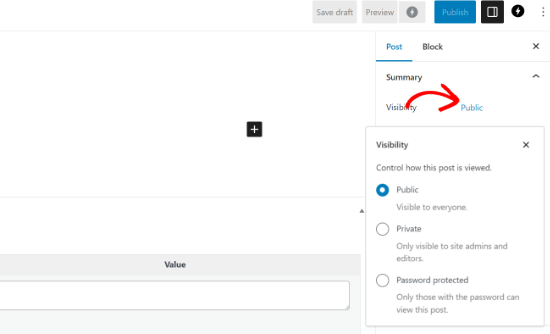
Sie können dann die Option „Privat“ auswählen. Auf diese Weise ist Ihr Beitrag oder Ihre Seite nur für Redakteure und Administratoren Ihres WordPress-Blogs sichtbar.
Wenn Sie fertig sind, speichern Sie Ihren Beitrag oder Ihre Seite.
Erstellen eines privaten Beitrags oder einer privaten Seite im klassischen Editor
Wenn Sie den Classic Editor verwenden, können Sie auch einen Blogbeitrag oder eine Seite privat machen.
Zuerst müssen Sie einen Beitrag bearbeiten oder einen neuen erstellen.
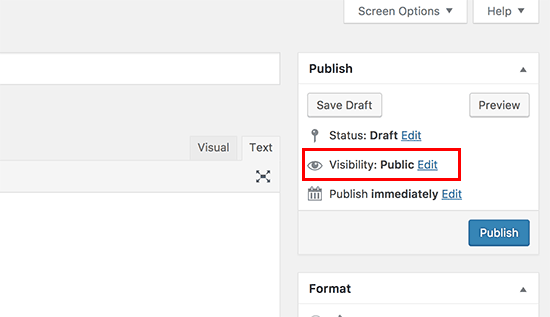
Auf dem Beitragsbearbeitungsbildschirm müssen Sie auf den Link „Bearbeiten“ neben der Option „Sichtbarkeit“ im Meta-Feld „Veröffentlichen“ klicken.
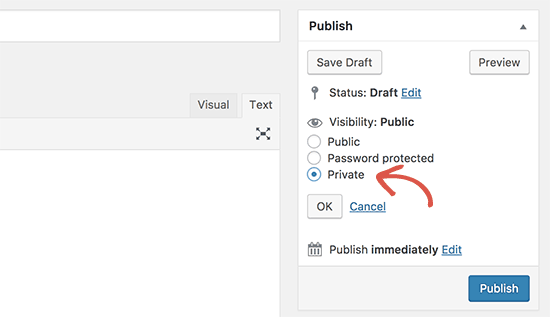
Sie sehen nun Optionen, um einen Beitrag als „Sticky“ (hervorgehoben), passwortgeschützt oder privat zu kennzeichnen.
Wählen Sie 'Privat' und klicken Sie dann auf die Schaltfläche 'OK', um fortzufahren.
Sie können den Beitrag nun weiter bearbeiten oder speichern oder veröffentlichen.
Wenn Sie Ihre Website besuchen, sehen Sie Ihren privaten Blogbeitrag wie folgt gekennzeichnet:
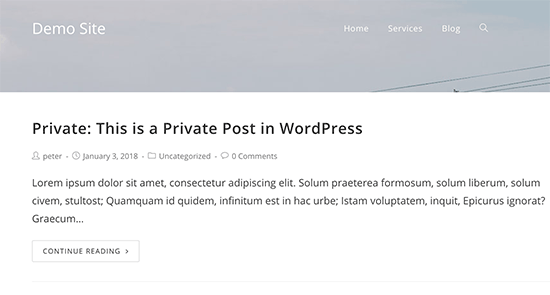
Benutzer, die keine Berechtigung haben, private Beiträge zu sehen, werden diese nicht sehen.
Hinweis: Bilder, die Sie zu einem privaten Beitrag hinzufügen, sind nicht privat und können in der Mediathek von anderen Autoren eingesehen werden. Bilder können auch von jedem angezeigt werden, der die Bild-URL hat.
Wir hoffen, dieser Artikel hat Ihnen geholfen zu lernen, wie Sie einen privaten Beitrag in WordPress erstellen. Möglicherweise möchten Sie auch unseren Leitfaden zum Thema Hinzufügen von Symbolen für benutzerdefinierte Beitragstypen in WordPress und die besten verwandten Beitrags-Plugins für WordPress ansehen.
Wenn Ihnen dieser Artikel gefallen hat, abonnieren Sie bitte unseren YouTube-Kanal für WordPress-Video-Tutorials. Sie finden uns auch auf Twitter und Facebook.


Jiří Vaněk
Ich gehe also davon aus, dass ein solcher Artikel nicht einmal von einem Indexierungsroboter gesehen wird und der Artikel nicht indexiert wird?
WPBeginner Support
Correct
Admin
Lourd Bethel
Ihre Artikel haben mir geholfen, meinen Blog wirklich zu verbessern. Danke! Ich habe jedoch eine Frage: Gibt es eine Möglichkeit, private Beiträge/Seiten zu nutzen, um Blog-Abonnenten zu gewinnen? Könnte ich zum Beispiel eine Funktion wie „Abonnieren, um diese Seite anzuzeigen“ oder etwas Ähnliches haben?
WPBeginner Support
Sie möchten vielleicht einen Blick auf unseren Artikel unten werfen:
https://www.wpbeginner.com/wp-tutorials/how-to-create-a-paywall-in-wordpress/
Admin
Caoimhin
Toller Artikel, aber können Sie sich einen Grund vorstellen, warum ein Website-Administrator die privaten Beiträge nicht sehen könnte. Das private Machen eines Beitrags scheint ihn für alle zu verbergen. Administratoren haben die Berechtigung, private Beiträge zu lesen.
WPBeginner Support
Sofern Sie die Berechtigungen der Benutzerrolle nicht geändert haben, sollte ein Administrator alle Beiträge sehen können, auch wenn sie privat sind. Möglicherweise möchten Sie Ihre Plugins deaktivieren, falls ein Konflikt vorliegt, der Teil des Problems sein könnte.
Admin
Tahir Farooq
Tolle Arbeit, Sir
WPBeginner Support
Thank you
Admin
Alauddin
Guter Beitrag.
WPBeginner Support
Thank you
Admin
monica wehner
Ich muss nur wissen, wie ich Leerzeichen auf der Website ändern kann. Ich habe ein bereits vorhandenes Dokument aktualisiert und möchte doppelte Leerzeichen in einfache ändern.
Danke,
ABDALLAH HEMEDI
Jetzt verstehe ich, was ein privater Beitrag ist. Vielen Dank für die gute Erklärung.
Chris
Wie kann ich verhindern, dass diese privaten Beiträge im RSS-Feed erscheinen?
WPBeginner Support
Hallo Chris,
Private Beiträge erscheinen nicht im RSS-Feed. Sie sehen sie wahrscheinlich im RSS-Feed, weil Sie als Administrator, Redakteur oder Autor des Beitrags angemeldet sind.
Admin