


Möchten Sie ein Kontaktinformations-Widget in WordPress erstellen?
Durch das Hinzufügen eines Kontaktinformations-Widgets können Sie Ihre E-Mail-Adresse, Telefonnummer, Adresse und Social-Media-Profile anzeigen. Dies erleichtert es den Besuchern, Sie zu kontaktieren.
In diesem Artikel zeigen wir Ihnen Schritt für Schritt, wie Sie ganz einfach ein Kontaktinfo-Widget in WordPress erstellen.

Warum ein Widget für Kontaktinformationen in WordPress hinzufügen?
Beim Erstellen einer WordPress-Website ist die Angabe von Kontaktinformationen entscheidend für die Erstellung einer E-Mail-Liste, die Generierung von Leads und das Wachstum Ihres Kleinunternehmens.
Ein Kontaktinfo-Widget ermöglicht es Ihnen, Ihre E-Mail-Adresse, Telefonnummer und Social-Media-Profile in Ihrem bevorzugten Widget-Bereich anzuzeigen.
So können Besucher Sie leicht kontaktieren, wenn sie eine Bestellung aufgeben, Support benötigen oder Fragen haben.
Die Kontaktdaten in einem Widget-Bereich zu haben, kann auch Ihre Website-Rankings verbessern. Dies liegt daran, dass Google Kontaktinformationen als einen der Faktoren bei der Rangfolge von Websites in Suchergebnissen berücksichtigt.
Lassen Sie uns nun sehen, wie Sie ganz einfach ein Kontaktinfo-Widget auf Ihrer WordPress-Website erstellen können.
So erstellen Sie ein Kontaktinfo-Widget in WordPress
Zuerst müssen Sie das Plugin Contact Information Widget installieren und aktivieren. Weitere Details finden Sie in unserem Leitfaden für Anfänger, wie Sie ein WordPress-Plugin installieren.
Mit diesem Plugin können Sie den Kontaktinfo-Block in jedem Bereich hinzufügen, der Widgets unterstützt.
Nach der Aktivierung gehen Sie einfach zur Seite Darstellung » Widgets im WordPress-Admin-Dashboard.
Sobald Sie dort sind, wählen Sie aus, wo Sie das Widget hinzufügen möchten, einschließlich der Seitenleiste, der Navigation oder des Fußzeilenbereichs.
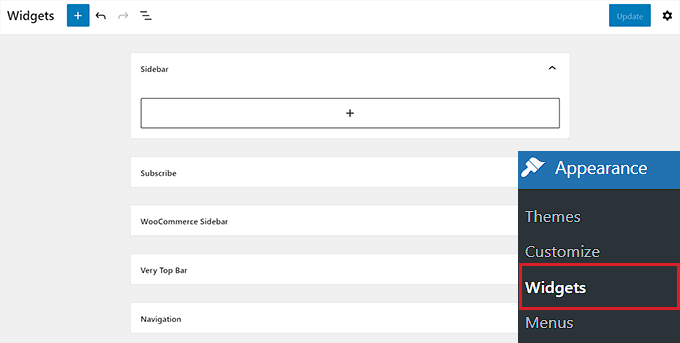
Beachten Sie, dass die Bereiche, in denen Sie Widgets platzieren können, von Ihrem Theme definiert werden, sodass es je nach verwendetem Theme anders aussehen kann.
Wenn Sie sich bei Ihrem Theme nicht sicher sind, können Sie unseren Artikel über die beliebtesten und besten WordPress-Themes lesen. Wir werden in diesem Artikel Hestia verwenden und das Kontaktinfo-Widget in der Seitenleiste hinzufügen.
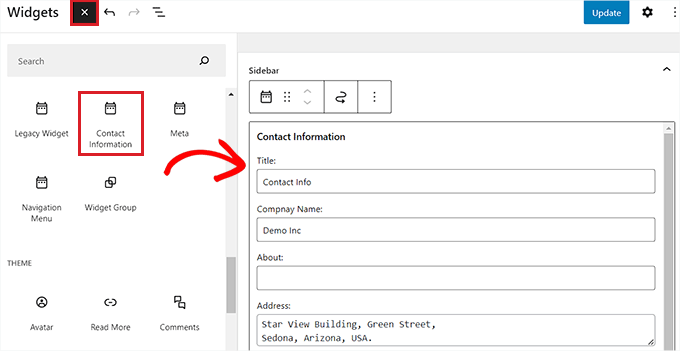
Um dies zu tun, klicken Sie auf die Schaltfläche „Block hinzufügen“ (+) in der oberen linken Ecke des Bildschirms, um das Blockmenü zu öffnen.
Suchen Sie von hier aus das Widget „Kontaktinformationen“ und fügen Sie es Ihrer Seitenleiste hinzu.
Füllen Sie nun einfach alle Kontaktinformationen aus, die Sie mit Ihren Lesern teilen möchten, wie z. B. Ihre Geschäftstelefonnummer, Adresse, Fax, Name und mehr.
Klicken Sie dann einfach auf die Schaltfläche "Aktualisieren", um Ihre Änderungen zu speichern.
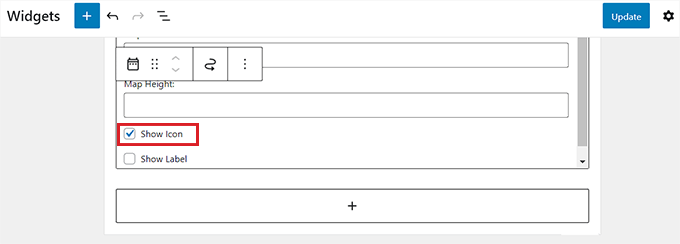
Wenn Sie möchten, können Sie auch Symbole neben Ihren Kontaktdaten anzeigen.
Um dies zu tun, scrollen Sie zum Ende des Widgets „Kontaktinformationen“ und aktivieren Sie das Kontrollkästchen „Symbol anzeigen“.
Die Symbole, die neben den Kontaktinformationen angezeigt werden, werden automatisch basierend auf der Art der von Ihnen eingegebenen Informationen ausgewählt.
Klicken Sie anschließend einfach auf die Schaltfläche "Aktualisieren", um die Änderungen zu speichern.
Wenn Sie nun das WordPress-Dashboard verlassen und Ihre Website besuchen, sehen Sie das Symbol neben Ihren Kontaktinformationen angezeigt.
Zum Beispiel sehen Sie einen Telefonhörer neben einer Telefonnummer oder einen Umschlag neben Ihrer Geschäfts-E-Mail-Adresse.

Abschließende Gedanken und nächste Schritte
Die Herausforderung bei einem Kontaktinformations-Widget besteht darin, dass diese auf allen Seiten Ihrer Website sichtbar sein wird. Typischerweise sind diese Informationen am besten, wenn sie in den Fußzeilenbereichen Ihrer Website hinzugefügt werden.
Oftmals möchten Sie bei der Erstellung einer Geschäftswebsite diese Informationen nur auf Ihrer Kontaktseite anzeigen. Einige Website-Betreiber möchten ihre Geschäfts-E-Mail-Adressen überhaupt nicht preisgeben, um Spam zu reduzieren.
In diesen Fällen müssen Sie eine Kontaktseite erstellen und dann ein Kontaktformular auf Ihrer Website mit einem Plugin wie WPForms hinzufügen. Es ist das beste WordPress-Kontaktformular-Plugin, das über einen Drag-and-Drop-Builder, über 1500 vorgefertigte Vorlagen und vollständigen Spam-Schutz verfügt.
Sie können auch Ihren Standort mit Google Maps und anderen Details auf dieser Seite einbetten. Dies ist es, was die meisten Geschäftswebsites am Ende tun.
Wir hoffen, dieser Artikel hat Ihnen geholfen zu lernen, wie Sie ein Kontaktinfo-Widget in WordPress hinzufügen. Möglicherweise möchten Sie auch unseren Leitfaden zum Erstellen eines E-Mail-Newsletters und unsere Expertenauswahl der besten Live-Chat-Software sehen.
Wenn Ihnen dieser Artikel gefallen hat, abonnieren Sie bitte unseren YouTube-Kanal für WordPress-Video-Tutorials. Sie finden uns auch auf Twitter und Facebook.


Samuel
Ich habe Kontaktinformations-Widgets auf mehreren Websites implementiert und eine spürbare Zunahme des Benutzerengagements und der Anfragen festgestellt. Wenn Kontaktinformationen leicht verfügbar und zugänglich sind, können Besucher ermutigt werden, sich zu melden, was für den Aufbau von Kundenbeziehungen und das Wachstum des Geschäfts unerlässlich ist.
Jiří Vaněk
Ist es möglich, etwas Ähnliches mit dem SeedProd- oder Elementor-Website-Builder zu erstellen, wenn ich den Block-Editor nicht verwende?
WPBeginner Support
Ja, beides kann helfen, etwas Ähnliches zu erstellen.
Admin
Jiří Vaněk
Danke für den Rat. Ich benutze nur Elementor oder SeedProd, also werde ich wahrscheinlich dabei bleiben. Danke für die Bestätigung, dass es auch auf diese Weise gemacht werden kann.