


Es gibt nichts Verwirrenderes, als Ihre Website zu aktualisieren, die Seite zu aktualisieren und festzustellen, dass sich absolut nichts geändert hat. Wir kennen das, und dieser Moment der Panik ist genau der Grund, warum die Beherrschung des Caches Ihrer Website für jeden WordPress-Benutzer so wichtig ist.
Ein veralteter Cache kann bedeuten, dass Ihre Besucher alte Preise sehen, wichtige Ankündigungen verpassen oder keinen Zugriff auf neue Funktionen haben. Auf einer Website mit hohem Traffic wie WPBeginner wissen wir, dass dies kein kleiner Fehler ist. Es kann das Vertrauen der Benutzer und Ihr Endergebnis beeinträchtigen.
Nach über einem Jahrzehnt der Verwaltung von WordPress-Websites haben wir fast jedes Caching-Plugin und jede Hosting-Umgebung getestet. In diesem Leitfaden teilen wir unsere einfachen, schrittweisen Methoden, um Ihren Cache jedes Mal korrekt zu löschen.
Sie werden bald die volle Kontrolle über Ihre Website haben und sicherstellen, dass jeder die aktuellste Version sieht, genau wie Sie es beabsichtigt haben.
Was ist Caching in WordPress?
Wenn jemand Ihre WordPress-Website besucht, speichern Caching-Lösungen statische Versionen Ihrer Seiten, damit diese nicht jedes Mal von Grund auf neu erstellt werden müssen. Anstatt ressourcenintensive Prozesse auszuführen, kann WordPress diese vorgefertigten Seiten sofort ausliefern.
Dieser Prozess verbessert die WordPress-Geschwindigkeit und -Leistung dramatisch, was zu einer besseren Benutzererfahrung und höheren Suchmaschinenrankings führt.
So funktioniert der Caching-Prozess in der Praxis:
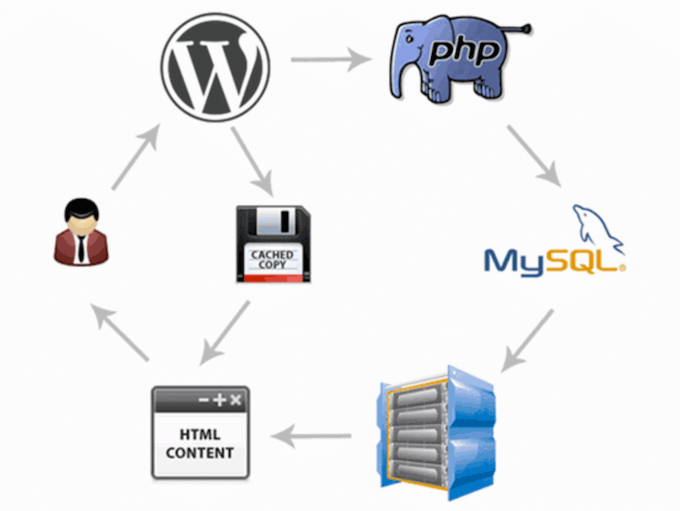
Basierend auf unseren jahrelangen Tests verschiedener Caching-Methoden sind hier die Haupttypen, denen Sie begegnen werden:
- Plugin-basiertes Caching: Der beliebteste Ansatz verwendet WordPress-Caching-Plugins wie WP Rocket (das wir auf WPBeginner verwenden) oder das kostenlose WP Super Cache-Plugin. Diese geben Ihnen die vollständige Kontrolle über Cache-Einstellungen, Ablaufzeiten und Bereinigungspläne.
- Server-Level-Caching: Viele Hosting-Anbieter bieten integriertes Caching. Managed-WordPress-Hosts wie SiteGround und beliebte Anbieter wie Bluehost bieten ihre eigenen Caching-Lösungen, die automatisch funktionieren.
- CDN- und Sicherheits-Caching: Dienste wie Sucuri und Cloudflare bieten sowohl WordPress-Sicherheit als auch globales Caching über ihre Content Delivery Networks.
- Browser-Cache: Die Webbrowser Ihrer Besucher speichern auch lokal zwischengespeicherte Versionen Ihrer Seiten, was Rückbesuche auf Ihrer Website beschleunigt.
Jede dieser Ebenen ist darauf ausgelegt, einen anderen Teil des Prozesses zu optimieren, von Ihrem Webserver bis zum Computer des Besuchers selbst. Das Verständnis ist wichtig, da Sie den Cache möglicherweise auf mehreren Ebenen löschen müssen, um sicherzustellen, dass Ihre neuesten Änderungen für alle sichtbar sind.
Warum den Cache Ihrer WordPress-Website leeren?
Wir kennen das alle – Sie nehmen wichtige Änderungen an Ihrer WordPress-Website vor, aber wenn Sie die Live-Site überprüfen, sieht nichts anders aus. Dies geschieht, weil Ihr Cache immer noch die alte, gespeicherte Version Ihrer Seiten ausliefert, anstatt zu erkennen, dass Aktualisierungen vorgenommen wurden.
Hier sind die häufigsten Szenarien, in denen Sie Ihren Cache leeren müssen:
- Nach der Aktualisierung von Inhalten: Neue Blogbeiträge, Seitenbearbeitungen oder Menüänderungen sind nicht sichtbar
- Nach Designänderungen: Theme-Updates, CSS-Änderungen oder Plugin-Installationen werden nicht angezeigt
- Bei der Fehlerbehebung: Versuchen, Website-Probleme oder Konflikte zu diagnostizieren
- Nach Plugin-Updates: Neue Funktionen oder Fehlerbehebungen funktionieren nicht wie erwartet
- Zu Testzwecken: Sicherstellen, dass Besucher dieselbe Version sehen, an der Sie arbeiten.
Das Frustrierende daran ist, dass dies sowohl Sie als auch Ihre Besucher betrifft. Während Sie vielleicht denken, Ihre Website sei kaputt, könnten Ihre Kunden veraltete Preise, fehlende Produkte oder alte Kontaktinformationen sehen, was sich direkt auf Ihr Geschäft auswirken kann.
Das regelmäßige Leeren Ihres WordPress-Caches stellt sicher, dass jeder immer die aktuellste Version Ihrer Website sieht. Bei WPBeginner machen wir das Leeren des Caches zu einem Teil unseres Standard-Workflows, wann immer wir neue Inhalte veröffentlichen oder Website-Änderungen vornehmen.
Die gute Nachricht? Sobald Sie die richtigen Methoden kennen, dauert das Leeren Ihres Caches nur wenige Klicks und kann Ihnen Stunden der Verwirrung ersparen.
Mit diesem Wissen wollen wir uns ansehen, wie Sie Ihren Cache in WordPress leeren können. Verwenden Sie einfach die unten stehenden Schnelllinks, um direkt zu der Methode zu springen, die Sie verwenden möchten:
Methode 1: Löschen Sie den Cache Ihres Webbrowsers
Zuerst müssen Sie Ihren Webbrowser-Cache leeren. Die meisten Webbrowser speichern statische Website-Inhalte wie Stylesheets, JavaScript, Bilder und andere Website-Dateien, um die Ladezeiten zu verbessern.
Profi-Tipp: Bevor Sie Ihren gesamten Browser-Cache löschen, können Sie einen „Hard Refresh“ versuchen, indem Sie Strg+F5 (unter Windows/Linux) oder Cmd+Umschalt+R (unter Mac) drücken.
Dies zwingt Ihren Browser, die Dateien für die von Ihnen aufgerufene Seite erneut herunterzuladen, und kann das Problem oft sofort lösen!
Aber manchmal erkennen Webbrowser möglicherweise nicht, dass sich eine Webseite geändert hat. Anstatt eine neue Kopie abzurufen, laden sie die Seite aus der im Browser gespeicherten Cache-Version.
Um Ihren Browser-Cache in Google Chrome zu löschen, klicken Sie auf das Menüsymbol und wählen Sie dann Weitere Tools » Browserdaten löschen.
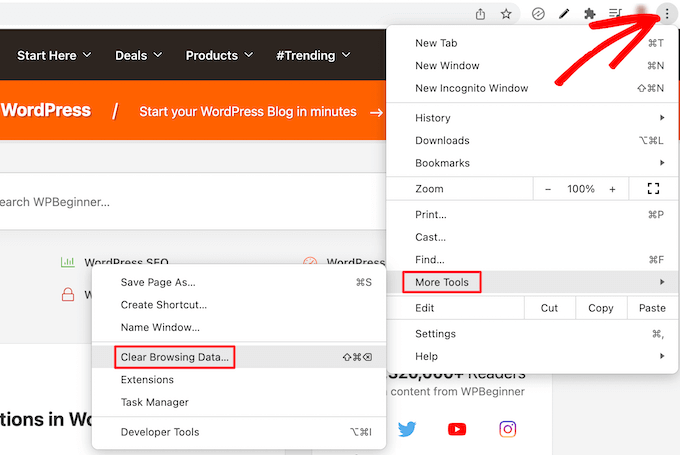
Dies öffnet ein Popup, in dem Sie die Inhalte auswählen können, die aus dem Cache entfernt werden sollen.
Stellen Sie sicher, dass das Kontrollkästchen 'Zwischengespeicherte Bilder und Dateien' aktiviert ist, und klicken Sie dann auf die Schaltfläche 'Browserdaten löschen'.
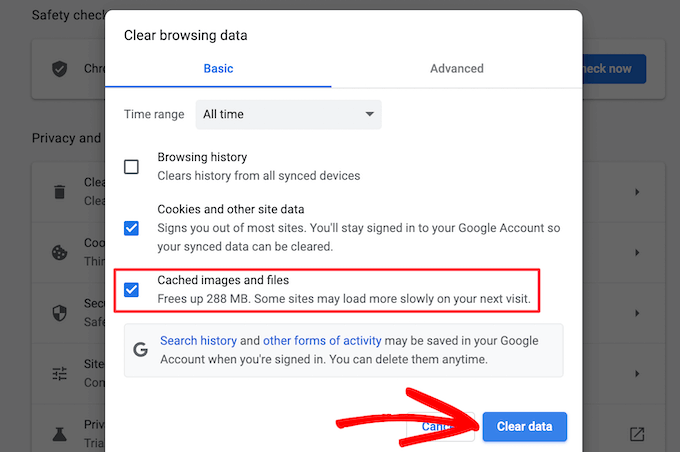
Nun haben Sie erfolgreich Ihren Browser-Cache geleert. Sie können Ihr WordPress-Blog besuchen, um zu sehen, ob die neue Version Ihrer Website geladen wird.
Weitere Details finden Sie in unserem Leitfaden zum Leeren Ihres Browser-Caches in allen gängigen Browsern.
Wenn Sie die Änderungen, die Sie an Ihrer Website vorgenommen haben, immer noch nicht sehen, fahren Sie mit den anderen Methoden in diesem Artikel fort.
Methode 2: Cache in Ihrem WordPress-Caching-Plugin löschen
Wenn Sie ein WordPress-Caching-Plugin auf Ihrer Website verwenden, müssen Sie Ihren Plugin-Cache leeren.
Es ist gut zu wissen, dass die meisten hochwertigen Caching-Plugins, wie WP Rocket, intelligent genug sind, den Cache für einen Beitrag oder eine Seite automatisch zu leeren, wenn Sie ihn aktualisieren.
Sie müssen den gesamten Cache normalerweise nur manuell leeren, wenn Sie websiteübergreifende Änderungen vornehmen (z. B. an Themes oder Plugins) oder wenn Sie feststellen, dass Ihre Änderungen nicht angezeigt werden.
Hier erfahren Sie, wie Sie Ihren Cache mit einigen der beliebtesten WordPress-Caching-Plugins löschen.
Cache in WP Rocket löschen
WP Rocket ist das beste WordPress-Caching-Plugin auf dem Markt. Das Beste an der Verwendung von WP Rocket ist, dass es Ihren WordPress-Cache proaktiv im Hintergrund erstellt, sodass Ihren Benutzern immer eine gecachte Version Ihrer Website ausgeliefert wird.
Es macht es auch sehr einfach, gecachte Dateien mit einem einzigen Klick zu löschen.
Gehen Sie einfach zu Einstellungen » WP Rocket und klicken Sie im Plugin-Dashboard auf die Schaltfläche „Cache löschen“.

Jetzt wird WP Rocket alle Ihre gecachten Dateien für Sie löschen.
Cache in WP Super Cache löschen
WP Super Cache ist ein weiteres beliebtes WordPress-Caching-Plugin. Es ermöglicht Ihnen, alle gecachten Inhalte mit einem einzigen Klick zu leeren oder zu löschen.
Gehen Sie einfach zu Einstellungen » WP Super Cache in Ihrem WordPress-Dashboard und klicken Sie dann im Abschnitt „Zwischengespeicherte Seiten löschen“ auf die Schaltfläche „Cache löschen“.
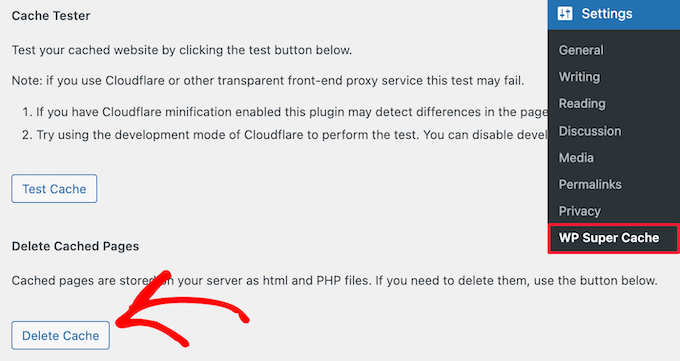
Jetzt wird WP Super Cache alle gecachten Dateien von Ihrer Website löschen.
Cache in W3 Total Cache leeren
W3 Total Cache ist ein weit verbreitetes WordPress-Caching-Plugin. Wie die anderen Plugins oben können Sie alle Caches mit einem einzigen Klick leeren.
Sie müssen zu Leistung » Dashboard gehen und dann auf die Schaltfläche „Alle Caches leeren“ klicken.
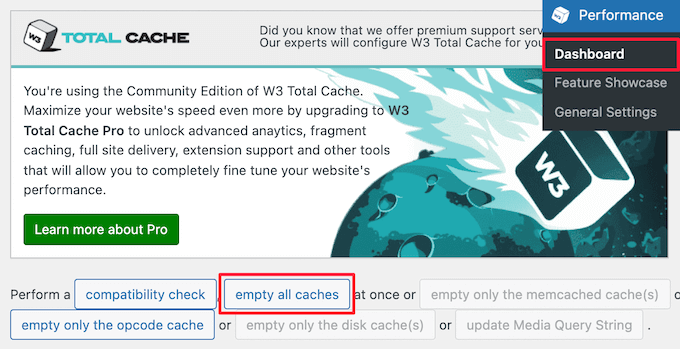
Das W3 Total Cache Plugin wird nun alle zwischengespeicherten Inhalte für Ihre Website löschen.
Methode 3: Cache in Ihrem WordPress-Hosting löschen
Einige WordPress-Hosting-Anbieter haben integrierte Caching-Optionen, um WordPress zu beschleunigen.
Hier erfahren Sie, wie Sie den Cache Ihres Webhosters bei einigen der beliebtesten WordPress-Hosts leeren können.
Cache in Bluehost leeren
Bluehost ist einer der besten WordPress-Hosting-Anbieter und wird offiziell von WordPress empfohlen. Sie verfügen über eine integrierte Caching-Lösung, die Ihre WordPress-Leistung und Ladegeschwindigkeit sofort verbessert.
Bluehost macht es einfach, Ihren WordPress-Cache aus Ihrem WordPress-Adminbereich zu löschen.
Melden Sie sich einfach in Ihrem WordPress-Admin-Dashboard an, und Sie sehen eine Schaltfläche 'Caching' in der oberen Admin-Symbolleiste. Fahren Sie mit der Maus darüber und klicken Sie dann auf die Option 'Alle leeren'.

Bluehost wird nun Daten aus Ihrem WordPress-Cache löschen.
Cache in SiteGround leeren
SiteGround ist ein führender WordPress-Hosting-Anbieter, der für Geschwindigkeit und erstklassigen Kundensupport bekannt ist. Sie bieten eine integrierte Caching-Lösung, um die Leistung Ihrer Website zu verbessern.
Sie können den SiteGround-Cache sowohl über das Kontrollfeld Ihres Hosting-Kontos als auch über den WordPress-Adminbereich löschen.
Um Ihren Cache im Hosting-Panel von SiteGround zu leeren, melden Sie sich bei Ihrem Konto an und navigieren Sie zu „Site Tools“. Gehen Sie von dort aus zum Menü Speed » Caching.
Wählen Sie dann die Menüoption 'Dynamic Cache'. Klicken Sie dann auf das Menüsymbol neben Ihrem Domainnamen und wählen Sie aus dem Dropdown-Menü die Option 'Flush Cache'.
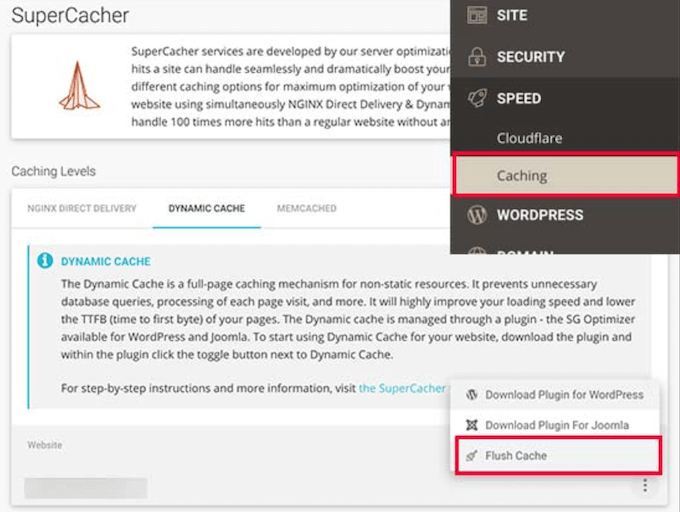
Eine weitere Möglichkeit, den Cache Ihrer Siteground-Website zu verwalten, ist das Plugin SG Optimizer. Als Erstes müssen Sie das Plugin installieren und aktivieren. Weitere Details finden Sie in unserer Anleitung zum Installieren eines WordPress-Plugins.
Nach der Aktivierung müssen Sie in der oberen Admin-Symbolleiste von WordPress auf die Schaltfläche „SG-Cache leeren“ klicken.
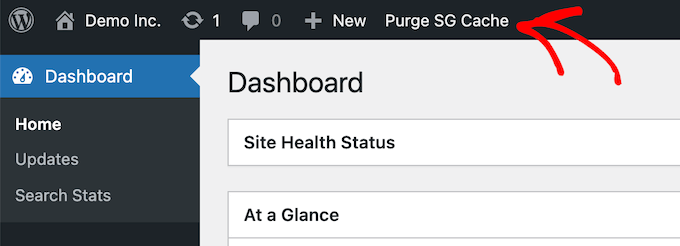
Das Plugin leert automatisch Ihren SiteGround WordPress-Cache.
Methode 4: Leeren Sie den Cache Ihres WordPress-Firewall-Plugins
Wenn Sie eine WordPress-Firewall wie Sucuri verwenden, um Ihre Website zu schützen, gibt es eine weitere Caching-Ebene, die Sie leeren müssen.
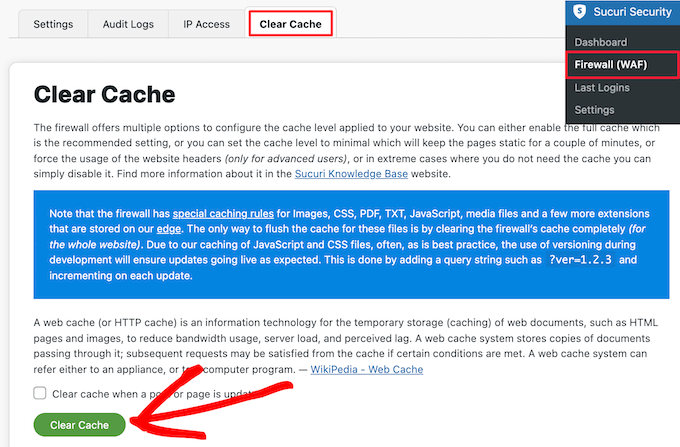
Sie können Ihren Sucuri-Cache leeren, indem Sie in Ihrem WordPress-Admin-Panel zu Sucuri » Firewall (WAF) gehen.
Wählen Sie dann die Menüoption 'Cache löschen' und klicken Sie auf die Schaltfläche 'Cache löschen'.
Bonus-Tipp: Wenn Sie Ihre WordPress-Website kürzlich umgezogen haben, müssen Sie möglicherweise auch Ihren DNS-Cache leeren. Dies stellt sicher, dass Sie aktuelle DNS-Informationen erhalten und auf die neueste Version Ihrer Website zugreifen. Weitere Details finden Sie in unserem Leitfaden, wie Sie Ihren DNS-Cache leeren.
Video-Tutorial
Häufig gestellte Fragen zum Löschen des Caches
Hier sind Antworten auf einige der häufigsten Fragen, die uns zum Leeren des WordPress-Caches gestellt werden. Dies kann Ihnen helfen, den Prozess besser zu verstehen und Probleme zu beheben.
1. Löscht das Leeren meines Caches meine Website oder meine Inhalte?
Nein, das Leeren Ihres Caches ist eine völlig sichere und nicht-destruktive Aktion. Es werden nur temporäre, gespeicherte Kopien der Dateien Ihrer Website entfernt. Ihre tatsächlichen Inhalte, wie Beiträge, Seiten, Bilder und Einstellungen, werden nicht gelöscht.
2. Wie oft sollte ich meinen WordPress-Cache leeren?
Sie müssen Ihren Cache nur leeren, wenn Sie Änderungen sofort sehen müssen. Dies ist typischerweise nach der Aktualisierung von Inhalten, der Änderung des Designs Ihrer Website, der Installation oder Aktualisierung von Plugins oder bei der Fehlerbehebung.
3. Warum werden Änderungen an meiner Website nach dem Leeren des Caches immer noch nicht angezeigt?
Dies geschieht normalerweise, weil mehrere Caching-Ebenen aktiv sind. Wenn Sie den Cache Ihres Plugins geleert haben, aber nicht den Browser- oder CDN-Cache, sehen Sie möglicherweise immer noch eine alte Version. Sie müssen den Cache auf jeder Ebene leeren, wie in unserem Leitfaden gezeigt.
4. Was ist der Unterschied zwischen Browser-Cache und Website-Cache?
Der Browser-Cache wird auf dem Computer des Besuchers gespeichert, um seine Erfahrung bei wiederholten Besuchen Ihrer Website zu beschleunigen. Der Website-Cache (von einem Plugin oder Hoster) wird auf Ihrem Webserver gespeichert, um Seiten für alle Besucher schneller auszuliefern, indem ihm vorab erstellte statische Dateien zur Verfügung gestellt werden.
Zusätzliche Ressourcen zum WordPress-Cache
Jetzt, da Sie wissen, wie Sie Ihren Cache leeren können, möchten Sie vielleicht einige andere Anleitungen zum Thema WordPress-Cache und Caching-Plugins sehen:
- Was ist ein Seiten-Cache in WordPress?
- So beheben Sie die Warnung zur Browser-Caching-Nutzung in WordPress ganz einfach
- Die besten WordPress-Caching-Plugins, um Ihre Website zu beschleunigen
- LiteSpeed Cache vs. WP Rocket – Welches ist besser?
- So installieren und richten Sie WP Super Cache für Anfänger ein
- So installieren und richten Sie W3 Total Cache für Anfänger ein
- So installieren und richten Sie WP Rocket in WordPress richtig ein
- Der ultimative Leitfaden zur Steigerung von WordPress-Geschwindigkeit & Leistung
Wir hoffen, dieser Artikel hat Ihnen geholfen zu lernen, wie Sie Ihren Cache in WordPress leeren. Möglicherweise möchten Sie auch unseren Leitfaden zum Erstellen eines E-Mail-Newsletters und unsere Expertenauswahl für die besten Live-Chat-Software für kleine Unternehmen ansehen.
Wenn Ihnen dieser Artikel gefallen hat, abonnieren Sie bitte unseren YouTube-Kanal für WordPress-Video-Tutorials. Sie finden uns auch auf Twitter und Facebook.




Benjamin
Ich habe w3 TOTAL CACHE, und wenn ich auf "Alle Caches leeren" klicke, wird der Cache nicht gelöscht.
Ich habe mehr als 5 GB Cache? Sollte er sich selbst löschen?
WPBeginner Support
Die Seiten würden ihren Cache geleert bekommen und dann wieder eine gecachte Version der Seiten generieren. Wenn es ein Problem mit einer großen Cache-Größe gibt, empfehlen wir, sich direkt an den Support des Plugins zu wenden, und sie sollten in der Lage sein, Ihnen zu helfen!
Admin
Mrteesurez
Gut gemacht für diesen Leitfaden. Ich hatte ein Problem, bei dem neue Änderungen, die ich vorgenommen hatte, nicht angezeigt wurden, weil ich vergessen hatte, den Cache zu löschen. Jetzt mache ich es mir zur Aufgabe, regelmäßige Cache-Leerungen für alle meine Websites zu planen. Es ist ein so einfacher Schritt, aber er sorgt dafür, dass alles reibungslos läuft und Updates wie erwartet angezeigt werden. Danke, dass Sie dies hervorgehoben haben, und für den detaillierten Caching-Leitfaden. Es ist ein großartiger Leitfaden und eine Erinnerung für mich.
Moinuddin Waheed
Das ist genau der Grund, warum ich immer wieder betone, dass ich für jede meiner Websites einen klaren Caching-Zeitplan habe.
Meistens verwenden wir Caching-Plugins und vergessen, ein routinemäßiges Caching durchzuführen, was dazu führt, dass neue Blogbeiträge nicht erscheinen.
Um sie erscheinen zu lassen, ist es daher immer eine gute Praxis, den Cache rechtzeitig zu leeren.
Vielen Dank für den Caching-Leitfaden.
Mrteesurez
Ich stimme Ihnen vollkommen zu! Eine klare Caching-Timeline ist entscheidend, um sicherzustellen, dass neue Inhalte für Besucher sichtbar sind. Ich habe dies aus erster Hand erfahren; als ich anfing, Caching-Plugins zu verwenden, erkannte ich nicht, wie wichtig es war, den Cache regelmäßig zu leeren. Es gab Zeiten, in denen ich neue Blogbeiträge veröffentlichte und sie tagelang nicht angezeigt wurden, was frustrierend war. Jetzt stelle ich Erinnerungen ein, um den Cache regelmäßig zu leeren, und das hat einen großen Unterschied gemacht, wie schnell meine Inhalte erscheinen. Dies verbessert nicht nur die Benutzererfahrung, sondern hilft auch bei SEO, da Suchmaschinen die neuesten Inhalte effektiver indizieren können. Danke, dass Sie diesen wertvollen Leitfaden zum Caching geteilt haben!
Jiří Vaněk
Vielleicht würde ich noch hinzufügen, dass für Leute, die CDNs wie CloudFlare verwenden, das Caching auch dort aktiviert ist und zusätzliche 'versteckte' Caches auf der CDN-Seite existieren könnten. Entweder kann ein mit dem CDN verbundenes Plugin es leeren, oder es muss manuell erfolgen. Zum Beispiel kann im Dashboard von CloudFlare der Cache in dem dafür vorgesehenen Bereich geleert werden.
WPBeginner Support
That is a very good point to remember for those using CDNs
Admin
Mrteesurez
Danke für diesen wertvollen Punkt und die Empfehlung, da ich Cloudflare benutze. Ich werde auf jeden Fall prüfen, ob es zusätzliche 'versteckte' Caches im CDN gibt, die ich löschen muss. Vielen Dank.
Sue
Das war großartiger Inhalt und sehr hilfreich – klar und prägnant, sodass selbst ich es verstehen konnte. Ich bin völlig neu in diesem Spiel, ohne jegliche Vorkenntnisse im Website-Aufbau. Ich weiß nicht, was ich ohne Sie getan hätte. Nochmals vielen Dank!
WPBeginner Support
You’re welcome! Glad our content was able to assist
Admin
Gefallen
Danke für diesen großartigen Inhalt. Es ist sehr hilfreich
WPBeginner Support
Schön, dass Sie es hilfreich fanden!
Admin
Silas Imoh
Die Freude in mir ist jetzt unvorstellbar. Zuvor, wenn ich Änderungen an meinem Theme auf meiner Website vorgenommen habe, wurden sie nicht übernommen... ich wusste nie, dass es ein Caching-Problem war. Nachdem ich wie angewiesen vorgegangen bin, sind meine Anpassungen jetzt live. Vielen Dank, WP Beginner. Ihr seid die Besten
WPBeginner Support
Glad our guide was able to help!
Admin
Jordi
Danke für diesen Artikel. Wird die Sitemap auch entfernt oder in irgendeiner Weise geändert, wenn der Cache geleert wird?
Anjoe San Diego
Was frustrated of the header ads on my blog. Thank you for this. It was resolved
WPBeginner Support
Glad our guide could help
Admin
Ellen
Ich erhalte eine Benachrichtigung vom MonsterInsights-Plugin in meiner Website-Gesundheit, die besagt:
Wir haben festgestellt, dass Sie ein Caching-Plugin oder Caching von Ihrem Hosting-Anbieter verwenden. Stellen Sie sicher, dass Sie den Cache leeren, um sicherzustellen, dass das Tracking auf allen Seiten und Beiträgen angezeigt wird.
Soweit ich wusste, habe ich kein Caching-Plugin verwendet
WPBeginner Support
Sie sollten sich an Ihren Hosting-Anbieter wenden, um sicherzustellen, dass es auf deren Seite keine Caching-Probleme gibt, die Teil des Problems sein könnten.
Admin
Sara
Mein Host-Support sagt mir Folgendes, als ich ihn bat, mir beim Leeren des Caches meiner Website zu helfen:
„Auf keinem unserer Server ist serverseitiges Caching aktiviert, daher kann diese Meldung von einem Ihrer installierten WordPress-Plugins verursacht werden, das eine Art von Caching ermöglicht.“
Meine Frage ist daher, wie ich herausfinden kann, welches Plugin geleert werden muss. Wissen Sie das?
WPBeginner Support
Sie sollten unter Plugins > Installierte Plugins nachsehen, ob bei einem Ihrer Plugins in der Beschreibung steht, dass es sich um ein Caching-Plugin handelt.
Admin
Gopal
Hallo, danke für den Artikel. Ich habe jeden Schritt befolgt, aber als ich die Homepage gestaltete, gab es kein von mir gesetztes Hintergrund-Overlay, aber als ich die Seite durchsuchte, wurde ein Hintergrundbild angezeigt, aber nicht, als ich die Seite bearbeitete.
WPBeginner Support
Sie sollten sich an den Support Ihres spezifischen Themes wenden, wenn das Leeren des Caches Ihre Änderungen nicht aktualisiert, um sicherzustellen, dass es sich nicht um ein Problem mit dem Theme selbst handelt.
Admin
Farukh Hussain
Hallo,
Ich habe eine Frage, bitte. Muss ich den gesamten Cache immer manuell mit W3 Total Cache oder einem anderen Plugin löschen? Ist es nicht möglich, den gesamten Cache täglich automatisch zu löschen?
WPBeginner Support
Die Caches sollten sich im Laufe der Zeit basierend auf dem von Ihnen verwendeten Caching leeren. Diese Anleitung erklärt, wie Sie das Leeren erzwingen, falls es Probleme gibt oder etwas angezeigt werden muss, das nicht angezeigt wird.
Admin
Vishal Soni
Ich habe den Bluehost-eigenen Cache und jetzt leere ich den gesamten Cache von WordPress und wie lade ich wieder neuen Cache-Speicher hoch? Brauche ich auch einen anderen kostenpflichtigen Cache-Dienst wie WP Rocket? Was wäre besser?
WPBeginner Support
Ob Sie einen weiteren Cache benötigen, ist eine Frage der persönlichen Präferenz. Ihre Website generiert einen neuen Cache, sodass Sie sich keine Sorgen machen müssen, einen neuen Cache hochzuladen.
Admin
Nadir
behebt das Problem mit style.css
wenn Sie Änderungen an der Datei vornehmen, ändert sich die Website überhaupt nicht
WPBeginner Support
If your CSS changes are not appearing then this would be the first step for having those changes appear
Admin
Syed Sibtain
Sir, wenn ich meinen Cache zurücksetze oder meinen Cache leere, gehen dann meine Website-Daten verloren oder nicht??
WPBeginner Support
Your posts and other content will not be lost if you clear your cache
Admin
Ravi Teja
Einige meiner Website-Benutzer haben Probleme mit ihrem Browser-Cache. Ich schlage ihnen vor, den Cache zu löschen, aber ich kann es nicht für jeden tun.
Gibt es etwas, das ich tun kann, um das Browser-Caching für einige Seiten meiner Website zu verhindern?
WPBeginner Support
Sie müssten sich mit dem Support des von Ihnen verwendeten Caching-Dienstes in Verbindung setzen, um zu erfahren, was verfügbar ist.
Admin
Alvin Alolor
Wenn ich meinen Cache auf meinem WordPress leere, wird dann der Cache anderer mobiler Nutzer geleert?
WPBeginner Support
Es sollte den Cache für Ihre Benutzer sowie deren Browser-Cache löschen.
Admin
Rashed Ali
Kann ich den Cache über mein Hosting-Cpanel löschen?
Danke für Ihre Hilfe!
WPBeginner Support
Das hängt davon ab, von welchem Cache Sie sprechen. Wenn es sich um den Cache Ihres Hosts handelt, müssen Sie sich an Ihren Hosting-Anbieter wenden, und dieser sollte Ihnen zeigen können, welche Optionen verfügbar sind.
Admin
Mensah Tenasu
Sehr geehrter Administrator, kann ich etwas tun, um die Caches wiederherzustellen, nachdem sie gelöscht wurden, falls ich sie benötige?
WPBeginner Support
Leider nicht, das Leeren Ihres Caches würde das entfernen, was sich in Ihrem Cache befindet.
Admin
David
Danke für diese tolle Info..
WPBeginner Support
You’re welcome
Admin
Ron Quiring
Wenn Sie also Caching auf WPEngine oder Securi-Firewall verfügbar haben (und nutzen), besagt Ihr Artikel dann, dass wir kein Caching-Plugin auf WordPress implementieren sollten?
WPBeginner Support
Nein, Sie können mit diesen Plugins weiterhin Caching auf Ihrer Website verwenden. Dieser Artikel zeigt Ihnen, wie Sie den Cache leeren, wenn Sie ein Problem haben, das das Leeren Ihres Caches erfordert.
Admin
Kamaraj
Wenn ich meinen Wordpress-Cache leere, besteht dann die Gefahr, dass bestehende Daten verloren gehen.
WPBeginner Support
Sie sollten keine Ihrer gespeicherten Inhalte verlieren, wenn Sie den Cache auf Ihrer WordPress-Site leeren.
Admin
William
Ich habe dieses Problem
Die Website hat technische Schwierigkeiten.
Nur für meine Homepage, bitte helfen Sie mir
WPBeginner Support
Zunächst möchten Sie mit unserem Fehlerbehebungsartikel hier beginnen: https://www.wpbeginner.com/beginners-guide/beginners-guide-to-troubleshooting-wordpress-errors-step-by-step/
Admin
Nomaan
Ich habe dasselbe auf meiner Website. Ich habe alle Ihre Schritte ausprobiert, aber immer noch kein Ergebnis erzielt. Helfen Sie mir
WPBeginner Support
Wenn keine dieser Methoden Ihren Cache gelöscht hat, sollten Sie sich an Ihren Hosting-Provider wenden, um zu erfahren, ob dieser Caching-Mechanismen hat, die Ihre Website auf seiner Seite beeinträchtigen.
Admin
Mark Dannau
Hallo zusammen,
Toller Artikel. Ich habe eine eng verwandte Frage.
Wenn ich eine Seite meiner Website in WP bearbeite, zeigt sie seltsamerweise den Code der Pull-Zonen des CDN an, nicht den Originalcode. Wie bekomme ich den Originalcode zurück?
Danke für die Hilfe, Mark
WPBeginner Support
Dazu sollten Sie sich mit Ihrem CDN in Verbindung setzen, um sicherzustellen, dass es richtig konfiguriert ist, da dies wahrscheinlich die Ursache des Problems ist
Admin
Jamila
Hallo, ich möchte fragen, ob beim Leeren des Caches mit einem dieser Plugins Inhalte oder Designs verschwinden. Bitte helfen Sie mir, ich möchte den Cache leeren und habe Angst, das Design und den Inhalt zu verlieren.
WPBeginner Support
Es sei denn, Sie haben das Design bearbeitet und leeren Ihren Cache, um diese Aktualisierung zu sehen, Ihr Design sollte nicht verändert werden.
Admin
Shein
Hallo zusammen, das ist wirklich ein guter Artikel... aber eine Frage kam mir in den Sinn. Wenn wir beim Erstellen unserer Websites mit Caching-Problemen konfrontiert sind, wie sieht es dann mit den Besuchern unserer Websites aus? Das mag eine verrückte Frage sein, aber ich befürchte, dass einige unserer Besucher unsere Updates möglicherweise nicht sehen. Vielen Dank und ich freue mich auf eine Antwort von jemandem.
WPBeginner Support
Die Befolgung der Website- und Server-Schritte sollte Ihren Benutzern helfen, Ihre Änderungen zu sehen.
Admin
Jaroslav Havlicek
Hallo, ich tue alles, um den Cache von WordPress, Chrome zu leeren und alles auf dem FTP-Server zu löschen. Ich habe eine Neuinstallation von WordPress auf derselben Website vorgenommen, aber im Web ist das alte Aussehen der Website. Bitte, wie kann ich die alte Website löschen?
WPBeginner Support
Sie sollten sich an Ihren Hosting-Anbieter wenden, um sicherzustellen, dass nichts auf deren Seite das Problem verursacht.
Admin
Tom
Hallo, ich habe bemerkt, dass die Bilder des Soliloquy-Sliders nur auf mobilen Bildschirmen geladen werden oder wenn ich mein Browserfenster auf meinem Desktop-Bildschirm stark verkleinere. Ich habe ziemlich große Bilder im Slider geladen (1500×1500 px). Fehlt mir etwas?
WPBeginner Support
Sie sollten sich an Soliloquy wenden und sie informieren, damit sie Ihnen helfen können.
Admin
Stavros
Hallo, ich habe das Newspaper-Theme für WordPress. Meine geposteten Aufrufe sind plötzlich null und zeigen mir nicht die tatsächlichen Besucherzahlen. Ich habe über 35.000 Uniques! Wie kann ich das bitte beheben?
Verotiana
Danke für diesen Artikel. Aber was ist, wenn ich keines dieser WP-Plugins verwende und meine Seite sich trotzdem nicht aktualisiert...?
Christian Okonkwo
? Kann das Löschen von Bargeld meinen Admin-Login entfernen…
Ich habe immer Angst, dass das Auszahlen eine Datenbank oder irgendetwas in meiner Host-Datei löschen kann.
Aber ich muss es tun, um einige Änderungen zu sehen.
?Ich möchte auch wissen, ob „Fehler beim Aufbau der Datenbank“ durch das Leeren des Caches verursacht werden können.
WPBeginner Support
Hallo Christian,
Cache-Dateien sind temporäre Dateien, was bedeutet, dass sie gelöscht werden können, ohne die Funktionalität Ihrer Website zu beeinträchtigen.
Admin
Ann
Toller Artikel! Ich habe eine Frage. Muss ich nach dem Aktualisieren von Plugins alle meine Caches erneut leeren? Danke!
WPBeginner Support
Hallo Ann,
Das ist nicht notwendig, da die meisten Caching-Plugins so eingerichtet sind, dass sie den Cache in regelmäßigen Abständen automatisch leeren. Sie können den Cache jedoch auch manuell leeren, wenn Sie feststellen, dass etwas fehlt.
Admin
Nick
Danke für den hilfreichen Beitrag! Das Löschen meines Browser-Caches hat mir bei Problemen geholfen, aber ist es richtig zu sagen, dass wiederkehrende Besucher meiner Website Probleme haben könnten, weil sie ihren eigenen Browser-Cache nicht löschen? Ich möchte den Cache universell löschen, damit er narrensicher ist und meine Benutzer ihn nicht selbst beheben müssen. Ist das irgendwie möglich?
Yusuf Bitrus
Danke für diese großartigen Vorschläge und Auflistungen. Ich denke, Super Cache ist eines der besten Cache-Plugins, das ich je benutzt habe.
Und es funktioniert wie ein .
Ich liebe es
Neal Umphred
Danke für Ihren hilfreichen Artikel! Was macht der Knopf CLEAR CACHE im Veröffentlichungsmenü im WordPress-Adminbereich?
Alex
Es erstaunt mich, dass die wichtigste Frage ignoriert wurde. Wie löscht man den Cache, der in den Browsern anderer Leute gespeichert ist? D.h. Leute, die Ihre WordPress-Website besuchen und vielleicht keine Ahnung haben, wie sie den Cache löschen sollen oder dass sie es tun müssen. Tausende von Plugins, aber keines, das allen Website-URLs einen Versionsparameter hinzufügt und somit Browser zwingt, sie als neue Dateien anzufordern.
Sachin Singhi
Ich habe auch nach einer Möglichkeit gesucht, dasselbe zu tun. Mir ist aufgefallen, dass es funktioniert, wenn wir den Cache überhaupt nicht aktivieren, aber die Leistung der Website beeinträchtigt.
Rohan
Hallo, wie lösche ich den Cache, wenn ich kein Cache-Plugin habe – ich habe eine Community-Gruppenseite übernommen und vermutlich hat der vorherige Webmaster ein Cache-Plugin verwendet und dann gelöscht, ohne den Cache vorher zu leeren?!
Esther Roche
Hallo!
Ich benutze Fastest Cache und ich habe mich gefragt, was der Unterschied zwischen
CACHE DIESER SEITE LÖSCHEN
CACHE LÖSCHEN
CACHE UND MINIMIERTE CCS/JS LÖSCHEN
Können Sie mir das bitte sagen?
Vielen Dank im Voraus und vielen Dank für diesen Beitrag!
Esther
WPBeginner Support
Hallo Esther,
Cache dieser Seite leeren, löscht die gecachten Dateien für die Seite, die Sie gerade ansehen. Cache löschen, löscht gecachte Dateien und zuletzt löscht alles, einschließlich minifizierter CSS/JS.
Admin
Esther Roche
Also,
Wenn ich Änderungen an einer bestimmten Seite vornehme und jemand anderes sie nicht sehen kann, sollte ich einfach den "Cache dieser Seite leeren"; aber wenn ich Änderungen an mehreren Seiten vornehme, sollte ich entweder den Cache jeder Seite einzeln leeren oder "Cache löschen" verwenden, was es ihnen ermöglichen würde, die Änderungen auf der gesamten Website zu sehen. Ist das richtig?
Nochmals vielen Dank für Ihre Geduld!
WPBeginner Support
Hallo Esther,
Die meisten Caching-Plugins leeren automatisch den Cache einer Seite, wenn Sie Änderungen an diesen Seiten vornehmen. Sie müssen diese Funktionen nur nutzen, wenn Sie am Theme Ihrer Website arbeiten oder ein neues Plugin hinzufügen und diese Änderungen nicht auf Ihrer Website angezeigt werden.
Cherisa
Wenn ich versuche, WP Super Cache zu installieren, erhalte ich die Meldung: „Plugin aufgrund von Leistungs-, Sicherheits- oder Kompatibilitätsproblemen in unserem System nicht erlaubt. Kontaktieren Sie den Support bei Fragen“. Aber unten gibt es eine Überprüfung, die mir sagt, dass es „mit Ihrer WordPress-Version kompatibel“ ist. Das Gleiche gilt für W3 Total Cache. Was ist falsch?
WPBeginner Support
Hallo Cherisa,
Einige WordPress-Hosting-Unternehmen blockieren Caching-Plugins, da sie ihr eigenes Caching auf ihren Servern installiert haben. Bitte kontaktieren Sie Ihren Hosting-Anbieter zur Bestätigung.
Admin
Andy
Ähnliches Problem hier. Es passiert nichts, wenn man auf meinem Menü auf Mobilgeräten klickt.
Jede Hilfe wird geschätzt.
Danke!
kandra
Verdammt, genau das brauche ich.
Ich fühle mich so dumm, dass ich Leute von meinem Webhoster engagieren musste, nur um dieses Durcheinander zu beseitigen.
Jedenfalls,
Wie Sie diese Website aus dem Kommentarformular entfernt haben. Das ist großartig. Ich möchte solche Dinge auf meinem Blog pencaricerah.com haben.
Haben Sie das Tutorial? Verwenden Sie das Standard-Kommentarformular 7?
Melch Wanga
Ich benutze kein Plugin, aber meine CSS-Änderungen werden in Chrome erst angezeigt, nachdem der Cache geleert wurde. Wie stelle ich sicher, dass meine Website-Besucher das neue Styling erhalten, ohne sie aufzufordern, den Cache ihres Browsers zu leeren.
NB: Es ist nur bei Chrome.
Danke.
Gruppe von Oceninfo
Suche nach der gleichen Antwort. Jedes Mal, wenn ich eine Änderung am CSS vornehme, wird sie erst nach einem Hard Refresh angezeigt, und es ist nicht ratsam, Besucher zu bitten, einen Hard Refresh durchzuführen. Wie können wir also neue CSS-Änderungen an die Besucher ausliefern? Wie lösche ich alle Cookies/Browser-Cache-Dateien?
Derzeit verwende ich das W3 Total Cache Plugin. Selbst nach dem Klicken auf Performance > Dashboard > Alle Caches leeren werden die neuen Änderungen erst nach einem Hard Refresh angezeigt. Können Sie mir bitte eine gute Methode für WordPress vorschlagen? Ich verwende keine CSS-Versionsnummer und habe auch die Abfragezeichenfolge, die GT Matrix vorschlägt zu entfernen, über die function.php entfernt.
Warte auf positives Feedback.
Masoud
vielen Dank dafür. Aber ich verwende kein Cache-Plugin und habe nur den integrierten Cache von WordPress aktiviert. Ich habe diesen Code in meine wp-config.php eingefügt.
/* WordPress Cache */
define( ‘WP_CACHE’, true );
define(‘ENABLE_CACHE’, true);
define(‘CACHE_EXPIRATION_TIME’, 360000);
würden Sie bitte erklären, wie man diesen Cache leert?
Jamie
Ich habe kein Plugin installiert, habe aber Probleme. Wenn ich jetzt nachträglich eines installiere, hilft das dann?
Rohan Chowdhury
Sehr geehrter Administrator, ich möchte, dass Sie einige Tutorials zum Thema Werbung auf Websites für Anfänger mit geringen Tarifen auf ihrer Website veröffentlichen.
Übrigens, ich liebe Ihre Arbeit.
WPBeginner Support
Hallo Rohan,
Danke für das Feedback. Wir werden versuchen, es in Zukunft stärker zu berücksichtigen. Haben Sie in der Zwischenzeit unsere Anleitungen zum Optimieren von AdSense-Einnahmen in WordPress und zu den besten Ad-Management-Plugins für WordPress geprüft?
Admin
RUSHEEK
Das sind sehr nützliche und schöne Artikel.
Towfiq
Es wäre toll, wenn Sie zeigen könnten, wie man den Cookie von 2 weiteren beliebten Browsern löscht: Firefox & Safari.
Gaurav Khurana
Danke, aber wie oft sollte man Caches löschen? Es wäre auch besser, wenn Sie die Reihenfolge der zu löschenden Caches angeben könnten. Damit wir uns das Punkt für Punkt notieren können.