


Möchten Sie lernen, wie Sie Themen zu Ihrem WordPress-Navigationsmenü hinzufügen?
Oft versuchen Anfänger, Themen im WordPress-Menü hinzuzufügen, indem sie für jedes Thema eine separate Seite erstellen. Das ist jedoch nicht der beste Weg, da das Hinzufügen dieser Seiten zu einem Menü die relevanten Beiträge nicht anzeigt.
In diesem Artikel zeigen wir Ihnen, wie Sie Themen in WordPress richtig hinzufügen, indem Sie Kategorien und Schlagwörter in den WordPress-Navigationsmenüs verwenden.
Warum Themen in WordPress-Navigationsmenüs hinzufügen?
Nehmen wir an, Sie haben eine WordPress-Website, die Reiseführer für verschiedene Städte anbietet. Möglicherweise möchten Sie Städtenamen in Ihr Navigationsmenü aufnehmen, damit Ihre Besucher relevante Artikel sehen, wenn sie auf das Menüelement klicken.
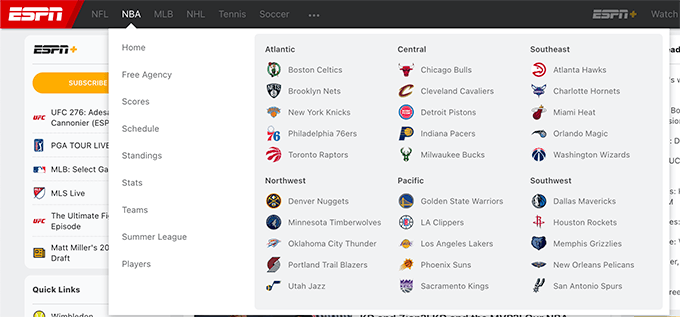
Alternativ, wenn Sie eine Nachrichten-Website wie The New York Times oder ESPN haben, möchten Sie die verschiedenen Themen im Navigationsmenü hervorheben.
WordPress macht es recht einfach, Themen hinzuzufügen, wenn Sie Ihre Inhalte mithilfe von Kategorien und Schlagwörtern organisieren.
Kategorien decken die Hauptthemen Ihrer Website wie ein Inhaltsverzeichnis ab, während Schlagwörter spezifischere Themen wie ein Index abdecken. Sie können mehr erfahren, indem Sie unseren Leitfaden über den Unterschied zwischen Kategorien und Schlagwörtern lesen.
Sehen wir uns an, wie Sie Kategorien und Tags verwenden können, um Ihre Inhalte zu organisieren, und fügen Sie diese Themen dann Ihrem WordPress-Navigationsmenü hinzu, um einen einfachen Zugriff zu ermöglichen.
Kategorien und Schlagwörter zu WordPress-Beiträgen hinzufügen
Sie können Kategorien hinzufügen oder auswählen, während Sie Ihre Blogbeiträge schreiben. Die Box für Kategorien erscheint in der rechten Spalte des WordPress-Inhaltseditors.
Wenn Sie eine neue Kategorie hinzufügen müssen, klicken Sie einfach auf den Link „Neue Kategorie hinzufügen“ unter der Liste Ihrer vorhandenen Kategorien.
Zum Beispiel könnten Sie auf einem Reiseblog Kategorien für jede Stadt erstellen, über die Sie geschrieben haben, wie z. B. 'Paris', 'Amsterdam', 'Berlin', 'Istanbul' und 'London'.
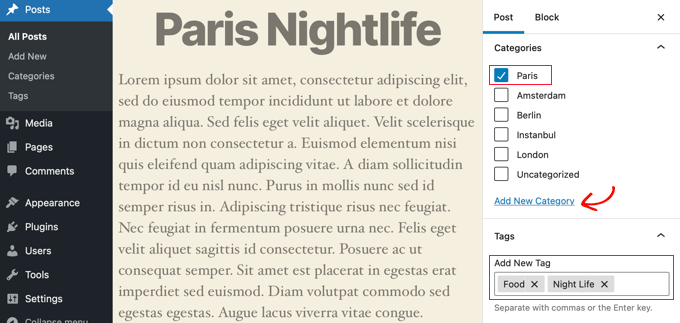
Sie können auch Schlagwörter aus dem Content-Editor hinzufügen, indem Sie einfach in das Feld „Schlagwörter“ auf der rechten Seite tippen. Beim Hinzufügen von mehr als einem Schlagwort müssen Sie diese durch Kommas trennen.
Wenn Sie ein zuvor erstelltes Schlagwort auswählen möchten, müssen Sie die ersten paar Zeichen eingeben und Ihre passenden Schlagwörter werden angezeigt. Klicken Sie dann einfach auf das Schlagwort, das Sie verwenden möchten.
Auf einem Reiseblog könnten Sie Tags für die spezifischeren Themen hinzufügen, die in einem bestimmten Beitrag behandelt werden, zum Beispiel „Essen“, „Nachtleben“, „Stadtführungen“ und „Bahnreisen“.
Sobald Sie einige Beiträge erstellt und sie verschiedenen Kategorien und Schlagwörtern zugeordnet haben, können Sie sie jetzt zu den Navigationsmenüs Ihrer Website hinzufügen.
Kategorien in WordPress-Navigationsmenüs hinzufügen
Um Kategorien zu Ihrem Navigationsmenü hinzuzufügen, besuchen Sie einfach Darstellung » Menüs und klicken Sie auf den Tab 'Kategorien', um ihn zu erweitern.
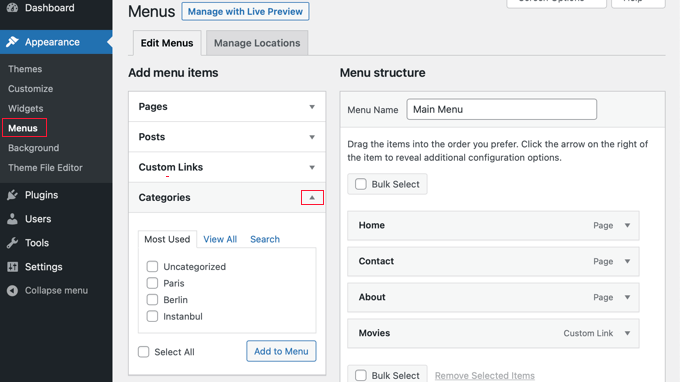
Wählen Sie anschließend die Kategorien aus, die Sie dem Menü hinzufügen möchten, und klicken Sie dann auf die Schaltfläche "Zum Menü hinzufügen". Ihre ausgewählten Kategorien werden nun in der rechten Spalte als Menüpunkte angezeigt. Sie können sie per Drag & Drop nach oben und unten verschieben.
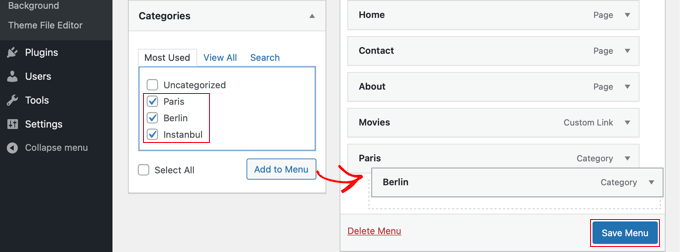
Wenn Sie mit dem Menü zufrieden sind, klicken Sie auf die Schaltfläche 'Menü speichern', um Ihre Änderungen zu speichern.
Sie können nun Ihre Website besuchen, um Ihre Änderungen in Aktion zu sehen.
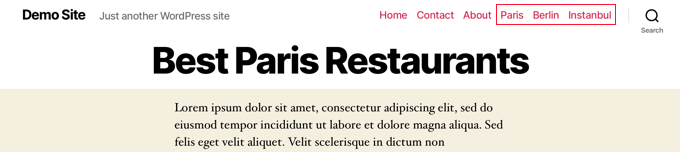
Hinzufügen von Tags zu WordPress-Navigationsmenüs
Um Tags zu Ihrem Navigationsmenü hinzuzufügen, müssen Sie die Seite Darstellung » Menüs besuchen. Im Gegensatz zu Kategorien gibt es standardmäßig keine Option zum Hinzufügen von Tags.
Sie können jedoch eine Registerkarte "Schlagwörter" hinzufügen, indem Sie oben auf dem Bildschirm auf "Bildschirmoptionen" klicken und dann das Kontrollkästchen "Schlagwörter" aktivieren.
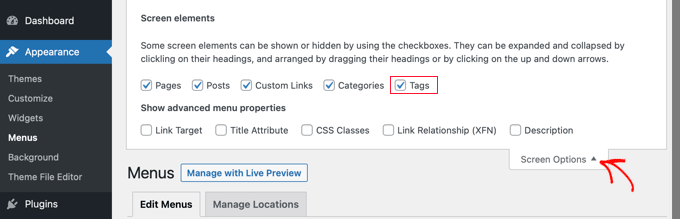
Ein Reiter für Schlagwörter wird nun in der linken Spalte hinzugefügt. Sie können auf den Reiter klicken, um ihn zu erweitern.
Jetzt können Sie die Schlagwörter auswählen, die Sie zum Menü hinzufügen möchten. Wenn Sie auf die Schaltfläche „Zum Menü hinzufügen“ klicken, erscheinen Ihre ausgewählten Schlagwörter in der rechten Spalte als Menüpunkte und Sie können sie per Drag & Drop neu anordnen.
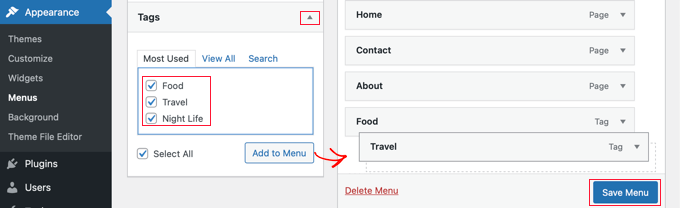
Vergessen Sie nicht, auf die Schaltfläche „Menü speichern“ zu klicken, um Ihre Einstellungen zu speichern.
Sie können nun Ihre Website besuchen, um zu sehen, dass die Tags zu Ihrem Menü hinzugefügt wurden.
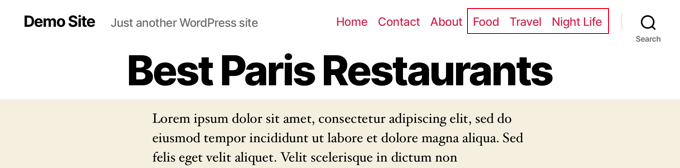
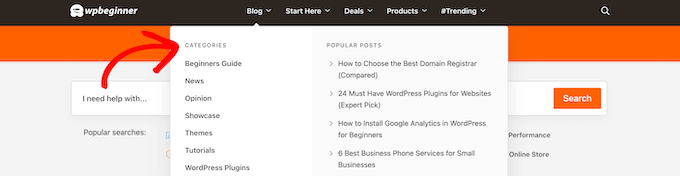
Wenn Sie ein erweitertes Themen-Dropdown-Menü mit mehreren Spalten wie bei ESPN und WPBeginner erstellen möchten, wird dies oft als Mega-Menü bezeichnet.
Sie können unser Schritt-für-Schritt-Tutorial zum Erstellen eines Mega-Menüs in WordPress für weitere Details befolgen.
Wir hoffen, dieses Tutorial hat Ihnen geholfen zu lernen, wie Sie Kategorien und Schlagwörter in WordPress-Navigationsmenüs hinzufügen. Möglicherweise möchten Sie auch lernen, wie Sie eine Landingpage mit WordPress erstellen, oder unsere Liste der Must-Have-Plugins zum Erweitern Ihrer Website ansehen.
Wenn Ihnen dieser Artikel gefallen hat, abonnieren Sie bitte unseren YouTube-Kanal für WordPress-Video-Tutorials. Sie finden uns auch auf Twitter und Facebook.




Farrel
Hallo. Wissen Sie, ob sich die Möglichkeit, ein Navigationsmenü mit Tags zu erstellen, kürzlich geändert hat? Denn ich habe Ihre Schritte genau befolgt, und Tags sind in meinem Builder immer noch keine Option… Ich sehe immer nur Seiten, Beiträge, benutzerdefinierte Links und Kategorien. Vielen Dank im Voraus für Ihre Hilfe und entschuldigen Sie sich auch im Voraus, wenn ich nur wirklich müde bin und etwas übersehe!
WPBeginner Support
If you have not done so already, we would recommend checking your screen options in the top-right of the page to make sure tags are not unchecked there
Admin
Farrel
Ich war tatsächlich nur sehr müde. Ich habe es kurz nachdem ich gegangen bin gefunden, konnte es aber nicht löschen, weil es noch nicht gepostet war! Danke für die Antwort und Ihre Geduld mit mir!
Taoheed
Kann eine Tag-Seite als Hauptmenü verwendet werden, während die Kategorie als Untermenü dient?
WPBeginner Support
Wenn Sie Ihre Navigationsleiste meinen, dann können Sie das sicherlich. Für die allgemeine Verwendung von Tags und Kategorien empfehlen wir Ihnen, einen Blick auf unseren Artikel unten zu werfen!
https://www.wpbeginner.com/beginners-guide/categories-vs-tags-seo-best-practices-which-one-is-better
Admin
Sidartha
Ich habe dies in WordPress 4.9.5 ausprobiert und festgestellt, dass es Probleme gibt.
Diese Probleme betreffen das „Weiterlesen“, das nicht funktioniert.
Bei zwei Installationen habe ich Probleme, bei einer wird „Weiterlesen“ nicht auf der Seite angezeigt, es erscheint nicht.
Bei einer anderen Installation mit dem Template Access Press Store zeigt die Standardansicht des Themes die Seite mit den Beiträgen mit einem „Weiterlesen“-Button an, ohne dass Sie ihn dort platziert haben. Der Button wird automatisch angezeigt, aber ohne Link öffnet der Button den Beitrag nicht, sondern aktualisiert einfach die Seite.
Ich untersuche dies und es gibt kein Plugin, das dies beheben kann, da in jedem Fall das gleiche Problem auftritt, wenn Sie es erzwingen und etwas anderes in den Text einfügen, funktioniert es nicht, es wird nicht angezeigt….
Aravindgunda
Nette Informationen, aber ich möchte Inhalte unter der Seite posten... Haben Sie Vorschläge?
ramesh
WordPress Beiträge aus bestimmter Kategorie auf Seite anzeigen?
rang smith
Nice article! have to re-structure my ongoing project now
katherine moody
Genau die Informationen, die ich brauchte, in einem einfachen, prägnanten Format. Danke. Ihre Website hilft mir, meine WordPress-Website besser unter Kontrolle zu haben, anstatt umgekehrt.
Nancy
Ich möchte einen Reiseblog erstellen, mit verschiedenen Reisen, täglich eintragen, was wir sehen und tun, und Bilder einfügen. Ich weiß noch nicht, wie das geht. Wenn wir eine Reise beendet haben, werden wir eine weitere antreten.
Ken
Das war wirklich hilfreich – vielen Dank
Kate Robertson
So zeitgemäß. Ich habe mich gefragt, wie ich die Informationen auf meiner Website am besten sortieren kann, und das ist genau das, was ich wissen musste. Danke!
Jean-Pierre LaFitte
Dieser Artikel ist sehr hilfreich. Ich verstehe ihn und kann ihn verwenden. Ich habe den Fehler gemacht, zu viele Seiten zu erstellen, jetzt werde ich meine Website überarbeiten. Danke
jp