


Möchten Sie Blogbeiträge per E-Mail in WordPress veröffentlichen? Kürzlich hat einer unserer Benutzer die versteckte Option „Beiträge per E-Mail“ in WordPress entdeckt und wollte mehr darüber erfahren. WordPress ermöglicht es Ihnen, Blogbeiträge direkt aus Ihrer E-Mail zu schreiben und zu veröffentlichen. In diesem Artikel zeigen wir Ihnen, wie Sie Beiträge per E-Mail in WordPress hinzufügen und wie Sie diese Funktion weiter ausbauen können.

Wer braucht die Funktion „Beiträge per E-Mail“ in WordPress?
In einigen Ländern verbieten Regierungen Websites, die ihre Politik kritisieren. Wenn eine Website von einer Regierung blockiert wird, wird es für die Menschen schwieriger, darauf zuzugreifen und Inhalte zu veröffentlichen.
Die Funktion „Beiträge per E-Mail“ ermöglicht es Ihnen, Inhalte zu veröffentlichen, auch wenn Sie nicht auf Ihre Website zugreifen können.
Diese Funktion ist auch nützlich für Journalisten und Aktivisten, die in Krisengebieten mit geringer Internetverbindung arbeiten.
Es könnte auch in Schul-, Universitäts- und Büronetzwerken verwendet werden, in denen der Zugriff auf externe Websites eingeschränkt, überwacht oder protokolliert wird.
Video-Tutorial
Wenn Ihnen das Video nicht gefällt oder Sie weitere Anweisungen benötigen, lesen Sie weiter.
Einrichten der Funktion „Beitrag per E-Mail“ in WordPress
Zuerst müssen Sie ein geheimes E-Mail-Konto mit POP3-Zugang erstellen.
Sie können dieses E-Mail-Konto mit Gmail erstellen oder ein E-Mail-Konto mit Ihrer eigenen Domain einrichten. Die meisten WordPress-Hosting-Anbieter bieten kostenlose E-Mail-Konten für jede Domain, die Sie bei ihnen hosten.
Bei der Erstellung Ihres E-Mail-Kontos müssen Sie sicherstellen, dass die von Ihnen gewählte E-Mail-Adresse schwer zu erraten ist. Sie sollten eine zufällige Zeichenfolge aus Zahlen und Buchstaben verwenden. Zum Beispiel: 9a9b9c8d7e6@gmail.com
Es ist wichtig, dass niemand anderes diese E-Mail erraten kann, da alle empfangenen E-Mails als Blogbeiträge veröffentlicht werden.
Sobald Sie die E-Mail-Adresse erstellt haben, besteht der nächste Schritt darin, Beiträge per E-Mail in WordPress einzurichten, sodass jede E-Mail, die an diese Adresse gesendet wird, als neuer Beitrag behandelt wird.
WordPress verfügt über eine integrierte Funktion zum Posten per E-Mail unter der Seite Einstellungen » Schreiben im Adminbereich von WordPress.
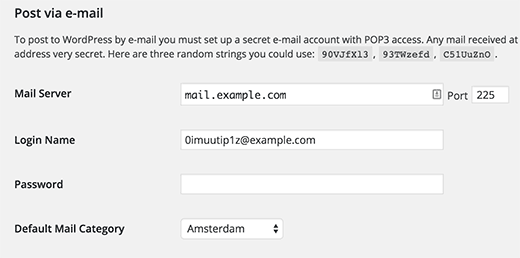
Diese Funktion wird jedoch voraussichtlich in einer zukünftigen Version von WordPress entfernt. Sie ist auch nicht sehr ausgefeilt und es fehlen wichtige Funktionen, die Sie für die ordnungsgemäße Veröffentlichung von Beiträgen per E-Mail benötigen. Deshalb empfehlen wir Ihnen, ein Plugin zu verwenden.
Einrichten von Post per E-Mail mit Postie
Als Erstes müssen Sie das Postie-Plugin installieren und aktivieren. Nach der Aktivierung fügt das Plugin einen neuen Menüpunkt in Ihrer WordPress-Adminleiste hinzu. Ein Klick darauf führt Sie zur Einstellungsseite des Plugins.
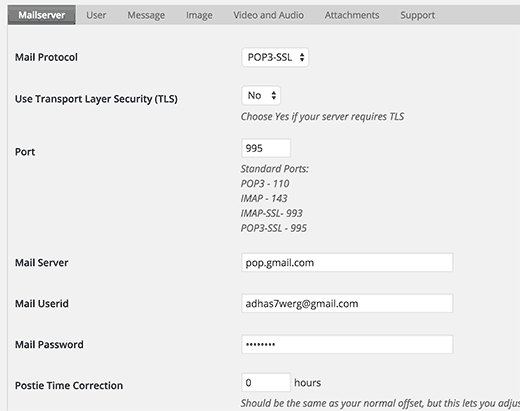
Hier geben Sie die Anmeldedaten für das geheime E-Mail-Konto ein, das Sie zuvor erstellt haben.
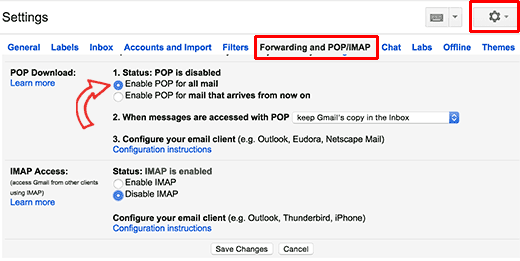
Wenn Sie Gmail für Ihr geheimes E-Mail-Konto verwenden, stellen Sie zunächst sicher, dass POP3 aktiviert ist. Klicken Sie auf das Zahnradsymbol in Gmail und dann auf Einstellungen. Gehen Sie nun zum Tab „Weiterleitung und POP/IMAP“ und wählen Sie „POP für alle E-Mails aktivieren“.
Vergessen Sie nicht, auf die Schaltfläche Speichern zu klicken, um Ihre Einstellungen zu speichern.
Wählen Sie nun unter den Postie-Einstellungen POP3 als Ihr Mail-Protokoll und „Nein“ für die Option „Transport Layer Security (TLS) verwenden“.
Verwenden Sie 995 für den Port und pop.gmail.com als Ihren Mailserver. Geben Sie Ihre vollständige E-Mail-Adresse als Mail-Benutzer-ID ein und geben Sie das Passwort für dieses E-Mail-Konto an.
Zu Testzwecken wählen Sie „Manuell prüfen“ neben der Option „Alle: auf E-Mails prüfen“.
Denken Sie daran, diese Einstellung auf einen automatischen Zeitplan zu ändern, sobald Sie getestet und bestätigt haben, dass das Posten per E-Mail auf Ihrer Website einwandfrei funktioniert.
Klicken Sie auf die Schaltfläche Änderungen speichern, um Ihre Einstellungen zu speichern.
Testen der Funktion "Beitrag per E-Mail"
Lassen Sie uns nun unsere Funktion „Post per E-Mail“ testen, um zu sehen, ob sie ordnungsgemäß funktioniert.
Alles, was Sie tun müssen, ist, eine E-Mail an Ihre geheime E-Mail-Adresse zu senden. Sie können jedes E-Mail-Konto verwenden, um diese E-Mail zu senden. Fügen Sie gerne Bildanhänge und Links zu Ihrer E-Mail hinzu.
Besuchen Sie nun die Postie-Einstellungsseite und klicken Sie auf die Schaltfläche "Postie ausführen".
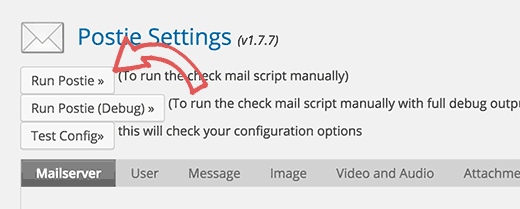
Postie wird nun versuchen, sich bei Ihrer geheimen E-Mail-Adresse anzumelden und Ihre Nachricht abzurufen. Wenn es eine neue Nachricht findet, wird diese als neuer Beitrag zu WordPress hinzugefügt und sofort auf Ihrer Website veröffentlicht.
Erweiterte Beitragsoptionen per E-Mail
Postie ermöglicht es Ihnen, mit allen Beitragsbearbeitungsfunktionen in WordPress zu posten. Es kann HTML-Formatierung, Inline-Bilder sowie Audio- und Videodateien verarbeiten.
Besuchen Sie die Einstellungsseite des Plugins und klicken Sie dann auf den Reiter "Nachricht".
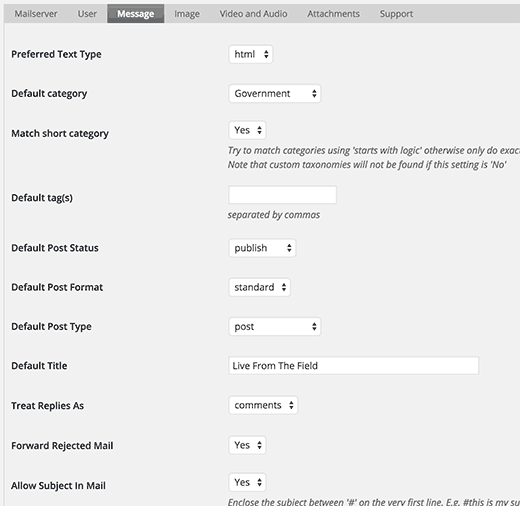
Zuerst sollten Sie den bevorzugten Texttyp auf HTML ändern. Dies ermöglicht es Ihnen, Inline-Bilder und Ihre eigenen HTML-Formatierungen anzuzeigen.
Sie können eine Standard-Kategorie und Tags für alle per E-Mail eingehenden Beiträge auswählen. Sie können den Standard-Beitragsstatus ändern und auch einen Standard-Beitragstyp auswählen.
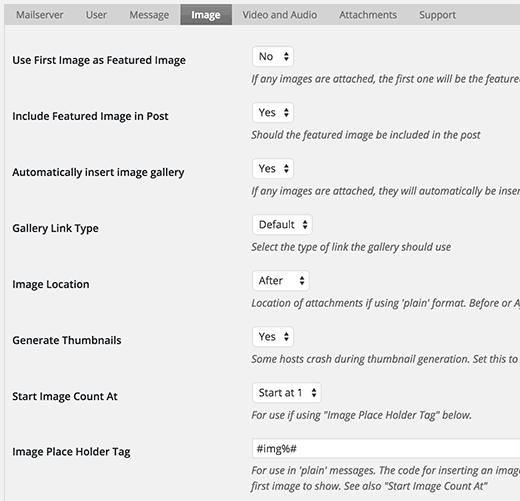
Wechseln Sie als Nächstes zum Reiter „Bilder“ unter den Postie-Einstellungen. Dort sehen Sie viele Optionen für die Verarbeitung von Bildern in E-Mails. Sie können Anhänge als Beitragsbilder oder als Inline-Bilder festlegen. Sie können Postie sogar so einstellen, dass es die Anzahl der Bilder erkennt und dann eine Galerie mit den angehängten Bildern erstellt.
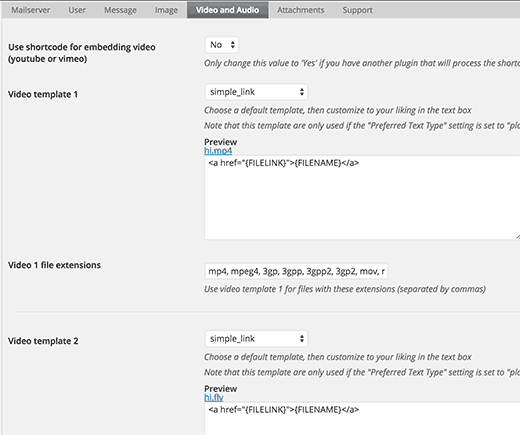
Sie können zum Reiter „Video und Audio“ wechseln und die Einstellungen für angehängte Audio- und Videodateien konfigurieren. Postie kann Videos wie WordPress einbetten, und Sie können auch Shortcodes verwenden, wenn Sie möchten. Dies ist besonders nützlich, wenn Sie ein Plugin verwenden, das Sie auffordert, Ihre Video-URL in einen Shortcode zu packen.
Für noch erweiterte Optionen empfehlen wir Ihnen, die Dokumentation auf der Postie-Website zu lesen.
Wir hoffen, dieser Artikel hat Ihnen geholfen zu lernen, wie Sie Beiträge per E-Mail in WordPress hinzufügen. Möglicherweise möchten Sie auch unseren Leitfaden zum Hinzufügen von E-Mail-Abonnements zu Ihrem WordPress-Blog lesen.
Wenn Ihnen dieser Artikel gefallen hat, abonnieren Sie bitte unseren YouTube-Kanal für WordPress-Video-Tutorials. Sie finden uns auch auf Twitter und Facebook.





Dexter
Gibt es eine Möglichkeit, Beiträge als Entwurf statt als veröffentlicht einzureichen?
WPBeginner Support
Yes, you have the option to change the default post status in the plugin’s settings so it will be set as draft
Admin
Ifraz
Gibt es eine Möglichkeit, dass registrierte Benutzer Beiträge auf meiner WordPress-Website mit ihrer registrierten E-Mail-Adresse veröffentlichen können?
Redaktion
Absolut. Sie müssten ihnen eine Autoren-Berechtigung erteilen oder Frontend-Beitragsübermittlung verwenden.
Admin
Tim
Sieht so aus, als wäre das Postie-Plugin hinzugefügt worden und es erzwingt TLS
Das Erreichen von pop.gmail.com ist also ein Problem und funktioniert nicht mehr
Können Sie das Tutorial bitte mit funktionierenden Einstellungen aktualisieren?
Danke
George
Hallo, ich habe 3 Web-Abonnements und möchte automatisch eine 1-2 Sätze lange E-Mail-„Benachrichtigung“ posten, die ich an Gruppen von 5-100 Personen sende, jedes Mal, wenn ich ihnen eine E-Mail sende – ich weiß, dass Postie das Posten von einer codierten E-Mail verarbeiten kann, aber bräuchte ich drei separate WordPress-Websites, um „an“ drei separate codierte E-Mail-Adressen zu „senden“ und sie auf drei entsprechenden Seiten posten zu lassen? Vielen Dank.
Susan Smith
An welche E-Mail-Adresse soll ich den Beitrag senden? Ich suche überall nach dieser Information. Es ist eine grundlegende Sache, die anscheinend in den Tutorials von allen übersehen wurde. Danke!
sam
Du bist großartig. Stundenlang nach einer Lösung gesucht. Kann ich eine bestehende Gmail verwenden? Ich möchte nicht, dass Postie alle Gmail-Nachrichten abruft und sie zu einem Blogbeitrag macht.
SM WAQAS IMAM
Hallo
Können Sie mir bitte sagen, wie dieses Postie-Plugin Anhänge wie Microsoft Word-Dokumente in E-Mails behandelt, werden sie dekodiert und gepostet??
Wayne
Postie dekodiert keine MS Word-Dokumente. Es nimmt einfach alle Anhänge und lädt sie als Beitragsmedien hoch, dann fügt es einen Link zum Herunterladen hinzu.
Keith
Danke für das Tutorial, das ist die beste Tutorial-Ressource für WordPress überhaupt,,,
Wayne
Danke für den tollen Postie-Artikel!