


Der Betrieb eines WordPress Multisite-Netzwerks gibt Ihnen die volle Kontrolle, bringt aber auch große Verantwortung mit sich. Wenn die falsche Person Super-Admin-Zugriff erhält, könnte sie versehentlich jede Website in Ihrem Netzwerk beschädigen.
Wir haben viele Multisite-Netzwerke verwaltet und wissen, wie wichtig es ist, Benutzerrollen korrekt einzurichten. Ein einfacher Fehler kann dazu führen, dass Sie ausgesperrt werden oder Ihr gesamtes Setup kompromittiert wird.
In diesem Leitfaden zeigen wir Ihnen, wie Sie sicher einen Super-Admin-Benutzer in WordPress Multisite hinzufügen.
⚡ Schnelle Antwort: Um einen Super-Admin hinzuzufügen: Gehen Sie zu Meine Websites » Netzwerkverwaltung » Benutzer. Klicken Sie bei dem gewünschten Benutzer auf „Bearbeiten“. Aktivieren Sie das Kontrollkästchen „Diesem Benutzer Super-Admin-Berechtigungen gewähren“ und klicken Sie auf „Benutzer aktualisieren“.
Hier ist eine Liste von Themen, die wir in diesem Leitfaden behandeln werden:
- Was ist eine Super-Admin-Benutzerrolle in WordPress?
- Methode 1: Einen neuen Super-Admin-Benutzer in WordPress Multisite hinzufügen
- Methode 2: Hinzufügen eines Super Admin-Benutzers in WordPress manuell
- So entfernen Sie einen Super-Admin-Benutzer in WordPress Multisite
- Fehlerbehebung bei der Super Admin-Einrichtung (häufige Probleme)
- Absicherung von Super Admin-Konten in WordPress Multisite
- FAQs zu Super-Admins in WordPress Multisite
- Zusätzliche WordPress Multisite-Ressourcen
Was ist eine Super-Admin-Benutzerrolle in WordPress?
WordPress wird mit einer Reihe von integrierten Benutzerrollen geliefert. Diese haben unterschiedliche Berechtigungen, um bestimmte Dinge auf einer WordPress-Website zu tun. Details finden Sie in unserem Leitfaden für Anfänger zu WordPress-Benutzerrollen und -berechtigungen.
Ein „Super Admin“ ist eine spezielle Benutzerrolle in WordPress, die nur auf Websites verfügbar ist, auf denen die WordPress Multisite-Funktion aktiviert ist.
Die Multisite-Funktion ermöglicht es Ihnen, mehrere Websites auf einer einzigen WordPress-Installation zu erstellen. Jede Website kann ihre eigenen „Administratoren“ haben, um eine bestimmte Website zu verwalten.
Ein Super Admin-Benutzer kann jedoch alle alle Websites in diesem WordPress Multisite-Netzwerk verwalten. Sie können Plugins und Themes installieren und Einstellungen verwalten, die alle Websites betreffen.
Normale Administratoren können nur eine Website gleichzeitig verwalten. Super-Admins hingegen können Änderungen vornehmen, die sich auf jede Website im Netzwerk auswirken.
Seien Sie vorsichtig bei der Zuweisung der Super-Admin-Rolle. Da Super-Admins Zugriff auf alles haben, sollten Sie diese Rolle nur Personen geben, denen Sie voll vertrauen. Eine falsche Änderung kann sich auf jede Website im Netzwerk auswirken.
Methode 1: Einen neuen Super-Admin-Benutzer in WordPress Multisite hinzufügen
Diese Methode ist einfach, und wenn Sie bereits als Super-Admin in Ihrer WordPress Multisite angemeldet sind, können Sie sie verwenden, um neue Benutzer mit der Super-Admin-Rolle hinzuzufügen.
Hinweis: Wenn Sie aus Ihrem Admin-Dashboard ausgesperrt sind und sich nicht anmelden können, überspringen Sie bitte zu Methode 2.
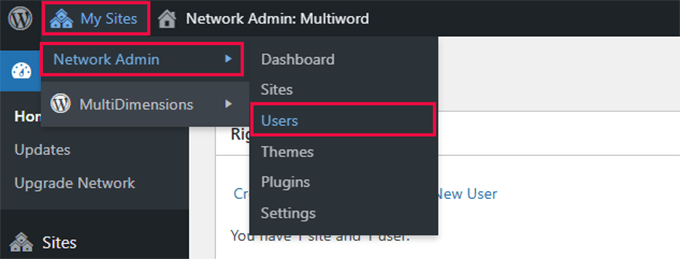
- Navigieren Sie zu Netzwerkverwaltung Benutzer. Melden Sie sich einfach im WordPress-Adminbereich an und fahren Sie mit der Maus über das Menü „Meine Websites“ in der oberen linken Ecke des Bildschirms. Navigieren Sie von dort zur Seite Netzwerkverwaltung » Benutzer.
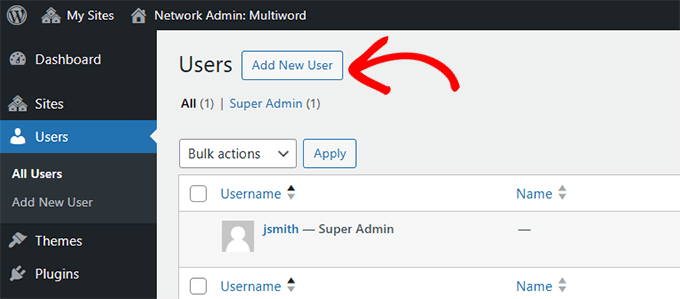
- Neuen Benutzer hinzufügen. Hier können Sie alle Benutzer auf Ihrer Website verwalten. Klicken Sie auf die Schaltfläche „Neuen Benutzer hinzufügen“ oben.
- Benutzerdetails eingeben. Erfahrene WordPress-Benutzer werden feststellen, dass diese Seite anders aussieht als auf einer einzelnen Website. Hier können Sie nur einen Benutzernamen und eine E-Mail-Adresse hinzufügen, und es gibt keine Option zur Auswahl einer Benutzerrolle. Fügen Sie einfach den Benutzernamen und die E-Mail-Adresse des Benutzers hinzu, den Sie hinzufügen möchten, und klicken Sie auf die Schaltfläche „Benutzer hinzufügen“.
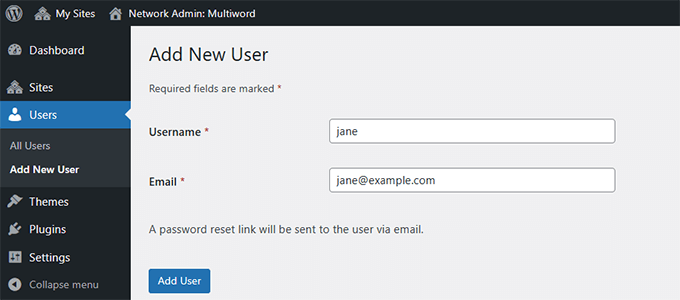
WordPress speichert nun die Informationen und sendet automatisch eine E-Mail an den Benutzer, um sein Passwort festzulegen.
Tipp: Wenn der Benutzer die E-Mail nicht erhält, bitten Sie ihn, seinen Spam-Ordner zu überprüfen. Sie können ihm auch später manuell ein Passwort zuweisen, indem Sie sein Profil bearbeiten.
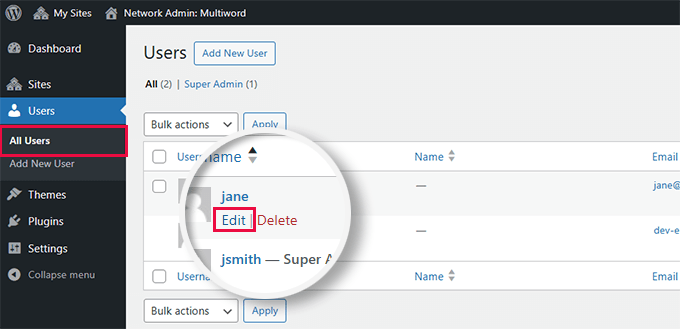
- Benutzer lokalisieren. Als Nächstes müssen Sie diesem Benutzer „Super Admin“-Berechtigungen zuweisen. Gehen Sie dazu zur Seite Benutzer » Alle Benutzer. Bewegen Sie den Mauszeiger über den Benutzernamen und klicken Sie auf den Link „Bearbeiten“.
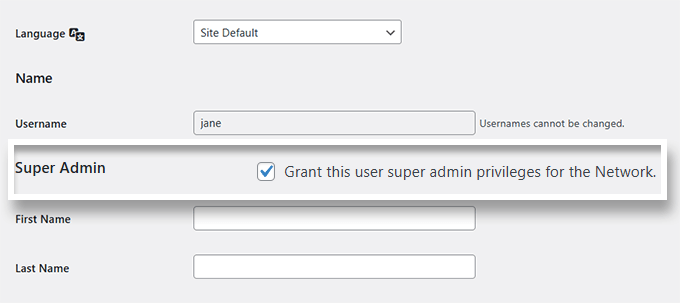
- Super Admin-Berechtigungen erteilen. Scrollen Sie auf der Seite „Benutzer bearbeiten“ nach unten zum Abschnitt „Super Admin“. Aktivieren Sie das Kontrollkästchen neben der Option „Diesem Benutzer Super Admin-Berechtigungen für das Netzwerk erteilen“.
- Benutzer aktualisieren. Scrollen Sie schließlich zum Ende der Seite und klicken Sie auf die Schaltfläche „Benutzer aktualisieren“, um Ihre Änderungen zu speichern.
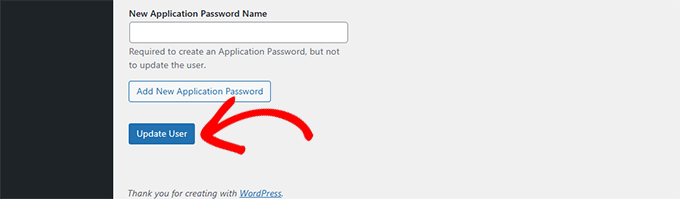
WordPress speichert nun die Änderungen, die Sie am Benutzerkonto vorgenommen haben, und gewährt ihm die Super-Administrator-Berechtigungen.
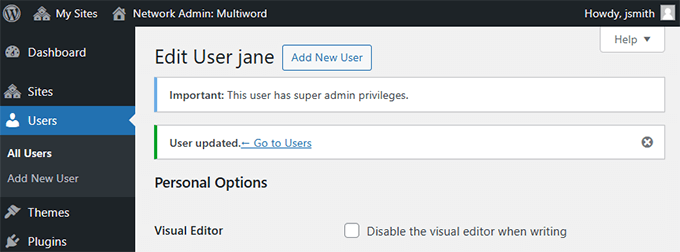
Sie sehen eine Erfolgsmeldung, die die Aktualisierung bestätigt.
Methode 2: Hinzufügen eines Super Admin-Benutzers in WordPress manuell
Diese Methode wird für Benutzer empfohlen, die aus dem WordPress-Adminbereich ausgesperrt sind. Sie ermöglicht es Ihnen, ein temporäres „Hintertür“-Super-Admin-Konto zu erstellen, damit Sie wieder Zugriff auf Ihr Netzwerk erhalten.
- Verbinden Sie sich über FTP mit Ihrer Website. Zuerst müssen Sie sich mit einem FTP-Client oder der Dateimanager-App in Ihrem Hosting-Kontrollpanel mit Ihrer Website verbinden.
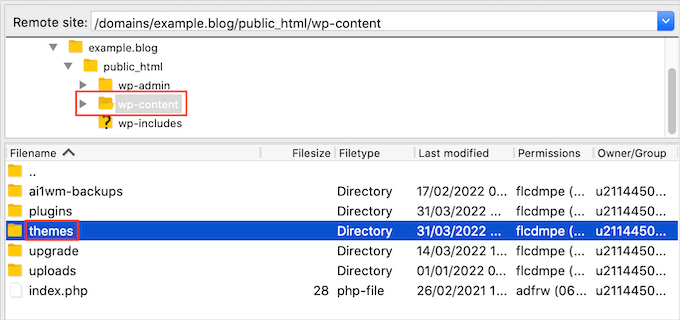
- Laden Sie die Funktionen-Datei herunter. Navigieren Sie nach der Verbindung zum Ordner
/wp-content/themes/und öffnen Sie den Ordner für das aktuell verwendete Theme. Suchen Sie die Dateifunctions.phpund laden Sie sie auf Ihren Computer herunter.
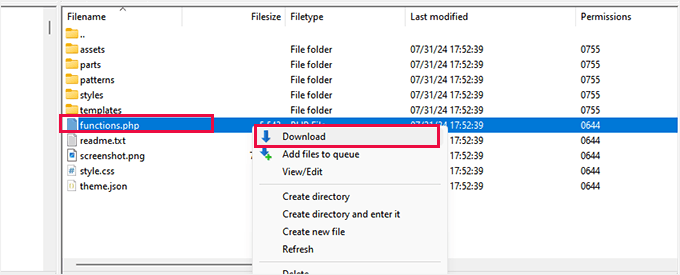
- Fügen Sie den Code-Schnipsel hinzu. Öffnen Sie die heruntergeladene Datei mit einem einfachen Texteditor wie Notepad. Scrollen Sie zum Ende und fügen Sie den folgenden Code hinzu:
function wpb_create_super_admin() {
    $username = 'newuser';  // Replace with the desired username
    $password = 'StrongPassword123!';  // Replace with a strong password
    $email = 'newuser@example.com';  // Replace with the user's email

    if ( !username_exists( $username ) && !email_exists( $email ) ) {
        $user_id = wp_create_user( $username, $password, $email );

        if ( !is_wp_error( $user_id ) ) {
            // Assign the Super Admin role to the new user
            grant_super_admin( $user_id );
        }
    }
}
add_action( 'init', 'wpb_create_super_admin' );
Stellen Sie sicher, dass Sie $username, $password und $email durch Ihre eigenen Daten ersetzen.
- Hochladen und Testen. Speichern Sie die Datei und laden Sie sie über FTP zurück in Ihren Theme-Ordner hoch, wobei Sie die alte Datei überschreiben. Sie können sich nun mit den neuen Anmeldedaten bei Ihrem WordPress-Dashboard anmelden.
Wichtig ⚠️: Sobald Sie sich erfolgreich angemeldet haben, sollten Sie diesen Code aus Ihrer functions.php-Datei löschen. Wenn Sie ihn dort belassen, stellt dies ein Sicherheitsrisiko dar.
So entfernen Sie einen Super-Admin-Benutzer in WordPress Multisite
Es kann vorkommen, dass Sie einem Benutzer Super-Admin-Berechtigungen entziehen müssen. Zum Beispiel, weil er Ihr Team verlassen hat oder Sie das Risiko durch eingeschränkten Zugriff verringern möchten.
Wir mussten dies in unseren eigenen Netzwerken tun, als wir Berechtigungen bereinigten.
Hier erfahren Sie, wie Sie vorgehen:
- Navigieren Sie zu Netzwerkbenutzer. Gehen Sie zum oberen Menü und fahren Sie mit der Maus über Meine Websites » Netzwerkverwaltung » Benutzer.
- Benutzer bearbeiten. Suchen Sie den Benutzer, dem Sie die Super-Admin-Rechte entziehen möchten, und klicken Sie unter seinem Benutzernamen auf den Link „Bearbeiten“.
- Berechtigungen entziehen. Scrollen Sie nach unten zum Abschnitt „Super-Admin“. Deaktivieren Sie das Kontrollkästchen mit der Aufschrift „Gewähren Sie diesem Benutzer Super-Admin-Berechtigungen für das Netzwerk“.
- Änderungen speichern. Scrollen Sie zum Ende und klicken Sie auf die Schaltfläche „Benutzer aktualisieren“, um Ihre Änderungen zu speichern.
Das war's! Dieser Benutzer hat keinen Super-Admin-Zugriff mehr. Er kann seine zugewiesenen Websites weiterhin verwalten, wenn dort individuelle Rollen festgelegt sind.
Hinweis: Achten Sie darauf, nicht allen Benutzern den Super-Admin-Zugriff zu entziehen. Sie sollten immer mindestens eine vertrauenswürdige Person haben, die die vollständige Kontrolle über das Netzwerk hat.
Fehlerbehebung bei der Super Admin-Einrichtung (häufige Probleme)
Manchmal funktionieren die Dinge auch nach Befolgung aller Schritte nicht wie erwartet. Hier sind einige der häufigsten Probleme und deren Lösungen.
- Das Kontrollkästchen „Super-Admin“ fehlt. Dies geschieht normalerweise, wenn der Benutzer noch nicht zum Netzwerk hinzugefügt wurde. Stellen Sie sicher, dass die Person, die Sie befördern möchten, bereits in der Liste Netzwerkverwaltung » Benutzer vorhanden ist, bevor Sie versuchen, ihre Rolle zu bearbeiten.
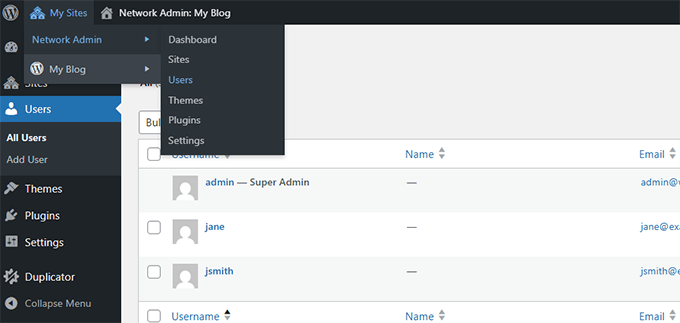
- Der Benutzer wird in der Liste nicht angezeigt. Überprüfen Sie die eingegebene E-Mail-Adresse oder den Benutzernamen. Wenn ein Tippfehler vorlag oder der Benutzer die Einrichtungs-E-Mail noch nicht abgeschlossen hat, wird er möglicherweise nicht sofort angezeigt. Sie können die Einladung erneut senden oder den Benutzer bei Bedarf neu erstellen.
- Das Menü „Netzwerkverwaltung“ fehlt vollständig. Dies bedeutet normalerweise, dass Multisite nicht korrekt aktiviert wurde. Sie müssen bestätigen, dass Ihre
wp-config.php-Datei die Zeile zur Aktivierung von Multisite enthält und dass die Netzwerkeinrichtung ordnungsgemäß abgeschlossen wurde. - Die Änderungen werden nicht gespeichert. Überprüfen Sie auf Plugin-Konflikte oder Caching-Probleme. Manchmal können Plugins für Sicherheit oder Mitgliedschaft die Änderungen der Benutzerrolle beeinträchtigen. Deaktivieren Sie vorübergehend alle Plugins zur Benutzerverwaltung und versuchen Sie es erneut.
- Funktioniert immer noch nicht? Wenn keine der oben genannten Lösungen geholfen hat, können Sie die manuelle Methode verwenden, die weiter oben in diesem Artikel gezeigt wird, um Super-Admin-Zugriff per FTP zuzuweisen.
Absicherung von Super Admin-Konten in WordPress Multisite
Wir haben viele Anfänger gesehen, die den Zugriff auf die Super-Admin-Konten ihrer WordPress-Multisites verloren haben.
Manche Leute vergessen einfach ihre Anmeldedaten, und andere werden von Hackern angegriffen, die Zugriff auf ihre Multisite erhalten und dadurch schwere finanzielle und rufschädigende Schäden verursachen.
Wir empfehlen allen Benutzern, unseren vollständigen WordPress-Sicherheitsleitfaden zu befolgen, um ihre Websites zu schützen.
Hier sind einige Tipps, die Sie sofort umsetzen können.
1. Automatisierte WordPress-Backups einrichten
Stellen Sie sicher, dass Sie ein WordPress-Backup-Plugin verwenden, um automatisch Backups für Ihre WordPress-Site an einem entfernten Speicherort zu erstellen und zu speichern.
Wir empfehlen Duplicator. Es ist einfach zu bedienen und einzurichten, erstellt sichere Backups und speichert sie sicher in der Cloud. Noch wichtiger ist, dass es auch einfach ist, Ihre Website mit einem Klick aus einem Backup wiederherzustellen.

Wir verwenden Duplicator auf unseren eigenen Websites. Weitere Details finden Sie in unserem vollständigen Duplicator-Testbericht.
Hinweis: Eine kostenlose Version von Duplicator ist ebenfalls mit eingeschränkten Funktionen verfügbar. Wir empfehlen ein Upgrade auf einen kostenpflichtigen Plan, um alle Funktionen, einschließlich Multisite-Unterstützung, freizuschalten.
Details finden Sie in unserem Tutorial So sichern Sie Ihre WordPress-Website.
2. Zwei-Faktor-Authentifizierung einrichten
Wir verwenden für alle Benutzerkonten eine Zwei-Faktor-Authentifizierung. Dies fügt Ihrer WordPress-Website eine zusätzliche Sicherheitsebene hinzu und erschwert unbefugten Benutzern den Zugriff auf Ihre Super-Admin-Konten.
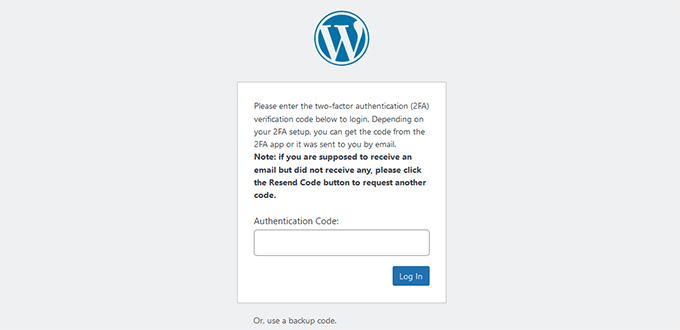
Wir haben ein vollständiges Schritt-für-Schritt-Tutorial zur Einrichtung der Zwei-Faktor-Authentifizierung in WordPress für Anfänger zusammengestellt. Die Befolgung dauert nur wenige Minuten, macht Ihre Multisite-Konten aber sicherer.
3. Stellen Sie sicher, dass die WordPress-E-Mails funktionieren
Wir hören oft von Benutzern, die keine Passwort-Reset-E-Mail von ihren WordPress-Websites erhalten können. Ihre WordPress-Website ist nicht so eingerichtet, dass die E-Mail-Zustellbarkeit gewährleistet ist.
Standardmäßig sendet WordPress E-Mails über die PHP-Funktion mail(). Diese Funktion kann zum Versenden von Spam missbraucht werden, daher betrachten E-Mail-Dienstanbieter wie Gmail und Outlook diese E-Mails als verdächtig und blockieren sie.
Um dies zu beheben, müssen Sie einen SMTP-Dienst wie WP Mail SMTP verwenden. Er ermöglicht Ihnen die Verwendung des richtigen SMTP-Protokolls zum Senden von WordPress-E-Mails und stellt sicher, dass alle Ihre E-Mails sicher zugestellt werden.
Hinweis: Eine kostenlose Version von WP Mail SMTP ist ebenfalls verfügbar.
Wir verwenden WP Mail SMTP auf all unseren Websites, um sicherzustellen, dass alle Benutzer ihr Passwort zurücksetzen und andere wichtige E-Mails erhalten können. Lesen Sie unsere WP Mail SMTP-Bewertung, um mehr zu erfahren.
Benötigen Sie Hilfe bei der Einrichtung? Wir haben eine Anleitung, die zeigt, wie Sie WP Mail SMTP in WordPress einrichten.
FAQs zu Super-Admins in WordPress Multisite
Was ist der Unterschied zwischen einem Super-Admin und einem Administrator?
Ein regulärer Administrator kann nur eine einzelne WordPress-Website verwalten. Ein Super-Administrator hat Zugriff auf das gesamte Multisite-Netzwerk, was bedeutet, dass er Plugins installieren, Themes ändern und Einstellungen für alle Websites verwalten kann.
Kann ich mehr als einen Super Admin haben?
Ja, Sie können so vielen Benutzern Super-Admin-Berechtigungen zuweisen, wie Sie möchten. Stellen Sie einfach sicher, dass Sie ihnen voll vertrauen, da sie die volle Kontrolle über jede Website im Netzwerk haben werden.
Kann ein Super-Admin einen anderen Super-Admin entfernen?
Ja. Jeder Benutzer mit Super-Admin-Zugriff kann andere Benutzer bearbeiten und Super-Admin-Berechtigungen widerrufen. Deshalb ist es wichtig, diese Rolle nur Personen zu gewähren, denen Sie absolut vertrauen.
Woran erkenne ich, ob ich ein Super-Admin bin?
Wenn Sie die Option „Netzwerkverwaltung“ unter dem Menü „Meine Websites“ in der WordPress-Symbolleiste sehen, bedeutet dies, dass Sie ein Super-Admin sind. Wenn Sie dieses Menü nicht sehen, hat Ihr Konto keine solchen Berechtigungen.
Kann ich den Super-Admin-Zugriff später widerrufen?
Absolut. Gehen Sie einfach zum Profil des Benutzers im Netzwerkadministrator und deaktivieren Sie das Kontrollkästchen Super-Admin. Vergessen Sie nicht, auf „Benutzer aktualisieren“ zu klicken, um die Änderungen zu speichern.
Zusätzliche WordPress Multisite-Ressourcen
Die folgenden zusätzlichen Anleitungen helfen Ihnen, Ihr WordPress-Multisite-Netzwerk als Super-Administrator effizient zu verwalten:
- Beste WordPress Multisite Plugins, die Sie verwenden sollten (Expertenauswahl)
- So erstellen Sie eine WordPress-Multisite mit verschiedenen Domains (4 Schritte)
- So verschieben Sie eine Website von WordPress Multisite zu einer einzelnen Installation
- Sollten Sie alle Plugins in einem WordPress Multisite-Netzwerk aktivieren?
- So fügen Sie Standardseiten in WordPress Multisite hinzu / entfernen Sie sie
Wir hoffen, dieser Artikel hat Ihnen geholfen zu lernen, wie Sie eine Super Admin-Benutzerrolle in WordPress Multisite hinzufügen. Möglicherweise möchten Sie auch unseren Artikel über Tipps zur Anpassung des WordPress Admin-Dashboards oder unsere Auswahl der besten Plugins zur Verbesserung des WordPress-Adminbereichs sehen.
Wenn Ihnen dieser Artikel gefallen hat, abonnieren Sie bitte unseren YouTube-Kanal für WordPress-Video-Tutorials. Sie finden uns auch auf Twitter und Facebook.


Haben Sie eine Frage oder einen Vorschlag? Hinterlassen Sie bitte einen Kommentar, um die Diskussion zu beginnen.