


Bei der Arbeit an Kunden-Websites oder beim Testen von Plugins mussten wir oft hinter die Kulissen von WordPress blicken. Einer der weniger bekannten, aber äußerst nützlichen Orte, an denen man nachsehen kann, ist das versteckte Optionsfeld.
Diese Seite ist nirgendwo im Dashboard verlinkt. Sie enthält jedoch eine lange Liste von Einstellungen, die WordPress, Themes und Plugins zum Speichern wichtiger Werte verwenden.
Wir haben es verwendet, um schnell Website-URLs zu ändern, Probleme zu beheben und sogar übrig gebliebene Optionen von deinstallierten Plugins zu erkennen. Es ist, als würde man die Einstellungsleiste öffnen, die WordPress normalerweise versteckt hält.
In diesem Leitfaden zeigen wir Ihnen, wie Sie auf das versteckte Optionsfeld zugreifen, was Sie sicher bearbeiten können und warum Sie vorsichtig sein sollten, wenn Sie es verwenden.
So greifen Sie auf die versteckte Optionsseite in WordPress zu
Sie finden keinen Menülink zu dieser Seite, aber wenn Sie wissen, wo Sie suchen müssen, ist sie leicht zu erreichen.
Melden Sie sich zuerst in Ihrem WordPress Admin-Dashboard an. Gehen Sie dann zur Adressleiste Ihres Browsers.
Geben Sie die URL Ihrer Website gefolgt von /wp-admin/options.php ein. Wenn Ihre Website beispielsweise www.example.com ist, gehen Sie zu www.example.com/wp-admin/options.php.
Drücken Sie Enter, und Sie gelangen zum versteckten Optionsfeld.
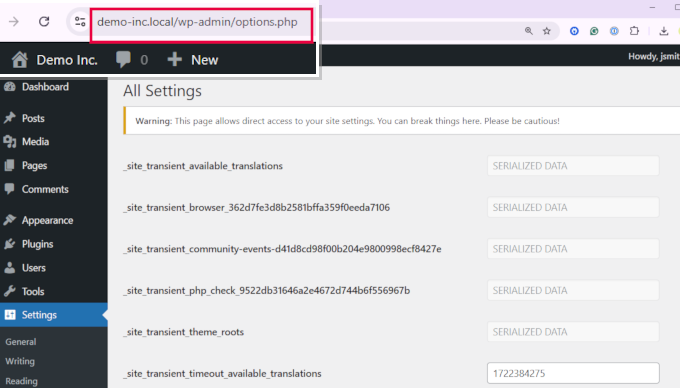
Diese Seite listet Dutzende von Einstellungen auf, die in Ihrer WordPress-Datenbank gespeichert sind. Einige stammen aus dem WordPress-Kern, während andere von Plugins und Themes hinzugefügt werden.
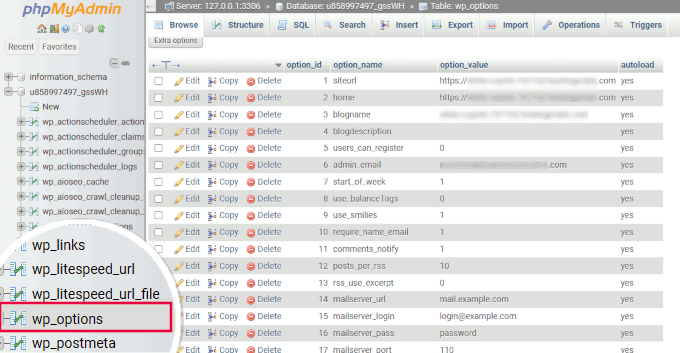
Sie können dieselben Daten mit einem Tool wie phpMyAdmin anzeigen, wo sich all diese Werte in der options-Tabelle befinden.
Warum die Optionsseite versteckt ist und was Sie dort finden
Wie bereits erwähnt, ist die Seite mit den versteckten Optionen nirgendwo in WordPress verlinkt – und das ist beabsichtigt. Sie enthält Einstellungen, die für die Funktionsweise Ihrer Website wichtig sind, und das Ändern des Falschen kann etwas kaputt machen.
Hier erfahren Sie, warum sie versteckt ist und welche Art von Einstellungen dort vorgenommen werden.
Warum diese Seite versteckt ist
- Um versehentliche Änderungen zu vermeiden: Diese Seite enthält sensible Einstellungen, die Ihre gesamte Website betreffen. Es ist sicherer, sie vom täglichen Gebrauch fernzuhalten.
- Weil es technisch ist: Einige der hier aufgeführten Optionen sind für Entwickler oder fortgeschrittene Benutzer gedacht. Eine lange Liste unbekannter Felder kann Anfänger verwirren.
- Sicherheitsgründe: Das Ausblenden dieser Seite verringert die Wahrscheinlichkeit, dass jemand Werte ändert, die Ihre Website gefährden oder beschädigen könnten.
Was Sie auf dieser Seite sehen werden
Diese Seite listet Einstellungen auf, die in Ihrer WordPress-Datenbank gespeichert sind – einige von WordPress selbst, andere von Ihrem Theme oder Ihren Plugins. Hier ist eine Aufschlüsselung:
- Kerns-Einstellungen: Dinge wie Ihre Site-URL, Home-URL und andere wesentliche Website-Details.
- Plugin-Optionen: Viele Plugins speichern ihre Einstellungen in der Datenbank über diese Options-Tabelle, anstatt neue zu erstellen.
- Theme-Einstellungen: Themes speichern hier oft auch Layout-, Farb- und Designpräferenzen.
- Serialisierte Daten: Einige Plugins speichern komplexe Datenstrukturen wie Arrays oder Objekte als einzelne Zeichenkette. Diese sollten nicht manuell bearbeitet werden.
- Transients: Dies sind temporäre Werte, die zum Zwischenspeichern von Daten verwendet werden. Sie helfen, Ihre Website zu beschleunigen, indem sie wiederholte Datenbankabfragen oder API-Anfragen reduzieren.
Soweit wir sehen konnten, müssen die meisten Anfänger nichts direkt auf dieser Seite ändern. Es gibt viele sicherere Wege, diese Einstellungen zu verwalten.
Dieses Panel ist hauptsächlich für Entwickler nützlich, die Dinge schnell debuggen oder testen.
Als Nächstes zeigen wir Ihnen, wie Sie einige dieser Optionen aktualisieren können, ohne die versteckte Seite überhaupt anzufassen.
Bessere und sicherere Wege, Optionen in WordPress zu bearbeiten
Als allgemeine Best Practice empfehlen wir Benutzern nicht, direkte Änderungen am versteckten Optionsfeld vorzunehmen.
Wir empfehlen auch nicht, Änderungen direkt in der WordPress-Datenbank vorzunehmen, es sei denn, Sie haben keine andere Wahl.
Wenn Sie beispielsweise Ihr WordPress-Passwort vergessen haben oder nicht auf den WordPress-Adminbereich zugreifen konnten, können Sie als letzte Möglichkeit versuchen, die Datenbanktabellen zu bearbeiten.
Hier sind andere sicherere Wege und Tools, die Sie verwenden können, um dieselben Optionen in WordPress zu verwalten.
1. Sichern Sie Ihre WordPress-Website (Wichtig)
Bevor Sie größere Änderungen an Ihrer WordPress-Website vornehmen, stellen Sie sicher, dass Sie ein sicheres, aktuelles Backup haben. Dies ermöglicht es Ihnen, Ihre Website wiederherzustellen, falls etwas schiefgeht.
Wir hören oft von Benutzern, die ihre Website-Daten aufgrund eines Fehlers, eines Hacks oder eines Hosting-Problems verloren haben und sie nicht wiederherstellen können.
Deshalb raten wir allen Benutzern, Backups als ersten Schritt zur WordPress-Sicherheit einzurichten.
Der einfachste Weg, dies zu tun, ist die Verwendung von Duplicator. Es ist das beste WordPress-Backup-Plugin, mit dem Sie On-Demand-Backups erstellen sowie automatische Backups planen können.

Duplicator ermöglicht es Ihnen auch, Ihre Backups sicher in der Cloud zu speichern und Ihre Website bei Bedarf mit einem Klick wiederherzustellen.
Weitere Details finden Sie in unserem Tutorial So sichern Sie Ihre WordPress-Website, das auch zusätzliche Möglichkeiten zur Erstellung von WordPress-Backups zeigt.
2. Standard-WordPress-Einstellungen ändern
Die versteckte Optionsseite zeigt auch Optionen an, die im WordPress-Adminbereich leicht bearbeitet werden können.
Sie müssen zur Seite Einstellungen im WordPress-Adminbereich gehen. Dort finden Sie die meisten Einstellungen für Ihre WordPress-Website.
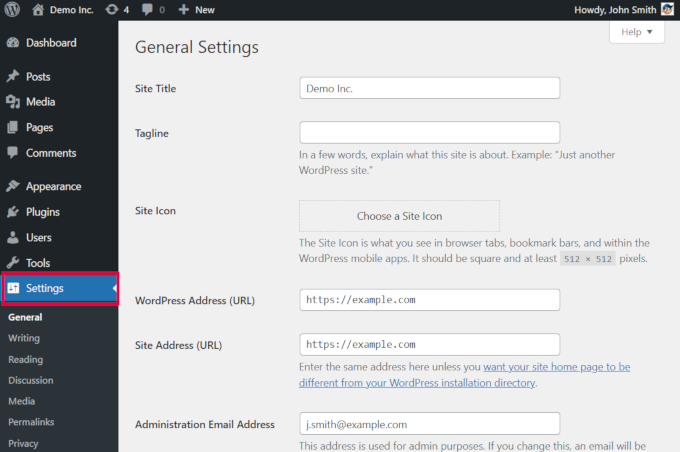
Weitere Details finden Sie in unserem Artikel über Einstellungen in WordPress. Er erklärt jede Option aus verschiedenen Einstellungsregisterkarten.
3. Konfiguration individueller Plugin-Einstellungen
Viele WordPress-Plugins verwenden die Options-Tabelle in der Datenbank, um ihre Einstellungen zu speichern.
Der sicherste Weg, diese Einstellungen zu bearbeiten, ist über die Seite „Einstellungen“ des Plugins selbst. Die meisten beliebten WordPress-Plugins haben ihre eigenen Einstellungen, auf die Sie über das Admin-Dashboard zugreifen können.
Hier sehen Sie zum Beispiel, wie WPForms es Ihnen ermöglicht, Plugin-Einstellungen auf der Seite WPForms » Einstellungen zu ändern.
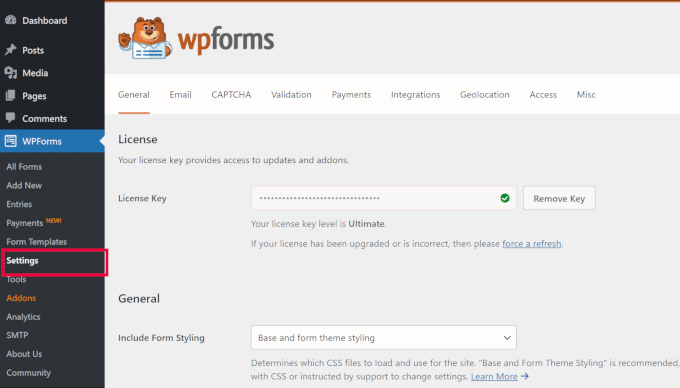
Es fügt ein Hauptmenü namens WPForms zur Admin-Seitenleiste hinzu. Dort können Sie auf Einstellungen und andere Plugin-Konfigurationsseiten zugreifen.
Einige WordPress-Plugins fügen keine separate Hauptmenü zum Admin-Seitenleiste hinzu. Stattdessen platzieren sie ihr Einstellungsfenster unter einem vorhandenen WordPress-Menü.
Hier ist ein Beispiel für Search & Replace Everything, das eine Seite unter dem Hauptmenü Tools hinzufügt.
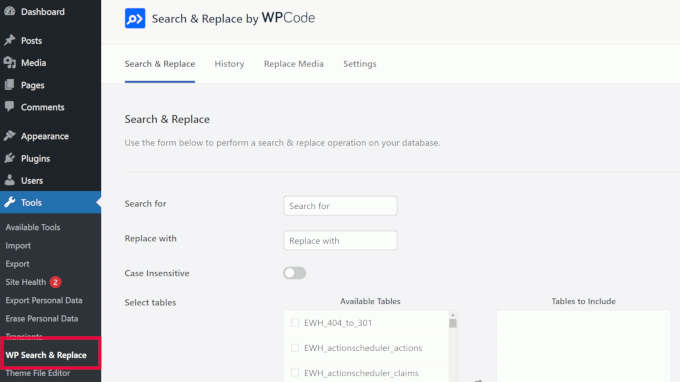
Mit diesen Seiten können Sie Plugin-Einstellungen sicher ändern, ohne auf das versteckte Optionsfeld zuzugreifen.
4. Theme-Einstellungen ändern
Wie Plugins können auch WordPress-Themes Konfigurationseinstellungen in Ihrer WordPress-Datenbank speichern.
Abhängig vom verwendeten Theme können Sie diese Optionen ändern, indem Sie die Theme-Einstellungen konfigurieren.
Für Block-Themes finden Sie diese Einstellungen, indem Sie zu Darstellung » Editor gehen, was die Benutzeroberfläche des vollständigen Website-Editors startet.
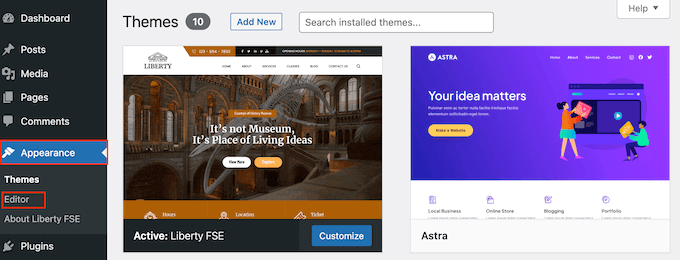
Andererseits verwenden einige Benutzer möglicherweise klassische Themes, die den Full Site Editor noch nicht unterstützen.
Diese Benutzer finden Theme-Optionen auf der Seite Darstellung » Anpassen .
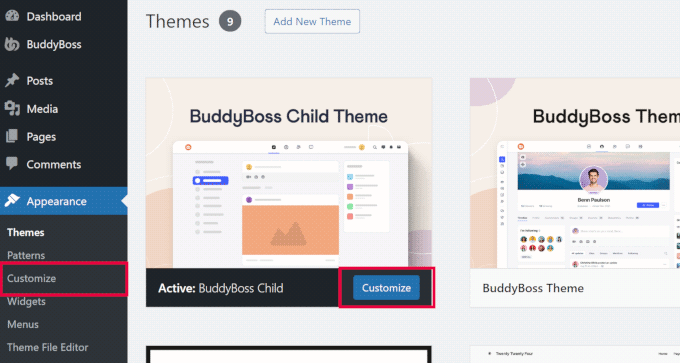
Das Speichern und Aktualisieren von Theme-Einstellungen speichert Ihre Änderungen in der WordPress-Datenbank.
5. Transienten verwalten
Transients in WordPress sind eine Möglichkeit, Daten temporär zu cachen, indem sie mit einem Ablaufdatum in der Datenbank gespeichert werden. Sie ermöglichen es WordPress-Core- und Plugin-Entwicklern, die Leistung zu verbessern.
Normalerweise müssen Benutzer Transienten nicht selbst verwalten. Manchmal können Transienten jedoch fehlerhaft sein und nicht wie erwartet aktualisiert werden.
Nehmen wir zum Beispiel an, Sie verwenden ein Social-Share-Plugin und es zeigt die Social-Share-Anzahl nicht mehr an. Das Problem könnten Transients sein, die nicht aktualisiert werden, um die neue Anzahl widerzuspiegeln.
Der einfachste Weg, dies zu beheben, ist die Verwendung des Transients Manager -Plugins. Es ermöglicht Ihnen, Transients in WordPress einfach anzuzeigen, zu bearbeiten und zu löschen.
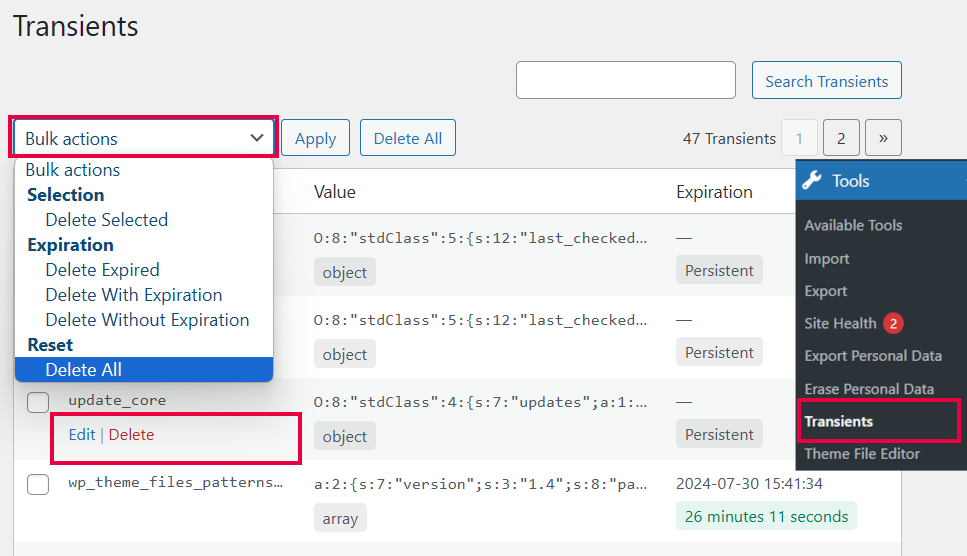
Um mehr über Transients zu erfahren, lesen Sie unser Tutorial Verwalten und Löschen von Transients in WordPress.
6. Optimierung der WordPress-Datenbank
Wenn Sie WordPress schon seit einiger Zeit verwenden, enthält Ihre Datenbank wahrscheinlich viele unnötige Daten. Dazu können Beitragsrevisionen, Spam-Kommentare, Papierkorb, temporäre Optionen, verwaiste Metadaten und mehr gehören.
Das Bereinigen unnötiger Daten kann die Datenbankoperationen und die Leistung Ihrer Website verbessern.
Der sichere und effiziente Weg, dies zu tun, ist mit WP-Optimize. Es ist ein WordPress-Datenbankoptimierungs-Plugin, das komplexe Datenbankoperationen erleichtert.
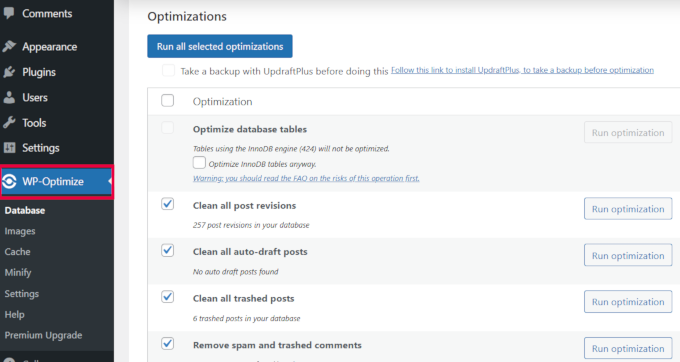
Nach der Aktivierung analysiert das Plugin Ihre WordPress-Datenbank und zeigt Ihnen eine Liste von Optimierungen an, die Sie durchführen können.
Überprüfen Sie jeden Vorschlag sorgfältig und klicken Sie dann daneben auf „Optimierung ausführen“. Sie können auch mehrere Vorschläge auswählen und oben auf die Schaltfläche „Alle ausgewählten Optimierungen ausführen“ klicken.
Wir haben ein detaillierteres Tutorial zur Optimierung der WordPress-Datenbank, das Ihnen hilft, verschiedene Optionen zu verstehen.
🔍 Weitere versteckte Einstellungen, die Sie vielleicht erkunden möchten
Über die Optionsseite hinaus speichert WordPress wichtige Einstellungen und Daten in anderen Schlüsseldateien und Ordnern. Diese Bereiche geben Ihnen noch mehr Kontrolle – wenn Sie wissen, wo Sie suchen müssen.
Hier sind einige unserer bevorzugten Anleitungen, die Ihnen helfen, diese erweiterten Einstellungen sicher abzurufen und zu bearbeiten:
- Bearbeiten der wp-config.php-Datei: Diese Datei speichert globale Einstellungen wie Ihre Datenbankanmeldeinformationen und den Debug-Modus. Sie ist eine der wichtigsten Dateien in WordPress.
- Bearbeiten der .htaccess-Datei: Steuert, wie Ihr Server URLs, Weiterleitungen und mehr behandelt. Fehler hier können Ihre Website lahmlegen – es ist also gut, einer Anleitung zu folgen.
- WordPress Debug-Protokolle: Erfahren Sie, wie Sie Fehlerprotokolle aktivieren und anzeigen, damit Sie Fehler und Plugin-Konflikte schneller aufspüren können.
- Verwalten von Medien-Uploads: Entdecken Sie, wo WordPress Ihre Bilder speichert und wie Sie den Upload-Ordner effektiver verwalten können.
Wir hoffen, dieser Artikel hat Ihnen geholfen, das versteckte geheime Optionsfeld und sicherere Möglichkeiten zum Ändern dieser Einstellungen zu finden. Möglicherweise möchten Sie auch einen Blick auf unseren Leitfaden für Anfänger zur WordPress-Datenbankverwaltung oder darauf, wie Sie eine Staging-WordPress-Site erstellen, um Ihre Änderungen zu testen.
Wenn Ihnen dieser Artikel gefallen hat, abonnieren Sie bitte unseren YouTube-Kanal für WordPress-Video-Tutorials. Sie finden uns auch auf Twitter und Facebook.


Dennis Muthomi
Aus meiner Erfahrung als jemand, der an mehreren Kunden-Websites arbeitet, ist WP-Optimize ein Game-Changer für die Datenbankbereinigung! Ich habe es auf mehreren Kunden-Websites verwendet und massive Leistungssteigerungen festgestellt. Es ist viel sicherer, als direkt mit der Options-Tabelle herumzuspielen (besonders wenn Sie neu bei WordPress sind).
chris edozie
Hallo, bitte ich habe dieses Problem mit meiner WordPress-Website, auf meinem Dashboard-Symbol gibt es keine Einstellungen, Plugins und Tools, um meine Website zu bearbeiten, nur leer, bitte helfen Sie
Adrian
Ich habe das versucht und eine Fehlermeldung mit der Meldung „Cheatin’ uh?“ erhalten.
Was könnte in diesem Fall das Problem sein?
Redaktion
Das bedeutet, dass Sie nicht genügend Berechtigungen haben, um auf diese Seite zuzugreifen.
Admin
Rick Thatcher
Als einziger Administrator meiner Website habe ich also „nicht genügend Berechtigungen, um auf diese Seite zuzugreifen“, wenn ich zum Beispiel eine Kategorie bearbeite und sie von einer übergeordneten zu einer anderen oder sogar zu „keine“ verschiebe?
Victor Teixeira
Wenn Sie die Multisite-Funktion in WordPress aktivieren, haben Sie normalen Zugriff auf diesen Bildschirm.
Alle WP MU-Benutzer sind damit vertraut. Dort verwalten Sie die blogspezifischen Optionen.
a
Das ist cool. Jedes Mal, wenn ich eine WP-Site verschiebe (zum Beispiel von meinem Testserver auf den Server des Kunden), muss ich einige dieser Werte wie „home“, „siteurl“ und „upload_path“ ändern. Nur etwas bequemer (vielleicht) als über PhpMyAdmin. Prost
Igor Kheifets-IgorHelpsYouSucceed
Ich weiß nicht, ob es richtig war, das öffentlich zu machen... Sie könnten genauso gut einen weiteren Artikel mit dem Titel veröffentlichen:
„Was tun, wenn Sie das geheime Admin-Panel von WordPress vermasselt haben“
LMAO
Danke.
Igor
Redaktion
Igor, es ist besser, die Leute wissen zu lassen, dass es existiert, anstatt dass sie es herausfinden und es dann vermasseln.
Admin
Kennedy
Danke fürs Teilen, ich finde es sehr interessant, dass ich das zum ersten Mal sehe.
Melvin
Hey man, thanks for sharing this. This so cool.
McBonio
Das wusste ich gar nicht! Ich nehme an, es wäre nützlich, wenn Sie Shopperpress oder WP e-Commerce-Plugins für den sicheren Einkauf und die Zahlung verwenden würden.
Wayne Smallman
Ich habe versucht, ein Plugin von mir mit 2.7+ zum Laufen zu bringen, aber es klemmt immer, wenn der Update-Button gedrückt wird, und schickt mich auf diese Optionsseite. Das ist also leider kein neuer Anblick für mich.