


Eine unserer Top-Empfehlungen für WordPress-Benutzer ist, zu lernen, wie sie ihre WordPress-Datenbanken warten.
WordPress wird mit PHP als Skriptsprache und MySQL als Datenbanksystem geschrieben. Um WordPress zu nutzen, müssen Sie keine der beiden Sprachen wirklich lernen.
Ein grundlegendes Verständnis der beiden kann Ihnen jedoch helfen, Probleme zu beheben und Ihr Wissen darüber zu erweitern, wie WordPress funktioniert (im Hintergrund).
In diesem Artikel erklären wir, wie WordPress die Datenbank verwendet, einschließlich einer Einführung in die Standard-WordPress-Datenbanktabellen. Wir zeigen Ihnen auch, wie Sie eine WordPress-Datenbank mit phpMyAdmin verwalten, einschließlich der Erstellung von Datenbank-Backups, der Optimierung der WordPress-Datenbank, der Reparatur der WordPress-Datenbank und mehr.
Dies ist ein umfassender Leitfaden zur Verwaltung von WordPress-Datenbanken, daher haben wir ein Inhaltsverzeichnis für eine einfachere Navigation hinzugefügt:
- Was ist eine Datenbank und wie verwendet WordPress sie?
- Was ist phpMyAdmin?
- So greifen Sie auf phpMyAdmin zu
- WordPress-Datenbanktabellen verstehen
- Verwaltung der WordPress-Datenbank mit phpMyAdmin
- Erstellen eines WordPress-Datenbank-Backups mit phpMyAdmin
- Erstellen eines WordPress-Backups mit einem Plugin
- Importieren eines WordPress-Datenbank-Backups über phpMyAdmin
- Optimieren Ihrer WordPress-Datenbank in phpMyAdmin
- WordPress-Probleme mit phpMyAdmin beheben
- WordPress-Passwort mit phpMyAdmin zurücksetzen
- Hinzufügen eines neuen Admin-Benutzers zu WordPress mit phpMyAdmin
- WordPress-Benutzernamen über phpMyAdmin ändern
- Weitere nützliche phpMyAdmin-Tricks
- Absicherung Ihrer WordPress-Datenbank
Was ist eine Datenbank und wie verwendet WordPress sie?
Eine Datenbank ist ein System zur Organisation und Abfrage von Daten. Sie ermöglicht es Software, Daten auf programmierbare Weise zu verwalten.
Zum Beispiel verwendet WordPress PHP (eine Programmiersprache), um Daten aus der Datenbank zu speichern und abzurufen.
Die in einer WordPress-Datenbank gespeicherten Informationen umfassen Beiträge, Seiten, Kommentare, Kategorien, Tags, benutzerdefinierte Felder, Benutzer und andere WordPress-Einstellungen. Wir werden dies später im Tutorial näher erläutern, wenn wir über WordPress-Datenbanktabellen sprechen.
Wenn Sie WordPress installieren, werden Sie aufgefordert, einen Datenbanknamen, Host, Benutzernamen und ein Passwort anzugeben. Diese Informationen werden in der Konfigurationsdatei gespeichert, die wp-config.php heißt.
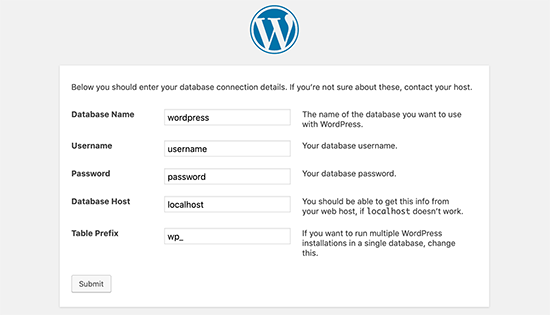
Während der Installation verwendet WordPress die von Ihnen bereitgestellten Datenbankinformationen, um Tabellen zu erstellen und Standardinstallationsdaten darin zu speichern.
Nach der Installation führt WordPress Abfragen an diese Datenbank aus, um dynamisch HTML-Seiten für Ihre Website oder Ihr Blog zu generieren.
Dies macht WordPress extrem leistungsfähig, da Sie nicht für jede gewünschte Seite eine neue .html-Datei erstellen müssen. WordPress kümmert sich dynamisch um alles.
Wo wird meine WordPress-Datenbank gespeichert?
WordPress verwendet MySQL als Datenbanksystem, eine Software, die auf Ihrem WordPress-Hosting-Server installiert ist. Ihre WordPress-Datenbank wird ebenfalls auf demselben Server gespeichert.
Dieser Speicherort ist in den meisten Shared-Hosting-Umgebungen nicht zugänglich. Wenn Sie jedoch einen VPS-Hosting-Plan oder einen dedizierten Server haben, können Sie Befehlszeilentools verwenden, um die Datenbank zu lokalisieren.
Meistens befindet es sich unter dem folgenden Pfad:
/var/lib/mysql/your_database_name
Dies kann jedoch je nach Hosting-Anbieter variieren.
Es ist wichtig zu bedenken, dass Sie die Datenbankdatei selbst nicht wirklich aufrufen müssen. Sie können andere Tools wie phpMyAdmin verwenden, um Ihre Datenbank zu verwalten.
Was ist phpMyAdmin?
phpMyAdmin ist eine webbasierte Software, mit der Sie MySQL-Datenbanken über Ihren Webbrowser verwalten können. Sie bietet eine benutzerfreundliche Oberfläche, mit der Sie MySQL-Befehle und Datenbankoperationen ausführen können.
Sie können ihn auch verwenden, um Datenbanktabellen, Zeilen und Felder zu durchsuchen und zu bearbeiten. Er ermöglicht Ihnen auch den Import, Export oder das Löschen aller Daten innerhalb einer Datenbank.
So greifen Sie auf phpMyAdmin zu
PhpMyAdmin ist bei allen führenden WordPress-Hosting-Unternehmen vorinstalliert. Sie finden es im Abschnitt "Datenbanken" des cPanel-Dashboards Ihres Hosting-Kontos. Unten sehen Sie ein Beispiel-Screenshot vom Bluehost-Kontrollfeld:

Je nach Hosting-Anbieter kann Ihre cPanel-Oberfläche anders aussehen als auf dem obigen Screenshot. Sie finden das phpMyAdmin-Symbol jedoch immer noch im Abschnitt Datenbanken.
Ein Klick darauf öffnet die phpMyAdmin-Oberfläche, wo Sie Ihre WordPress-Datenbank aus der linken Spalte auswählen können. Danach zeigt phpMyAdmin alle Tabellen in Ihrer WordPress-Datenbank an.
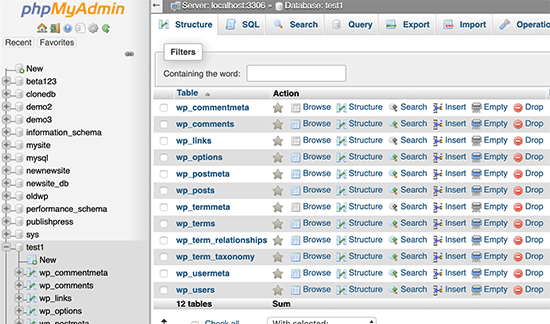
Werfen wir einen Blick auf die WordPress-Datenbanktabellen.
WordPress-Datenbanktabellen verstehen
Jede WordPress-Installation hat 12 Standardtabellen in der Datenbank. Jede Datenbanktabelle enthält Daten für verschiedene Abschnitte, Funktionen und die Funktionalität von WordPress.
Wenn Sie sich die Struktur dieser Tabellen ansehen, können Sie leicht verstehen, wo verschiedene Teile Ihrer Website gespeichert sind. Derzeit erstellt eine Standard-WordPress-Installation die folgenden Tabellen:
Hinweis: Das Präfix wp_ steht standardmäßig vor jedem Tabellennamen in der Datenbank, Sie können dies jedoch während der Installation ändern.
- wp_commentmeta : Diese Tabelle enthält Metainformationen zu Kommentaren, die auf einer WordPress-Website gepostet wurden. Die Tabelle hat vier Felder: meta_id, comment_id, meta_key und meta_value. Jede meta_id ist mit einer comment_id verknüpft. Ein Beispiel für gespeicherte Kommentar-Metainformationen ist der Status eines Kommentars (genehmigt, ausstehend, Papierkorb).
- wp_comments : Wie der Name schon sagt, enthält diese Tabelle Ihre WordPress-Kommentare. Sie enthält den Namen, die URL, die E-Mail-Adresse, den Kommentar des Kommentarautors und mehr.
- wp_links : Zum Verwalten von Blogrolls, die von früheren Versionen von WordPress oder dem Link Manager-Plugin erstellt wurden.
- wp_options : Diese Tabelle enthält die meisten Ihrer websiteweiten WordPress-Einstellungen, wie z. B. die Website-URL, die Admin-E-Mail-Adresse, die Standardkategorie, die Anzahl der Beiträge pro Seite, das Zeitformat und vieles mehr. Die Optionen-Tabelle wird auch von zahlreichen WordPress-Plugins verwendet, um Plugin-Einstellungen zu speichern.
- wp_postmeta : Diese Tabelle enthält Metainformationen über Ihre WordPress-Beiträge, Seiten und benutzerdefinierten Beitragstypen. Beispiele für Beitragsmetainformationen sind die Vorlage, die zur Anzeige einer Seite verwendet wird, benutzerdefinierte Felder usw. Einige Plugins verwenden diese Tabelle auch zum Speichern von Plugin-Daten, wie z. B. WordPress-SEO-Informationen.
- wp_posts : Der Name sagt Beiträge, aber tatsächlich enthält diese Tabelle alle Beitragstypen oder, sagen wir, Inhaltstypen. Diese Tabelle enthält alle Ihre Beiträge, Seiten, Revisionen und benutzerdefinierten Beitragstypen.
- wp_termmeta : Diese Tabelle ermöglicht es Entwicklern, benutzerdefinierte Metadaten für Begriffe unter ihren benutzerdefinierten Taxonomien zu speichern. Zum Beispiel verwendet WooCommerce sie zum Speichern von Metadaten für Produktattribute und -kategorien.
- wp_terms : WordPress verfügt über ein leistungsstarkes Taxonomiesystem, mit dem Sie Ihre Inhalte organisieren können. Einzelne Taxonomie-Elemente werden als Begriffe bezeichnet und in dieser Tabelle gespeichert. Zum Beispiel sind Ihre WordPress- Kategorien und Schlagwörter Taxonomien, und jede Kategorie/jedes Schlagwort darin ist ein Begriff.
- wp_term_relationships : Diese Tabelle verwaltet die Beziehung von WordPress-Post-Typen zu Begriffen in der Tabelle wp_terms. Dies ist beispielsweise die Tabelle, die WordPress hilft festzustellen, ob Beitrag X in der Kategorie Y ist.
- wp_term_taxonomy : Diese Tabelle definiert Taxonomien für Begriffe, die in der Tabelle wp_terms definiert sind. Wenn Sie beispielsweise den Begriff „WordPress Tutorials“ haben, enthält diese Tabelle die Daten, die besagen, dass er mit einer Taxonomie namens Kategorie verknüpft ist. Kurz gesagt, diese Tabelle enthält die Daten, die WordPress helfen zu unterscheiden, welcher Begriff eine Kategorie, welcher ein Schlagwort und mehr ist.
- wp_usermeta : Enthält Metainformationen über registrierte Benutzer auf Ihrer Website.
- wp_users : Enthält Benutzerinformationen wie Benutzername, Passwort, E-Mail-Adresse des Benutzers und mehr.
Verwaltung der WordPress-Datenbank mit phpMyAdmin
Ihre WordPress-Datenbank enthält wichtige WordPress-Einstellungen sowie alle Ihre Blogbeiträge, Seiten, Kommentare und mehr. Sie müssen bei der Verwendung von phpMyAdmin äußerst vorsichtig sein, da Sie sonst versehentlich wichtige Daten löschen könnten.
Vorsorglich sollten Sie immer ein vollständiges Datenbank-Backup erstellen. Dadurch können Sie Ihre Datenbank wiederherstellen, wie sie vorher war.
Sehen wir uns an, wie Sie ganz einfach ein WordPress-Datenbank-Backup erstellen.
Erstellen eines WordPress-Datenbank-Backups mit phpMyAdmin
Um ein Backup Ihrer WordPress-Datenbank aus phpMyAdmin zu erstellen, klicken Sie auf die Datenbank. Klicken Sie dann im oberen Menü einfach auf den Tab „Export“.
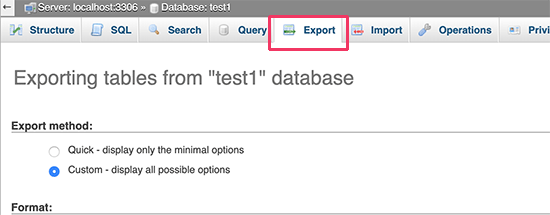
In neueren Versionen von phpMyAdmin werden Sie nach einer Exportmethode gefragt. Die schnelle Methode exportiert Ihre Datenbank in eine .sql-Datei. Bei der benutzerdefinierten Methode erhalten Sie mehr Optionen und die Möglichkeit, Backups in komprimierten Zip- oder Gzip-Archivformaten herunterzuladen.
Wir empfehlen die Verwendung der benutzerdefinierten Methode und die Auswahl von zip als Komprimierungsmethode. Die benutzerdefinierte Methode ermöglicht es Ihnen auch, Tabellen aus der Datenbank auszuschließen.
Nehmen wir an, Sie haben ein Plugin verwendet, das eine Datenbanktabelle erstellt hat, und Sie verwenden dieses Plugin nicht mehr. Dann können Sie wählen, diese Tabelle vom Backup auszuschließen.
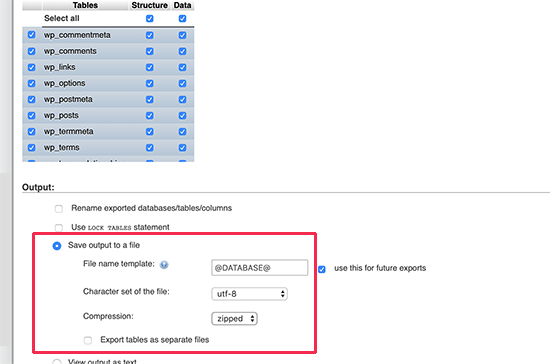
Ihre exportierte Datenbankdatei kann mit dem Import-Tab von phpMyAdmin wieder in eine andere oder dieselbe Datenbank importiert werden.
Erstellen eines WordPress-Backups mit einem Plugin
Regelmäßige Backups Ihrer WordPress-Site sind das Beste, was Sie für die WordPress-Sicherheit tun können. Obwohl die WordPress-Datenbank den Großteil Ihrer Website-Informationen enthält, fehlen ihr dennoch mehrere ziemlich wichtige Elemente wie Vorlagendateien, Bilder, Uploads usw.
Alle Ihre Bilder werden im Ordner uploads in Ihrem Verzeichnis /wp-content/ gespeichert. Auch wenn die Datenbank die Informationen darüber enthält, welches Bild an einen Beitrag angehängt ist, ist sie nutzlos, wenn der Bildordner diese Dateien nicht enthält.
Anfänger denken oft, dass ein Datenbank-Backup alles ist, was sie brauchen. Das ist NICHT wahr. Sie benötigen ein vollständiges Website-Backup, das Ihre Themes, Plugins und Bilder enthält.
Obwohl die meisten Hosting-Unternehmen behaupten, tägliche Backups zu haben, empfehlen wir Ihnen, selbst Backups zu erstellen, nur für den Fall.
Hinweis: Wenn Sie eine Managed WordPress Hosting-Lösung wie WP Engine verwenden, erstellen diese tägliche Backups.
Für die meisten Leute, die nicht bei WP Engine sind, sollten Sie ein WordPress-Backup-Plugin verwenden, um automatisierte WordPress-Backups auf Ihrer Website einzurichten.
Importieren eines WordPress-Datenbank-Backups über phpMyAdmin
phpMyAdmin ermöglicht es Ihnen auch, Ihre WordPress-Datenbank einfach zu importieren. Starten Sie einfach phpMyAdmin und wählen Sie dann Ihre WordPress-Datenbank aus.
Als Nächstes müssen Sie auf den Link „Importieren“ im oberen Menü klicken.
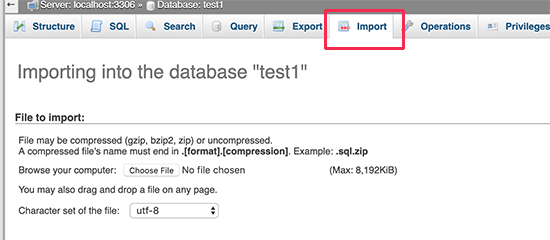
Klicken Sie auf dem nächsten Bildschirm auf die Schaltfläche „Datei auswählen“ und wählen Sie dann die Datenbank-Backup-Datei aus, die Sie zuvor heruntergeladen haben.
phpMyAdmin wird nun Ihre Backup-Datei verarbeiten und in Ihre WordPress-Datenbank importieren. Sobald dies abgeschlossen ist, sehen Sie eine Erfolgsmeldung.
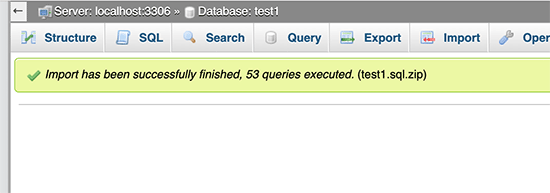
Optimieren Ihrer WordPress-Datenbank in phpMyAdmin
Nach einer Weile der Nutzung von WordPress wird Ihre Datenbank fragmentiert. Es gibt Speicher-Overheads, die Ihre gesamte Datenbankgröße und die Abfrageausführungszeit erhöhen.
MySQL verfügt über einen einfachen Befehl, mit dem Sie Ihre Datenbank optimieren können. Gehen Sie einfach zu phpMyAdmin und klicken Sie auf Ihre WordPress-Datenbank. Daraufhin wird eine Liste Ihrer WordPress-Tabellen angezeigt.
Klicken Sie auf den Link „Alle auswählen“ unter den Tabellen. Daneben befindet sich ein Dropdown-Menü „Ausgewählte“. Sie müssen darauf klicken und „Tabelle optimieren“ auswählen.
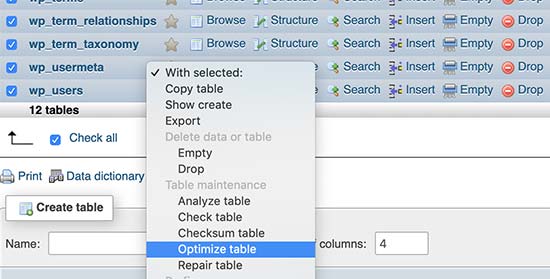
Dies optimiert Ihre WordPress-Datenbank, indem ausgewählte Tabellen defragmentiert werden. Dies beschleunigt Ihre WordPress-Abfragen und reduziert die Größe Ihrer Datenbank geringfügig.
WordPress-Probleme mit phpMyAdmin beheben
Wie wir bereits erwähnt haben, ist phpMyAdmin ein nützliches Werkzeug zur Fehlerbehebung und Behebung einiger häufiger WordPress-Fehler und -Probleme.
Schauen wir uns einige häufige WordPress-Probleme an, die mit phpMyAdmin leicht behoben werden können.
WordPress-Passwort mit phpMyAdmin zurücksetzen
Wenn Sie Ihr WordPress-Admin-Passwort vergessen haben und es nicht per E-Mail zur Passwortwiederherstellung wiederherstellen können, können Sie es mit dieser Methode schnell zurücksetzen.
Starten Sie zuerst phpMyAdmin und wählen Sie Ihre WordPress-Datenbank aus. Daraufhin werden Ihre WordPress-Datenbanktabellen angezeigt, und Sie müssen neben der Tabelle wp_users auf 'Durchsuchen' klicken.
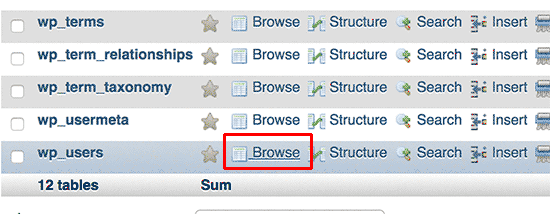
Hinweis: Tabellen in Ihrer WordPress-Datenbank haben möglicherweise ein anderes Tabellenpräfix als das, das wir in unserem Screenshot zeigen.
Sie sehen nun die Zeilen in Ihrer WordPress-Benutzertabelle. Klicken Sie auf die Schaltfläche „Bearbeiten“ neben dem Benutzernamen, für den Sie das Passwort ändern möchten.
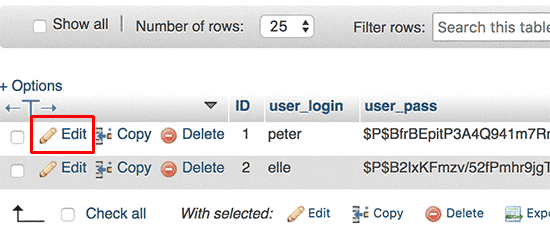
phpMyAdmin zeigt Ihnen ein Formular mit allen Benutzerinformationsfeldern an.
Sie müssen den Wert im Feld ‚user_pass‘ löschen und durch Ihr neues Passwort ersetzen. Wählen Sie in der Spalte ‚Funktion‘ im Dropdown-Menü ‚MD5‘ aus und klicken Sie auf die Schaltfläche ‚Go‘.
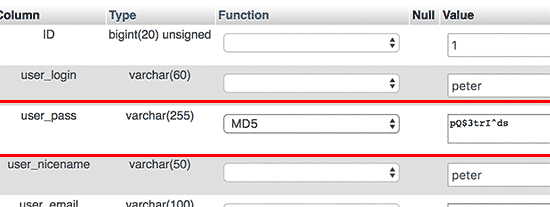
Ihr Passwort wird mit dem MD5-Hash verschlüsselt und dann in der Datenbank gespeichert.
Herzlichen Glückwunsch! Sie haben Ihr WordPress-Passwort erfolgreich mit phpMyAdmin geändert.
Nun fragen sich einige von Ihnen vielleicht, warum wir den MD5-Hash zur Verschlüsselung des Passworts ausgewählt haben.
In der älteren Version verwendete WordPress MD5-Hashing zur Verschlüsselung von Passwörtern. Seit WordPress 2.5 werden stärkere Verschlüsselungstechnologien verwendet. WordPress erkennt jedoch immer noch MD5, um die Abwärtskompatibilität zu gewährleisten.
Sobald Sie sich mit einer als MD5-Hash gespeicherten Passwortzeichenfolge anmelden, erkennt WordPress dies und ändert es mithilfe neuerer Verschlüsselungsalgorithmen.
Hinzufügen eines neuen Admin-Benutzers zu WordPress mit phpMyAdmin
Nehmen wir an, Sie haben Zugriff auf die WordPress-Datenbank, aber nicht auf den WordPress-Adminbereich. Sie können zwar das Admin-Benutzerpasswort ändern, dies hindert jedoch andere Admin-Benutzer daran, ihre Konten zu verwenden.
Eine einfachere Lösung wäre, einen neuen Admin-Benutzer über phpMyAdmin hinzuzufügen.
Zuerst müssen Sie phpMyAdmin starten und dann Ihre WordPress-Datenbank auswählen. Dies zeigt Ihre WordPress-Datenbanktabellen an, wo Sie auf den Link „Durchsuchen“ neben der Tabelle wp_users klicken müssen.
phpMyAdmin zeigt Ihnen nun die Zeilen in der Tabelle wp_users an.
Klicken Sie im Menü oben auf den Link „Einfügen“.
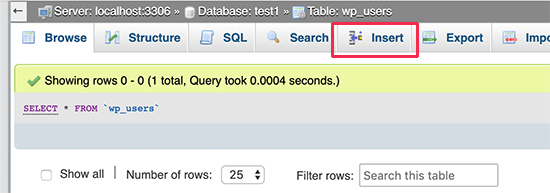
Dies öffnet ein Formular, das Sie ausfüllen müssen, um einen neuen Benutzer zu Ihrer WordPress-Site hinzuzufügen.
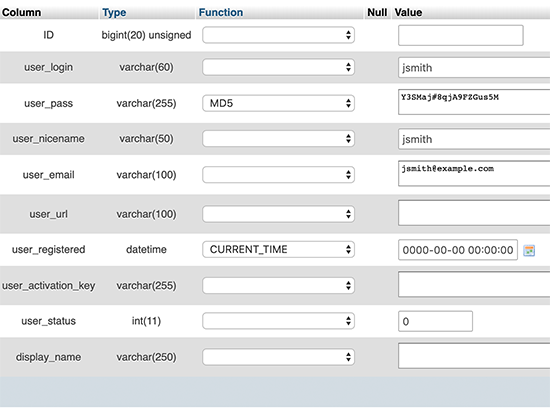
Hier ist, wie Sie jedes Feld in diesem Formular ausfüllen müssen.
- ID – Diesen können Sie ignorieren, da er automatisch generiert wird.
- user_login – Dies ist der WordPress-Benutzername, den Sie für die Anmeldung verwenden werden.
- user_pass – Dies ist Ihr WordPress-Passwort. Sie müssen das Passwort eingeben und in der Funktionsspalte MD5 auswählen.
- user_nicename – Dies ist der URL-freundliche Benutzername, den Sie zum Anmelden verwenden können.
- user_email – Geben Sie eine gültige E-Mail-Adresse ein, da Sie diese möglicherweise zum Empfangen von E-Mails zum Zurücksetzen des Passworts und von WordPress-Benachrichtigungen benötigen.
- user_url – Fügen Sie die URL Ihrer Website hinzu oder lassen Sie sie leer.
- user_registered – Sie müssen CURRENT_TIME in der Funktionsspalte auswählen, um die aktuelle Zeit hier automatisch einzufügen.
- user_activation_key – Sie können dieses Feld ebenfalls leer lassen, es wird zur Genehmigung der Benutzerregistrierung verwendet.
- user_status – Sie können dieses Feld ebenfalls leer lassen.
- display_name – Sie können den vollständigen Namen des Benutzers eingeben, wie er in den Artikeln angezeigt werden soll. Sie können ihn auch leer lassen.
Nachdem Sie das Formular ausgefüllt haben, klicken Sie auf die Schaltfläche „Los“, um es in Ihre WordPress-Datenbank einzufügen.
phpMyAdmin führt nun die MySQL-Abfrage zum Einfügen der Daten aus.
Wir haben den Benutzer hinzugefügt, aber dieser Benutzer hat keine Administratorrolle auf Ihrer WordPress-Website. Dieser Wert wird in einer anderen Tabelle namens wp_usermeta gespeichert.
Bevor wir diesen Benutzer zum Administrator machen können, müssen wir die Benutzer-ID ermitteln.
Klicken Sie einfach auf den Link „Durchsuchen“ neben der Tabelle wp_users, und Sie sehen eine Zeile, die Ihren neu hinzugefügten Benutzer mit seiner Benutzer-ID enthält.
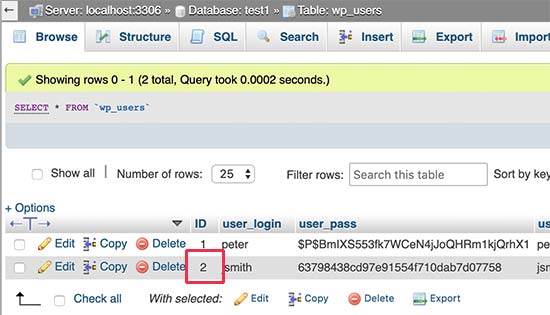
Notieren Sie sich die Benutzer-ID, da Sie sie im nächsten Schritt benötigen werden.
Öffnen wir nun die Tabelle wp_usermeta, indem wir auf den Link „Durchsuchen“ daneben klicken.
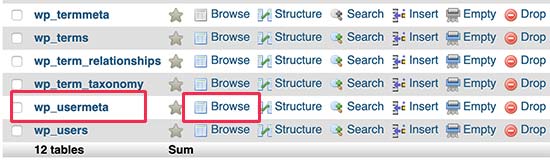
Als Nächstes müssen Sie auf den Link „Einfügen“ oben klicken.
Dies ermöglicht Ihnen das Hinzufügen einer neuen Zeile zur Tabelle.
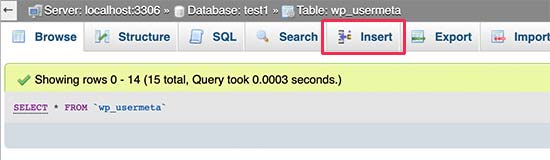
Sie sehen nun ein Formular, um eine neue Zeile einzugeben.
Hier teilen Sie WordPress mit, dass der von Ihnen zuvor erstellte Benutzer die Administratorrolle hat.
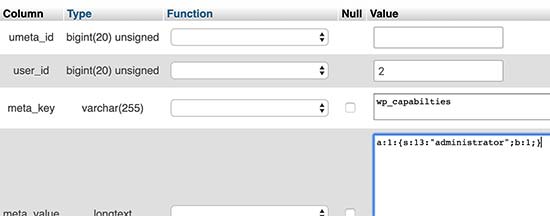
Hier erfahren Sie, wie Sie dieses Formular ausfüllen.
- umeta_id – Sie müssen dieses Feld leer lassen, da es automatisch ausgefüllt wird.
- user_id – Geben Sie die zuvor kopierte Benutzer-ID ein.
- meta_key – Sie müssen hier ‘wp_capabilities’ eingeben. Möglicherweise müssen Sie jedoch wp_ ersetzen, wenn Ihre WordPress-Tabellennamen ein anderes Präfix verwenden.
- meta_value – Sie müssen den folgenden serialisierten Wert eingeben:
a:1:{s:13:”administrator”;s:1:”1″;}
Klicken Sie abschließend auf die Schaltfläche „Los“, um Ihre Änderungen zu speichern.
Als Nächstes müssen wir eine weitere Zeile hinzufügen, um die Benutzerebene zu definieren. Klicken Sie auf den Link „Einfügen“ im oberen Menü, um eine weitere Zeile zur usermeta-Tabelle hinzuzufügen.
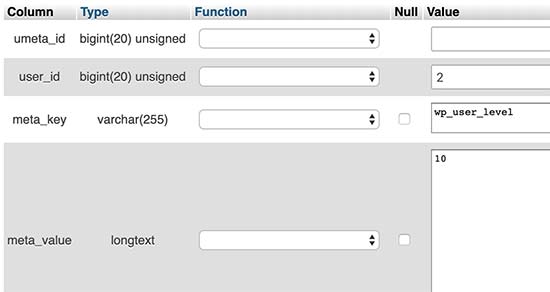
Hier erfahren Sie, wie Sie dieses Formular ausfüllen.
- umeta_id – Sie müssen dieses Feld leer lassen, da es automatisch ausgefüllt wird.
- user_id – Geben Sie die Benutzer-ID für Ihren neu hinzugefügten Benutzer ein.
- meta_key – Sie müssen in dieses Feld „wp_user_level“ eingeben. Möglicherweise müssen Sie jedoch wp_ ersetzen, wenn Ihre WordPress-Tabellennamen ein anderes Präfix verwenden.
- meta_value – Hier müssen Sie ’10‘ als Benutzerlevel-Wert eingeben.
Vergessen Sie nicht, auf die Schaltfläche „Los“ zu klicken, um die Daten einzufügen.
Das ist alles, Sie können nun den WordPress-Adminbereich besuchen und sich mit Ihrem neu hinzugefügten Admin-Benutzer anmelden.
WordPress-Benutzernamen über phpMyAdmin ändern
Sie haben vielleicht bemerkt, dass WordPress zwar erlaubt, den vollständigen Namen oder Spitznamen eines Benutzers zu ändern, aber nicht den Benutzernamen.
Viele Benutzer wählen während der Installation Benutzernamen, die sie später ändern möchten. Hier erfahren Sie, wie Sie dies über phpMyAdmin tun können.
Hinweis: Es gibt eine einfachere Möglichkeit, Ihren WordPress-Benutzernamen mit einem Plugin zu ändern.
Zuerst müssen Sie phpMyAdmin über das cPanel-Dashboard Ihres Hosting-Kontos starten. Danach müssen Sie Ihre WordPress-Datenbank auswählen.
phpMyAdmin zeigt Ihre WordPress-Datenbanktabellen an. Sie müssen auf den Link „Durchsuchen“ neben der Tabelle wp_users klicken.
Diese Tabelle listet nun alle registrierten Benutzer auf Ihrer Website auf.
Klicken Sie als Nächstes auf den Link „Bearbeiten“ neben dem Benutzernamen, den Sie ändern möchten.
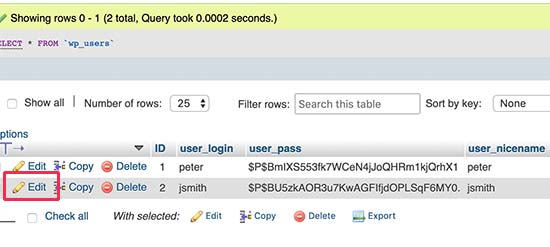
phpMyAdmin zeigt Ihnen nun die Benutzerdaten an.
Sie müssen das Feld user_login lokalisieren und den Wert auf den gewünschten Benutzernamen ändern.
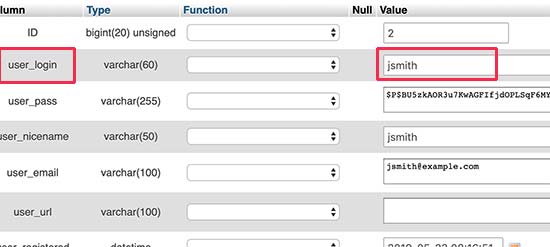
Vergessen Sie nicht, auf die Schaltfläche „Go“ zu klicken, um Ihre Änderungen zu speichern. Sie können nun Ihre Website besuchen und sich mit Ihrem neuen Benutzernamen anmelden.
Weitere nützliche phpMyAdmin-Tricks
Ihre WordPress-Datenbank ist die treibende Kraft hinter Ihrer Website. Mit phpMyAdmin können Sie Einstellungen optimieren, um die Leistung zu verbessern, Probleme zu beheben oder einfach Dinge zu ändern, die nicht im WordPress-Adminbereich geändert werden können.
Hier sind nur ein paar weitere Tricks, die Sie mit phpMyAdmin anwenden können:
- Alle WordPress-Plugins deaktivieren.
- Ändern Sie Ihr WordPress-Theme über phpMyAdmin.
- Duplizieren Sie die WordPress-Datenbank über phpMyAdmin.
- Text in der WordPress-Datenbank finden und ersetzen
Absicherung Ihrer WordPress-Datenbank
Bevor wir darauf eingehen, möchten wir betonen, dass jede Website gehackt werden kann. Es gibt jedoch bestimmte Maßnahmen, die Sie ergreifen können, um es ein wenig schwieriger zu machen.
Das Erste, was Sie tun können, ist, das WordPress-Datenbankpräfix zu ändern. Dies kann die Wahrscheinlichkeit von SQL-Injection-Angriffen auf Ihre WordPress-Datenbank erheblich verringern. Dies liegt daran, dass Hacker oft Seiten mit dem Standard-Präfix wp_ angreifen.
Schritt-für-Schritt-Anleitungen finden Sie in unserem Tutorial So ändern Sie das WordPress-Datenbankpräfix.
Darüber hinaus sollten Sie für Ihren MySQL-Benutzer immer einen starken Benutzernamen und ein starkes Passwort wählen. Dies erschwert es jemandem, Zugriff auf Ihre WordPress-Datenbank zu erhalten.
Für die WordPress-Sicherheit empfehlen wir Ihnen dringend, Sucuri zu verwenden. Es ist das beste WordPress-Sicherheits-Plugin, das jeden Versuch einer MySQL-Injektion abfängt, noch bevor er Ihre Website erreicht.
Wir hoffen, dass dieser Leitfaden Ihnen geholfen hat, die WordPress-Datenbankverwaltung zu erlernen und phpMyAdmin zu verwenden. Möglicherweise möchten Sie auch unseren Leitfaden lesen, wie Sie eine WordPress-Datenbank reparieren und einen FTP-ähnlichen Dateimanager im WordPress-Dashboard hinzufügen.
Wenn Ihnen dieser Artikel gefallen hat, abonnieren Sie bitte unseren YouTube-Kanal für WordPress-Video-Tutorials. Sie finden uns auch auf Twitter und Facebook.


Kelsei
Ich bin neu in einem Job und übernehme gerade die Website. Allerdings stoße ich auf der Website selbst und auf der Anmeldeseite auf den Fehler "Fehler beim Aufbau einer Datenbankverbindung". Die E-Mail, die sie ursprünglich für die Registrierung auf der Website verwendet haben, wurde deaktiviert, da sie hier nicht mehr arbeitet. Ich habe die Dateien durchsucht und kann die oben genannten WP-Dateien nicht finden. Ich bin mir nicht sicher, was meine nächsten Schritte sein sollten. Irgendwelche Ideen?
WPBeginner Support
Bei dem Fehler beim Herstellen der Datenbankverbindung sollten Sie sich unseren Artikel hier ansehen: https://www.wpbeginner.com/wp-tutorials/how-to-fix-the-error-establishing-a-database-connection-in-wordpress/
Wenn Sie sich an Ihren Hosting-Provider wenden, sollte dieser Ihnen helfen können, die E-Mail-Adresse auf Ihre neue E-Mail-Adresse umzustellen.
Admin
Sharwari
Hallo, meine Datenbank wird automatisch erstellt! Kann ich die Datenbank umbenennen?
WPBeginner Support
Ja, das können Sie. Sie sollten unseren Leitfaden dazu hier befolgen: https://www.wpbeginner.com/wp-tutorials/how-to-change-the-wordpress-database-prefix-to-improve-security/
Admin
Yinka
Hallo,
Ich bin kürzlich umgezogen und das hat das Frontend meiner Website beeinträchtigt, auf der "Fehler beim Aufbau einer Datenbankverbindung" angezeigt wird. Also habe ich eine Datenbank erstellt.
Die Website-Inhalte befinden sich im Ordner public_html in meinem cPanel-Dateimanager.
Wie und wohin verschiebe ich diese Inhalte in die Datenbank, um meine tatsächliche Website anzuzeigen?
Danke.
WPBeginner Support
Anstatt Ihre Inhalte zu verschieben, sollten Sie den Fehler mit unserem Artikel hier beheben: https://www.wpbeginner.com/wp-tutorials/how-to-fix-the-error-establishing-a-database-connection-in-wordpress/
Admin
Kerrie Taylor
Hallo, ich kann WordPress nicht dazu bringen, mein Passwort zurückzusetzen. Wie gehe ich dabei auf diese Weise vor?
Danke
WPBeginner Support
Sie würden sich bei Ihrem Hosting-Anbieter anmelden, um Ihr phpMyAdmin zu finden. Je nach Anbieter kann es an verschiedenen Stellen platziert sein.
Admin
Miza
Hallo, ich brauche hier Hilfe.
Ich plane, eine Datenbank zu nutzen, um ein System zu erstellen, auf das nur unsere Firmenmitarbeiter in WordPress zugreifen können.
Darf ich wissen, wo ich anfangen soll?
WPBeginner Support
Wenn Sie ein Intranet erstellen möchten, könnten Sie sich Folgendes ansehen: https://www.wpbeginner.com/wp-tutorials/how-to-create-a-wordpress-intranet-for-your-organization/
Admin
Miza
Wie sieht es mit bestehendem WordPress aus? Ich möchte nur ein System implementieren, das nur von unseren Mitarbeitern genutzt werden kann. Ich meine, ich möchte eine Seite erstellen (im Grunde ein Servicebericht auf unserer Unternehmenswebsite – WordPress), auf die nur unsere Mitarbeiter zugreifen können.
WPBeginner Support
Wenn es nur eine Seite ist, könnten Sie die Methode in Folgendem verwenden: https://www.wpbeginner.com/plugins/how-to-share-private-posts-with-user-groups-in-wordpress/
Mich
Hallo,
Ich habe kürzlich ein paar WordPress-Websites erstellt und dies über die Ein-Klick-WordPress-Installation in cPanel getan. Was ich wissen wollte ist: „Sollte ich meinen WordPress-Datenbanknamen und meinen Datenbankbenutzernamen ändern?“ Ist das etwas, das leicht gehackt werden kann, wenn ich bereits ein kostenloses Sicherheit-Plugin wie Wordfence verwende?
Danke!
WPBeginner Support
Die Ein-Klick-Installationen der meisten Hosting-Anbieter ändern das Datenbankpräfix für Sie, um Ihnen dabei zu helfen. Es ist nichts, das standardmäßig leicht gehackt werden kann, und Sicherheit-Plugins helfen noch mehr.
Admin
Joachim
Das ist großartig. Aber was ist, wenn ich eine benutzerdefinierte Website auf WordPress erstelle und eine Formularvalidierungseingabe eingebe? Werden die Daten automatisch in der wp_database gespeichert?
WPBeginner Support
Sie müssten in Ihrem Formular einrichten, um die Informationen zu speichern, es wäre nicht automatisch.
Admin
John Certalic
Ist es möglich, diese Informationen per E-Mail anstelle eines Tweets zu erhalten? Für mich wäre es in einer E-Mail leichter zugänglich für zukünftige Referenzen. Ich schätze alles, was Sie für Neulinge wie mich tun. Vielen Dank.
WPBeginner Support
Obwohl wir nicht den gesamten Artikel in unseren Newsletter-E-Mails haben, werden wir uns sicher nach Möglichkeiten umsehen.
Admin
Polo
Hallo Sir, ich habe meine Website bei jemandem gehostet, der mir keine integrierten Funktionen von myphp admin gegeben hat. Wie kann ich es auf meinen Desktop herunterladen, bitte leiten Sie mich an. Benötigt man eine andere Software mit myphp, um es herunterzuladen?
WPBeginner Support
Hallo Polo,
Sie können von Ihrem Webhosting-Konto aus auf phpMyAdmin zugreifen. Wenn Sie Zugriff auf Ihr Webhosting-Konto haben, können Sie sich dort anmelden und im Bereich Datenbanken finden Sie das phpMyAdmin-Symbol.
Admin
Rajat Pandey
Sehr informativ, danke
Ayush Singh
Ich habe eine Ergebnistabelle in der Datenbank und möchte das Ergebnis des Studenten anhand der Registrierungsnummer abrufen.
Ich finde keine Lösung, wo ich im WordPress-Site codieren soll... und wie ich das Ergebnis des Studenten anhand der Registrierungsnummer sehen kann.
Prakash
Verwenden Sie die Tabelle wp_user
Zziwa Daniel
Vielen Dank für das Tutorial, es ist sehr hilfreich
Ich habe jedoch eine Frage;
Ich habe eine Datenbank, die ich mit Workbench erstellt und in phpMyAdmin importiert habe. Ich möchte mich jedoch mit WordPress verbinden, damit ich, wenn ich Daten über WordPress übermittle, diese in phpMyAdmin sehen kann und sie auch wieder in der von mir erstellten WordPress-Oberfläche sehen kann.
Ibrahim
Ihre Tutorials waren hilfreich.
Basierend auf einem früheren Tutorial zur Installation von WordPress auf dem PC habe ich das Tutorial befolgt und es war erfolgreich. Ich habe eine Website für die Diabetes Association of Nigeria entwickelt, deren Mitglied ich auch bin. Aber meine Herausforderung ist jetzt, wie ich ein Registrierungsformular für neue Mitglieder hinzufüge, um sich online zu registrieren, und wie ich online Spenden auf der Website erhalte. Ich brauche bitte Ihre Hilfe.
WPBeginner Support
Hallo Ibrahim,
Bitte sehen Sie sich unser Tutorial an, wie Sie ein benutzerdefiniertes Registrierungsformular in WordPress erstellen. Was Spenden angeht, sind wir uns nicht sicher, welche Zahlungsanbieter Sie zum Sammeln von Spenden verwenden werden. Hier ist unser Tutorial, wie Sie Online-Spenden in WordPress akzeptieren
Admin
Hemant
Ist es möglich, eine WordPress-Datenbank auf neu entwickelte Webanwendungen zu migrieren?
Jiří Vaněk
Wenn Sie den Export bestimmter Tabellen meinen, dann ist das möglich. In phpmyadmin muss nicht die gesamte Datenbank exportiert werden, sondern einzelne Tabellen können ebenfalls exportiert werden. Z.B. Tabellen mit Beiträgen, die Sie dann in eine andere Datenbank exportieren können. Speziell bei den Beiträgen ist auch zu bedenken, dass Bilder und audiovisuelle Inhalte nicht in der Datenbank gespeichert werden, sondern auf FTP liegen.
Ian de Guzman
Wo kann ich die Website hochladen, die ich erstellt habe und die offline zugänglich ist? Vielen Dank im Voraus.
WPBeginner Support
Hallo Ian,
Wenn es sich um eine WordPress-Website handelt, sehen Sie sich unseren Leitfaden an, wie Sie einen lokalen Server auf einen Live-Server verschieben. Dazu benötigen Sie ein WordPress-Hosting-Konto.
Admin
FirdausShukor
Damit Ihre WordPress-Website offline zugänglich ist, können Sie XAMPP als lokalen Server verwenden und WordPress im htdocs-Ordner im XAMPP-Installationsordner installieren.
Siva
Vielen Dank. Das hat mir eine klare Vorstellung gegeben.
Andreas
Was ist, wenn ich WordPress-Menüs importieren möchte? Wo in der Datenbank werden die Menüs gespeichert?
Pooja Raval
danke... es hilft sehr, es ein bisschen besser zu verstehen..
Laura Panait
Sehr hilfreiches Tutorial, danke, es hat tatsächlich funktioniert.
Divo
Bitte, wo speichert WordPress Seiteninformationen? Wie kann ich einen Seitentitel aus der Datenbank ändern?
Prerna Rathod
Ich benutze das Kontaktformular 7 für Feedback und speichere die Daten in der Datenbank, aber jetzt möchte ich diese bestimmten Daten über die URL abrufen (z. B. abc.com/feedback/5), sodass die Daten der ID Nr. 5 angezeigt werden. Wie mache ich das in WordPress?
Mirjana
Hallo,
Ich plane, eine WordPress-Website mit Registrierung für bestimmte Benutzer zu erstellen (ich habe eine gemeinnützige Organisation mit mehr als 2000 Mitgliedern). Jetzt habe ich die Liste von ihnen (Mitgliedern) in meiner Access-Datenbank mit allen benötigten Informationen. Meine Frage ist, ist es möglich, diese Access-Datenbank mit der WP-Datenbank zu verbinden? Wenn ja, wie mache ich das?
Außerdem hat jedes Mitglied eine eindeutige ID in meiner Datenbank, die auch eine Nummer für die Mitgliedskarte ist, die sie haben. Wenn das oben Genannte möglich ist, könnte ich dann ein Feld im Registrierungsformular neben Benutzername & Passwort einfügen, das nach dieser ID-Nummer fragt, die aus der Datenbank überprüft wird und bei Korrektheit die Registrierung ermöglicht, bei Falschheit sie verweigert?
Ich hoffe, Sie verstehen mich, da mein Englisch nicht so toll ist…
Vielen Dank im Voraus
Ayomide
Ich habe dasselbe Problem, bitte haben Sie eine Lösung gefunden?? Wenn ja, bitte melden Sie sich bei mir.
Matthew
Hallo, ich bereite die Einführung meiner ersten WordPress-Blog-Website unter meiner ersten Website vor. Beim Testen und Erlernen der Blog-Einrichtung frage ich mich, wie die E-Mail-Funktion funktioniert. Ich habe einen Kommentar als Antwort auf einen Beitrag erstellt und die Option "E-Mail mir eine Benachrichtigung, wenn Beiträge veröffentlicht werden" angekreuzt. Und als ich einen weiteren Beitrag veröffentlichte, erhielt ich eine E-Mail-Benachrichtigung. Wenn ich die Tabellen mit phpmyadmin durchsuche, sehe ich die eingegebene E-Mail-Adresse mit dem Kommentar in wp1_comments gespeichert, kann aber nicht sehen, wo/wie die Tatsache gespeichert ist, dass eine E-Mail an diese Adresse gesendet werden soll, wenn ein neuer Beitrag erstellt wird.
Danke
Saud Khan
Hallo,
Können Sie mir bitte helfen, wie ich meine Blog-Datenbank sehen kann, da sie nirgends sichtbar sind.
angehängte Schnappschüsse
Murali
Hallo,
Ich biete Zertifizierungsdienste wie Lebensmittelzertifikate, ISI-Zertifikate usw. an.
Ich habe eine einfache WordPress-Website (selbst gehostet),
Jetzt plane ich, eine Seite für meine Kunden zu erstellen, um aktuelle Statusinformationen zu ihren Anträgen zu erhalten.
Sobald sie die (1) Antragsnummer und das (2) Geburtsdatum / die Handynummer eingeben, werden bei Übereinstimmung der Details der Antragsstatus angezeigt, andernfalls wird eine Fehlermeldung angezeigt (wie z. B. „Details stimmen nicht überein“).
Können Sie mir bitte vorschlagen, welches Plugin / welche Methode für meine Anforderungen am besten geeignet ist.
Danke
Tom
Hello
I need some help, because I don’t understand something:
I register a WP website… and install WooCommerce in it. (I use XAMPP localhost on C partition)
So I have a clear WP+WooCommerce site which I’d like to use to create other WP sites too.
So I copy all the WP files from C… to another partition, let’s say D partition
and I also export its database by phpMyAdmin. Now I have a copy of the WP site and its database on D partition.
But what if I’d like to use the copied WP+WooCommerce site (pattern) I’ve created?
It is still contains the same e-mail address and password I used when I registrated on the official site of WP right? So how can I modify that?
I’d like to create a new website (with different admin e-mail and password) but using the same WP+WooCommerce site (pattern) I’ve created before.
Penelope
Als ich ein Datenbank-Backup gemacht habe und die benutzerdefinierten Optionen befolgt habe. (diese Schritte befolgend: )
Wenn ich auf GO klicke, wird eine Datei in meinen Download-Ordner geladen und nichts passiert. Die Datei ist leer. Was mache ich falsch?
Richard
Vielen Dank für die großartige Erklärung, wie WordPress mit MySQL interagiert. Frage: Wir haben einige Blogs auf unserer Website, die eine leere Seite anzeigen. Die Blogs mit leeren Seiten enthalten die gleichen Informationen wie die, die ordnungsgemäß funktionieren. Ich habe phpMyadmin verwendet, um die Tabellen zu untersuchen, und alles sieht gut aus. Welche Tabelle verwendet WordPress, um die Seitengenerierung zu beginnen?
WPBeginner Support
Es scheint ein Plugin- oder Theme-Problem zu sein. Um herauszufinden, was das Problem verursacht, deaktivieren Sie alle Plugins auf Ihrer Website und wechseln Sie dann zu einem Standard-Theme wie Twenty Sixteen.
Admin
roj
Das Video war für die beschreibendere schriftliche Erklärung dieses Artikels etwas überflüssig UND, wie bei vielen Ihrer Videos, spricht der Erzähler zu schnell und ist daher schwer zu verstehen, wenn man kein Amerikanisch spricht. – sogar für mich als Muttersprachler!
Anik
Wie verbinde ich das integrierte Suchformular mit meiner Datenbank, um die Suchergebnisse anzuzeigen?
WPBeginner-Mitarbeiter
In der Tabelle wp_comments finden Sie die Felder comment_author_email und comment_author_IP. Beachten Sie, dass das Präfix wp_ in der Kommentartabelle in Ihrer Datenbank abweichen kann.
Sie können die E-Mail-Adresse und IP-Informationen des Kommentarautors auch im WordPress-Adminbereich finden.
IdolHanz
Welcher Teil des Datenbankverwaltungssystems in phpMyAdmin zeigt die IP-Adresse und E-Mail-Adresse eines Kommentators an?
WPBeginner-Mitarbeiter
phpMyAdmin ist kein Datenbankverwaltungssystem. Es ist ein Dienstprogramm, mit dem Sie Ihre Datenbank über eine webbasierte grafische Benutzeroberfläche verwalten können.
Ihre eigentliche Datenbank befindet sich auf Ihrem MySQL-Datenbankserver. Jedes Dienstprogramm, das Ihre Datenbank verwalten, sichern oder ändern möchte, benötigt Ihren Datenbank-Benutzernamen und Ihr Passwort, um dies zu tun.
BackupBuddy funktioniert als WordPress-Plugin und Ihr Datenbank-Benutzername und -Passwort sind bereits in Ihrer WordPress-Konfigurationsdatei gespeichert. Daher kann es automatisch eine Verbindung zu Ihrer Datenbank herstellen, ohne explizit nach Ihrem Benutzernamen und Passwort zu fragen.
Nazim
Ist es für ein Plugin/Tool notwendig, auf meinephpadmin zuzugreifen, um eine Datenbank zu sichern? Wenn nicht, wie erstellt BackupBuddy Datenbank-Backups?
Benötigt BackupBuddy Benutzername und Passwort von myphpadmin, um auf die Datenbank zuzugreifen?
Ich bin ein Neuling und verwirrt. Wenn Sie es wissen, lassen Sie es mich bitte wissen...
Bernhardt Le Mechant
Ich wollte nur sagen… danke… guter Artikel! (Ich habe mich gefragt, wie das alles funktioniert).
Kenjie Suarez
Hallo, ich möchte wissen, ob es in Ordnung ist, diese Tabelle, die ich zusammen mit den Standardtabellen gefunden habe, zu löschen: wp-sml. Ich weiß nicht einmal, wofür das ist. Vielen Dank für Ihren Artikel und Ihre Unterstützung.
Rob
Danke für die Info. Gibt es eine Möglichkeit, die Informationen von Plugins (z.B. Kontaktformulare) zu erhalten und in eine lokale Datenbank wie Access zu übertragen, um die Datensicherheit zu erhöhen? Muss es im MySQL auf dem Host sein? Danke!
Geenic
Seit gestern Abend werden auf meiner Website keine Plugins oder Widgets mehr angezeigt. Sie scheinen verschwunden zu sein. Zuletzt habe ich daran gearbeitet, ein paar Subdomains zu erstellen und einen Beitrag auf der Hauptseite zu veröffentlichen.
WPBeginner Support
Bitte wenden Sie sich für Support an Ihren Webhoster. Ändern Sie vorher Ihre Datenbank-, FTP- und WordPress-Passwörter.
Admin
Pascal Bouchard
Ich habe ein Backup meiner SQL-Datenbank auf meinem Computer mit Export über PhpMyAdmin erstellt. Dann habe ich mit einer Kopie dieser exportierten Datenbank kleinere Anpassungen an einigen serialisierten Links in der Optionstabelle vorgenommen. Jetzt möchte ich die modifizierte Datenbank mit Import über PhpMyAdmin zurück auf den Server importieren.
Meine Frage: muss ich vor dem Import alle bereits vorhandenen Tabellen löschen (drop)?
WPBeginner Support
Ja, wenn Sie sicher sind, dass Sie ein funktionierendes Backup haben, auf das Sie zurückgreifen können, falls Ihre Änderungen nicht wie beabsichtigt funktionieren.
Admin
son_tn
Ich möchte die Datenbank in phpmyadmin mit WordPress verbinden. Aber ich weiß nicht wie. Können Sie mir helfen?
indah
Hallo, ich frage mich,
Wenn Sie eine Website erstellen möchten, die beispielsweise Unterkünfte, Adressen und Namen von Universitäten enthält und diese Daten in einer Datenbank speichern müssen. Bietet WP eine Datenbank, um all diese Daten in Textform, Bild und URL zu speichern?
Danke
Jorilson
Hallo, danke für diese hilfreiche Information
Mathlin
Hallo,
Frage: Wenn wir ein installierbares WordPress-Plugin erstellen und eine benutzerdefinierte Tabelle zum Speichern einiger Werte erstellen, müssen wir diese Tabelle dann auch importieren, wenn wir das Plugin installieren?
WPBeginner Support
Das hängt von der Situation ab. Wenn Sie das Plugin zuvor verwendet haben und es wichtige Daten gespeichert hat, die Sie behalten möchten, sollten Sie diese importieren. Wenn Sie das Plugin jedoch zum ersten Mal installieren, müssen Sie sich keine Sorgen machen, das Plugin erstellt automatisch eine neue Tabelle für sich selbst.
Admin
martin nilsson
Hallo Leute,
Frage: Wenn Sie die Datenbank erstellen, die von WordPress verwendet wird, sollten Sie auch eine Tabelle erstellen oder sie leer lassen? Wenn Sie eine Tabelle erstellen sollten, wie viele und warum? Was sind die Besonderheiten für die/die Tabelle(n)?
Bedeutung; Ist es in Ordnung, eine Datenbank namens wordpress und 1 Tabelle namens mywp zu erstellen und dann wp-config.php zu bearbeiten, um diese Informationen sowie die Verbindungsdetails für diese Datenbank zu enthalten, oder sollte es anders gemacht werden?
Danke im Voraus!
WPBeginner Support
Sie müssen keine Tabellen erstellen. WordPress erstellt die Tabellen während der Installation automatisch.
Admin
Janet
Hallo,
Danke für den interessanten Artikel. Ich hoffe, Sie können mir vielleicht weiterhelfen.
Ich gehe davon aus, dass ich einige übrig gebliebene Tabellen von Plugins habe, aber wie finde ich heraus, was bestimmte Tabellen sind? Und woher weiß ich, welche gelöscht oder belassen werden sollten? Würde die Optimierung dieser Tabellen sie reparieren, wenn sie mein Problem sind?
Mein Grund für die Frage ist, dass ich eine kleine Datenbank für den Aufbau einer neuen Website habe, aber langsame SQL-Abfragen und Datenbankverbindungsfehler habe.
Das sind meine fragwürdigen Tabellen
wrd_woocommerce_order_itemmeta (ein altes Plugin, das nicht mehr verwendet wird)
wrd_woocommerce_order_items
wrd_wpss_Antworten (keine Ahnung, was das ist, auch nach Online-Suche)
wrd_wpss_Felder
wrd_wpss_Fragen
wrd_wpss_Quizze
wrd_wpss_Ergebnisse
wrd_wpss_Routen
Redaktion
wrd_woocomerce-Tabellen sind für das WooCommerce-Plugin. Wenn Sie es nicht mehr verwenden, können Sie es löschen.
WPSS-Tabellen scheinen von einem Plugin namens WordPress Simple Survey zu stammen. Wenn Sie dieses nicht haben, können Sie diese ebenfalls löschen.
Admin
Mel
Hallo,
Zuerst wollte ich sagen, dass Ihre Mitarbeiter großartige Arbeit leisten, indem sie einen qualitativ hochwertigen Newsletter veröffentlichen. Ich freue mich darauf, ihn zu lesen und finde viele nützliche Artikel für alle Benutzerstufen.
Langsam sammle ich meine Lieblingsartikel. Meine Frage ist: Haben Sie einen Ort, an dem ich alle Artikel finden kann, damit ich sie im PDF-Format speichern kann?
Redaktion
Hallo Mel,
Yes we are working on a solution for that
Admin
Mattia
Toller, toller Artikel…
Ich würde gerne wissen, wie man unsere Datenbank manuell mit phpMyAdmin exportiert. Sie wissen schon, viele Optionen… und im WordPress Codex haben sie das Tutorial nicht mit der letzten Version von PhpmyAdmin aktualisiert!
Vielen Dank, Leute
Redaktion
Die Methode, die wir im Artikel beschrieben haben, funktioniert einwandfrei.
Admin
Mattia
Ah ok… aber was ist mit all diesen Optionen wie „Tabellen löschen“, „falls nicht vorhanden“ usw.? Sie sprechen nicht darüber. Lässt du die unberührt? Denn im Codex sprechen sie in einigen Teilen davon, sie zu ändern. Was denkst du darüber? Danke
Damien Carbery
Guter Artikel.
Zu Ihrer Information: Möglicher Tippfehler im Absatz wp_term_relationships: Zum Beispiel ist dies das Plugin, das WordPress hilft zu bestimmen, dass Beitrag X in Kategorie Y ist.
Sollte 'plugin' 'table' sein?
Redaktion
Good catch. Just fixed that
Admin
John Kahanic
Hallo, ich habe getan, was du gesagt hast, als ich deinen Artikel hin und her gelesen habe, habe ich es getan, nicht wirklich sicher, was ich getan habe, ich habe eine Idee. bin gerade Mitglied geworden, um die Videos anzusehen, kehre bald dorthin zurück. Ich möchte mich sehr bedanken und Gott segne dich. Ich hatte Schwierigkeiten und es ist großartig, einige Informationen darüber zu bekommen, wie das alles von euch Jungs und Mädels funktioniert. Nochmals vielen Dank und einen schönen Tag.
Evelyn
Vielen Dank, dass Sie selbst die "beängstigendsten" Teile von WordPress für neue Benutzer freundlicher gestalten. Ich habe es geschafft, die erforderlichen SQL-Datenbanken zu erstellen, aber ich dachte nie, dass ein Verständnis von Datenbankverwaltung und PHP in meiner Reichweite liegt.
Danke für die Bereitstellung dieser Beiträge, die relevant sind und so geschrieben sind, dass jeder, unabhängig von Vorkenntnissen, etwas daraus mitnehmen kann!
Redaktion
Danke für deinen Kommentar, Evelyn. Freut mich, dass dir der Artikel gefallen hat. Wenn du Vorschläge hast oder möchtest, dass wir etwas Bestimmtes behandeln, lass es uns bitte wissen. Wir helfen immer gerne.
Admin