


Imagine poder abrir uma versão completa do seu site WordPress, diretamente no seu computador, sem mexer no seu site ativo.
Essa pequena mudança pode fazer uma grande diferença quando se trata de testar atualizações, experimentar alterações ou simplesmente ter mais controle sobre o seu site.
Uma das maneiras mais confiáveis de fazer isso é usando o Duplicator para criar um backup completo e o Local WP para executar esse backup como um site funcional no seu computador.
Nós mesmos testamos esse fluxo de trabalho e descobrimos que ele é uma das configurações mais simples e eficazes — mesmo para usuários não técnicos.
Neste guia, mostraremos exatamente como fazê-lo funcionar passo a passo, para que você possa gerenciar seu site com mais confiança e menos surpresas.

💡 Resumo Rápido: Como Visualizar um Backup como um Site
Com pressa? Aqui estão os passos para visualizar rapidamente o backup do seu site:
- Criar Backup: Use o plugin Duplicator para exportar seu site (certifique-se de escolher o formato “Zip”).
- Instalar Visualizador: Baixe e instale o Local WP (ferramenta gratuita) no seu computador.
- Importar e Iniciar: Arraste o arquivo Zip do Duplicator para o Local WP para carregar instantaneamente seu site como um site funcional.
Quando Visualizar um Backup do WordPress como um Site
Fazer backup do seu site WordPress regularmente é uma das melhores maneiras de proteger sua presença online. Nós mesmos fazemos isso para proteger nosso conteúdo e dados no WPBeginner e em nossos sites parceiros.
Quando seu site de repente apresenta um erro, você pode facilmente restaurá-lo usando um backup. Dito isso, antes de fazer isso, você pode querer saber se está restaurando o backup correto em primeiro lugar.
Para fazer isso, você precisa ser capaz de visualizar seu backup do WordPress como um site funcional. Isso permite que você verifique se o backup contém os arquivos corretos do WordPress e a funcionalidade antes de aplicá-lo ao seu site ativo.
É aí que este guia para iniciantes é útil. Mostraremos como fazer backup do seu site facilmente e usar um visualizador de backup do WordPress. Este método permite que você inspecione seu backup completamente antes de decidir usá-lo.
Aqui estão alguns cenários em que visualizar um arquivo de backup pode ser útil:
- Após uma grande atualização: Você fez alterações significativas em seu site e deseja garantir que seu backup capturou tudo corretamente.
- Antes de uma restauração do site: Você está prestes a restaurar seu site a partir de um backup e deseja verificar se é a versão correta.
- Solução de problemas: Você está tentando identificar quando um problema apareceu pela primeira vez em seu site.
- Recuperação de conteúdo: Você precisa recuperar conteúdo específico de um backup antigo sem restaurar seu site inteiro.
Com tudo isso em mente, vamos passar pelas etapas para visualizar facilmente seu backup do WordPress como um site. Você pode usar os links rápidos abaixo para navegar por este tutorial:
Vamos começar!
Etapa 1: Instalar e Configurar o Duplicator
A primeira coisa que você precisa fazer é instalar um plugin de backup do WordPress. Nossa escolha preferida é o Duplicator porque é fácil e direto de usar. Isso o torna perfeito para usuários do WordPress de todos os níveis de habilidade.

Além disso, o Duplicator oferece versões gratuita e profissional. A boa notícia é que este tutorial funciona com a versão gratuita do Duplicator, então você não precisará gastar nada para seguir as instruções.
Dito isso, recomendamos a atualização para a versão profissional para obter recursos avançados como backups automáticos, suporte a multisite e integração com armazenamento em nuvem para guardar seus arquivos de backup. Falamos mais extensivamente sobre os recursos deste plugin em nossa análise do Duplicator.
Então, vá em frente e instale o plugin do WordPress em seu site. Em seguida, passe para a próxima etapa.
Etapa 2: Fazer Backup do Seu Site WordPress
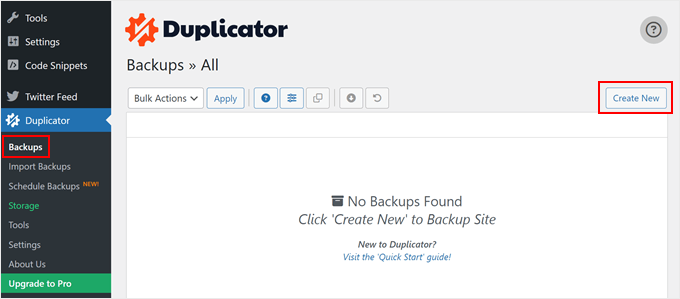
Uma vez que o plugin estiver ativo, você pode ir para Duplicator » Backups.
Aqui, clique no botão ‘Create New’ na parte superior da página. Isso iniciará o processo de backup do site.
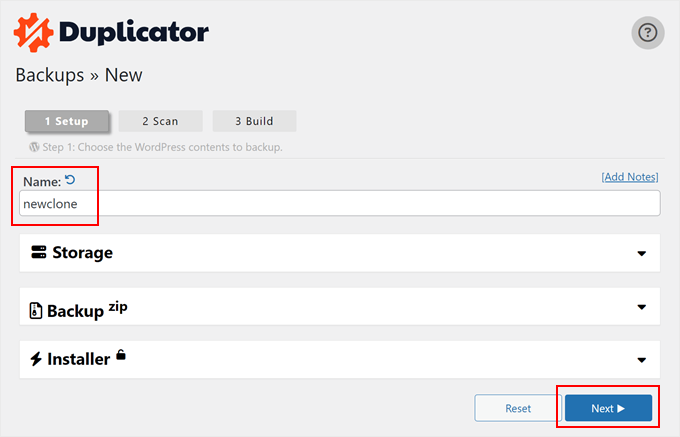
Em seguida, você pode digitar um nome para o arquivo de backup do site. Isso é apenas para sua referência, então você pode nomeá-lo como quiser.
Depois disso, clique no botão ‘Próximo’.
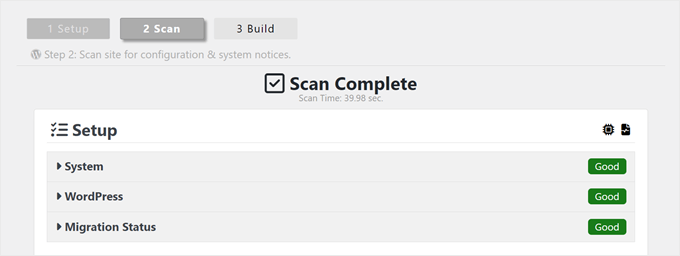
Nesta fase, o Duplicator irá escanear seu site.
Se o Duplicator encontrar um erro em seu site, você verá um aviso e uma explicação sobre o erro do WordPress. Caso contrário, você verá apenas um rótulo verde dizendo 'Bom'.
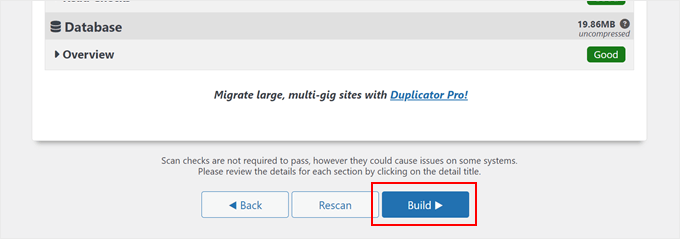
Agora, você pode descer na página.
Em seguida, pressione o botão 'Build'.
O Duplicator criará agora um backup completo do WordPress de seus arquivos, incluindo seu banco de dados, imagens e plugins. Isso será em um único pacote para download.
O processo geralmente leva alguns minutos, mas pode levar mais ou menos tempo, dependendo do tamanho do seu site WordPress.
Além disso, se você usar a versão pro do Duplicator, poderá escolher se deseja fazer backup do seu banco de dados, seus arquivos de mídia ou criar um arquivo de backup personalizado. Isso é ótimo para casos em que você está com pouco espaço de armazenamento. Você pode simplesmente fazer backup de tudo, exceto seus arquivos de mídia.
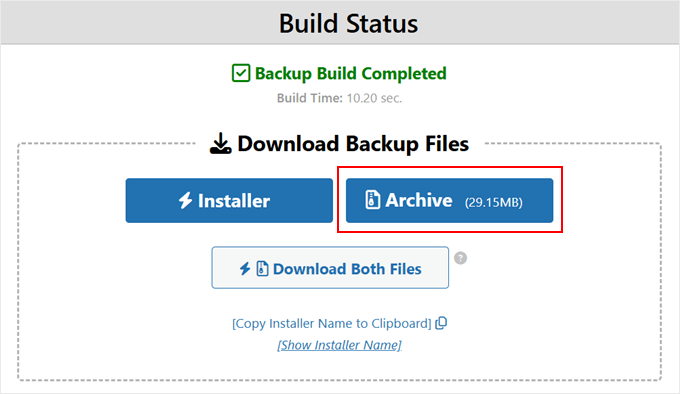
Assim que o backup for concluído, você verá opções para baixar seus arquivos, incluindo um arquivo 'Installer' e um arquivo 'Archive'. Para uma restauração padrão em um host web, você precisaria de ambos.
No entanto, para o nosso propósito de visualizar o site no Local WP, você só precisa baixar o arquivo 'Archive'. Clique no botão 'Archive' para salvar o arquivo zip de backup em seu computador.
Etapa 3: Baixar e Instalar o Local WP
Em seguida, você precisará instalar o Local WP. Esta é uma ferramenta gratuita que permite instalar o WordPress localmente no seu computador.
Muitos membros da nossa própria equipe o usam para criar sites de demonstração. Ele também é perfeito para testar plugins e temas do WordPress.
Local WP é o que usaremos como nosso visualizador de backup do WordPress. Para começar, basta ir ao site e clicar no botão ‘Download for Free’.

Agora, uma janela pop-up aparecerá. Você precisa selecionar o sistema operacional do seu computador, como Mac, Windows ou Linux.
Você também precisará preencher um pequeno formulário com seu nome e endereço de e-mail. Assim que terminar, basta clicar em ‘Get It Now!’

Seu navegador baixará imediatamente o software Local WP para o seu computador.
Se o download não iniciar imediatamente, use o link ‘click here’ em vez disso.

Agora que o arquivo foi baixado, você pode iniciar o assistente de instalação. Aqui, você precisa escolher se deseja instalar o Local WP para todos os usuários ou apenas para você.
Após selecionar uma opção, clique no botão ‘Next’.

Em seguida, você pode escolher a pasta de destino onde o software será armazenado.
Você pode clicar no botão ‘Browse’ para selecionar a pasta. Em seguida, clique no botão ‘Install’.

O Local WP será agora instalado no seu computador.
Assim que terminar, basta marcar a caixa ‘Run Local’ e, em seguida, clicar no botão ‘Finish’.

O Local WP será agora iniciado no seu computador, e você poderá continuar para a próxima etapa.
Etapa 4: Faça o upload do seu backup para o Local WP
O último passo é importar seu arquivo de archive de backup do WordPress para o Local WP. Isso é basicamente o mesmo que restaurar um backup do WordPress.
Como estamos fazendo isso em um ambiente local, seu site WordPress ativo não será afetado.
Para fazer isso, abra o Local WP. Você pode clicar no botão '+' ou no botão 'Criar um novo site' para começar.

Neste ponto, você pode criar um novo site com o software Local WP.
Para visualizar seu backup, selecione a opção de importar de um arquivo Zip existente. Você também pode arrastar o arquivo zip do Duplicator diretamente para a janela.
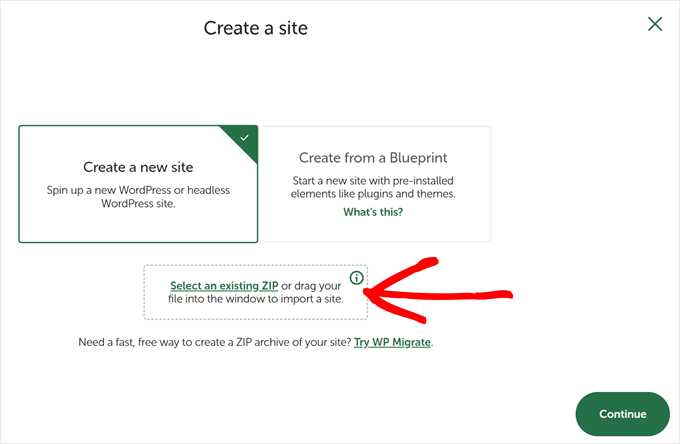
O Local WP analisará agora seus arquivos do WordPress e verificará se é possível importá-los.
O Local WP pedirá que você nomeie o ambiente do seu site. Você pode inserir qualquer nome que desejar e, em seguida, clicar em 'Continuar'.
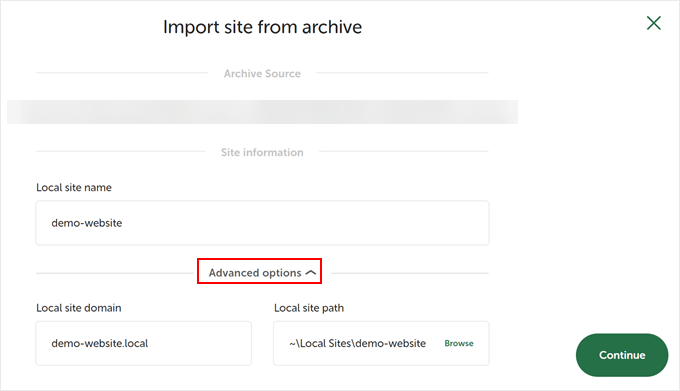
O próximo passo é configurar seu ambiente WordPress. Se você quiser manter as configurações padrão, basta selecionar 'Preferido'.
Quando terminar, basta clicar em 'Importar site'.

Agora, simplesmente espere o Local WP configurar seu backup como um blog WordPress. Este processo pode levar alguns minutos.
Para fazer login no seu site local, clique no botão 'WP Admin'. Isso abrirá o navegador padrão do seu computador.
Observação: Você deve usar o mesmo nome de usuário e senha do seu site ativo. Como este é um clone do seu site, suas credenciais de login são idênticas.
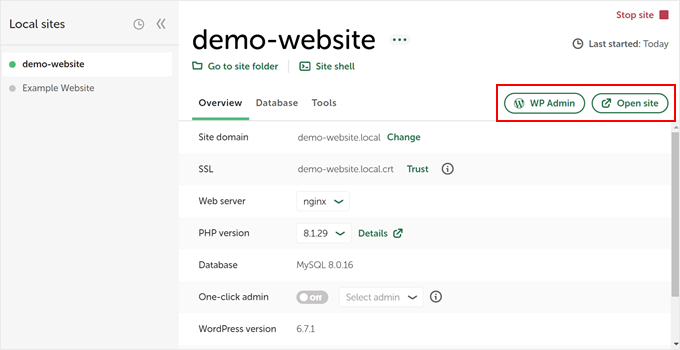
Quando terminar de visualizar o backup, você pode fechar a aba do navegador.
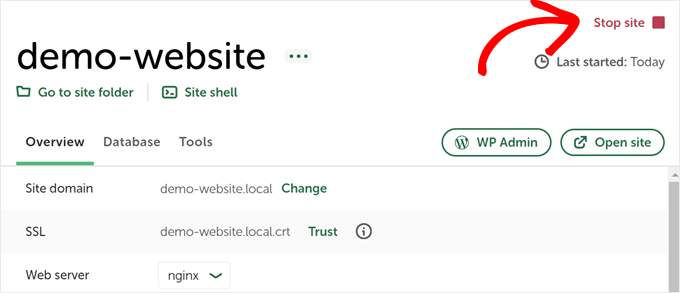
Em seguida, no Local WP, clique no botão 'Parar site' no canto superior direito.
Se esta for a versão correta do backup, você pode seguir nosso guia sobre como restaurar um backup do WordPress para tornar as alterações ao vivo.
Perguntas frequentes sobre backups do WordPress
Aqui estão algumas perguntas comuns que recebemos sobre como visualizar e gerenciar backups do WordPress.
Como visualizar um arquivo de backup do WordPress?
A maneira mais fácil de visualizar um arquivo de backup do WordPress é importando-o para o Local WP. Este software gratuito cria um servidor virtual em seu computador, permitindo que você navegue e interaja com o site de backup como se ele estivesse ativo na web.
Como fazer um backup de um site WordPress?
Você pode criar um backup usando um plugin como o Duplicator. Simplesmente instale o plugin, navegue até Duplicator » Backups e clique em 'Criar Novo' para construir um arquivo do seu site. Após terminar, você pode baixar o pacote para o seu computador.
Para mais informações, você também pode ver nosso tutorial sobre como fazer backup do seu site.
Como acesso o painel de um site WordPress?
Você pode acessar o backend (painel) adicionando /wp-admin ao final do URL do seu site. Para um site de backup local rodando no Local WP, basta clicar no botão ‘WP Admin’ no aplicativo e inserir seu nome de usuário e senha originais.
Onde fica o backup do WordPress?
Se você usou um plugin, os backups geralmente são armazenados em uma pasta específica dentro do seu diretório wp-content/uploads. Se você baixou o backup manualmente, ele estará localizado onde você salvou o arquivo no disco rígido do seu computador.
Como instalar um site WordPress a partir de um backup?
Para instalar um site localmente a partir de um backup, arraste seu arquivo zip de backup diretamente para a janela do Local WP. Se você quiser restaurar o backup para um servidor ativo, geralmente você carrega o arquivo de arquivo usando o recurso ‘Importar’ do seu plugin de backup.
Como acesso meus arquivos do WordPress?
Em um site ativo, você pode acessar os arquivos usando um cliente FTP como o FileZilla ou o Gerenciador de Arquivos no painel de controle da sua hospedagem. Para um site local, você pode clicar com o botão direito no nome do site no Local WP e selecionar ‘Mostrar Pasta’ para ver os arquivos no seu computador.
Explore Mais Dicas de Backup do WordPress
Procurando mais dicas e truques para gerenciar seus backups? Confira estes artigos abaixo:
- Faça backup do seu site WordPress para o Dropbox – Economize espaço de armazenamento no seu computador e plano de hospedagem usando o Dropbox como um local de backup externo.
- Aprenda como salvar um post de blog no seu computador – Isso será útil quando você quiser manter cópias locais do seu conteúdo caso seu site saia do ar.
- Conecte o Google Drive à sua biblioteca de mídia do WordPress – Isso pode facilitar o gerenciamento de grandes quantidades de conteúdo de mídia.
Esperamos que este artigo tenha ajudado você a aprender como visualizar um backup do WordPress como um site. Você também pode querer conferir nossa lista dos melhores plugins do Dropbox para WordPress e nosso guia sobre como restaurar um site WordPress apenas com um backup do banco de dados.
Se você gostou deste artigo, por favor, inscreva-se em nosso Canal do YouTube para tutoriais em vídeo do WordPress. Você também pode nos encontrar no Twitter e no Facebook.




Tem alguma pergunta ou sugestão? Por favor, deixe um comentário para iniciar a discussão.