


Com quase meio bilhão de usuários ativos, o Pinterest é uma enorme fonte potencial de tráfego para o seu blog. No entanto, muitos proprietários de sites WordPress postam conteúdo incrível lá, mas não conseguem o tráfego que merecem.
Descobri que a peça que faltava geralmente é a verificação do site. Já vi muitos sites WordPress aumentarem seu tráfego do Pinterest simplesmente completando esta única etapa.
A boa notícia é que verificar seu site WordPress no Pinterest é simples e leva apenas cerca de 10 minutos. Assim que você for verificado, você terá um alcance melhor no feed do Pinterest, acesso a ferramentas de análise poderosas e construirá confiança com seu público.
Vou guiá-lo pelo processo passo a passo para melhorar seu potencial de tráfego do Pinterest.
Resumindo: Quer mais tráfego do Pinterest? Verificar seu site WordPress é um passo fundamental que leva menos de 10 minutos. Basta fazer o upgrade para uma conta gratuita do Pinterest Business e usar um plugin como All in One SEO ou WPCode para adicionar a tag de verificação.
Por que verificar seu site WordPress no Pinterest
Verificar seu site WordPress no Pinterest melhora sua visibilidade na plataforma Pinterest e lhe dá acesso a ferramentas de marketing poderosas para melhorar sua estratégia de conteúdo.
O Pinterest é uma das principais plataformas para gerar tráfego através de conteúdo visual. Ao contrário de outras plataformas de mídia social onde o conteúdo desaparece rapidamente, os pins do Pinterest podem gerar tráfego para o seu site por meses ou até anos após a publicação.
Quando você verifica seu site, o Pinterest o reconhece como o proprietário oficial do seu domínio. Isso significa que seus pins recebem prioridade no algoritmo do Pinterest, levando a mais visibilidade nos feeds dos usuários e nos resultados de pesquisa.
Aqui estão os principais benefícios que você desbloqueará após a verificação:
- Acesse o Pinterest Analytics – Obtenha insights detalhados sobre o desempenho dos seus pins, dados demográficos do público e qual conteúdo gera mais tráfego para o seu site.
- Desbloqueie os programas de publicidade do Pinterest – Execute pins promovidos e anúncios de compras para alcançar ainda mais visitantes e clientes potenciais.
- Construa confiança com seu público – Quando seu site é reivindicado, sua foto de perfil e um botão 'Seguir' aparecerão em todos os Pins que vierem do seu site. Isso mostra aos usuários que o conteúdo é seu e ajuda você a crescer seu público.
- Ajuda você a habilitar Rich Pins – A verificação é o primeiro passo para usar Rich Pins, que exibem informações extras diretamente nos seus pins (como preços ou títulos de artigos). Após a verificação, você ainda precisará garantir que seu site tenha o código correto para o Pinterest ler.
O processo de verificação leva apenas alguns minutos, mas o impacto no seu marketing no Pinterest pode ser enorme. Uma vez verificado, você terá todas as ferramentas necessárias para transformar o Pinterest em uma fonte de tráfego importante para o seu site WordPress.
💡 Dica Profissional: Plugins como o All in One SEO não apenas ajudam na verificação, mas também adicionam automaticamente o código especial (chamado meta tags) necessário para que os Rich Pins funcionem corretamente.
Etapa 1: Atualize Sua Conta do Pinterest para Empresarial
Antes de poder verificar seu site WordPress, você precisará fazer o upgrade para uma conta Pinterest Business. Este tipo de conta é totalmente gratuito e oferece acesso às ferramentas de verificação e recursos de análise de que você precisará.
Comece fazendo login na sua conta existente do Pinterest. Se você ainda não tem uma conta no Pinterest, pode criar uma em pinterest.com usando seu endereço de e-mail.
Uma vez logado, clique na seta para baixo ao lado da sua foto de perfil no canto superior direito da tela. No menu suspenso que aparece, você verá se tem uma conta pessoal ou comercial sob seu nome.
Se você tem uma conta pessoal, então você precisa clicar na opção ‘Converter para comercial’.
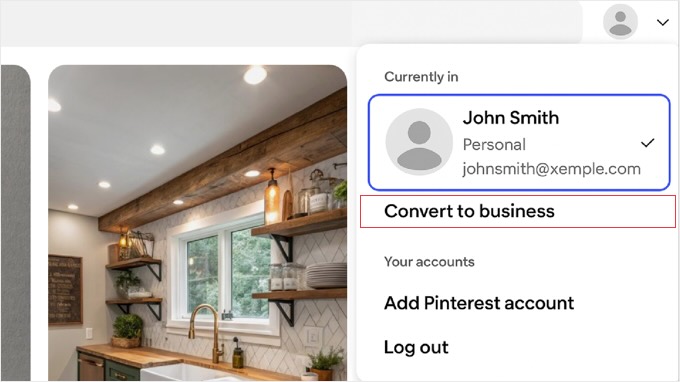
💡 Observação: Se você não vir essa opção diretamente, também poderá encontrá-la acessando Configurações » Gerenciamento de conta, e clicando no botão ‘Converter para conta comercial’.
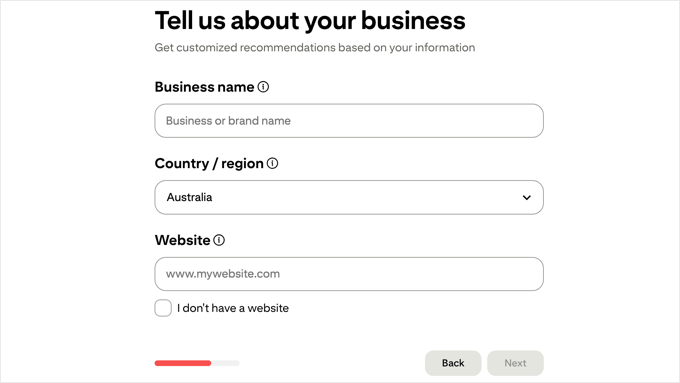
O Pinterest irá guiá-lo por algumas telas para configurar seu perfil. Na etapa ‘Conte-nos sobre seu negócio’, você inserirá o nome da sua empresa e o país.
É importante garantir que você insira o endereço completo do seu site no campo ‘Site’. Inserir seu site aqui é um passo fundamental que torna o processo de verificação muito mais rápido.
A atualização para uma conta empresarial é instantânea e totalmente gratuita. Você não perderá nenhum dos seus pins, painéis ou seguidores existentes durante este processo.
Etapa 2: Reivindique seu site no Pinterest
Agora que você tem uma conta empresarial no Pinterest, é hora de reivindicar seu site WordPress. Embora o Pinterest chame esse processo de ‘reivindicar’ seu site, isso significa verificar que você é o proprietário.
Primeiro, navegue até o seu ‘Central de Negócios’ clicando no logotipo do Pinterest no canto superior esquerdo e selecionando ‘Central de Negócios’ no menu.
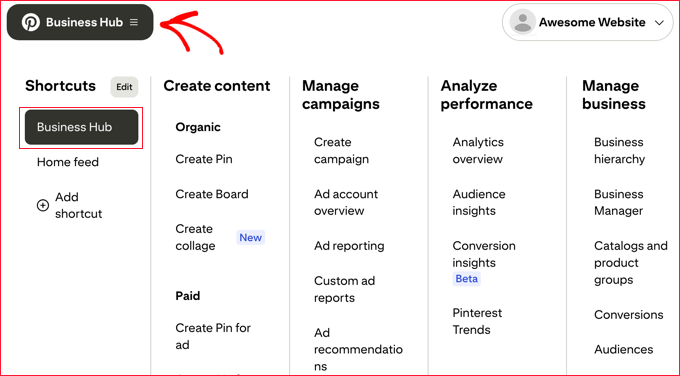
Uma vez lá, procure na área superior esquerda do painel.
Você deverá ver uma seção com sua foto de perfil e um link proeminente e clicável que diz ‘reivindicar [nome do seu site]’. Clique neste link para iniciar o processo de verificação.

Um pop-up intitulado ‘Escolha como você deseja reivindicar’ aparecerá. Ele apresentará três opções: ‘Adicionar tag HTML’, ‘Fazer upload de arquivo HTML’ ou ‘Adicionar registro TXT’.
Na opção ‘Adicionar tag HTML’, você verá um retângulo contendo seu código exclusivo. Ao passar o mouse sobre ele, um prompt ‘Clique para copiar’ aparecerá.
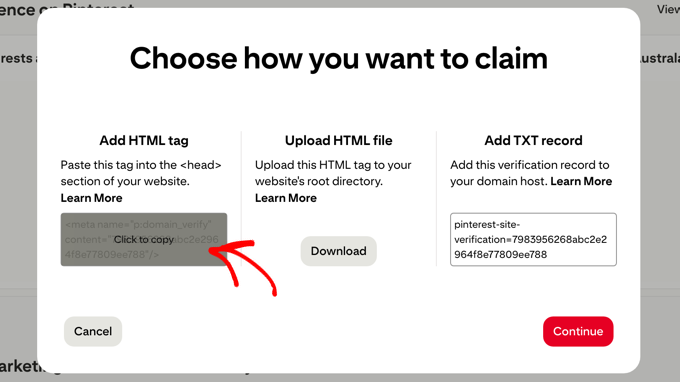
Simplesmente clique neste retângulo para copiar toda a tag HTML para a sua área de transferência. Após copiar o código com sucesso, clique no botão ‘Continuar’.
Mantenha esta aba do Pinterest aberta no seu navegador, pois você precisará retornar aqui para concluir o processo de verificação. Agora você está pronto para adicionar esta tag HTML ao seu site WordPress.
Etapa 3: Adicionar uma Tag HTML ao seu Site WordPress
A maneira mais segura e fácil de adicionar a tag HTML do Pinterest ao seu site WordPress é usando um plugin. Este método evita que você precise editar diretamente o código do seu tema, o que pode ser arriscado e ser sobrescrito durante as atualizações do tema.
Método 1: Use o All in One SEO (AIOSEO)
All in One SEO é um dos plugins de SEO para WordPress mais populares e inclui um recurso integrado para adicionar tags de verificação do Pinterest.
Primeiro, você precisará instalar e ativar o plugin AIOSEO. Você pode usar a versão gratuita ou premium do AIOSEO.
Relacionado: Para obter ajuda na configuração do plugin para SEO, consulte nosso guia sobre como configurar o All in One SEO para WordPress corretamente.
Depois que o AIOSEO for instalado, navegue até All in One SEO » Configurações Gerais no seu painel do WordPress.
Na página Configurações Gerais, clique na aba ‘Ferramentas do Webmaster’ na parte superior da página. Esta seção foi projetada especificamente para adicionar códigos de verificação de várias plataformas.
Role para baixo até encontrar o campo ‘Código de Verificação do Pinterest’. É aqui que você colará o código de verificação do Pinterest.
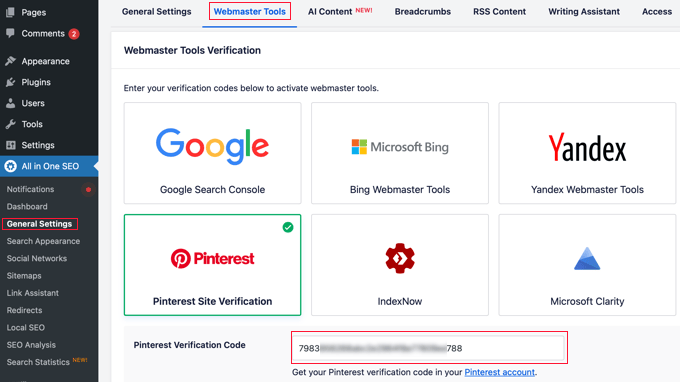
Você só precisa colar o código de verificação exclusivo em si, não a tag HTML inteira. Esta é a longa sequência de letras e números dentro da parte content="" da tag. Não se preocupe se você colar a tag inteira por engano. O AIOSEO é inteligente o suficiente para formatá-la automaticamente para você.
Após colar seu código de verificação do Pinterest, role para baixo e clique no botão ‘Salvar Alterações’ para armazenar suas configurações.
Método 2: Use o WPCode
WPCode é um plugin de snippets de código que facilita a adição segura de código personalizado ao seu site WordPress.
Comece instalando e ativando o plugin gratuito WPCode. Se precisar de ajuda, consulte nosso guia para iniciantes sobre como instalar um plugin do WordPress.
Após a ativação, vá para Snippets de Código » Cabeçalho e Rodapé no seu painel do WordPress.
Na seção Cabeçalho, cole a tag HTML completa que o Pinterest forneceu. Certifique-se de colar a tag inteira, incluindo as partes de abertura <meta e fechamento />.
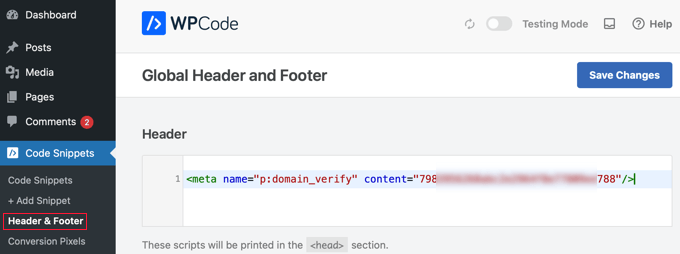
Clique no botão ‘Salvar Alterações’ para adicionar a tag de verificação ao cabeçalho do seu site.
Ambos os métodos adicionarão a tag de verificação do Pinterest a todas as páginas do seu site WordPress. Isso garante que o Pinterest possa encontrar e verificar a tag, independentemente da página que eles verificarem.
Etapa 4: Verifique se você reivindicou seu site WordPress no Pinterest
Após adicionar a tag de verificação do Pinterest ao seu site WordPress, você precisará retornar ao Pinterest para concluir o processo de verificação.
Agora, retorne à aba do Pinterest que você deixou aberta. Na janela pop-up, insira a URL completa do seu site na caixa de texto e, em seguida, clique no botão ‘Verificar’.
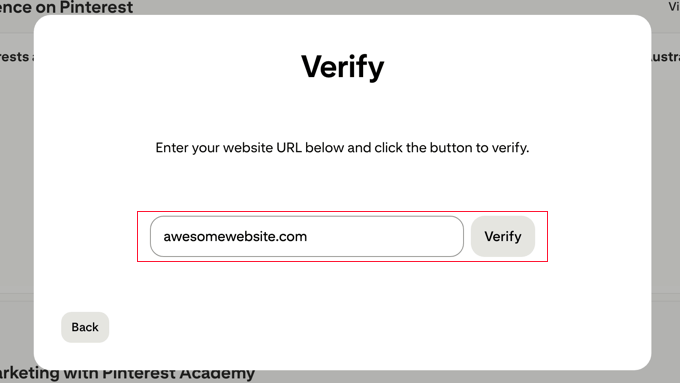
Se o Pinterest encontrar sua tag de verificação com sucesso, você verá um visto verde e uma mensagem de confirmação. Seu site WordPress agora está oficialmente verificado no Pinterest.
No entanto, se a verificação falhar, não se preocupe. Este é um problema comum que geralmente é fácil de resolver.
⌛ Seja Paciente – A Verificação Nem Sempre é Instantânea: Após clicar no botão ‘Verificar’, o Pinterest pode precisar de algum tempo para verificar seu site em busca da tag. O processo pode levar até 24 horas em alguns casos, e você geralmente receberá um e-mail de confirmação assim que seu site for reivindicado com sucesso. Se não verificar imediatamente, espere um pouco antes de presumir que há um problema.
Solução de problemas e dicas
A razão mais comum para a falha na verificação é o cache do WordPress. Se você estiver usando um plugin de cache como WP Rocket ou W3 Total Cache, precisará limpar seu cache após adicionar a tag de verificação.
Além disso, se você usa uma Rede de Distribuição de Conteúdo (CDN) como Cloudflare ou Sucuri, pode ser necessário limpar o cache dela também. Simplesmente vá às configurações do seu plugin de cache e procure por um botão 'Limpar Cache' ou 'Purgar Cache'. Clique neste botão para atualizar os arquivos em cache do seu site.
Se você não tem certeza se o cache está ativado, também pode tentar esperar 10-15 minutos antes de tentar a verificação novamente. Às vezes, leva alguns minutos para que as alterações entrem em vigor em todos os servidores.
Outra dica é verificar novamente se você copiou a tag de verificação corretamente. Volte às suas configurações do AIOSEO ou WPCode e certifique-se de que não há espaços extras ou caracteres faltando na tag.
Embora a documentação oficial do Pinterest diga que você pode remover a tag de verificação após o seu site ser reivindicado, recomendamos fortemente deixá-la no lugar usando um plugin como AIOSEO ou WPCode.
Esta é a melhor prática para gerenciar todos os códigos de verificação de terceiros, garantindo que você não terá que adicionar o código novamente se o Pinterest precisar verificá-lo novamente no futuro.
Perguntas Frequentes Sobre a Verificação do Pinterest
Aqui estão as respostas para algumas das perguntas mais comuns que recebemos sobre a verificação de um site WordPress no Pinterest.
Quanto tempo leva a verificação do Pinterest?
O processo de verificação do Pinterest geralmente é instantâneo assim que você clica no botão ‘Verificar’. No entanto, às vezes pode levar até 15 minutos para o Pinterest detectar a tag HTML no seu site, especialmente se você estiver usando plugins de cache.
Uma conta empresarial do Pinterest é gratuita?
Uma conta empresarial do Pinterest é totalmente gratuita para criar e usar. Ela oferece acesso ao Pinterest Analytics, a capacidade de veicular anúncios e outros recursos de verificação sem nenhum custo.
Por que a verificação do meu site no Pinterest falhou?
A razão mais comum para a falha na verificação do site no Pinterest é o cache do WordPress ou uma tag HTML adicionada incorretamente. Para corrigir isso, você deve limpar o cache do seu site, verificar novamente se copiou a tag corretamente e, em seguida, tentar verificar novamente após alguns minutos.
Eu tenho que usar um plugin para adicionar a tag de verificação do Pinterest?
Você não precisa usar um plugin para adicionar a tag de verificação do Pinterest, mas é o método recomendado e mais seguro. Usar um plugin como AIOSEO ou WPCode garante que sua tag de verificação permaneça no lugar mesmo quando você atualiza ou altera seu tema do WordPress.
Perderei a verificação se eu mudar meu tema do WordPress?
De acordo com o Pinterest, seu site deve permanecer verificado mesmo que a tag seja removida após a verificação inicial. No entanto, ainda recomendamos fortemente o uso de um plugin para adicionar a tag.
Se você adicionar o código de verificação diretamente nos arquivos do seu tema, esse código será completamente apagado quando você mudar para um novo tema. Usar um plugin como AIOSEO ou WPCode mantém o código separado do seu tema.
Isso garante que o código permaneça no lugar, não importa quantas vezes você mude o seu design. É o método mais seguro e uma prática recomendada do WordPress.
Recursos Adicionais para Marketing no Pinterest
Agora que seu site WordPress foi verificado no Pinterest, você pode levar seu marketing no Pinterest para o próximo nível com estes guias úteis:
- Aprenda a maximizar seu tráfego do Pinterest com nosso guia completo sobre como turbinar o tráfego do Pinterest para o seu blog. Este tutorial abrange estratégias avançadas para criar pins que geram mais visitantes para o seu site WordPress.
- Você também pode exibir seu conteúdo do Pinterest diretamente em seu site seguindo nosso tutorial sobre como exibir seus últimos pins do Pinterest em widgets da barra lateral do WordPress. Isso ajuda a manter o conteúdo do seu site atualizado e incentiva os visitantes a segui-lo no Pinterest.
- Descubra como adicionar imagens especiais e ocultas aos seus posts, perfeitamente otimizadas para o Pinterest. Nosso guia sobre como ocultar imagens do Pinterest em posts do seu blog WordPress mostra como incentivar compartilhamentos com belos pins verticais sem sobrecarregar o layout do seu artigo.
- Pare de adivinhar os tamanhos de imagem das redes sociais com nossa planilha completa de redes sociais para WordPress. Este guia técnico fornece as dimensões exatas para fotos de perfil, fotos de capa e imagens compartilhadas em todas as principais plataformas, e mostra como configurar seu site com plugins para garantir que seu conteúdo fique ótimo quando compartilhado.
- Por fim, se você deseja adicionar botões de compartilhamento social para facilitar o compartilhamento do seu conteúdo pelos visitantes, consulte nossa lista dos melhores plugins de redes sociais para WordPress.
Se você gostou deste artigo, por favor, inscreva-se em nosso Canal do YouTube para tutoriais em vídeo do WordPress. Você também pode nos encontrar no Twitter e no Facebook.



Dennis Muthomi
O método AIOSEO funciona muito bem! Dica rápida da minha experiência: faça uma lista de verificação simples para sites WordPress. O mais importante? Sempre limpe o cache após adicionar o código de verificação.
Não consigo dizer quantas vezes clientes ligaram sobre falhas na verificação. Uma limpeza rápida do cache resolveu na hora! Embora o guia mencione uma janela de verificação de 24 horas (o que é verdade), eu já vi funcionar muito mais rápido com o cache limpo.
Marian
Fiz como o artigo mencionou, e não funcionou. Nem mesmo depois que limpei meu cache.
WPBeginner Support
Dependeria do problema específico que você está enfrentando, ele não está verificando ou você está vendo um erro diferente?
Admin
aga
Muito obrigado!! Estou tentando fazer isso há semanas e você tornou tudo tão simples!
WPBeginner Support
Glad our guide could help
Admin
Iruoma
Oi,
Obrigado por esta informação!
Eu usei o AIOSEO e tentei voltar ao meu interesse para confirmar e diz que nenhuma meta tag relevante foi encontrada. Preciso esperar mais um pouco para permitir a verificação?
Obrigado.
WPBeginner Support
Você deve verificar se limpou qualquer cache em seu site, pois esse é o motivo mais comum para essa mensagem após adicionar a verificação ao seu site.
Admin
Kelly Grace
Tenho o Wordfence em meu site WP.org e ele me dá um aviso quando tento adicionar a tag HTML que copiei do Pinterest. É seguro ignorar isso e prosseguir?
Taufiq Azad Siam
Você pode me dizer por que devo verificar meu site WordPress no Pinterest?
Por favor, não me entenda mal. Sou um grande fã deste site. Só quero saber os benefícios.
WPBeginner Support
We would recommend taking a look at the beginning of our article where we cover what is gained from verifying your site
Admin
Eddie Morgan
Posso desinstalar o AIOSEO verificando o Pinterest?
WPBeginner Support
Uma vez que o site é verificado, você pode removê-lo do seu site, mas o AIOSEO é usado para muito mais do que apenas verificar seu site no Pinterest.
Admin
Eddie Morgan
Muito obrigado, segui os passos e recebi a notificação de verificação em andamento. Como saberei quando o site tiver sido reivindicado com sucesso? Será por e-mail que eles enviarão? ou quais mudanças verei no Pinterest para saber que foi reivindicado com sucesso.
WPBeginner Support
It is normally an email, as we say in the article above
Salma
Olá!
Obrigado por guias tão úteis. Seus guias são muito completos e me ajudaram com muitas complicações que eu não achava que encontraria ao criar um blog. Então, pensei em agradecer por todo o trabalho.
WPBeginner Support
Glad our guides have been helpful
Admin
Laura
isso foi MUITO útil. obrigado por postar!!
WPBeginner Support
Glad our guide was helpful
Admin
Nesha
Este vídeo foi muito útil, obrigado. Tenho tentado fazer isso de várias maneiras por um tempo e nunca tive sucesso. Trabalhando com seu vídeo, consegui em menos de 5 minutos. Obrigado por compartilhar!!
WPBeginner Support
Glad our guide was helpful
Admin
Chay
This was a lifesaver!!!! I’ve have been struggling with claiming my website foreverrr. Yoast really is the easiest way and I already had it. Thanks
WPBeginner Support
Glad our guide was helpful
Admin
Miles
Sou ótimo em aventuras, não tão ótimo em sites… Você arrasa, obrigado, nunca teria conseguido isso sozinho
WPBeginner Support
Glad our guide was helpful
Admin
Ashish Kumar Banchhor
Thankyou dear,
I was looking for this. thanks a lot
WPBeginner Support
Glad our guide was helpful
Admin
John
Eu ia adicionar seu plugin, mas ele está dizendo que não foi testado com minha versão do WordPress 5.5.1. (o que significa que estou executando a versão mais recente).
WPBeginner Support
Para esse aviso, você deve dar uma olhada em nosso artigo abaixo:
https://www.wpbeginner.com/opinion/should-you-install-plugins-not-tested-with-your-wordpress-version/
The plugin should still be working and we’ll look into updating the tested number
Admin
John
Ótimo, muito obrigado, aprecio sua resposta. Obrigado por toda a sua orientação e conteúdo, tem sido muito útil enquanto continuo aprendendo WordPress.
Bryce
Obrigado !!
Já tentei fazer isso muitas vezes, mas nunca tive sucesso.
WPBeginner Support
You’re welcome, glad our guide can help change that
Admin
Tasia
Seu site é super útil. Já o encontrei muitas vezes para obter respostas para perguntas que pesquisei no Google. Ótimo trabalho!
WPBeginner Support
Thank you, glad our content is helpful
Admin
Lydia
Estou tentando descobrir isso há uma semana! Eu deveria ter vindo para WPBeginners em primeiro lugar, duh. A maneira como você mostrou em conexão com o Yoast foi tão fácil, obrigado.
WPBeginner Support
Glad our guide could make it easier for you
Admin
ajumohit
obrigado pela orientação. meu site foi reivindicado em 15 minutos
WPBeginner Support
Glad our guide was helpful
Admin
Sanaz
Continuo recebendo "Falha na autorização" após inserir o URL do meu site, alguém sabe por que isso está acontecendo?
WPBeginner Support
Dependeria de onde você está recebendo o erro, mas o motivo mais provável seria se você não tivesse limpado todo o seu cache, recomendamos fazer isso para garantir que o Pinterest possa ver a tag corretamente
Admin
Marlene
Já reivindiquei meu site e acidentalmente excluí meu plugin de cabeçalho e rodapé e agora perdi minha meta tag para minha conta Pinterest reivindicada. Estou usando o SEO Yeost agora. Como encontro essa meta tag novamente para inseri-la na minha seção de SEO do Pinterest?
WPBeginner Support
A menos que você edite a reivindicação do site no Pinterest, seu site permanecerá reivindicado sem que você precise incluir a tag
Admin
Lynn
Segui as instruções, mas nunca reivindica meu site e depois de alguns dias tento novamente! Poderia haver outro motivo?
WPBeginner Support
Você deve garantir que limpou todo o seu cache e que não tem uma página "em breve" ativa impedindo o Pinterest de ver seu código.
Admin
Emma
Encontrei este artigo quando precisava de mais informações sobre como colocar minha conta comercial do Pinterest para funcionar, foi muito útil e fácil de seguir, muito obrigado.
Estarei salvando seu site nos favoritos para voltar em um futuro próximo enquanto continuo meu aprendizado
WPBeginner Support
Glad our article was helpful
Admin
Lungi
Obrigado, foi super fácil de seguir!
WPBeginner Support
You’re welcome, glad our guide was helpful
Admin