


Com quase meio bilhão de usuários ativos, o Pinterest é uma enorme fonte potencial de tráfego para o seu blog. No entanto, muitos proprietários de sites WordPress postam conteúdo incrível lá, mas não conseguem o tráfego que merecem.
Descobri que a peça que faltava geralmente é a verificação do site. Já vi muitos sites WordPress aumentarem seu tráfego do Pinterest simplesmente completando esta única etapa.
A boa notícia é que verificar seu site WordPress no Pinterest é simples e leva apenas cerca de 10 minutos. Assim que você for verificado, você terá um alcance melhor no feed do Pinterest, acesso a ferramentas de análise poderosas e construirá confiança com seu público.
Vou guiá-lo pelo processo passo a passo para melhorar seu potencial de tráfego do Pinterest.
Resumindo: Quer mais tráfego do Pinterest? Verificar seu site WordPress é um passo fundamental que leva menos de 10 minutos. Basta fazer o upgrade para uma conta gratuita do Pinterest Business e usar um plugin como All in One SEO ou WPCode para adicionar a tag de verificação.
Por que verificar seu site WordPress no Pinterest
Verificar seu site WordPress no Pinterest melhora sua visibilidade na plataforma Pinterest e lhe dá acesso a ferramentas de marketing poderosas para melhorar sua estratégia de conteúdo.
O Pinterest é uma das principais plataformas para gerar tráfego através de conteúdo visual. Ao contrário de outras plataformas de mídia social onde o conteúdo desaparece rapidamente, os pins do Pinterest podem gerar tráfego para o seu site por meses ou até anos após a publicação.
Quando você verifica seu site, o Pinterest o reconhece como o proprietário oficial do seu domínio. Isso significa que seus pins recebem prioridade no algoritmo do Pinterest, levando a mais visibilidade nos feeds dos usuários e nos resultados de pesquisa.
Aqui estão os principais benefícios que você desbloqueará após a verificação:
- Acesse o Pinterest Analytics – Obtenha insights detalhados sobre o desempenho dos seus pins, dados demográficos do público e qual conteúdo gera mais tráfego para o seu site.
- Desbloqueie os programas de publicidade do Pinterest – Execute pins promovidos e anúncios de compras para alcançar ainda mais visitantes e clientes potenciais.
- Construa confiança com seu público – Quando seu site é reivindicado, sua foto de perfil e um botão 'Seguir' aparecerão em todos os Pins que vierem do seu site. Isso mostra aos usuários que o conteúdo é seu e ajuda você a crescer seu público.
- Ajuda você a habilitar Rich Pins – A verificação é o primeiro passo para usar Rich Pins, que exibem informações extras diretamente nos seus pins (como preços ou títulos de artigos). Após a verificação, você ainda precisará garantir que seu site tenha o código correto para o Pinterest ler.
O processo de verificação leva apenas alguns minutos, mas o impacto no seu marketing no Pinterest pode ser enorme. Uma vez verificado, você terá todas as ferramentas necessárias para transformar o Pinterest em uma fonte de tráfego importante para o seu site WordPress.
💡 Dica Profissional: Plugins como o All in One SEO não apenas ajudam na verificação, mas também adicionam automaticamente o código especial (chamado meta tags) necessário para que os Rich Pins funcionem corretamente.
Etapa 1: Atualize Sua Conta do Pinterest para Empresarial
Antes de poder verificar seu site WordPress, você precisará fazer o upgrade para uma conta Pinterest Business. Este tipo de conta é totalmente gratuito e oferece acesso às ferramentas de verificação e recursos de análise de que você precisará.
Comece fazendo login na sua conta existente do Pinterest. Se você ainda não tem uma conta no Pinterest, pode criar uma em pinterest.com usando seu endereço de e-mail.
Uma vez logado, clique na seta para baixo ao lado da sua foto de perfil no canto superior direito da tela. No menu suspenso que aparece, você verá se tem uma conta pessoal ou comercial sob seu nome.
Se você tem uma conta pessoal, então você precisa clicar na opção ‘Converter para comercial’.
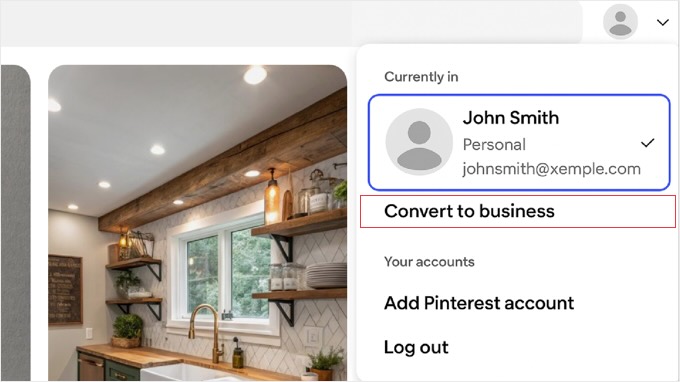
💡 Observação: Se você não vir essa opção diretamente, também poderá encontrá-la acessando Configurações » Gerenciamento de conta, e clicando no botão ‘Converter para conta comercial’.
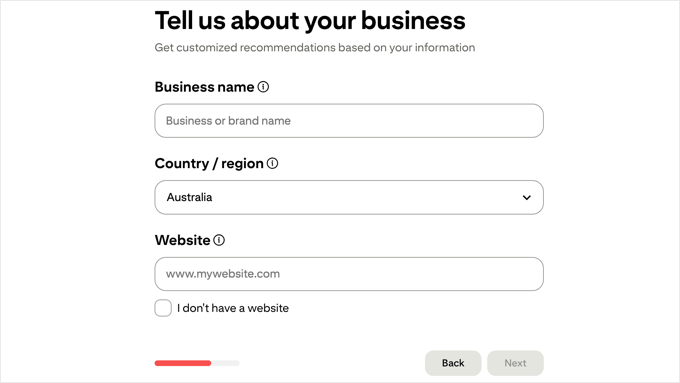
O Pinterest irá guiá-lo por algumas telas para configurar seu perfil. Na etapa ‘Conte-nos sobre seu negócio’, você inserirá o nome da sua empresa e o país.
É importante garantir que você insira o endereço completo do seu site no campo ‘Site’. Inserir seu site aqui é um passo fundamental que torna o processo de verificação muito mais rápido.
A atualização para uma conta empresarial é instantânea e totalmente gratuita. Você não perderá nenhum dos seus pins, painéis ou seguidores existentes durante este processo.
Etapa 2: Reivindique seu site no Pinterest
Agora que você tem uma conta empresarial no Pinterest, é hora de reivindicar seu site WordPress. Embora o Pinterest chame esse processo de ‘reivindicar’ seu site, isso significa verificar que você é o proprietário.
Primeiro, navegue até o seu ‘Central de Negócios’ clicando no logotipo do Pinterest no canto superior esquerdo e selecionando ‘Central de Negócios’ no menu.
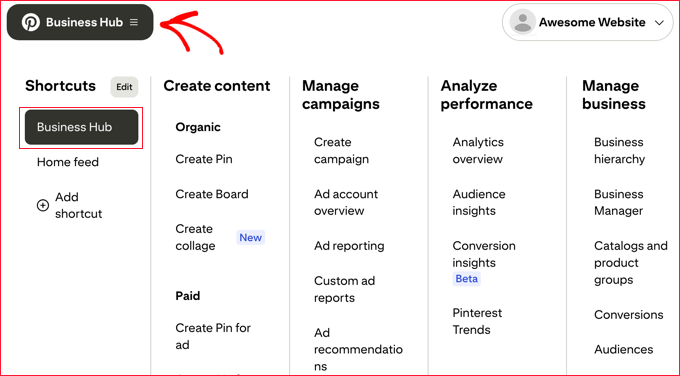
Uma vez lá, procure na área superior esquerda do painel.
Você deverá ver uma seção com sua foto de perfil e um link proeminente e clicável que diz ‘reivindicar [nome do seu site]’. Clique neste link para iniciar o processo de verificação.

Um pop-up intitulado ‘Escolha como você deseja reivindicar’ aparecerá. Ele apresentará três opções: ‘Adicionar tag HTML’, ‘Fazer upload de arquivo HTML’ ou ‘Adicionar registro TXT’.
Na opção ‘Adicionar tag HTML’, você verá um retângulo contendo seu código exclusivo. Ao passar o mouse sobre ele, um prompt ‘Clique para copiar’ aparecerá.
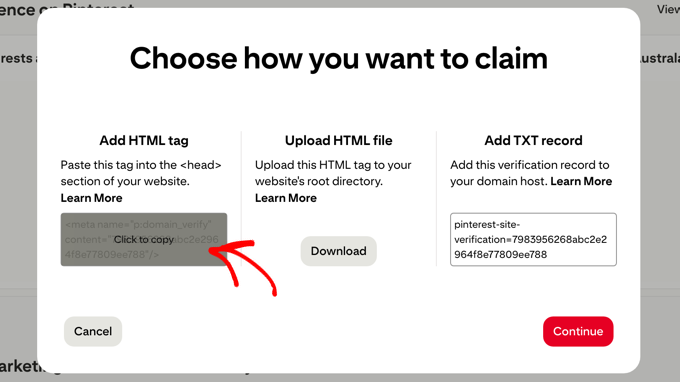
Simplesmente clique neste retângulo para copiar toda a tag HTML para a sua área de transferência. Após copiar o código com sucesso, clique no botão ‘Continuar’.
Mantenha esta aba do Pinterest aberta no seu navegador, pois você precisará retornar aqui para concluir o processo de verificação. Agora você está pronto para adicionar esta tag HTML ao seu site WordPress.
Etapa 3: Adicionar uma Tag HTML ao seu Site WordPress
A maneira mais segura e fácil de adicionar a tag HTML do Pinterest ao seu site WordPress é usando um plugin. Este método evita que você precise editar diretamente o código do seu tema, o que pode ser arriscado e ser sobrescrito durante as atualizações do tema.
Método 1: Use o All in One SEO (AIOSEO)
All in One SEO é um dos plugins de SEO para WordPress mais populares e inclui um recurso integrado para adicionar tags de verificação do Pinterest.
Primeiro, você precisará instalar e ativar o plugin AIOSEO. Você pode usar a versão gratuita ou premium do AIOSEO.
Relacionado: Para obter ajuda na configuração do plugin para SEO, consulte nosso guia sobre como configurar o All in One SEO para WordPress corretamente.
Depois que o AIOSEO for instalado, navegue até All in One SEO » Configurações Gerais no seu painel do WordPress.
Na página Configurações Gerais, clique na aba ‘Ferramentas do Webmaster’ na parte superior da página. Esta seção foi projetada especificamente para adicionar códigos de verificação de várias plataformas.
Role para baixo até encontrar o campo ‘Código de Verificação do Pinterest’. É aqui que você colará o código de verificação do Pinterest.
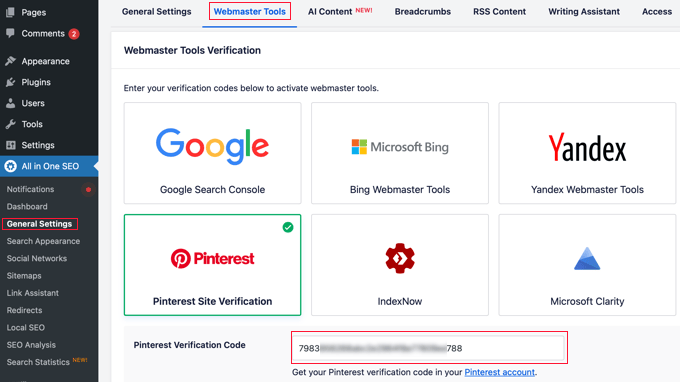
Você só precisa colar o código de verificação exclusivo em si, não a tag HTML inteira. Esta é a longa sequência de letras e números dentro da parte content="" da tag. Não se preocupe se você colar a tag inteira por engano. O AIOSEO é inteligente o suficiente para formatá-la automaticamente para você.
Após colar seu código de verificação do Pinterest, role para baixo e clique no botão ‘Salvar Alterações’ para armazenar suas configurações.
Método 2: Use o WPCode
WPCode é um plugin de snippets de código que facilita a adição segura de código personalizado ao seu site WordPress.
Comece instalando e ativando o plugin gratuito WPCode. Se precisar de ajuda, consulte nosso guia para iniciantes sobre como instalar um plugin do WordPress.
Após a ativação, vá para Snippets de Código » Cabeçalho e Rodapé no seu painel do WordPress.
Na seção Cabeçalho, cole a tag HTML completa que o Pinterest forneceu. Certifique-se de colar a tag inteira, incluindo as partes de abertura <meta e fechamento />.
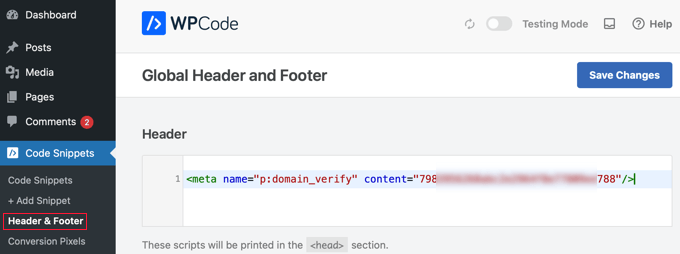
Clique no botão ‘Salvar Alterações’ para adicionar a tag de verificação ao cabeçalho do seu site.
Ambos os métodos adicionarão a tag de verificação do Pinterest a todas as páginas do seu site WordPress. Isso garante que o Pinterest possa encontrar e verificar a tag, independentemente da página que eles verificarem.
Etapa 4: Verifique se você reivindicou seu site WordPress no Pinterest
Após adicionar a tag de verificação do Pinterest ao seu site WordPress, você precisará retornar ao Pinterest para concluir o processo de verificação.
Agora, retorne à aba do Pinterest que você deixou aberta. Na janela pop-up, insira a URL completa do seu site na caixa de texto e, em seguida, clique no botão ‘Verificar’.
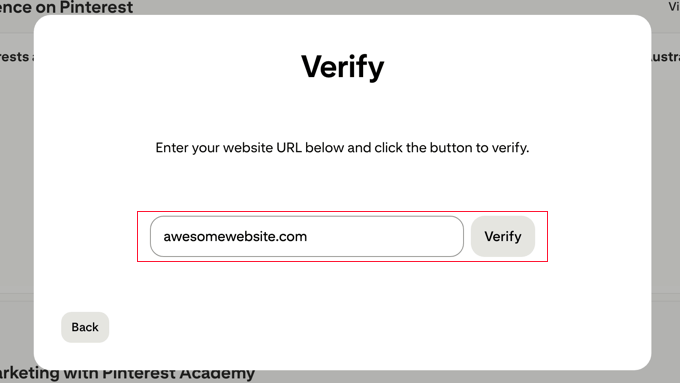
Se o Pinterest encontrar sua tag de verificação com sucesso, você verá um visto verde e uma mensagem de confirmação. Seu site WordPress agora está oficialmente verificado no Pinterest.
No entanto, se a verificação falhar, não se preocupe. Este é um problema comum que geralmente é fácil de resolver.
⌛ Seja Paciente – A Verificação Nem Sempre é Instantânea: Após clicar no botão ‘Verificar’, o Pinterest pode precisar de algum tempo para verificar seu site em busca da tag. O processo pode levar até 24 horas em alguns casos, e você geralmente receberá um e-mail de confirmação assim que seu site for reivindicado com sucesso. Se não verificar imediatamente, espere um pouco antes de presumir que há um problema.
Solução de problemas e dicas
A razão mais comum para a falha na verificação é o cache do WordPress. Se você estiver usando um plugin de cache como WP Rocket ou W3 Total Cache, precisará limpar seu cache após adicionar a tag de verificação.
Além disso, se você usa uma Rede de Distribuição de Conteúdo (CDN) como Cloudflare ou Sucuri, pode ser necessário limpar o cache dela também. Simplesmente vá às configurações do seu plugin de cache e procure por um botão 'Limpar Cache' ou 'Purgar Cache'. Clique neste botão para atualizar os arquivos em cache do seu site.
Se você não tem certeza se o cache está ativado, também pode tentar esperar 10-15 minutos antes de tentar a verificação novamente. Às vezes, leva alguns minutos para que as alterações entrem em vigor em todos os servidores.
Outra dica é verificar novamente se você copiou a tag de verificação corretamente. Volte às suas configurações do AIOSEO ou WPCode e certifique-se de que não há espaços extras ou caracteres faltando na tag.
Embora a documentação oficial do Pinterest diga que você pode remover a tag de verificação após o seu site ser reivindicado, recomendamos fortemente deixá-la no lugar usando um plugin como AIOSEO ou WPCode.
Esta é a melhor prática para gerenciar todos os códigos de verificação de terceiros, garantindo que você não terá que adicionar o código novamente se o Pinterest precisar verificá-lo novamente no futuro.
Perguntas Frequentes Sobre a Verificação do Pinterest
Aqui estão as respostas para algumas das perguntas mais comuns que recebemos sobre a verificação de um site WordPress no Pinterest.
Quanto tempo leva a verificação do Pinterest?
O processo de verificação do Pinterest geralmente é instantâneo assim que você clica no botão ‘Verificar’. No entanto, às vezes pode levar até 15 minutos para o Pinterest detectar a tag HTML no seu site, especialmente se você estiver usando plugins de cache.
Uma conta empresarial do Pinterest é gratuita?
Uma conta empresarial do Pinterest é totalmente gratuita para criar e usar. Ela oferece acesso ao Pinterest Analytics, a capacidade de veicular anúncios e outros recursos de verificação sem nenhum custo.
Por que a verificação do meu site no Pinterest falhou?
A razão mais comum para a falha na verificação do site no Pinterest é o cache do WordPress ou uma tag HTML adicionada incorretamente. Para corrigir isso, você deve limpar o cache do seu site, verificar novamente se copiou a tag corretamente e, em seguida, tentar verificar novamente após alguns minutos.
Eu tenho que usar um plugin para adicionar a tag de verificação do Pinterest?
Você não precisa usar um plugin para adicionar a tag de verificação do Pinterest, mas é o método recomendado e mais seguro. Usar um plugin como AIOSEO ou WPCode garante que sua tag de verificação permaneça no lugar mesmo quando você atualiza ou altera seu tema do WordPress.
Perderei a verificação se eu mudar meu tema do WordPress?
De acordo com o Pinterest, seu site deve permanecer verificado mesmo que a tag seja removida após a verificação inicial. No entanto, ainda recomendamos fortemente o uso de um plugin para adicionar a tag.
Se você adicionar o código de verificação diretamente nos arquivos do seu tema, esse código será completamente apagado quando você mudar para um novo tema. Usar um plugin como AIOSEO ou WPCode mantém o código separado do seu tema.
Isso garante que o código permaneça no lugar, não importa quantas vezes você mude o seu design. É o método mais seguro e uma prática recomendada do WordPress.
Recursos Adicionais para Marketing no Pinterest
Agora que seu site WordPress foi verificado no Pinterest, você pode levar seu marketing no Pinterest para o próximo nível com estes guias úteis:
- Aprenda a maximizar seu tráfego do Pinterest com nosso guia completo sobre como turbinar o tráfego do Pinterest para o seu blog. Este tutorial abrange estratégias avançadas para criar pins que geram mais visitantes para o seu site WordPress.
- Você também pode exibir seu conteúdo do Pinterest diretamente em seu site seguindo nosso tutorial sobre como exibir seus últimos pins do Pinterest em widgets da barra lateral do WordPress. Isso ajuda a manter o conteúdo do seu site atualizado e incentiva os visitantes a segui-lo no Pinterest.
- Descubra como adicionar imagens especiais e ocultas aos seus posts, perfeitamente otimizadas para o Pinterest. Nosso guia sobre como ocultar imagens do Pinterest em posts do seu blog WordPress mostra como incentivar compartilhamentos com belos pins verticais sem sobrecarregar o layout do seu artigo.
- Pare de adivinhar os tamanhos de imagem das redes sociais com nossa planilha completa de redes sociais para WordPress. Este guia técnico fornece as dimensões exatas para fotos de perfil, fotos de capa e imagens compartilhadas em todas as principais plataformas, e mostra como configurar seu site com plugins para garantir que seu conteúdo fique ótimo quando compartilhado.
- Por fim, se você deseja adicionar botões de compartilhamento social para facilitar o compartilhamento do seu conteúdo pelos visitantes, consulte nossa lista dos melhores plugins de redes sociais para WordPress.
Se você gostou deste artigo, por favor, inscreva-se em nosso Canal do YouTube para tutoriais em vídeo do WordPress. Você também pode nos encontrar no Twitter e no Facebook.


Michelle
Olá
Eu fiz isso, mas depois de cerca de 22 horas o Pinterest diz que não consegue encontrar os metadados. Pode ser porque a página de 'em breve' está ativa? Ou a segurança está muito alta ou algo assim? Se você puder ajudar. Isso também aconteceu ao confirmar o endereço de e-mail do G Suite.
WPBeginner Support
Isso seria devido à sua página 'em breve' provavelmente não incluir as meta informações
Admin
Tracy Crites
Muito obrigado por isso!!! Eu estava tentando descobrir como vincular o Pinterest pela 4.000ª vez, e seu tutorial é o primeiro que fez sentido para mim. Você é um professor nato. Funcionou!
WPBeginner Support
You’re welcome, glad our guide could help make the process understandable
Admin
Shannon
Muito obrigado! Eu estava evitando isso por anos porque parecia muito difícil!!
WPBeginner Support
You’re welcome, glad our guide could make the process manageable
Admin
Isaac Mutwiri
Isso fez todo o processo parecer tão simples. Muito obrigado.
WPBeginner Support
You’re welcome, glad we could simplify the process
Admin
Jesse
Realmente útil.....
WPBeginner Support
Glad you found our guide helpful
Admin
Hannah
Este foi o guia mais útil que encontrei!
Muito OBRIGADO!
WPBeginner Support
You’re welcome, glad our guide was helpful
Admin
Kristen
Obrigado pelo guia super simples!
WPBeginner Support
You’re welcome
Admin
Mary
Você precisa ter a versão premium/paga do plugin Yoast? Eu não tenho as opções que você menciona em seu passo a passo. O único lugar onde posso inserir algo sobre social é através do assistente, e isso só permite o URL do seu site social.
WPBeginner Support
O método neste guia não requer o plugin pago, você pode querer garantir que seu Yoast SEO esteja atualizado e você deverá ser capaz de ver as opções em SEO>Social em sua área de wp-admin.
Admin
Candace Colt
Obrigado por este vídeo conciso! Passei por todo tipo de posts confusos e finalmente encontrei este! Esta solução funcionou. O Pinterest te deixa na mão!
WPBeginner Support
Glad our guide was able to help
Admin
laura
Incrível, muito obrigado por isso! As instruções que encontrei através do WordPress NÃO funcionaram, então isso foi perfeito.
WPBeginner Support
Glad our guide could be helpful
Admin
Nikki
Obrigado! O passo a passo foi muito fácil de seguir.
WPBeginner Support
You’re welcome, glad our guide was helpful
Admin
Sharon
muito obrigado, realmente aprecio. Isso foi fácil e simples
WPBeginner Support
You’re welcome, glad we could make the process easier for you
Admin
Madelynn
Isso foi útil. Obrigado!
WPBeginner Support
You’re welcome
Admin
Saad Ali
Ainda estou com problemas para reivindicar meu site, quando clico no botão salvar alterações após inserir a meta tag para o Pinterest, ele me direciona para uma página de erro 404
WPBeginner Support
Você deve entrar em contato com seu provedor de hospedagem para garantir que nada do lado deles esteja causando esse erro.
Admin
Vanessa
Isso foi muito útil e fácil!! Muito obrigado
WPBeginner Support
You’re welcome, glad our guide was helpful
Admin
Chrystal
Obrigado por explicar isso em termos claros e simples!
WPBeginner Support
You’re welcome
Admin
Denaye
Olá, você poderia fazer a tag html com um plano pessoal? Eu ainda não tenho um plano de negócios. Preciso de um plano de negócios ou premium para instalar hmtl?
WPBeginner Support
Você precisará verificar com o suporte do WordPress.com os métodos atualmente permitidos. Nossos tutoriais são para sites WordPress.org:
https://www.wpbeginner.com/beginners-guide/self-hosted-wordpress-org-vs-free-wordpress-com-infograph/
Admin
Sushovita Nelson
Eu estava realmente tão perdida e confusa. Eu estava dando voltas para fazer isso. Então encontrei esta página que é tão lindamente explicada, sou tão grata pelo apoio que você dá aos outros.
WPBeginner Support
Glad our content could be helpful
Admin
Tara
Olá. Estou tentando reivindicar meu site há 3 dias sem sucesso. Tentei literalmente todas as maneiras possíveis, mas recebo uma mensagem após muitas horas dizendo que não conseguiram encontrar a meta tag HTML ou o arquivo de verificação. Estou aguardando uma resposta do Pinterest. Não sei mais o que fazer.
WPBeginner Support
Você limpou todo o cache e entrou em contato com seu provedor de hospedagem para garantir que eles não tenham cache que mostraria a página antiga sem a tag HTML?
Admin
Laura
Muito obrigado! Muito útil!
WPBeginner Support
You’re welcome, glad our article was helpful
Admin
Abraar
Obrigado wpbegineer, você está realmente ajudando muito nós iniciantes. Nunca pare seu trabalho.
WPBeginner Support
You’re welcome, we’ll certainly keep adding more content to our site
Admin
Celina
Muito obrigado! Isso foi muito mais fácil do que fazer o upload do HTML. Seu post foi muito útil.
WPBeginner Support
Glad our recommendation could help
Admin
Elizabeth
A versão em texto do WP Beginner sobre como reivindicar seu site me ajudou a avançar no processo mais do que qualquer um dos artigos semelhantes de como fazer que encontrei na internet. Então, muito obrigado.
Quando digo que avancei no processo, quero dizer que quase o completei, mas não totalmente. Quando selecionei a aba Pinterest, inseri a meta tag na janela de confirmação do Pinterest e cliquei em salvar alterações, nenhuma caixa apareceu, pop-up ou outra coisa. Alguma ideia do que devo fazer a seguir?
WPBeginner Support
Não deveria haver um pop-up do Yoast ao salvar normalmente, mas ele deve ser adicionado ao seu site. Assim que você limpar seu cache e der ao Pinterest 48 horas para rastrear seu site novamente, ele deverá ser capaz de ver a tag.
Admin
Elizabeth
Olá
Eu não tenho um plano de negócios do WordPress, acho que meu plano se chama premium ou pessoal (um degrau antes do business). Posso verificar minha conta do Pinterest de outra forma? As maneiras mostradas aqui não funcionam para mim, eu não tenho o yoast / link de seo no meu painel, e eu não quero fazer upgrade para um plano de negócios neste momento apenas para habilitar plugins para esta verificação de site.
Agradeço antecipadamente por qualquer ajuda que você possa oferecer.
WPBeginner Support
Se você verificar a documentação de suporte do WordPress.com, eles devem informar quais opções eles têm disponíveis atualmente.
Admin
Keith
Olá, tentei usar tanto o Yoast quanto o Insert Header Footer Widgets, mas ambos não funcionaram. Para o Yoast, não havia nenhuma opção de SEO. Para o Insert Header Footer Widget, eu tenho que usá-lo com o Elementor, já que estou usando isso para construir meu site? Obrigado.
WPBeginner Support
O plugin Insert Headers and Footers não é um widget, ele adiciona código ao seu cabeçalho. Você pode verificar com o Yoast se há algum conflito, mas o problema mais comum é se você tem um plugin de cache que está impedindo que o código necessário seja visto.
Admin
Brooke
Muito obrigado por isso! Eu estava adiando fazer isso porque toda vez que tento descobrir como, fico frustrado! Este tutorial foi exatamente o que eu precisava!
WPBeginner Support
Glad our guide could be helpful
Admin
Corin
Olá, obrigado pelo seu post. Muito informativo! Você escreveu sobre reivindicar um site no Pinterest. Existe uma maneira de desvinculá-lo? Agradeço antecipadamente.
WPBeginner Support
A menos que eu ouça o contrário, não há um método para desvincular no momento, exceto fechar a conta.
Admin
Joy Lumu-Schmid
Estou com problemas para acessar o painel wp-admin para selecionar e personalizar um tema. É possível fazer um upgrade do plano através do Pinterest? Se sim, quanto custaria? Não preciso do plano de negócios caro do WordPress; não sou bom com tecnologia. Só preciso lançar um blog simples e promover produtos educacionais, de saúde, cabelo e beleza sem violação de direitos autorais. Agradeceria seu sábio conselho.
Atenciosamente
Joy
WPBeginner Support
Nossos tutoriais são para sites WordPress.org; no WordPress.com, você precisaria contatá-los para saber o que está disponível: https://www.wpbeginner.com/beginners-guide/self-hosted-wordpress-org-vs-free-wordpress-com-infograph/
Para o WordPress.com, as ferramentas deles para isso geralmente estão nas configurações do seu site.
Admin
Ania
obrigado por isso
WPBeginner Support
You’re welcome
Admin
Maddy
Muito obrigado, estou tentando fazer isso há uma semana e todos os outros posts que vi não foram úteis! obrigado!
WPBeginner Support
You’re welcome
Admin
Sam Lodaria
Isso foi realmente útil depois de passar 30 minutos lendo material escrito online. Muito obrigado!
WPBeginner Support
Glad our guide could help
Admin
Waliul Ripon
Oi,
Quando vou verificar meu site, aparece esta mensagem
“Ops!”
Domínio não pôde ser verificado. Tente novamente!
Estou usando woocommerce, fastcomet para hospedagem e o plugin de SEO Yoast SEO
Por favor, ajude-me. Agradeço desde já.
Atenciosamente,
ripon
WPBeginner Support
Olá,
O motivo mais comum para isso seria se o cache do seu site ou da sua hospedagem não foi limpo corretamente. Você pode querer garantir que ambos sejam limpos para que o Pinterest verifique corretamente.
Admin
Kelley
Como você limpa seu cache? Eu também não consigo que meu Pinterest verifique.
WPBeginner Support
Para os diferentes caches que você pode limpar, você precisaria dar uma olhada em nosso guia aqui: https://www.wpbeginner.com/beginners-guide/how-to-clear-your-cache-in-wordpress/
Dawn
Obrigado! Finalmente encontrei a resposta que eu estava procurando!
WPBeginner Support
Glad our article could help
Admin
LaDonna
Muito obrigado. Seus vídeos me ajudam muito.
WPBeginner Support
You’re welcome, glad our videos could help
Admin
Samantha
Eu faço isso, ambos os métodos, e ele apenas me leva a uma página dizendo, ops! Essa página não pode ser encontrada. Por que ele não salva meu link?
WPBeginner Support
Você pode querer salvar seus permalinks primeiro e, se continuar a ter esse erro, provavelmente precisará entrar em contato com seu provedor de hospedagem para garantir que não haja uma configuração do lado deles causando esse erro.
Admin
Martin
Recebo a mesma mensagem de erro.
Danica
Muito obrigado! Seus tutoriais são tão fáceis e simples!
WPBeginner Support
You’re welcome, glad our articles are helpful
Admin
Suraj Gupta
Muito obrigado
WPBeginner Support
You’re welcome
Admin
Tinashe Jaricha
Obrigado pelo texto e pelo tutorial em vídeo. Meu desafio é que eu nem vejo a aba de menu no Pinterest e os 3 pontos me levam para as mensagens. Tenho passado o mouse sobre a minha foto de perfil e nada. Por favor, ajude.
Obrigado antecipadamente
WPBeginner Support
Você pode querer garantir que atualizou para uma conta empresarial no Pinterest.
Admin
Cristina
Muito obrigado por este tutorial tão fácil! Eu já tinha o Yoast, então o processo foi feito em 2 minutos!
WPBeginner Support
Glad our guide could help
Admin
Kris
Oi,
Só para dizer muito obrigado :). Eu não sabia que o Yoast podia se conectar com o Pinterest e verificar meu site. Muito mais rápido e ágil do que procurar no CP para adicionar essa tag manualmente.
WPBeginner Support
You’re welcome, glad our article could help
Admin
Linda
Este vídeo foi ótimo e cristalino. No entanto, ainda estou tendo problemas com o Pinterest não verificando meu site. Tenho vários tickets de reivindicação abertos, mas em grande parte sem respostas. Alguém teve esse problema? Ainda não lancei o site... isso pode ser o problema? Agradeço a quem puder ajudar com sugestões!
WPBeginner Support
Se você tem uma página 'em breve' ativa, esse é um dos motivos mais comuns para o seu site não conseguir verificar, pois o Pinterest não consegue acessar sua tag de verificação.
Admin
Here Wee Read
Muito obrigado por este tutorial – você tornou o processo super simples de seguir e fazer isso rapidamente!
WPBeginner Support
Glad our guide could help
Admin
Linda
Olá,
Obrigado por este ótimo artigo, no entanto, ainda não tive sucesso em fazer o Pinterest verificar meu site. O problema pode ser que eu ainda não lancei o site? Segui o vídeo e o artigo muito claros e estou em 24 ciclos com o Pinterest. Não há chat ou pessoa ao vivo.
WPBeginner Support
Se você tem uma página de 'em breve' ativa, esse é o motivo mais provável para seu site não estar sendo verificado no Pinterest.
Liz
Isso realmente me ajudou a descobrir o que fazer, muito obrigado!
WPBeginner Support
Glad it could help
Admin
Yolinda
adoro todos os artigos que você escreve! tão úteis, especialmente para alguém que não é muito bom com tecnologia
WPBeginner Support
Glad our articles can help
Admin
Mark
Ótimo tutorial. Eu não tinha certeza de como verificar meu site no WP, então era exatamente o que eu precisava. Obrigado pelo ótimo tutorial.
WPBeginner Support
Glad our guide could help
Admin
Leigh
MUITO OBRIGADO!! Este foi um tutorial excelente! Estou ansioso para aprender mais, pois com certeza sou um iniciante!
WPBeginner Support
Thank you for using our article, glad it was helpful
Admin
Dani
Obrigado! Esse tutorial foi realmente muito fácil.
WPBeginner Support
Glad our tutorial could help
Admin
Dave
Posso remover o código depois de verificar ou devo mantê-lo?
WPBeginner Support
Olá Dave,
Você precisa mantê-lo para verificar a propriedade do seu domínio.
Admin
Cynthia Smith
Obrigado, este tutorial foi tão fácil. Eu não tinha certeza de como fazer isso. Tentei reivindicar meu site várias vezes sem sucesso, o e-mail do Pinterest disse que não foi reivindicado.
Obrigado novamente,
Cynthia
Linda
Cynthia,
Vejo que você teve um problema com o Pinterest verificando seu site… o que aconteceu finalmente? Já se passou quase uma semana de esforço e ainda sem sorte.
Eric Meyer
Muito obrigado. Este passo a passo foi muito útil.