


É um equívoco comum pensar que você precisa contratar um desenvolvedor ou gastar mais de R$ 10.000 para criar um aplicativo. Na verdade, você pode transformar seu site de associação em um aplicativo de marca em menos de três horas e com um orçamento muito menor.
Forçar seus membros a fazer login repetidamente através de um navegador de celular é uma das principais causas de evasão. Um aplicativo remove essa fricção, mantendo os usuários logados diretamente em suas telas iniciais.
Neste guia, mostrarei exatamente como colocar seu site de associação nos celulares de seus membros usando o MemberPress AppKit, tudo sem escrever uma única linha de código.
💡 Resposta Rápida: Como Transformar Seu Site de Associação em um Aplicativo
Você pode transformar seu site de associação WordPress em um aplicativo móvel usando o MemberPress AppKit, sem contratar desenvolvedores ou escrever código.
Ele converte automaticamente seu site existente em aplicativos iOS e Android, para que seus membros possam acessar o conteúdo por meio de um aplicativo em vez de um navegador.
Por que Transformar Seu Site de Associação em um Aplicativo?
Um aplicativo de associação facilita o retorno dos membros, a permanência logada e o engajamento com seu conteúdo com mais frequência.
Quando seu site existe como um aplicativo no celular de um membro, muitas pequenas frustrações desaparecem. Não há navegador para abrir, nem abas para encontrar, nem logins repetidos. Tudo parece mais rápido, mais simples e mais natural de usar.
É aí que os benefícios reais aparecem:
- Seu site fica na tela inicial de seus membros, portanto, está sempre visível e fácil de abrir.
- Os membros permanecem logados, o que remove uma das maiores barreiras para visitas repetidas.
- O conteúdo abre mais rápido do que um navegador móvel, especialmente para aulas e vídeos.
- Notificações push ajudam você a trazer os membros de volta no momento certo.
- Cursos, vídeos e áreas comunitárias parecem mais focados dentro de um aplicativo.
Devido a essa experiência mais fluida, os aplicativos geralmente apresentam maior engajamento do que sites móveis.
Se seus membros já usam o celular para assistir a aulas, ler posts ou verificar atualizações, um aplicativo simplesmente remove o atrito. Isso facilita a permanência deles envolvidos.
Quanto Custa Realmente Criar um Aplicativo de Associação?
Criar um aplicativo de associação é mais acessível e econômico do que muitos proprietários de sites esperam. Você não precisa necessariamente contratar desenvolvedores ou construir tudo do zero.
Quando a maioria dos proprietários de sites pensa em aplicativos móveis, eles imaginam altos custos, longos prazos e dores de cabeça técnicas.
Mas existem várias opções disponíveis, que tornam o lançamento do seu próprio aplicativo de marca muito mais simples. Aqui está um resumo rápido das principais abordagens e o que elas geralmente custam:
| Opção | Processo | Custo Típico |
|---|---|---|
| Contratar desenvolvedores | Alta complexidade, manutenção contínua | R$ 10.000–R$ 50.000+ iniciais |
| Agências de aplicativos | Longos prazos, processos rígidos | R$ 5.000–R$ 20.000+ |
| Construtores de aplicativos genéricos | Configuração manual de conteúdo, sincronização constante | US$ 50–US$ 300/mês |
| MemberPress AppKit | Transforma seu site existente em aplicativos iOS e Android, sincronização de conteúdo em tempo real, notificações push, pagamentos no aplicativo, configuração sem código | US$ 1.746,50/ano (incluindo hospedagem, site de membros e aplicativo) |
Em comparação com outras opções, o MemberPress AppKit é muito mais rápido, fácil e acessível — tudo isso sem perder funcionalidade ou controle do seu site.
Por que eu recomendo o MemberPress AppKit
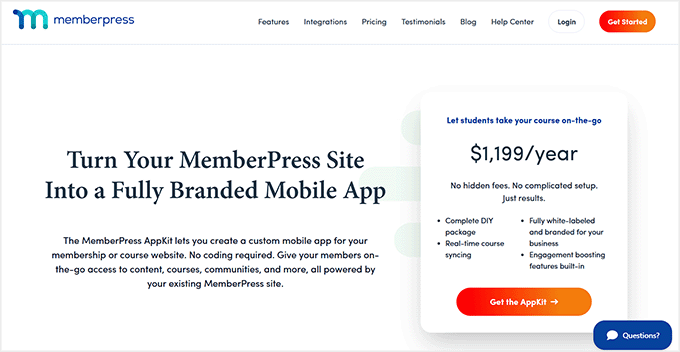
Como você pode ver na tabela acima, o MemberPress AppKit se destaca dos demais.
Ele transforma seu site de membros MemberPress existente em um aplicativo móvel totalmente personalizado, sem reconstruir nada, contratar desenvolvedores ou lidar com configurações complexas.
Além disso, ele é compatível com iOS e Android. Seu conteúdo, membros e pagamentos permanecem exatamente os mesmos, você apenas obtém uma experiência de aplicativo otimizada para dispositivos móveis.
Aqui estão apenas alguns dos motivos pelos quais eu recomendo o MemberPress AppKit:
- Aplicativo Móvel Totalmente Personalizado: Lance seu próprio aplicativo iOS e Android que reflete sua marca.
- Sincronização de Conteúdo em Tempo Real: Cursos, aulas e regras de associação permanecem perfeitamente atualizados.
- Notificações Push Integradas: Lembre os membros sobre novas aulas, eventos ou atualizações.
- Pagamentos no Aplicativo: Inscrição com um toque aumenta as conversões em 3–5 vezes.
- Configuração Sem Código: Tudo o que você precisa para publicar na App Store e Google Play.
Para a maioria dos proprietários de sites de membros, esta é a maneira mais fácil e econômica de lançar um aplicativo móvel real. E ele oferece uma experiência fluida.
Criar um Aplicativo de Membros é o Caminho Certo para Você?
Um aplicativo de membros pode ser muito benéfico, mas não é obrigatório para todos os sites.
Para facilitar a visualização de relance, criei esta tabela. Ela mostra quando um aplicativo faz sentido e quando você pode querer esperar:
| Um Aplicativo Faz Sentido Se | Você Pode Querer Esperar Se |
|---|---|
| Os membros acessam regularmente seu conteúdo no celular. | Seu site de membros é recém-lançado. |
| Você oferece cursos, aulas ou conteúdo em vídeo. | Você tem poucos membros ativos. |
| Você quer aumentar a retenção e o engajamento. | Seu conteúdo é predominantemente baseado em texto e funciona bem na web móvel. |
| Os membros pediram especificamente uma experiência de aplicativo. | Seu orçamento está extremamente apertado no momento. |
A boa notícia é que você não precisa decidir para sempre. Você sempre pode começar com um site compatível com dispositivos móveis e adicionar um aplicativo de associação mais tarde, à medida que seu site cresce e as necessidades de seus membros evoluem.
Configuração do MemberPress AppKit: O que você precisa e quanto custa
Antes de mostrar como transformar seu site de associação MemberPress em um aplicativo móvel, vamos garantir que você tenha tudo pronto.
Preparei uma lista de verificação rápida para que você saiba exatamente o que precisa:
- Hospedagem WordPress Confiável – Seu site precisa de hospedagem rápida e estável. Recomendo a Rapyd Cloud, que é otimizada para sites de associação. Começa em cerca de US$ 29/mês.
- Plugin MemberPress – Necessário para executar seu site de associação e gerenciar assinaturas. Os preços começam em US$ 199,50/ano.
- Assinatura MemberPress AppKit – Transforma seu site existente em um aplicativo móvel totalmente personalizado, a partir de cerca de US$ 1.199/ano.
- Conta de Desenvolvedor Apple – Necessária para publicar seu aplicativo iOS, custa cerca de US$ 99/ano.
- Conta de Desenvolvedor Google Play – Necessária para publicar seu aplicativo Android, a partir de US$ 25 uma vez.
Se você ainda não criou seu site de associação, sugiro dar uma olhada em nosso guia definitivo. Ele cobre a criação de um site de associação no WordPress.
Se o seu site já está no ar com o MemberPress, seus principais novos custos serão apenas a assinatura do AppKit e as contas de desenvolvedor.
Comparado à contratação de um desenvolvedor para criar um aplicativo personalizado, esta é uma maneira muito mais rápida e acessível de obter um aplicativo profissional.
Passo a Passo: Como Transformar Seu Site de Associação em um Aplicativo
Agora que você entende claramente os custos e os requisitos para criar um aplicativo de associação, é hora de mergulhar na configuração real.
Dica de Especialista: Embora a configuração não exija código, você ainda precisa gerar chaves de API de suas contas de desenvolvedor. É um processo único, mas recomendo reservar uma hora para configurar tudo corretamente.
Com o MemberPress AppKit, o processo em si geralmente leva cerca de 2 a 3 horas. Isso inclui conectar seu site, personalizar seu aplicativo e prepará-lo para o lançamento.
Vale a pena notar desde o início que o envio do seu aplicativo para a Apple App Store e Google Play pode levar tempo extra.
O processo de revisão da Apple pode levar alguns dias, enquanto o do Google é geralmente mais rápido.
💡 Dica Profissional: Como as primeiras submissões de aplicativos às vezes exigem pequenos ajustes antes da aprovação, recomendo fortemente esperar até que seu aplicativo seja oficialmente aprovado por ambas as lojas antes de anunciar uma data de lançamento oficial para seus membros.
Nas etapas abaixo, guiarei você na transformação do seu site de associação MemberPress em um aplicativo móvel polido e totalmente personalizado. Seus membros podem acessá-lo a qualquer hora, em qualquer lugar.
Etapa 1: Instale e Ative o Plugin MemberPress AppKit
Para começar, você primeiro precisará comprar o MemberPress AppKit no site do MemberPress. Depois de concluir sua compra, você poderá baixar o plugin AppKit.
Depois disso, o próximo passo é instalá-lo e ativá-lo em seu site WordPress.
Este plugin é o que conecta seu site de associação ao seu aplicativo móvel. Ele cuida de tudo nos bastidores, incluindo a sincronização automática de seu conteúdo, membros e configurações.
Se você não está familiarizado com o processo, pode seguir nosso guia sobre como instalar um plugin do WordPress, que detalha cada etapa.
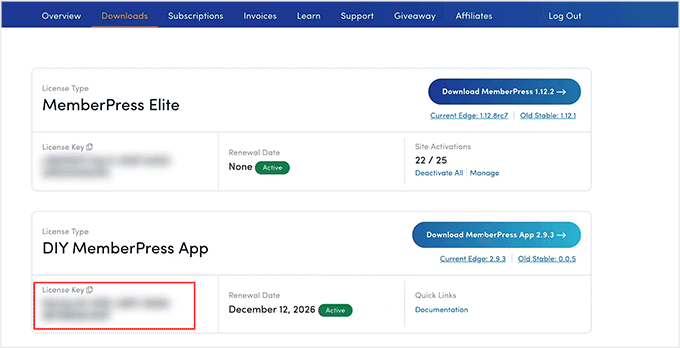
Após a ativação, você precisará conectá-lo ao seu site usando uma chave de licença. Você pode encontrar sua chave de licença fazendo login em sua conta MemberPress e abrindo os detalhes da assinatura do AppKit.
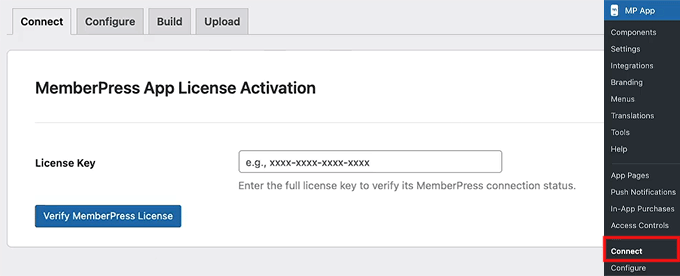
Em seguida, vá para MP AppKit » Conectar em seu painel do WordPress. Cole sua chave de licença no campo e clique no botão ‘Conectar’.
Após alguns segundos, você deverá ver uma mensagem de confirmação informando que a conexão foi bem-sucedida.
A partir daqui, você está pronto para começar a configurar seu aplicativo e prepará-lo para o processo de compilação e publicação.
Etapa 2: Configure suas configurações do iOS (Conta de Desenvolvedor Apple)
Agora que seu MemberPress AppKit está conectado ao seu site, é hora de preparar suas configurações do iOS. Isso ajuda seu aplicativo a aparecer na Apple App Store.
A primeira coisa que você precisará é uma conta de Desenvolvedor Apple. Configurar isso é mais simples do que parece.
Você só precisa se inscrever no site de desenvolvedor da Apple, preencher algumas informações pessoais e de contato básicas e pagar a taxa anual. A Apple geralmente leva um ou dois dias para aprovar sua conta, portanto, é uma boa ideia começar isso cedo.
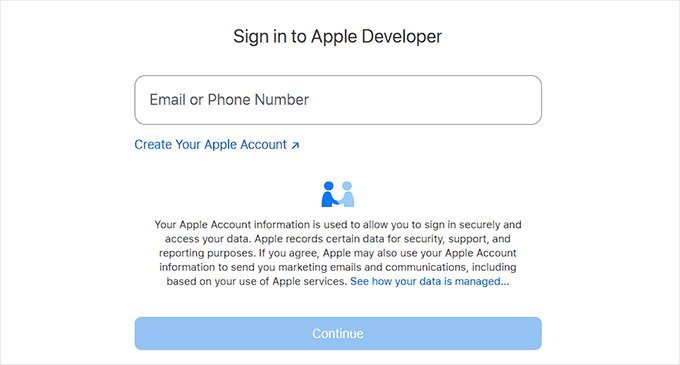
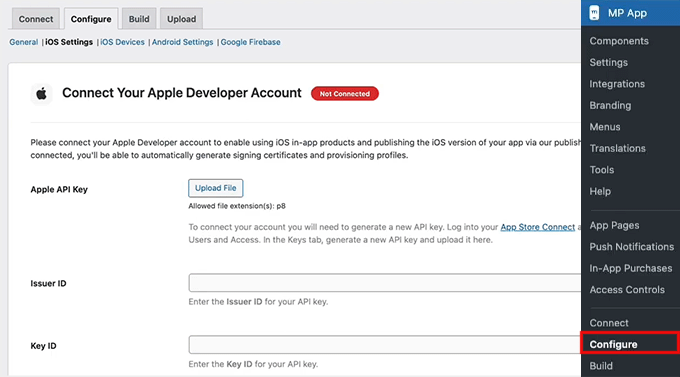
Assim que sua conta de Desenvolvedor Apple estiver pronta, vá para o seu painel do WordPress e acesse MP AppKit » Configurar » Configurações do iOS. É aqui que você conectará sua conta Apple ao MemberPress AppKit.
Comece colando seu ID da Chave e ID do Emissor, em seguida, carregue a chave de API que você gerou no App Store Connect.
📍Aviso de Segurança: Trate esta chave de API como uma senha altamente sensível. Mantenha-a estritamente confidencial e nunca a compartilhe com terceiros não verificados para proteger a segurança do seu aplicativo.
Essa conexão permite que o MemberPress AppKit cuide de todas as coisas complicadas nos bastidores. Isso inclui a criação de certificados, a sincronização do conteúdo do seu aplicativo e o gerenciamento de assinaturas no aplicativo.
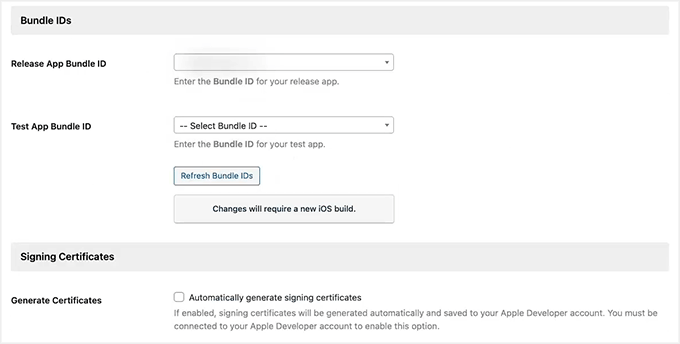
Existem algumas informações importantes que você precisará adicionar aqui, e cada uma delas tem um papel muito importante:
- IDs de Bundle – Eles dão ao seu aplicativo uma identidade única no iOS. Pense nisso como o passaporte do seu aplicativo.
- Certificados de Assinatura – Eles agem como sua assinatura digital, provando que o aplicativo foi criado por você.
- Perfis de Provisionamento – Eles informam à Apple quais dispositivos podem instalar seu aplicativo para testes.
- ID do App e Segredo Compartilhado Específico do App – Eles fazem com que as compras no aplicativo e as assinaturas de associação funcionem sem problemas.
Sei que isso pode parecer muito no início, mas prometo que é principalmente trabalho de copiar e colar assim que sua conta Apple estiver pronta.
Nós passamos por todo o processo em detalhes em nosso tutorial sobre transformar um site WordPress em um aplicativo. As etapas para o MemberPress AppKit são muito semelhantes, então você pode seguir esse guia e ter confiança de que está fazendo tudo corretamente.
Etapa 3: Configurar Configurações do Android (Conta de Desenvolvedor Google)
Depois que sua configuração Apple estiver concluída, é hora de conectar suas configurações Android para que seu aplicativo possa ser publicado na Google Play Store. Sei que isso parece técnico, mas se você seguir atentamente, é mais fácil do que parece.
Comece criando uma Conta de Desenvolvedor Google, que permite publicar aplicativos e gerenciar atualizações. Em seguida, o próximo passo é criar seu aplicativo no Google Play Console.
Aqui, você dará um nome ao seu aplicativo, selecionará um idioma padrão e escolherá se ele é gratuito ou pago.
Para a maioria das assinaturas, recomendo defini-lo como gratuito, pois a monetização geralmente é tratada pelo próprio MemberPress.

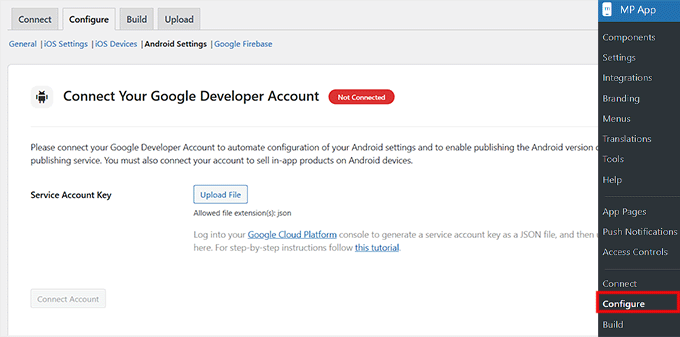
Em seguida, vá para MP AppKit » Configurar » Configurações do Android. Aqui, você precisará fazer o upload da chave da Conta de Serviço que gerou no Google Cloud.
📍Aviso de Segurança: Assim como sua chave de API da Apple, este arquivo dá acesso à infraestrutura do seu aplicativo. Mantenha-o completamente seguro e não o compartilhe.
Isso conecta sua conta de Desenvolvedor Google ao MemberPress AppKit para que seu aplicativo possa sincronizar conteúdo, usuários e compras no aplicativo automaticamente.
Existem alguns itens importantes que você precisará configurar nesta etapa:
- ID do Aplicativo – Pense nisso como o ID exclusivo do seu aplicativo na Google Play Store. Ele precisa seguir um formato de domínio reverso. Isso geralmente significa pegar a extensão e o nome do domínio do seu site e adicionar um sufixo (por exemplo, se o seu site for meuwebsite.com, seu ID pode ser com.meuwebsite.app).
- Certificado KeyStore – Esta é como uma assinatura digital para o seu aplicativo, que garante que o Google o reconheça como o proprietário para futuras atualizações. Você pode gerar isso diretamente no MP AppKit.
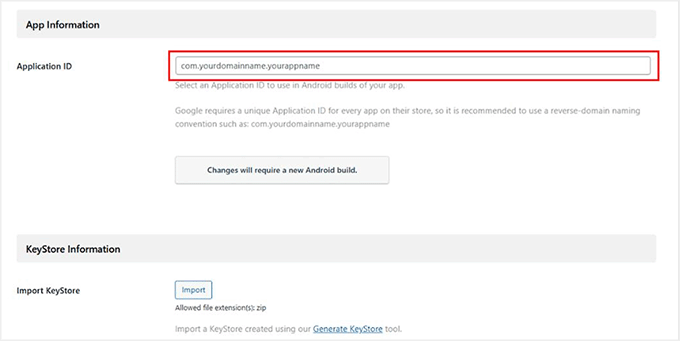
Você pode ver nosso guia sobre transformar seu site em um aplicativo para mais dicas de configuração.
Depois que sua chave da Conta de Serviço, ID do Aplicativo e KeyStore estiverem configurados, sua conta Android estará totalmente conectada.
Etapa 4: Configure o Firebase para Enviar Notificações Push com seu Aplicativo
Uma das melhores maneiras de manter seus membros voltando é através de notificações push. Esses pequenos lembretes informam à sua comunidade sobre novas postagens, mensagens ou eventos.
Para fazer isso funcionar tanto no iOS quanto no Android, você precisará integrar seu MemberPress AppKit com o Google Firebase. Esta é uma ferramenta gratuita do Google que lida com notificações em tempo real.
Para começar, crie um projeto Firebase, que é basicamente a base para todas as suas notificações push. Vá para o Console do Firebase e clique no botão 'Comece configurando um projeto Firebase'.
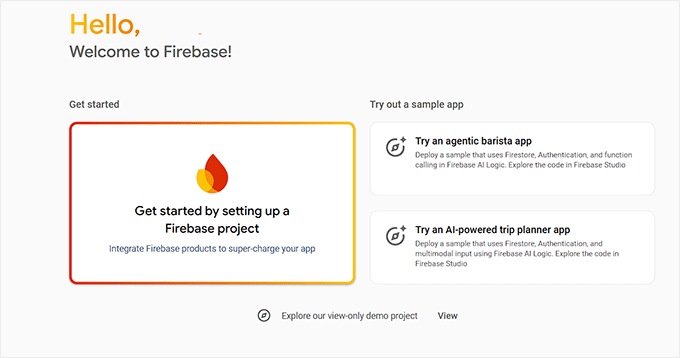
Dê a ele um nome que corresponda ao seu aplicativo para que você possa reconhecê-lo facilmente mais tarde.
Você também terá a opção de ativar o Google Analytics, o que pode ser útil se você quiser rastrear a atividade do aplicativo, mas é opcional.
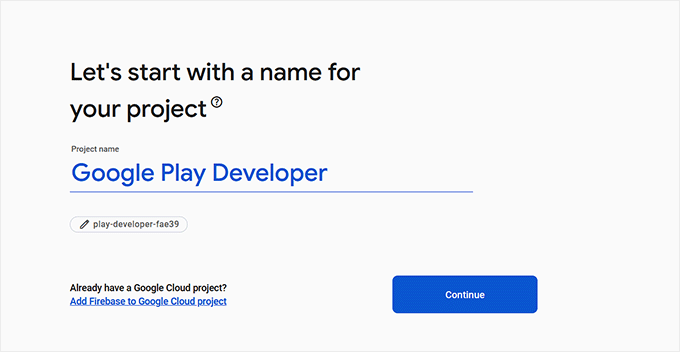
Em seguida, você precisa de uma Chave de Conta de Serviço do Firebase. Essa chave funciona como um passaporte digital, permitindo que o WordPress envie notificações push de forma segura através do Firebase.
Para obtê-la, vá para o seu projeto no Firebase, depois navegue até Configurações do projeto » Contas de serviço. Role para baixo até a seção ‘Firebase Admin SDK’, clique em ‘Gerar nova chave privada’.
Em seguida, baixe o arquivo JSON. Eu sei que baixar um “arquivo JSON” parece algo muito técnico, mas não se preocupe! Não é necessário nenhum tipo de codificação.
Você está simplesmente baixando este arquivo do Google para carregá-lo no WordPress na próxima etapa. Certifique-se de guardá-lo em um local seguro — este arquivo só pode ser baixado uma vez.
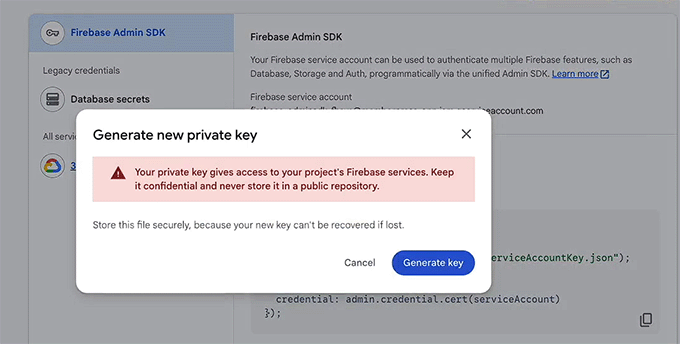
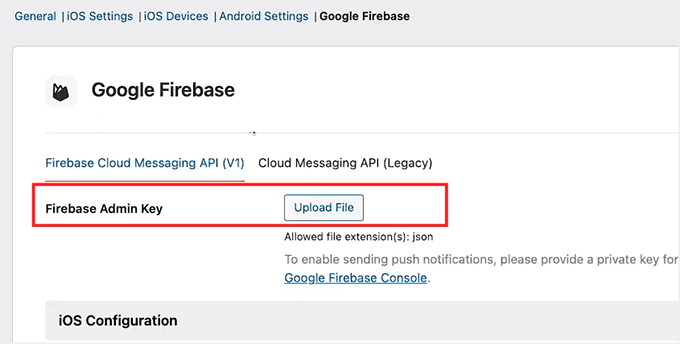
Depois disso, volte ao seu painel do WordPress em MP AppKit » Configurar » Google Firebase e carregue o arquivo em ‘Chave de Administrador do Firebase’.
Esta etapa conecta o Firebase ao seu MemberPress AppKit.
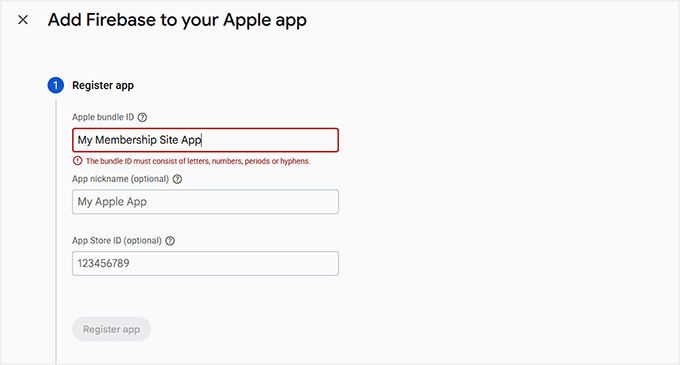
Em seguida, você registrará seus aplicativos móveis no Firebase. Você precisará criar quatro aplicativos no total: um aplicativo principal e uma versão de teste para iOS e Android.
Certifique-se de que os IDs de Pacote (Bundle IDs) para iOS e os IDs de Aplicativo (Application IDs) para Android correspondam exatamente ao que você usou em suas contas de desenvolvedor. Eles também precisam corresponder às suas configurações do MemberPress AppKit.
Para iOS, você também precisará carregar sua chave de autenticação APN (Apple Push Notification) da Apple para que as notificações push possam chegar aos dispositivos Apple.
Após registrar todos os aplicativos, baixe os arquivos de configuração. Isso inclui o arquivo .plist para iOS e o arquivo .json para Android, juntamente com suas versões de teste.
Em seguida, volte ao WordPress e carregue todos os quatro arquivos nas configurações do Google Firebase. Clique em Salvar alterações’ e pronto.
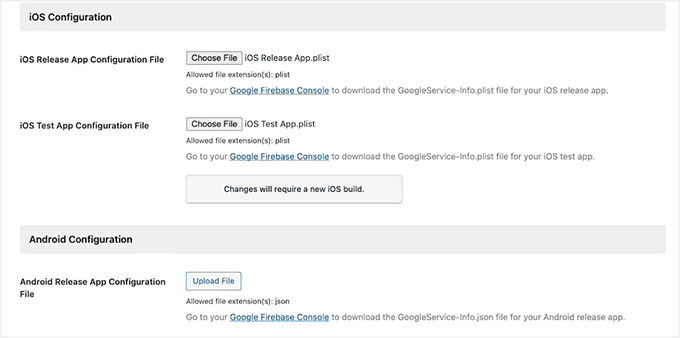
Seu aplicativo agora está conectado ao Firebase, e as notificações push podem começar a chegar aos seus membros em iOS e Android.
💡 Dica Profissional: Verifique novamente se seus IDs de Pacote e IDs de Aplicativo correspondem exatamente. Qualquer incompatibilidade pode causar erros e impedir que as notificações push funcionem.
Cobrimos este processo com mais detalhes em nosso guia sobre como transformei um site WordPress em um aplicativo móvel. Você pode segui-lo para obter orientação adicional.
Etapa 5: Configure Recursos Principais no MemberPress AppKit
Agora que seu aplicativo está conectado e o Firebase está pronto, é hora de configurar os recursos que tornam seu aplicativo realmente envolvente para seus membros.
De notificações push a compartilhamento e feedback, essas configurações ajudam a manter sua comunidade ativa e retornando ao seu aplicativo.
1. Ativar Notificações Push
Notificações push são uma das maneiras mais fáceis de manter os membros engajados. Elas aparecem em tempo real nos dispositivos dos membros quando há uma nova postagem, mensagem ou atualização de assinatura.
Ativar as notificações ajuda os membros a se lembrarem de retornar ao seu aplicativo. Quando os membros abrirem seu aplicativo pela primeira vez, o telefone deles pedirá permissão para enviar esses alertas.
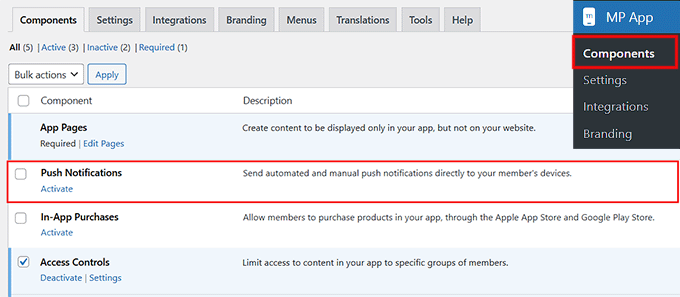
Para ativar, acesse a página MP AppKit » Componentes e clique no link ‘Ativar’ para notificações push.
Em seguida, sugiro configurar os ‘Tipos de Notificação Automatizada’. Estes são acionados por ações específicas — como uma nova postagem ou atualização de associação — para que você não precise enviar notificações manualmente.
Acesse MP AppKit » Configurações » Notificações Push, selecione as notificações automáticas que deseja ativar e clique no botão ‘Salvar Alterações’.
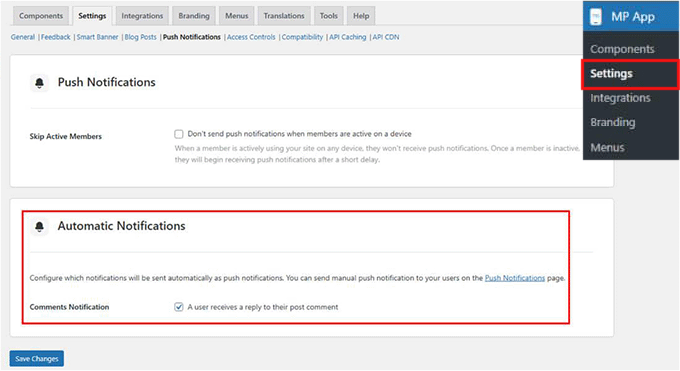
Apenas as notificações ativadas aparecerão nas configurações do aplicativo dos membros, e eles poderão escolher quais desejam receber.
2. Ativar Registro de Usuário
Eu recomendo fortemente permitir que novos membros registrem-se diretamente do seu aplicativo. Isso facilita o processo de integração e reduz o trabalho administrativo.
Acesse MP AppKit » Configurações » Geral e role para baixo até a seção ‘Registro’. Em seguida, marque a opção ‘Permitir registro de nova conta dentro do aplicativo’.
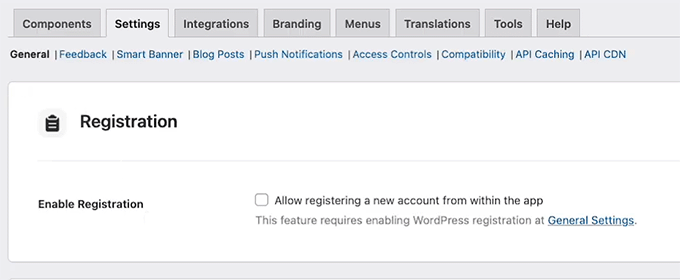
Assim que terminar, clique no botão ‘Salvar Alterações’ para armazenar suas configurações.
3. Configurar Configurações de Exclusão de Conta
É importante dar aos membros controle sobre suas contas. O recurso Excluir Conta permite que eles solicitem a exclusão da conta, mantendo você em conformidade com as regras de privacidade.
Para adicionar este recurso, acesse a página MP AppKit » Configurações » Feedback e role até a seção ‘Excluir Conta’.
Aqui, insira o endereço de e-mail para onde as solicitações de exclusão devem ser enviadas. Sugiro também personalizar a linha de assunto do e-mail para que essas solicitações sejam fáceis de identificar.
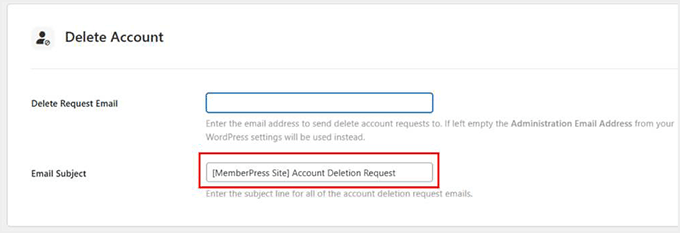
Se você deixar o e-mail em branco, o sistema usará o seu E-mail de Administração do WordPress. Após fazer as alterações, basta clicar no botão ‘Salvar Alterações’.
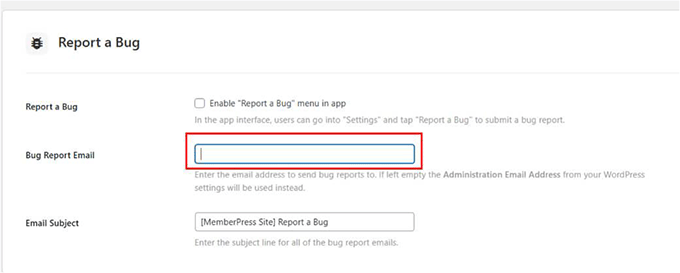
4. Ativar Recursos de Denunciar um Bug e Enviar Feedback
Obter feedback dos usuários é muito importante. O recurso Denunciar um Bug permite que os membros enviem problemas com capturas de tela ou vídeos, enquanto Enviar Feedback coleta sugestões gerais.
Recomendo ativar ambos acessando MP AppKit » Configurações » Feedback e marcando as caixas das opções ‘Denunciar um Bug’ e ‘Enviar Feedback’.
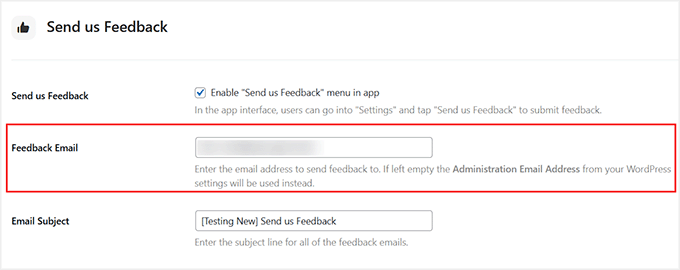
Em seguida, insira os endereços de e-mail para os envios e, opcionalmente, adicione linhas de assunto padrão.
Os membros podem enviar diretamente pelo aplicativo. Cada envio incluirá informações do dispositivo, versão do aplicativo e detalhes da plataforma para ajudar você a solucionar problemas com eficiência.
5. Ativar Compartilhamento e Posts Relacionados
Compartilhar conteúdo ajuda seus membros a se tornarem promotores, e mostrar posts relacionados os mantém lendo por mais tempo. Eu geralmente recomendo ativar ambos.
Para isso, acesse MP AppKit » Configurações » Posts do Blog. Na seção ‘Marcação’, marque as opções ‘Ativar Compartilhamento’ e ‘Ativar Posts Relacionados’. Em seguida, clique em ‘Salvar Alterações’.
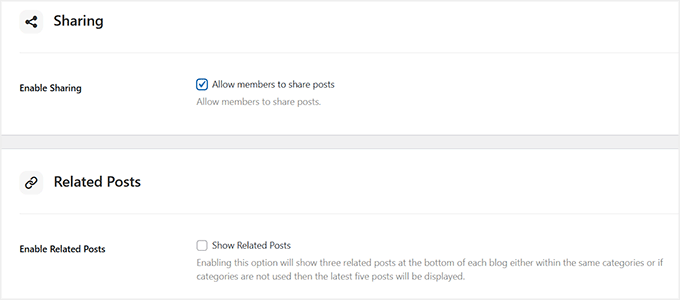
Agora, no app, os membros podem tocar no ícone de compartilhamento para copiar o link da postagem. Eles também podem compartilhar por meio de aplicativos como WhatsApp, Facebook ou Mensagens. Postagens relacionadas aparecerão na parte inferior dos artigos, mantendo os membros engajados.
6. Configurar Smart Banner
O Smart Banner é outro recurso útil. Ele solicita aos visitantes que acessam seu site por meio de um navegador móvel (como Safari ou Chrome em seus smartphones). Eles serão solicitados a baixar seu aplicativo ou abri-lo se já o tiverem instalado.
Note que este banner não aparecerá para usuários que visitam seu site em um computador desktop.
Isso funciona bem para aumentar as instalações do aplicativo, pois visa usuários que já estão engajados com seu site. Isso os torna mais propensos a experimentar o aplicativo.
Para ativá-lo, acesse a página MP AppKit » Configurações » Smart Banner e marque as caixas para iOS e/ou Android.
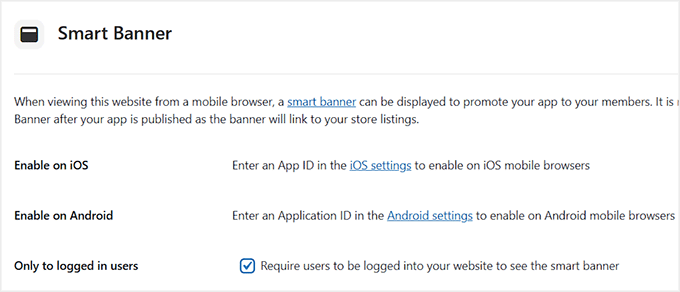
Depois disso, basta clicar no botão 'Salvar Alterações' para armazenar suas configurações.
7. Configurar Mensagem Padrão Restrita
Por fim, sugiro personalizar sua Mensagem Padrão Restrita. Isso aparece quando os membros tentam acessar conteúdo para o qual não têm permissão. Uma mensagem clara com uma chamada para ação melhora a experiência do membro.
Acesse MP AppKit » Configurações » Controles de Acesso, role até a seção ‘Mensagem Padrão Restrita’ e insira um título e um texto explicativo.
Você também pode selecionar uma ação de botão (como abrir uma página de associação ou uma página de aplicativo personalizada). Além disso, você pode ativar teasers de conteúdo para dar aos membros uma prévia do conteúdo restrito.
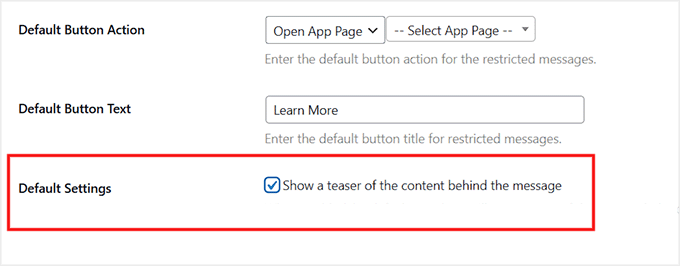
Clique em ‘Salvar Alterações’ quando terminar.
Etapa 6: Configurando a Marca do Aplicativo no MemberPress AppKit
Visuais personalizados fazem seu aplicativo parecer profissional e alinhado à marca. Recomendo dedicar tempo para configurar cuidadosamente logotipos, telas de introdução, ícones e cores. Isso ajuda a reforçar sua identidade e a dar ao aplicativo um aspecto polido.
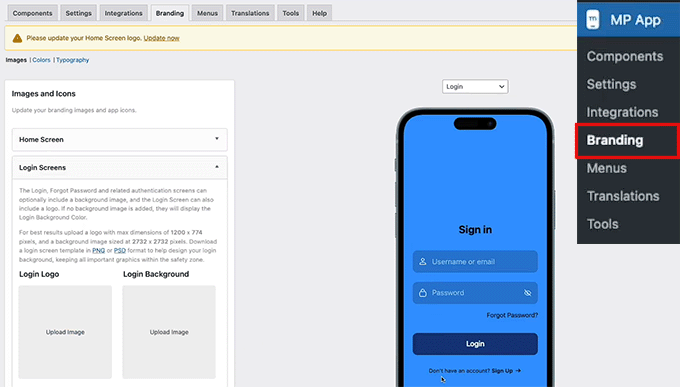
Comece adicionando os logotipos e imagens do seu aplicativo. Acesse a página MP AppKit » Branding » Imagens no painel do WordPress.
É aqui que você pode carregar logotipos para sua tela inicial, tela de login, tela de registro e tela de inicialização. Sugiro usar os mesmos logotipos e cores do seu site para que seus membros reconheçam instantaneamente sua marca.
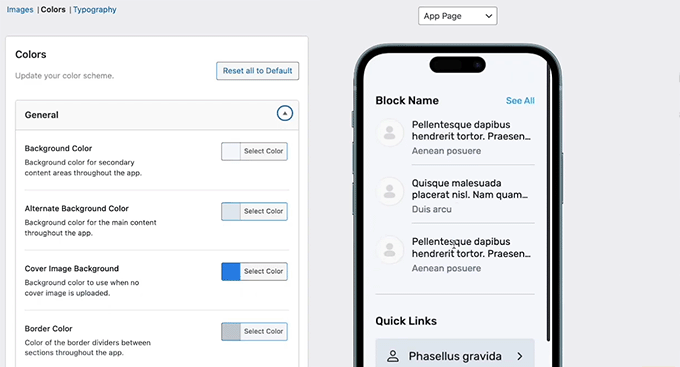
Em seguida, personalize as cores do seu aplicativo alternando para a guia ‘Cores’ na parte superior.
Isso controla fundos, botões, barras de navegação, texto e elementos interativos. Recomendo escolher uma paleta de cores que complemente seus logotipos e ajude na legibilidade.
Defina cores gerais para seus fundos, acentos, bordas e espaços reservados para imagens. Quando terminar, certifique-se de clicar em ‘Salvar Alterações’ para armazenar suas configurações.
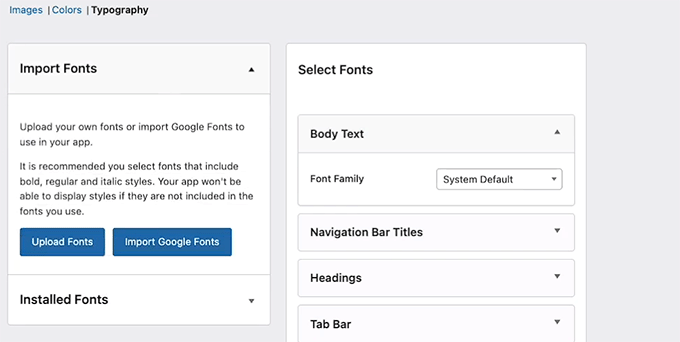
A tipografia é importante para a legibilidade e identidade da marca. Alterne para a guia ‘Tipografia’ para importar Google Fonts ou carregar suas próprias fontes personalizadas.
Escolha fontes que sejam claras em telas móveis e correspondam ao estilo da sua marca.
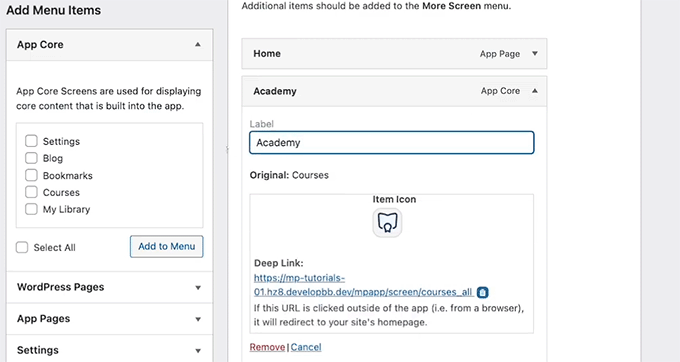
Além disso, você pode personalizar seus ícones de navegação nos menus Barra de Abas e Tela Mais acessando MP AppKit » Menu » Barra de Abas. Sugiro usar ícones simples e de marca que sejam fáceis de reconhecer.
Faça o upload dos seus ícones, recorte-os para que caibam perfeitamente e repita o processo para o menu da Tela Mais. Em seguida, clique no botão ‘Salvar Alterações’.
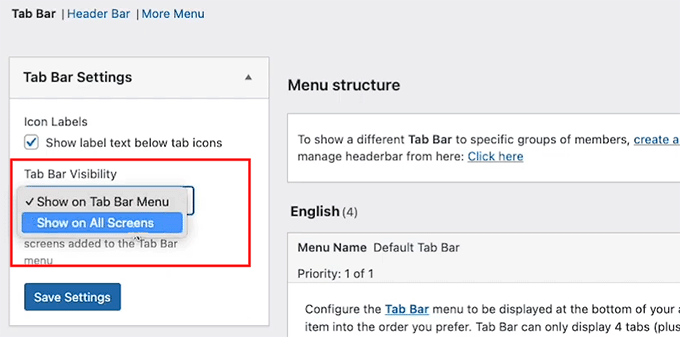
Por fim, decida onde sua navegação aparece configurando a ‘Visibilidade da Barra de Abas’ na coluna da esquerda.
Você pode optar por mostrar a navegação em todas as telas, o que a mantém sempre acessível. Ou, mostrá-la apenas nas telas do menu principal para uma experiência mais limpa e sem distrações.
Você deve testar ambas as opções para ver o que funciona melhor para o conteúdo do seu aplicativo.
Etapa 7: Configurar a Página Inicial do Aplicativo
Após a configuração da marca do seu aplicativo, a próxima coisa em que você deve focar é a página inicial do aplicativo. Esta é a primeira tela que os membros veem logo após o login. Ela desempenha um papel importante na facilidade de uso do seu aplicativo.
Uma página inicial bem projetada ajuda os membros a encontrar o que precisam mais rapidamente, reforça sua marca e destaca as ações que você deseja que eles realizem.
Para começar, vá para MP AppKit » Páginas do App no seu painel do WordPress. É aqui que você cria telas personalizadas para o seu aplicativo. Clique no botão ‘Adicionar Nova Página do App’.
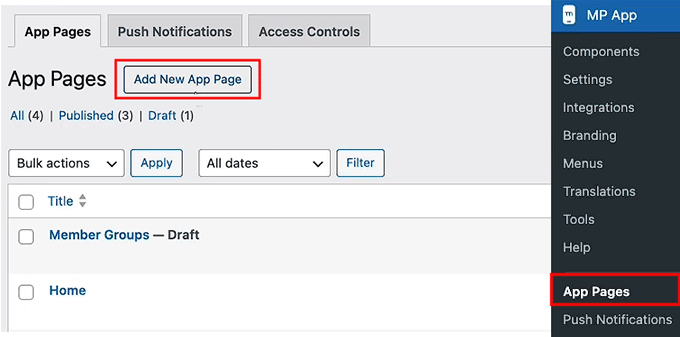
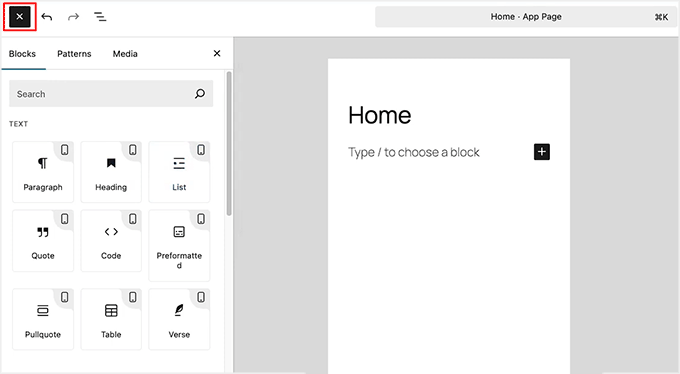
Em seguida, dê um título simples à sua página, como “Início”.
Recomendo manter o nome curto e claro, pois você o usará mais tarde ao adicionar a página à navegação do seu aplicativo.
Assim que a página for criada, você pode começar a projetá-la usando os blocos Gutenberg familiares. Basta clicar no ícone ‘+’ para adicionar blocos.
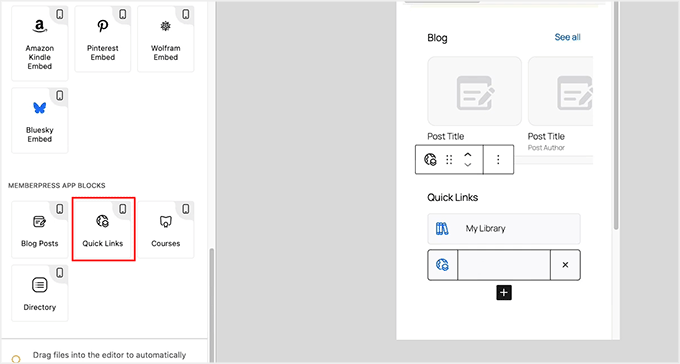
Uma das opções mais úteis aqui é o bloco ‘Link Rápido’. Ele permite direcionar os membros para áreas importantes, como cursos, atividades ou recursos importantes.
Sugiro adicionar os links que os membros têm maior probabilidade de tocar logo após o login, para que não precisem procurar nos menus.
Se o seu aplicativo inclui cursos, você pode adicionar o bloco de aplicativo ‘Cursos’ à página inicial. Este bloco exibe os cursos em um carrossel que parece muito natural no celular.
Os membros podem tocar em um curso para ver os detalhes ou escolher “Ver Todos” para navegar pela lista completa.
Você pode renomear o título do bloco e ajustar as cores. Você também pode decidir se deseja mostrar os cursos automaticamente usando filtros ou selecionar manualmente alguns específicos.
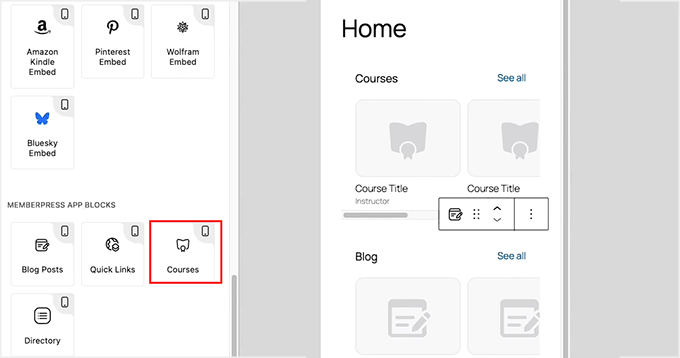
Após o layout da sua página inicial estar pronto, clique no botão ‘Publicar’ para tornar a página ativa. Agora você pode repetir o processo para criar outras páginas para o seu aplicativo.
Etapa 8: Crie e Teste Seu Aplicativo Móvel
Agora que tudo está configurado, este é o ponto em que você realmente transforma seu site de associação em um aplicativo móvel funcional.
Para começar, vá para MP AppKit » Build no seu painel do WordPress e clique no botão ‘Solicitar Build’.
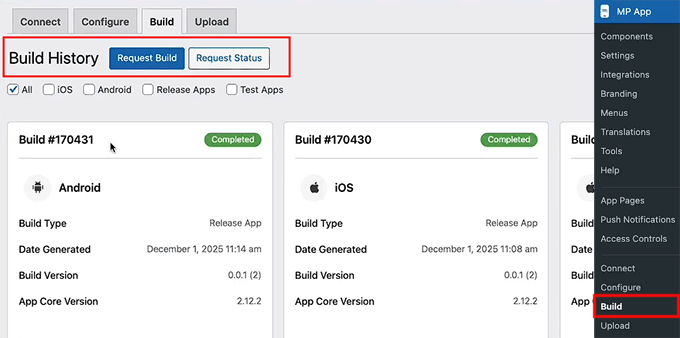
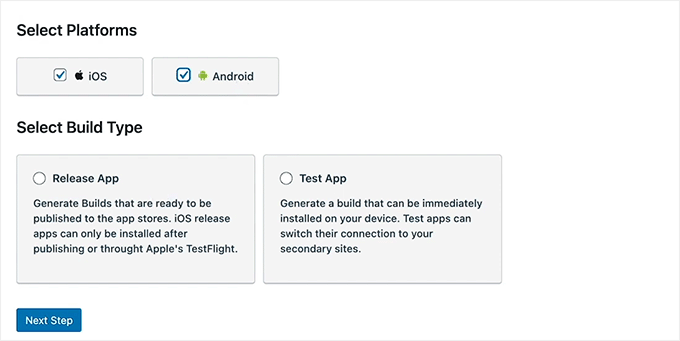
Em seguida, selecione suas plataformas — iOS, Android ou ambos — e escolha ‘Test App’ e ‘Release App’ como seus tipos de build.
Isso gerará quatro versões: um build de teste e um de lançamento para iOS e Android.
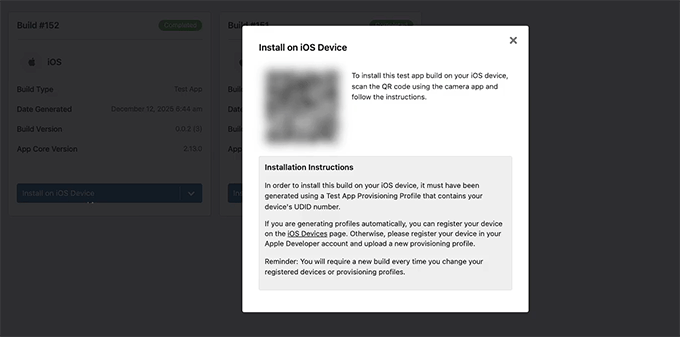
A versão Test App é o que você pode instalar em seus dispositivos para verificar a funcionalidade. Para Android, você geralmente pode instalar isso imediatamente usando um código QR. Para dispositivos iOS, você precisará usar o aplicativo TestFlight da Apple para instalar seu build de teste.
É perfeito para verificar a aparência do seu aplicativo, testar recursos e garantir que tudo funcione antes da submissão.
O Release App é o que você usará para fazer upload para a Apple App Store e Google Play Store. Após selecionar suas plataformas e tipos de build, clique em ‘Próxima Etapa’ e revise o resumo do build.
Certifique-se de que a configuração do seu site, menus, branding e personalizações estejam corretos.
Quando tudo parecer bom, clique em ‘Enviar Solicitação de Build’.
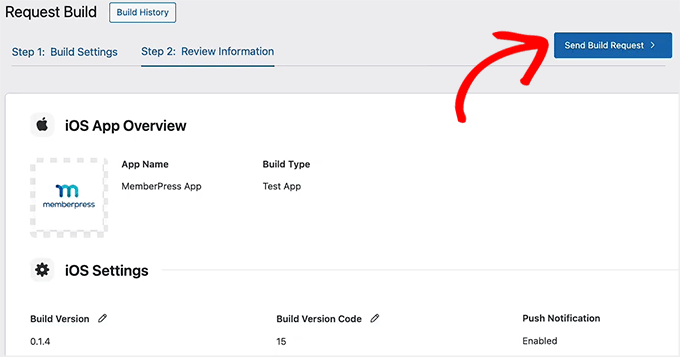
Sua solicitação de build agora irá para o sistema de build em nuvem do MemberPress. Quando o build for concluído, o status mudará para Concluído.
Nesse ponto, clique no botão ‘Instalar App de Teste’ para gerar um código QR. Escaneie-o com seu dispositivo para baixar e instalar a versão de teste.
🔍 Coisas para Verificar no seu App de Teste (Antes de Enviar para as Lojas de Aplicativos)
Ao instalar a versão de teste do aplicativo no seu telefone, aqui estão algumas coisas importantes que recomendo verificar.
Isso garantirá que tudo esteja funcionando corretamente:
- Você consegue fazer login e registrar uma nova conta?
- Os menus, o conteúdo e os recursos principais carregam corretamente?
- As notificações push estão funcionando?
- O branding corresponde às suas configurações — logo, cores e ícone do aplicativo?
- A navegação é fluida, sem links quebrados ou ícones faltando?
Testar agora ajuda você a identificar problemas cedo, para que o envio do seu aplicativo para as lojas ocorra sem problemas.
Etapa 9: Envie seu aplicativo para as lojas de aplicativos
Quando estiver satisfeito com a versão de teste, o próximo passo é enviar seu aplicativo para as lojas de aplicativos.
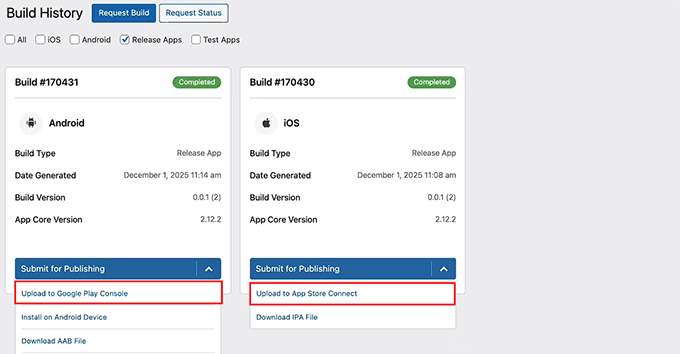
Na página Build, mude para a aba ‘Release Apps’. Aqui, você verá as versões Release App de seus aplicativos iOS e Android listadas juntas.
Para Android, expanda o menu suspenso ‘Enviar para Publicação’ e selecione a opção ‘Upload para o Google Play Console’.
Para iOS, expanda o menu suspenso ‘Enviar para Publicação’ e escolha ‘Upload para o App Store Connect’. Isso iniciará o processo de upload para cada plataforma, enviando seus builds de aplicativo diretamente para as lojas.
Antes de fazer o upload, certifique-se de ter preparado tudo o que as lojas de aplicativos exigem, incluindo a descrição do seu aplicativo, capturas de tela e palavras-chave.
Esses itens aparecerão na listagem pública do seu aplicativo e desempenharão um papel importante em ajudar os usuários a descobrir seu aplicativo por meio de pesquisas.
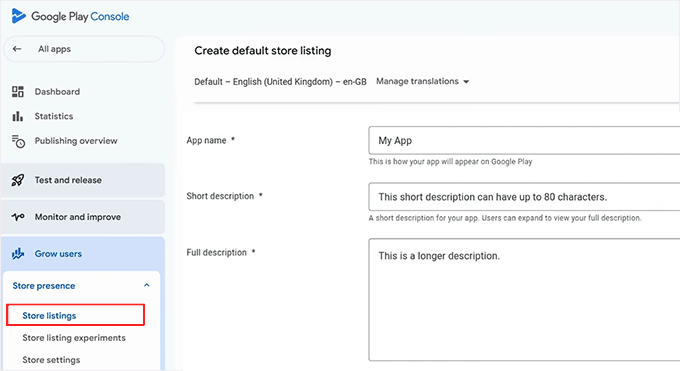
No Google Play Console, você pode inserir essas informações indo ao seu painel, selecionando seu aplicativo e abrindo a seção ‘Listagem da loja’.
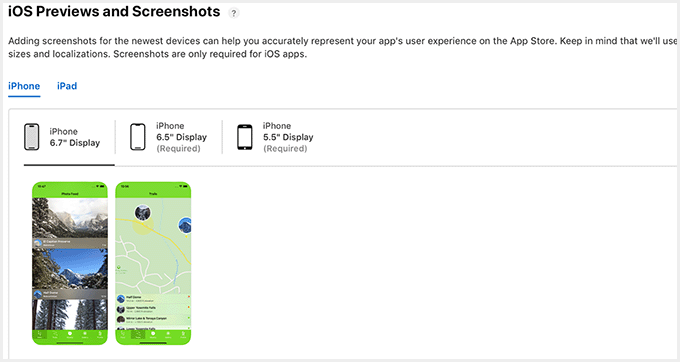
Para o App Store Connect, basta ir em ‘Meus Apps’ e selecionar seu aplicativo.
Aqui, você pode enviar suas capturas de tela, adicionar a descrição do seu aplicativo e incluir palavras-chave relevantes para melhorar a visibilidade nos resultados de busca da App Store.
Após o envio, seu aplicativo passará por um processo de revisão. Isso geralmente leva alguns dias, mas pode variar. Se seu aplicativo não for aprovado na primeira tentativa, não se preocupe — a Apple e o Google fornecem feedback para que você possa corrigir problemas e reenviar.
Uma vez aprovado, seu aplicativo estará disponível para os usuários baixarem.
💡 Dica Bônus: Mantenha seu aplicativo atualizado
Publicar seu aplicativo não é um processo único. Atualizações menores, como adicionar novas postagens, cursos ou conteúdo, serão sincronizadas automaticamente com seu aplicativo MemberPress AppKit.
No entanto, alterações maiores — como habilitar novos recursos do MemberPress, atualizar APIs ou alterar o branding do seu aplicativo — exigem a geração de um novo build. Você deve então reenviá-lo para as lojas de aplicativos.
Recomendo fazer isso regularmente para manter seu aplicativo estável. Isso também garante que tudo funcione sem problemas e que seus usuários sempre tenham a melhor experiência.
Perguntas Frequentes Sobre a Criação de um Aplicativo para um Site de Assinaturas
Tem dúvidas sobre como transformar seu site MemberPress em um aplicativo móvel? Você não está sozinho.
Abaixo, respondi às perguntas mais comuns para ajudar você a colocar seus aplicativos iOS e Android em funcionamento de forma rápida e tranquila.
Preciso saber programar para criar um aplicativo para um site de membros?
Não, você não precisa de nenhuma habilidade de programação. O MemberPress AppKit cuida da criação do aplicativo para iOS e Android automaticamente, usando as configurações do seu site WordPress.
Os membros precisarão de novas contas para o aplicativo de membros deles?
Não, seus membros existentes podem usar as mesmas contas que já possuem em seu site de membros WordPress.
Posso usar Stripe ou PayPal no meu aplicativo?
Embora o MemberPress utilize facilmente o Stripe e o PayPal em seu site, os aplicativos móveis têm regras diferentes.
Se você estiver vendendo bens digitais (como assinaturas ou cursos online) dentro do aplicativo, a Apple e o Google exigem estritamente que você use seus sistemas nativos de Compra no Aplicativo (IAP). Isso é para cumprir as diretrizes deles.
Lembre-se de que ambas as plataformas cobram uma porcentagem (geralmente de 15% a 30%) dessas vendas dentro do aplicativo.
E se o aplicativo do meu site de membros for rejeitado?
Rejeições na loja de aplicativos são comuns e geralmente fáceis de corrigir. A maioria dos problemas ocorre devido a metadados, capturas de tela ou requisitos de políticas menores. Você pode corrigir esses problemas rapidamente e reenviar para aprovação.
O conteúdo será atualizado automaticamente no meu aplicativo?
Sim, atualizações como novas postagens, cursos ou conteúdo de assinatura serão sincronizadas automaticamente com seu aplicativo, sem a necessidade de uma nova compilação.
Posso enviar notificações push gratuitamente?
Sim, usando o Google Firebase, você pode enviar notificações push ilimitadas para os usuários do seu aplicativo sem custo extra. Esta é uma das melhores maneiras de melhorar o engajamento sem aumentar seu orçamento mensal.
Seguindo estas etapas, você transformou seu site de membros em um aplicativo móvel profissional que fica na tela inicial dos seus membros. Isso não só torna seu conteúdo mais acessível, mas também ajuda a construir uma comunidade mais engajada.
Para expandir ainda mais seu site, você deve conferir nosso tutorial sobre quanto custa para iniciar um site de membros. Veja também nossas principais escolhas para os melhores plugins de membros do WordPress.
Se você gostou deste artigo, por favor, inscreva-se em nosso Canal do YouTube para tutoriais em vídeo do WordPress. Você também pode nos encontrar no Twitter e no Facebook.



Tem alguma pergunta ou sugestão? Por favor, deixe um comentário para iniciar a discussão.