


Adicionar datas de registro aos perfis de usuário do seu WordPress é uma das maneiras mais simples de fazer seu site parecer mais profissional e estabelecido.
Este pequeno detalhe pode construir credibilidade e ajudar os membros da sua comunidade a ver o histórico por trás do seu site em crescimento. 📅
A maioria dos proprietários de sites WordPress não percebe que essa informação já está disponível em seu banco de dados – ela só precisa ser extraída e exibida nos lugares certos.
Para ajudá-lo com isso, testei vários métodos para encontrar aqueles que funcionam de forma confiável e são fáceis de usar.🔍
Veja como exibir facilmente as datas de registro de usuários no WordPress. Você pode escolher entre plugins de um clique ou trechos de código leves para adicionar rapidamente a solução que se adapta ao seu site.

Por que Mostrar Datas de Registro de Usuários é uma Ideia Inteligente? 🤔
Mostrar as datas de registro de usuários ajuda tanto administradores quanto membros, facilitando o gerenciamento de contas, a melhoria do suporte e a construção da confiança da comunidade. É um pequeno detalhe que traz grandes benefícios.
Por exemplo, os administradores geralmente precisam:
- Identificar novos cadastros para integração ou e-mails de boas-vindas.
- Detectar contas suspeitas verificando quando foram criadas.
- Reconhecer membros leais durante promoções ou campanhas de aniversário.
Sem as datas de registro, você muitas vezes fica adivinhando sobre o histórico do usuário, o que torna o suporte e o gerenciamento da comunidade mais difíceis. Quando você *tem* essas informações, a história é outra.
Sua equipe de suporte pode responder mais rápido, o onboarding se torna mais tranquilo e campanhas como recompensas de fidelidade ou descontos de aniversário são mais fáceis de executar. No geral, isso torna seu site mais organizado e fácil de usar.
Por outro lado, mostrar a data aos próprios usuários tem suas vantagens. Pode dar aos membros um senso de orgulho e pertencimento — como um "selo de data de adesão" digital — e faz com que sua comunidade pareça mais estabelecida e confiável.
É por isso que este detalhe simples é uma atualização inteligente que ajuda administradores e usuários ao mesmo tempo.
Os Melhores Lugares para Exibir Datas de Registro de Usuários no WordPress
Para tornar as datas de registro verdadeiramente úteis, você precisa exibi-las nos lugares certos. Em vez de exibi-las em todos os lugares, recomendo focar em áreas-chave onde elas agregam valor sem poluir seu layout.
Aqui estão alguns dos melhores lugares para considerar:
- Página de Perfil do Usuário: Um toque pessoal para os membros verem quando ingressaram, como um marco.
- Página de Usuários no Painel: Isso é super útil quando você quer revisar novos cadastros ou verificar contas mais antigas sem ter que vasculhar o banco de dados.
- Diretório de Membros ou Páginas da Comunidade: Perfeito para sites de associação ou fóruns onde mostrar as datas de adesão dá uma sensação de história e participação ativa.
- Bio do Autor ou Perfil Público: Para blogs com vários autores, esta é uma ótima maneira de destacar há quanto tempo um autor contribui.
Ao colocar as datas de registro nos locais corretos, você pode torná-las significativas tanto para administradores quanto para usuários, mantendo seu site limpo e fácil de navegar.
Qual Método de Exibição de Data de Registro de Usuário Você Deve Escolher?
Vou guiá-lo por quatro métodos diferentes, e cada um funciona melhor para um propósito ligeiramente diferente.
Aqui está um resumo rápido para ajudá-lo a decidir qual faz mais sentido para o seu site:
- Método 1: Adicionar Coluna de Data de Registro (Administradores + Membros da Equipe) – Escolha este se você quiser apenas que administradores e membros da equipe com acesso ao painel vejam as datas de registro. As informações aparecerão na página Usuários dentro do WordPress, mas usuários comuns não as verão.
- Método 2: Mostrar Data de Registro nos Perfis de Usuário (Administradores + Usuários Individuais) – Escolha este se você quiser que administradores e usuários vejam a data de entrada. Administradores podem visualizá-la em qualquer perfil de usuário, enquanto cada usuário pode ver sua própria data ao fazer login em sua página de perfil.
- Método 3: Exibir no Front-end (Público) – Opte por este se você quiser que as datas de registro sejam visíveis para todos – administradores, membros e visitantes do site. Isso é útil para coisas como biografias de autores, diretórios de membros ou páginas de comunidade.
- Método 4: Mostrar Datas de Registro com MemberPress (Sites de Assinatura e Comunidades) – Escolha este se o seu site de assinatura ou comunidade tiver muitos membros. O MemberPress mostra automaticamente as datas de registro para administradores e membros, então você não precisa adicionar shortcodes para cada usuário. É escalável e amigável para iniciantes.
Você pode usar estes links rápidos para pular para o método que mais lhe interessa:
- Método 1: Adicionar uma Coluna de Data de Registro à Página de Usuários (Para Administradores e Membros da Equipe)
- Método 2: Mostrar a Data de Registro nos Perfis de Usuário (Para Administradores e Usuários)
- Método 3: Exibir Datas de Registro de Usuários no Front-end (Para Visitantes e Membros)
- Método 4: Mostrar Datas de Registro com MemberPress (Para Sites de Assinatura e Comunidades Online)
- 🎁 Bônus: Permitir que Usuários Convitem Amigos para se Registrar no WordPress
- Perguntas Frequentes Sobre Como Mostrar Datas de Registro de Usuários no WordPress
Método 1: Adicionar uma Coluna de Data de Registro à Página de Usuários (Para Administradores e Membros da Equipe)
Se você deseja uma maneira simples de ver quando cada usuário entrou no seu site — e mantê-lo visível apenas para você e membros da equipe que têm acesso ao painel — então este método é para você.
Por padrão, a página de Usuários na área de administração do WordPress não mostra as datas de registro. Mas com este método, você pode adicionar uma nova coluna "Data de Registro" ao lado do nome de cada usuário.
Eis por que eu gosto dessa abordagem:
- Você pode verificar as datas de entrada sem abrir perfis individuais ou vasculhar o banco de dados.
- É visível apenas para administradores e membros da equipe com acesso ao backend, então usuários regulares não o verão.
- A configuração é simples e direta. Assim que você adicionar a coluna, as datas de registro serão exibidas automaticamente.
Para começar, você precisará instalar e ativar o plugin Admin Columns. Para instruções passo a passo, veja nosso tutorial sobre como instalar um plugin do WordPress.
Após ativar o plugin, visite a página Configurações » Admin Columns no seu painel do WordPress e selecione ‘Usuários’ no menu suspenso.

Ao fazer isso, a página de configurações será recarregada, mostrando uma lista de todas as colunas padrão exibidas na página de Usuários, como Nome de usuário, Nome, E-mail, Cargo e Posts.
A partir daqui, clique no botão ‘+ Adicionar Coluna’.

Isso abrirá o painel de configurações para adicionar uma nova coluna à sua seção. Primeiro, selecione o tipo de campo que você deseja adicionar como coluna.
Você pode fazer isso escolhendo ‘Registrado’ no menu suspenso ‘Tipo’.

Em seguida, você terá que adicionar um rótulo para a coluna.
Este rótulo será visível para todos em sua equipe que tenham acesso à página de Usuários, então recomendo usar algo claro como ‘Data de Registro do Usuário’.
Depois disso, escolha um formato de data que funcione melhor para você e clique no botão ‘Atualizar’ para salvar suas configurações.

Agora, visite a página ‘Usuários’ no seu painel do WordPress.
Você verá que uma nova coluna ‘Data de Registro do Usuário’ foi adicionada ao final de cada linha de usuário, mostrando a data de registro de cada conta.
Lembre-se de que essas informações não são visíveis para usuários regulares, pois eles não têm acesso à página de Usuários. Apenas você e os membros da sua equipe podem visualizá-las.

Se você estiver interessado em aprender mais sobre como personalizar essas colunas, confira nosso tutorial detalhado sobre como adicionar e personalizar colunas de administrador no WordPress.
Método 2: Mostrar a Data de Registro nos Perfis de Usuário (Para Administradores e Usuários)
Se você quiser que os usuários vejam quando eles se juntaram ao seu site, adicionar a data de registro à página de perfil do usuário é uma ótima opção.
Esta página está localizada no painel do WordPress em Usuários » Perfil. Aqui todos os detalhes do usuário, como nome, e-mail e função, são exibidos.
Por padrão, o WordPress não mostra a data de registro aqui, mas você pode adicioná-la manualmente.
Eu recomendo esta abordagem porque:
- Usuários regulares podem ver a data de entrada deles ao visualizar o perfil.
- Administradores também podem ver essa informação ao gerenciar contas de usuários.
- Notei esse recurso em muitos sites de associação e lojas online.
A maneira tradicional de fazer isso é adicionando um trecho de código personalizado ao arquivo functions.php do seu tema. No entanto, não recomendo isso porque um pequeno erro, como uma vírgula faltando, pode causar a tela branca da morte do WordPress.
Isso pode te bloquear completamente da sua área de administrador.
Em vez disso, sugiro usar o WPCode, que é uma opção segura e amigável para iniciantes. Nós até temos uma análise completa do WPCode onde explicamos por que o usamos para adicionar código personalizado.
Para começar, você terá que instalar e ativar o plugin WPCode. Se precisar de ajuda com ele, veja nosso tutorial sobre como instalar um plugin do WordPress.
💡Observação: O WPCode tem uma versão gratuita que você pode usar para este tutorial. No entanto, atualizar para o plano pro lhe dará acesso a recursos como uma biblioteca de trechos de código na nuvem, lógica condicional inteligente, trechos de blocos e muito mais.
Assim que o plugin for ativado, acesse a página Code Snippets » + Add Snippet na barra lateral de administração e escolha a opção ‘Create Custom Code Snippet’.

Isso o levará a uma nova tela onde você precisará selecionar ‘PHP Snippet’ como o tipo de código.
Em seguida, dê um nome ao seu snippet personalizado. Este nome é apenas para sua referência, então recomendo escolher algo descritivo como ‘Add Registration Date in User Profile.’
Isso o ajudará a identificá-lo facilmente mais tarde, caso precise editá-lo ou desativá-lo.

Agora, basta adicionar o seguinte código personalizado na caixa ‘Code Preview’.
Este código adicionará automaticamente a data de registro à página de perfil do usuário, facilitando a visualização tanto para você quanto para seus usuários.
/*
Plugin Name: Member Since
Plugin URI:  https://www.wpbeginner.com
Description: Adds registration date on edit user profile screen.
Version:     1.0
Author:      WPBeginner
*/


namespace ShowMemberSince;
add_action( 'plugins_loaded', 'ShowMemberSince\init' );
/**
 * Adding needed action hooks
*/
function init(){
  foreach( array( 'show_user_profile', 'edit_user_profile' ) as $hook )
        add_action( $hook, 'ShowMemberSince\add_custom_user_profile_fields', 10, 1 );
}
/**
 * Output table
 * @param object $user User object
 */
function add_custom_user_profile_fields( $user ){
    $table =
    '<h3>%1$s</h3>
    <table class="form-table">
        <tr>
            <th>
                %1$s
            </th>
            <td>
                <p>Member since: %2$s</p>
            </td>
        </tr>
    </table>';
    $udata = get_userdata( $user->ID );
    $registered = $udata->user_registered;
    printf(
        $table,
        'Registered',
        date( "d F Y", strtotime( $registered ) )
    );
}
Finalmente, role de volta para o topo e mude o interruptor ‘Inativo’ para ‘Ativo’.
Em seguida, clique no botão ‘Save Snippet’ para armazenar suas configurações.

Agora, vá para a página ‘Users’ no seu painel do WordPress.
Se você for um administrador, verá uma lista de todos os usuários do seu site. A partir daqui, clique em ‘Edit’ sob o nome de qualquer usuário.

Isso o levará a uma nova tela com todos os detalhes do usuário. Role para baixo até ver a seção ‘Registered’. Aqui, você encontrará a data que está procurando.
Enquanto isso, se você for um usuário comum, pode ir para Users » Profile para acessar e gerenciar suas próprias configurações de perfil.

É aí que você encontrará sua data de registro, incluindo o mês e o ano em que ingressou.
Método 3: Exibir Datas de Registro de Usuários no Front-end (Para Visitantes e Membros)
Este método é perfeito se você quiser exibir a data de ingresso de um usuário específico.
Ele lhe dá a flexibilidade de colocar uma data de registro em locais individuais, como uma caixa de biografia do autor ou um perfil de membro em destaque em uma página da comunidade.
Ao contrário dos dois primeiros métodos, que são principalmente para administradores ou usuários de back-end, este torna a informação visível no front-end do seu site.
Eu gosto dessa abordagem porque:
- Ela adiciona transparência, permitindo que os visitantes vejam há quanto tempo os membros fazem parte do site.
- Isso pode fazer com que as biografias de autor ou perfis de membros pareçam mais completos e confiáveis.
- Com um simples shortcode, você pode adicionar este recurso em qualquer lugar do seu site.
Você pode fazer isso facilmente adicionando código personalizado aos arquivos do seu tema, mas não sugiro fazer isso diretamente, pois até mesmo um pequeno erro pode quebrar seu site.
Assim como no método anterior, recomendo usar o plugin WPCode. É a maneira mais segura de adicionar código personalizado ao seu site sem editar os arquivos do tema diretamente.
Também temos uma revisão detalhada do WPCode, onde explicamos mais sobre nossa experiência com ele.
Você pode começar instalando e ativando o plugin WPCode. Se você não tem certeza de como fazer isso, siga nosso guia para iniciantes sobre como instalar um plugin do WordPress.
💡Observação: O WPCode tem uma versão gratuita que você pode usar. No entanto, recomendo fazer o upgrade para o plano pro, pois ele desbloqueia recursos poderosos como uma biblioteca de snippets de código na nuvem, lógica condicional inteligente e muito mais.
Assim que o plugin estiver ativo, vá para a página Snippets de Código » + Adicionar Snippet e clique no botão em ‘Adicionar seu Código Personalizado (Novo Snippet)’.
Você será direcionado para uma nova tela, onde poderá escolher ‘Snippet PHP’ como tipo de código.
Em seguida, adicione um nome para o snippet de código que você está prestes a adicionar.
Recomendo usar algo claro e descritivo como ‘Mostrar Data de Registro do Usuário no Frontend do Seu Site.’
Isso facilitará a localização do snippet caso você precise editá-lo, desativá-lo ou excluí-lo.
Agora, é hora de adicionar o seguinte código personalizado na caixa ‘Pré-visualização do Código’.
function wpb_user_registration_date($atts) {
    // Set default attributes
    $atts = shortcode_atts( array(
        'user' => ''
    ), $atts );

    $uname = sanitize_user( $atts['user'] );

    if ( !empty($uname) ) {
        $user = get_user_by( 'login', $uname );

        if ( $user === false ) {
            $message = 'Sorry, no such user found.';
        } else {
            $udata = get_userdata( $user->ID );
            $registered = $udata->user_registered;
            $message = 'Member since: ' . date( "d F Y", strtotime( $registered ) );
        }
    } else {
        $message = 'Please provide a username.';
    }

    return $message;
}

add_shortcode('membersince', 'wpb_user_registration_date');
Este código permitirá que você exiba a data de registro de qualquer usuário, membro ou autor em seu site usando um simples shortcode.
Em seguida, alterne o interruptor ‘Inativo’ para ‘Ativo’. Depois, clique no botão ‘Salvar Snippet’ para armazenar suas configurações.

Agora, você está pronto para adicionar o shortcode a uma postagem ou página. Lembre-se de que você precisará fazer isso para cada usuário, membro ou autor individualmente.
Simplesmente abra a página ou postagem onde você deseja exibir a data de registro de um usuário específico.
A partir daqui, basta adicionar um novo bloco de Parágrafo e colar o seguinte shortcode nele. O WordPress o reconhecerá automaticamente.
[membersince user="admin"]
Apenas certifique-se de substituir 'admin' pelo nome de usuário real da pessoa cuja data de registro você deseja exibir.

💡Dica Profissional: Certifique-se de usar o nome de usuário da pessoa (o nome de login dela), não o nome de exibição. Por exemplo, você pode usar 'jsmith99' em vez de 'John Smith.'
O shortcode não funcionará com nomes de exibição que contêm espaços.
Em seguida, clique no botão 'Atualizar' ou 'Publicar' para salvar suas alterações.
Finalmente, visite seu site WordPress para ver a data de registro em ação. Isso agora será visível para qualquer pessoa que visite seu site — incluindo visitantes, membros e sua equipe.

Método 4: Mostrar Datas de Registro com MemberPress (Para Sites de Assinatura e Comunidades Online)
Se o seu site tiver muitos membros, como um site de associação movimentado ou uma comunidade online para eLearning, você desejará uma solução automatizada.
Uma abordagem verdadeira de "configurar e esquecer" exibirá automaticamente as datas de adesão para todos os seus membros, para que você não precise adicionar shortcodes individualmente.
Com o MemberPress, esse processo é completamente simplificado. O plugin exibe datas de registro para administradores e membros facilmente. Nenhum código é necessário.
Eu gosto dessa abordagem porque:
- As datas de registro estão automaticamente disponíveis para todos os membros.
- Tanto administradores quanto membros podem ver quando uma conta foi criada.
- Ele escala sem esforço, quer você tenha dezenas ou milhares de membros.
Na WPBeginner, nós realmente usamos o MemberPress para oferecer cursos gratuitos aos nossos leitores. Eu também o testei em sites de demonstração e descobri que ele é super amigável para iniciantes, ao mesmo tempo em que é altamente escalável.
Se você quiser se aprofundar em seus recursos, escrevemos uma análise completa do MemberPress que você pode conferir.
Para começar, você precisa instalar e ativar o plugin MemberPress. Se você nunca instalou um plugin antes, preparamos um guia sobre como instalar um plugin do WordPress que o guiará pelo processo.
💡 Observação: O MemberPress não oferece uma versão gratuita, portanto, você precisará do plano Pro.
Ele inclui tudo o que você precisa para um site de associação totalmente funcional — gerenciamento de assinaturas, restrição de conteúdo, painéis de membros e muito mais.
Lembre-se que para este método funcionar, você precisará configurar todo o seu site de associação com o MemberPress. Isso inclui a criação de suas páginas de registro e conta.
A página da conta é especialmente importante porque é onde seus usuários verão a data de registro deles.
O plugin cria esta página por padrão durante o seu assistente de configuração, e você pode encontrá-la mais tarde acessando Páginas » Todas as Páginas no seu painel do WordPress.
Se você precisar de ajuda para configurar tudo, pode dar uma olhada em nosso guia passo a passo para criar um site de associação no WordPress.
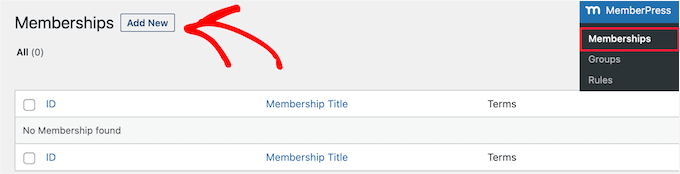
Assim que seu site estiver pronto e os membros começarem a se inscrever, você poderá visualizar facilmente as datas de registro deles no backend.
Basta acessar MemberPress » Membros, e você verá uma coluna 'Registrado' que mostra a data de entrada de cada usuário.
Lembre-se que esta informação só é visível para você como administrador (e para quaisquer membros da equipe que tenham acesso ao seu painel do WordPress).

Se você quer que membros regulares, assinantes ou alunos vejam sua própria data de registro, o MemberPress também torna isso simples.
Basta abrir a página 'Conta' que você configurou anteriormente no editor de blocos do WordPress e clicar no botão 'Adicionar Bloco' no canto superior esquerdo.
Aqui, procure pelo bloco 'Informações da Conta MemberPress'.

Depois de adicioná-lo à página, abra as configurações do bloco no painel à direita e escolha 'user_registered' no menu suspenso.
Depois disso, clique no botão 'Salvar' no topo para armazenar suas alterações.

Agora, sempre que os membros visitarem sua página de conta, eles verão automaticamente a data de registro deles exibida.
A melhor parte é que você só precisa configurar isso uma vez. O MemberPress puxará dinamicamente a data de registro correta para cada usuário daqui para frente.

🎁 Bônus: Permitir que Usuários Convitem Amigos para se Registrar no WordPress
Depois de adicionar as datas de registro de usuários, você pode começar a pensar em outras maneiras de expandir sua comunidade.
Um recurso que vi funcionar bem é permitir que seus usuários convidem seus amigos para participar do seu site.
Isso funciona como marketing boca a boca, que descobri ser uma das maneiras mais eficazes de aumentar uma base de usuários.
Quando as pessoas convidam seus amigos, isso cria prova social e torna seu site mais acolhedor e confiável.
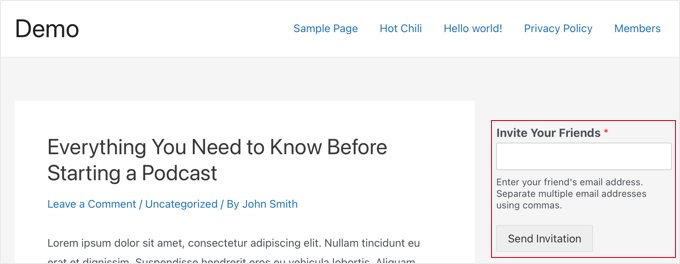
A maneira mais fácil de adicionar esse recurso é usando o WPForms. Ele permite que você crie um formulário de convite simples onde os usuários podem convidar diretamente seus amigos.
Usamos o plugin o tempo todo no WPBeginner para criar diferentes formulários, e achamos ele super confiável e amigável para iniciantes.
Se você estiver curioso, também temos uma revisão detalhada do WPForms onde compartilhamos mais sobre por que o recomendamos.
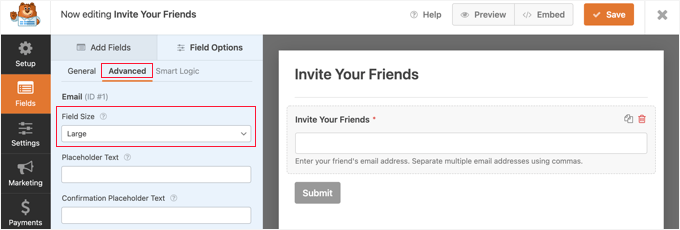
Para configurar um formulário de convite em seu próprio site, você pode seguir nosso tutorial passo a passo sobre como permitir que usuários convidem seus amigos para se registrar no WordPress.
Perguntas Frequentes Sobre Como Mostrar Datas de Registro de Usuários no WordPress
Aqui estão algumas perguntas que são frequentemente feitas por nossos leitores sobre como exibir a data de registro no WordPress:
Adicionar este recurso de data de registro deixará meu site lento?
Adicionar datas de registro não deixará seu site lento se você o fizer corretamente.
O WordPress já rastreia quando cada usuário se registrou, então mostrar essa data é como consultar uma nota existente. Não leva muito tempo ou recursos.
Na maioria das vezes, os usuários já estão carregados na lista de administradores ou na página principal, então adicionar essa informação extra tem quase nenhum impacto no desempenho.
Se você estiver usando métodos avançados para classificar ou filtrar usuários por data de registro, isso pode adicionar um pequeno trabalho extra. Mas é quase imperceptível, a menos que seu site tenha milhares de usuários.
Preciso modificar o arquivo functions.php do tema para adicionar datas de registro?
Você não precisa mexer no arquivo functions.php do seu tema para fazer isso funcionar, o que é um grande alívio para a maioria dos proprietários de sites.
Embora adicionar código diretamente ao functions.php seja possível, eu geralmente evito isso porque até mesmo um pequeno erro pode causar problemas ou quebrar seu site.
Uma abordagem melhor é usar um plugin como WPCode para inserir snippets personalizados. Este método é mais seguro, fácil de gerenciar e funciona mesmo se você trocar de tema. Para começar, veja nosso tutorial sobre como adicionar código personalizado no WordPress.
Espero que este artigo tenha ajudado você a mostrar a data de registro do usuário no WordPress. Você também pode querer ver nosso tutorial sobre como adicionar campos adicionais de perfil de usuário no registro do WordPress e nosso guia para iniciantes sobre funções e permissões de usuário no WordPress.
Se você gostou deste artigo, por favor, inscreva-se em nosso Canal do YouTube para tutoriais em vídeo do WordPress. Você também pode nos encontrar no Twitter e no Facebook.




Tom
Hello Nice code thank you but is it possible with the shortcode to show the register date of the user which actually logged in?
WPBeginner Support
Para rastrear a atividade do usuário, como logins, você pode usar um plugin como um em nosso artigo abaixo:
https://www.wpbeginner.com/plugins/how-to-monitor-user-activity-in-wordpress-with-simple-history/
Admin
joody
este código ainda funciona hoje 2021-12-7, ótimo!
WPBeginner Support
Glad the code still works!
Admin
Ralph
ERRO DE DIGITAÇÃO: Há um erro de digitação no código no método 3 que resulta no erro de a data sempre mostrar o mesmo valor: Na linha 37 está
$udata = get_userdata( $user-ID );quando deveria ser:
$udata = get_userdata( $user->ID );(Notice the arrow instead of the dash)
WPBeginner Support
Thanks for pointing that out, the typo should be fixed
Admin
Dave S
Great post! I installed the plug in and now I can see when my customers subscribed to my site!!
WPBeginner Support
Thank you, glad our recommendation could help
Admin
chergui djaouida
please i need to introduce the date of registration of a user in a php code not by a shortcode how to do?
Isabelle Laplante
«Showing Registration Date Field in User Profile» costum Plugin works but do not show the real date… For every users, the added information is«Member since: Jun 2015» … Wich is not the case… Can you help?
WPBeginner Support
The code converts date into relative date. If you want to show proper date then change the line:
1-click Use in WordPress
with this
1-click Use in WordPress
Admin
Jody Hockley
Olá,
Obrigado pelo plugin, uma ótima e fácil solução para um problema simples.
Acabei de usar a segunda opção para mostrar na página do perfil do usuário. No entanto, ele mostra apenas mês e ano, não o dia. Como eu alteraria o código do plugin para mostrar o dia também?
Obrigado pela sua ajuda, muito apreciado
Jody
Gerard
Muito bom :).
Eu só precisava do primeiro trecho de código (que funciona).
Apenas uma pequena observação: na linha 37 você deveria ter colocado '$user->ID' você esqueceu o '->', caso contrário, ele mostra avisos ao depurar.
Obrigado.
Davis
O desenvolvedor do plugin Admin Columns exige US$ 60 para ordenar por data de registro. Se você é um gerente de site, encontre uma solução melhor. O WP deveria incluir essa funcionalidade ultra-básica em todas as instalações do WP.
Hemang Rindani
Artigo perspicaz. O WordPress é o CMS mais amigável que pode criar sites complexos com pouco ou nenhum conhecimento técnico. Ele vem com um rico conjunto de módulos e plugins que podem transformar seu sonho digital em realidade. No entanto, é importante identificar as ferramentas seguras e autenticadas para o seu site WordPress para melhorar a segurança geral do site. O WP é capaz de gerenciar vários sites com vários usuários, o que tem sido um requisito de grandes organizações. O WP fornece alguns ótimos recursos para gerenciar contas de usuário e impedir o acesso não autorizado ao site usando certos plugins em seu site. Existem também ferramentas para aprimorar a experiência do usuário, como a descrita no artigo, para proporcionar uma ótima sensação pessoal ao usuário.
Obrigado pelo artigo.
Patrick Catthoor
Isso parecia uma funcionalidade que eu poderia usar para o meu site. Então, tentei os 3 métodos.
O método 1 funciona perfeitamente, mas os métodos 2 e 3 sempre fornecem a mesma data: 01 de janeiro de 1970. Algo deve estar errado, mas não consegui descobrir o quê.
Alguma ideia?
Celito C. Macachor
Percebo que este é um problema antigo, mas acabei de encontrar este artigo após uma pesquisa recente. Ótimos artigos, cheios de insights, mas tenho a mesma preocupação que o Patrick. Na lista de todos os usuários, a data de registro está correta. Embora não seja crítico, apenas uma data (julho de 2016) é exibida para todos os usuários no campo Membro desde. Este problema foi resolvido? Obrigado por qualquer informação atualizada.