


Quer você esteja gerenciando um negócio local, uma organização comunitária ou um blog pessoal, usar o WordPress para exibir eventos futuros traz muitos benefícios.
Isso pode ajudar a aumentar a conscientização sobre suas atividades e, consequentemente, impulsionar a participação. Além disso, quando as pessoas têm acesso a todos os detalhes necessários sobre seus eventos convenientemente online, isso também melhora a experiência do usuário.
Na WPBeginner e em nossas outras marcas, exibimos regularmente eventos futuros em nossos sites. Por exemplo, exibimos eventos futuros para webinars, workshops, entrevistas com especialistas do setor e muito mais. Exibir esses eventos futuros nos ajudou a aumentar a visibilidade e incentivar o registro de usuários.
Neste artigo, mostraremos como exibir eventos futuros no WordPress.
Por que exibir eventos futuros em seu site WordPress?
Você pode adicionar todos os tipos de eventos online ao seu site WordPress. Estes podem incluir conferências, workshops, webinars, shows, entrevistas, eventos do Facebook e muito mais.
No entanto, se seus eventos não estiverem visíveis para os usuários, você pode não obter as melhores taxas de comparecimento. Uma exibição de eventos bem projetada pode aumentar significativamente o número de pessoas que comparecem.
Quando os visitantes podem descobrir e aprender facilmente sobre seus eventos, eles são mais propensos a participar. Uma apresentação clara e informativa pode atuar como um convite virtual, incentivando os visitantes a se registrar ou fazer planos para comparecer.
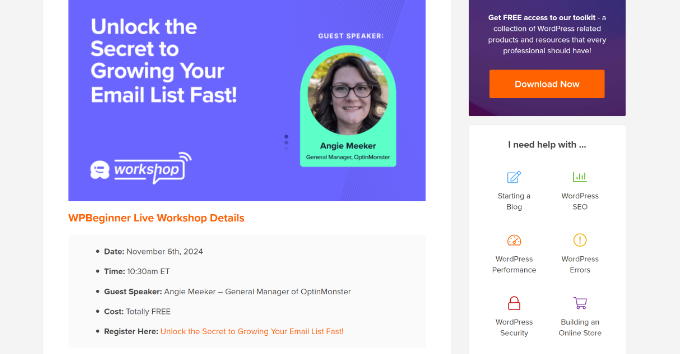
Por exemplo, no WPBeginner, mostramos nosso próximo evento de workshop gratuito sobre como aumentar listas de e-mail com uma postagem de blog dedicada.
Ao exibir eventos futuros, você também dá aos visitantes um motivo para retornar ao seu site regularmente. Eles podem se manter informados sobre eventos futuros, o que cria engajamento e os incentiva a voltar para atualizações.
Por esse motivo, também pode ser uma boa ideia exibir eventos presenciais futuros em seu site WordPress. Nesse caso, você pode fornecer às pessoas detalhes essenciais, como informações sobre ingressos e direções para o evento.
Dito isso, vamos dar uma olhada em uma maneira fácil de usar o WordPress para mostrar eventos futuros. Veja o que abordaremos neste artigo:
Criando Eventos e Calendários no WordPress
A maneira mais fácil de criar calendários e eventos futuros no WordPress é usando o Sugar Calendar. Na nossa opinião, é o melhor plugin de eventos do WordPress. Nós o usamos e testamos extensivamente ao escrever nossa análise do Sugar Calendar.
O Sugar Calendar oferece tudo o que você precisa para criar vários calendários, definir horários de início e término para seus eventos, vender ingressos online, criar eventos recorrentes, sincronizar com o Google Agenda, integrar com plugins de formulário e muito mais.
Observação: Para este tutorial, usaremos a versão Sugar Calendar Pro porque ela inclui recursos avançados como eventos recorrentes e venda de ingressos para eventos. Existe também uma versão Sugar Calendar Lite que você pode usar gratuitamente.
Primeiro, você precisará instalar e ativar o plugin Sugar Calendar. Se precisar de ajuda, consulte nosso guia sobre como instalar um plugin do WordPress.
Após a ativação, você pode ir para a página Calendário » Configurações no painel do WordPress e inserir sua chave de licença no campo ‘Chave de Licença’.

Você pode encontrar a chave na área da sua conta Sugar Calendar. Após inserir a chave, basta clicar no botão ‘Verificar Chave’.
Feito isso, o próximo passo é criar um novo calendário. O Sugar Calendar adicionará automaticamente um calendário ao seu site, mas você pode querer criar uma opção mais personalizada.
Para começar, basta ir para Sugar Calendar » Calendars no painel de administração do WordPress e clicar no botão ‘+ Add Calendar’.

Depois disso, você precisará inserir um nome para o calendário no topo e selecionar um slug.
Você também pode escolher um calendário pai, adicionar uma descrição e selecionar uma cor para diferenciar os diferentes calendários.

Quando terminar, basta clicar no botão ‘Add New Calendar’.
Você pode repetir esta etapa para adicionar quantos calendários desejar ao seu site WordPress. Para saber mais, consulte nosso guia sobre como criar um calendário de eventos simples.
Em seguida, você pode adicionar eventos ao seu site e exibi-los no calendário. Para começar, basta ir para Sugar Calendar » Events no painel de administração do WordPress e, em seguida, clicar no botão ‘Add New Event’.

Depois disso, você precisará inserir um nome para seu novo evento no topo.
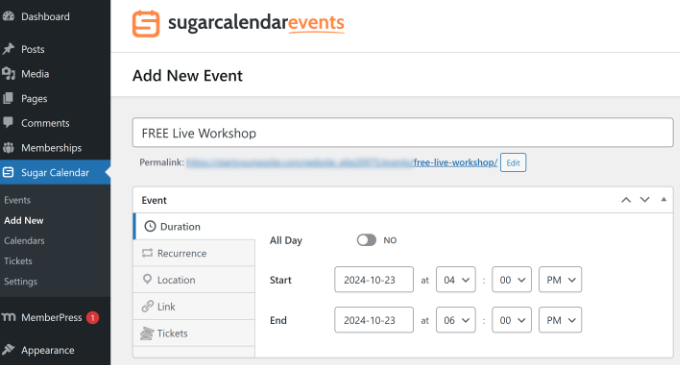
A partir daqui, você pode definir a data e hora de início e término na aba ‘Duration’.
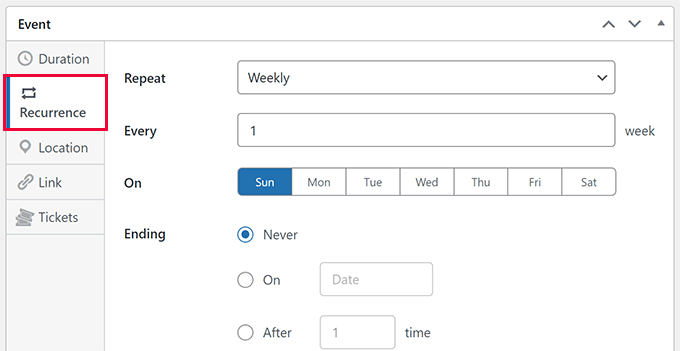
Se o evento ocorrer mais de uma vez, você pode mudar para a aba ‘Recorrência’ e selecionar quando o evento se repetirá. Para mais detalhes, veja nosso tutorial sobre como exibir eventos recorrentes no WordPress.
Você também pode adicionar um local para eventos físicos, inserir um link para exibir detalhes do evento em outra página ou redirecionar os usuários para uma página diferente. O Sugar Calendar também oferece uma opção para vender ingressos para eventos online e ganhar dinheiro (falamos mais sobre isso em nossa seção bônus).
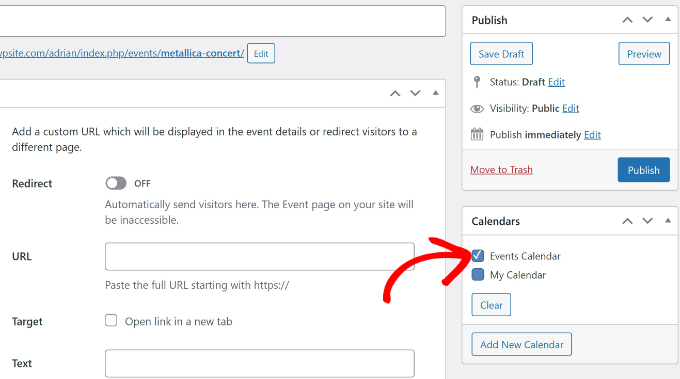
Assim que terminar, a próxima coisa a fazer é selecionar o calendário onde seus próximos eventos serão exibidos.
Depois disso, clique no botão ‘Publicar’.
Exibindo Eventos Futuros no WordPress
Agora que você criou um calendário e adicionou eventos, é hora de exibi-los em seu site WordPress.
Para começar, você pode criar uma nova página ou editar uma existente. Uma vez que você esteja no editor de conteúdo, clique no ícone ‘+’ e procure por blocos do Sugar Calendar. Você verá 2 blocos: ‘Calendário de Eventos’ e ‘Lista de Eventos’.
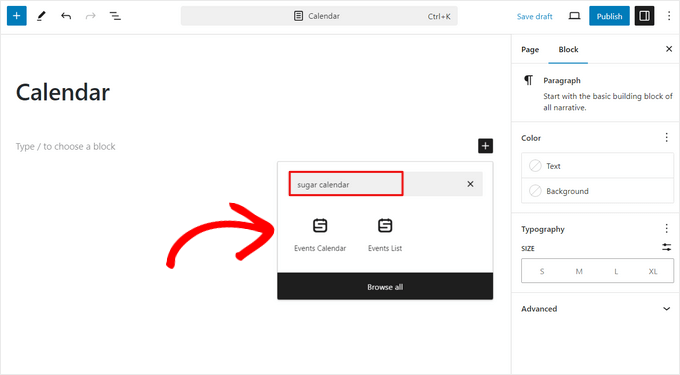
Para exibir os próximos eventos em uma página, você pode selecionar o bloco ‘Lista de Eventos’. Isso mostrará uma lista de todos os eventos que estão por vir naquele mês.
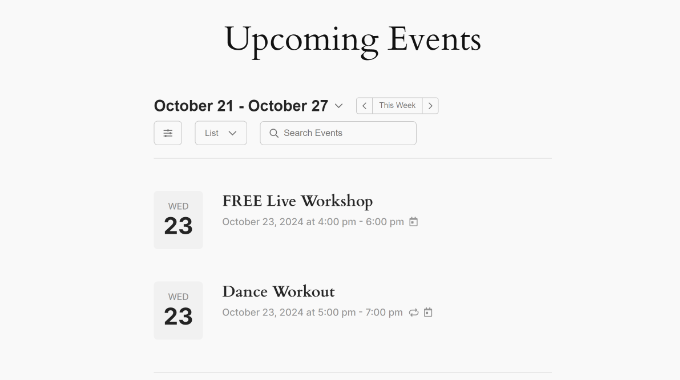
Aqui está uma prévia de como os próximos eventos apareceram no site de demonstração. Você pode mudar a visualização de lista para grade ou simples, mudar a semana e usar filtros para ver diferentes eventos.
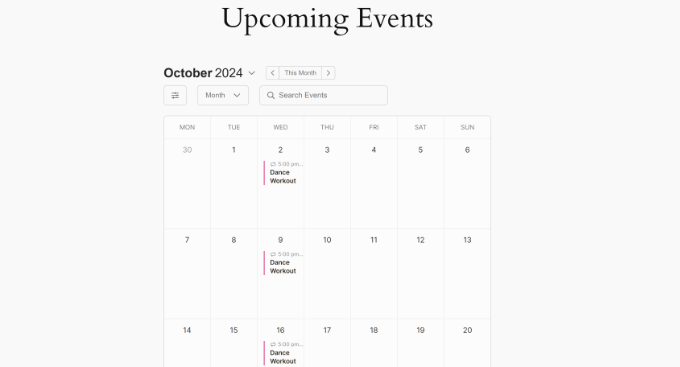
Por outro lado, se você quiser mostrar os próximos eventos em uma visualização de calendário, então você deve selecionar o bloco ‘Calendário de Eventos’.
Agora você verá uma prévia do calendário no editor de conteúdo. Clique em publicar a página e visite seu site para ver os próximos eventos em visualização de calendário.
É simples assim!
Opcional: Colete confirmações de presença para seus eventos
Depois que seus eventos estiverem configurados, você também pode querer coletar RSVPs para saber quantos participantes esperar.
O addon de RSVP do Sugar Calendar facilita o gerenciamento sem sair do seu painel do WordPress. Com o RSVP ativado, os visitantes verão um botão Ir ou Não Ir diretamente na página de detalhes do evento.
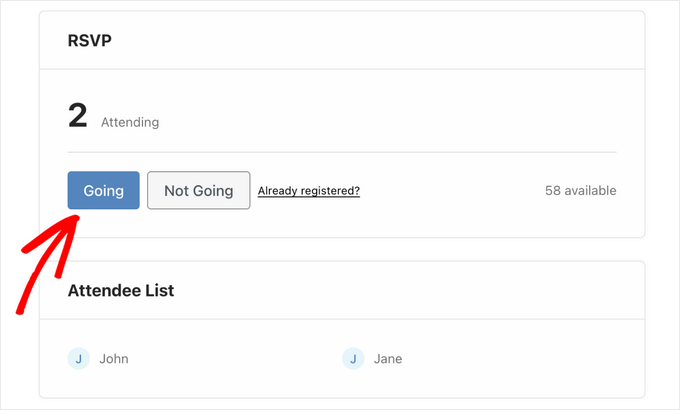
Clicar em qualquer um dos botões abre um pequeno formulário onde eles podem preencher seus detalhes e enviar sua resposta.
Você também pode definir um limite de capacidade para cada evento e permitir que os participantes incluam convidados adicionais com sua confirmação de presença.
Todas as respostas são coletadas automaticamente no seu painel do WordPress. Simplesmente vá para Sugar Calendar » RSVP para ver os participantes, seus endereços de e-mail, status de RSVP e hora de envio.
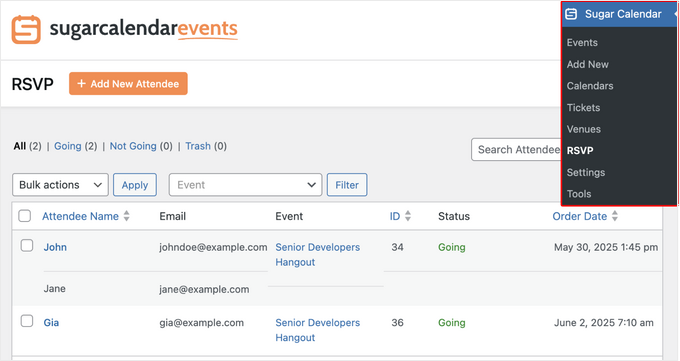
Você pode pesquisar por nome, filtrar por evento, adicionar participantes manualmente ou exportar a lista completa como um arquivo CSV. Para mais detalhes, consulte nosso guia sobre como criar um formulário de RSVP no WordPress.
Bônus: Ganhe Dinheiro Online Com Eventos Futuros
Agora que você sabe como criar e mostrar os próximos eventos no WordPress, você pode ir para o próximo nível e monetizar seu site. Vamos ver algumas maneiras de fazer isso.
1. Execute Eventos Apenas para Membros no WordPress
Se você administra um site de associação ou oferece serviços baseados em assinatura, pode limitar o acesso a diferentes eventos. Dessa forma, apenas membros podem visualizar e se registrar para participar desses eventos.
Eventos apenas para membros também ajudam a fortalecer seu relacionamento com seu público. Eles criam um senso de comunidade e pertencimento entre os membros.
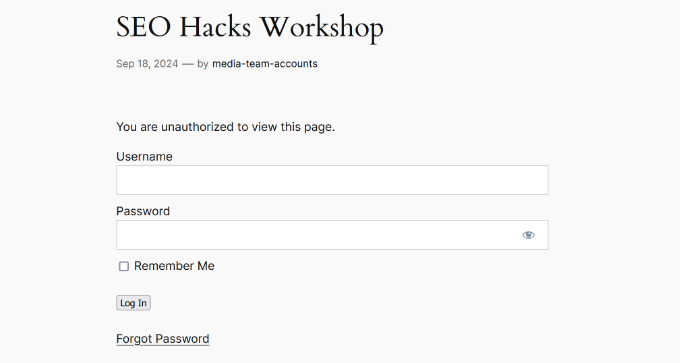
Existem várias maneiras de restringir o acesso a eventos. Você pode usar o MemberPress para bloquear conteúdo para assinantes ou usar um plugin gratuito como o Paid Memberships Pro.
Para saber mais, consulte nosso guia sobre como realizar eventos apenas para membros no WordPress.
2. Venda Ingressos para Eventos Futuros
Outra maneira simples de ganhar dinheiro online com eventos é vendendo ingressos para eles.
Isso pode adicionar uma camada de conveniência para os clientes, pois eles poderão comprar ingressos para eventos a qualquer hora e em qualquer lugar. Também ajuda você a alcançar um público mais amplo, além da sua comunidade local. Você pode até conseguir acessar um mercado global.
O Sugar Calendar é um dos melhores plugins de ingressos para eventos do WordPress. Ao usá-lo, você terá a opção de inserir preços de ingressos para seus eventos e vendê-los online.
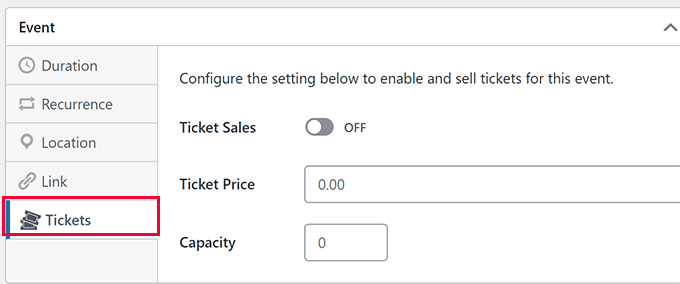
Ele também oferece um add-on de Ingressos para Eventos que permite aos usuários comprar ingressos diretamente da página do evento usando um cartão de débito ou crédito.
Existem várias outras maneiras de vender ingressos online. Você pode encontrar todos os detalhes em nosso guia sobre como vender ingressos para eventos usando o WordPress.
Esperamos que este artigo tenha ajudado você a aprender como usar o WordPress para exibir eventos futuros. Você também pode consultar nosso guia sobre como adicionar schema de eventos no WordPress e como hospedar eventos virtuais no WordPress.
Se você gostou deste artigo, por favor, inscreva-se em nosso Canal do YouTube para tutoriais em vídeo do WordPress. Você também pode nos encontrar no Twitter e no Facebook.




Samuel
Sempre tive a opinião de que, sempre que você estiver usando um plugin pela primeira vez, antes de instalar o plugin em seu site WordPress, verifique as avaliações dos usuários sobre o plugin. Se houver muitas avaliações negativas, não vale a pena instalá-lo. Também existem aqueles que considero pesos-pesados na indústria, quando eles mencionam, recomendam ou avaliam qualquer plugin, então vale a pena. Um desses pesos-pesados é o WPBeginner. Ao mencionar o plugin Sugar Calendar, é óbvio que este plugin vale a pena. Obrigado por sua análise detalhada do Sugar Calendar, definitivamente o considerarei.