


Descobrimos que configurar logs de erro é essencial para a solução de problemas e manutenção eficazes em sites WordPress.
O arquivo wp-config.php controla as configurações do seu site WordPress e também pode ser usado para habilitar o registro de erros. Este recurso ajuda você a identificar e resolver problemas com mais eficiência.
Neste artigo, demonstraremos como configurar logs de erro do WordPress usando o arquivo wp-config.php. Seguindo estas instruções, você pode otimizar seu processo de solução de problemas e garantir que seu site funcione sem problemas.
Por que Configurar Logs de Erro do WordPress Usando WP-Config?
O arquivo wp-config.php é um arquivo de configuração importante do WordPress. Ele contém configurações que dizem ao seu site como conectar ao seu banco de dados WordPress, o prefixo das tabelas do banco de dados a ser usado e chaves de autenticação para tornar seu site WordPress mais seguro.
Além das configurações padrão do WordPress, o arquivo wp-config também pode ser usado para habilitar o modo de depuração do WordPress e salvar logs de erro do WordPress.
Isso ajuda você a encontrar erros do WordPress, identificando os plugins ou scripts que os estão causando. Você pode então encontrar uma solução para esses erros do WordPress.
Dito isso, vamos ver como habilitar e configurar logs de erro do WordPress editando o arquivo wp-config.
Configurando Logs de Erro do WordPress no Arquivo WP-Config
Primeiro, você precisará editar seu arquivo wp-config.php. Se você nunca fez isso antes, pode consultar nosso guia sobre como editar o arquivo wp-config no WordPress.
Você pode acessar o arquivo conectando-se ao seu site usando um cliente FTP ou o aplicativo gerenciador de arquivos fornecido pelo seu provedor de hospedagem.
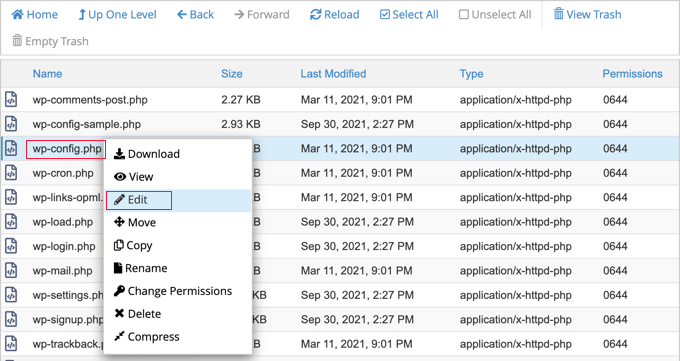
Você encontrará o arquivo wp-config.php no diretório raiz do seu site.
Observação: Editar arquivos principais do WordPress pode ser perigoso e quebrar seu site se você cometer um pequeno erro. É por isso que recomendamos que apenas usuários avançados o façam.
Habilitando o Modo de Depuração
Em seguida, você precisará abrir o arquivo em qualquer editor de texto e procurar a linha que diz ‘That’s all, stop editing! Happy blogging.’
Logo antes desta linha, você precisa adicionar o seguinte código:
define( 'WP_DEBUG', true );
É possível que este código já esteja em seu arquivo wp-config.php e esteja definido como 'false'. Nesse caso, você só precisa alterá-lo para 'true'.
Essa linha ativará o modo de depuração do WordPress. Isso significa que erros e avisos do WordPress serão exibidos dentro da sua área de administração, bem como na página inicial do seu site.
Em seguida, você precisa habilitar o registro de erros para que as mensagens de erro sejam salvas em um arquivo.
Habilitando o Registro de Erros
Se você deseja que os erros sejam registrados, você também precisará adicionar o seguinte código ao seu arquivo wp-config.php, logo abaixo da linha WP_DEBUG.
define( 'WP_DEBUG_LOG', true );
Não se esqueça de salvar suas alterações e fazer o upload do seu arquivo wp-config.php de volta para o seu site.
Parabéns, você ativou o registro de erros do WordPress. Em seguida, veremos como usar o log para encontrar e corrigir erros durante a solução de problemas.
Revisando seus logs de erro do WordPress
Primeiro, você precisa visitar seu site WordPress e acessar as páginas que estavam resultando em erros ou avisos. Depois disso, você precisará se conectar ao seu site usando um cliente FTP ou um aplicativo gerenciador de arquivos no cPanel da sua hospedagem WordPress.
Uma vez conectado, vá para a pasta /wp-content/. Dentro dela, você encontrará um arquivo chamado debug.log.

Você pode baixar, visualizar ou editar este arquivo.
Ele conterá todos os erros, avisos e notificações do WordPress que foram registrados.

Guias Especializados em Solução de Problemas e Depuração de Erros do WordPress
Agora que você sabe como configurar os logs de erros do WordPress, talvez queira ver outros guias relacionados a logs, solução de problemas e depuração de erros no WordPress.
- Como Encontrar e Acessar Logs de Erro do WordPress (Passo a Passo)
- Como Habilitar Facilmente o Modo de Depuração do WordPress para Corrigir Erros no Site
- Como usar o Modo de Recuperação do WordPress
- Como Monitorar Atividade do Usuário no WordPress com Logs de Auditoria de Segurança
- Melhores Plugins de Log de Atividades e Rastreamento para WordPress (Comparados)
- Guia para Iniciantes sobre Solução de Problemas de Erros no WordPress (Passo a Passo)
- Erros Mais Comuns do WordPress e Como Corrigi-los
- O Que Fazer Quando Você Fica Bloqueado do Admin do WordPress (wp-admin)
- Como Corrigir Plugins Desaparecendo do Painel do WordPress
- Sinais de que seu site WordPress foi hackeado (Dicas de Especialistas)
Esperamos que este artigo tenha ajudado você a aprender como configurar logs de erros do WordPress no arquivo wp-config. Você também pode querer ver nosso guia sobre como criar um endereço de e-mail comercial gratuito e nossa seleção especializada dos melhores serviços de e-mail marketing para pequenas empresas.
Se você gostou deste artigo, por favor, inscreva-se em nosso Canal do YouTube para tutoriais em vídeo do WordPress. Você também pode nos encontrar no Twitter e no Facebook.


Jiří Vaněk
Do ponto de vista de segurança, é bom ter o modo de depuração e o log de depuração permanentemente ativados, ou é uma prática melhor ativá-los apenas quando um problema ocorre?
WPBeginner Support
It is normally better to only have it on if you are searching for an error.
Admin
Jiří Vaněk
Obrigado pela resposta, eu costumava deixá-lo ativado por longos períodos e depois aprendi que não é uma boa prática, então queria verificar com os profissionais. Obrigado pelo seu tempo e pelas novas informações.
mohadese esmaeeli
Olá e respeito;
Como uma nota adicional, gostaria de informar aos usuários que o arquivo de log de erros fica pesado e volumoso com o tempo. É aconselhável excluí-lo. Cada vez que um erro ocorre, este arquivo será recriado. Visite o caminho de instalação do WordPress e verifique as permissões do arquivo error_log. Se o arquivo for desnecessário, exclua-o. Este arquivo contém erros que ocorreram no site do WordPress.
WPBeginner Support
Dependeria da frequência com que o site tem um erro, mas seria uma boa ideia excluir o arquivo de tempos em tempos.
Admin
Eddy
Olá, pergunta rápida, um dos sites de um cliente meu tem este arquivo de log de erros error.log gerado/atualizado na pasta public_html, no entanto, WP_DEBUG está definido como false em wp-config, alguém sabe o que está gerando o log de erros nesse arquivo?
WPBeginner Support
Isso pode ser criado pelo provedor de hospedagem para quaisquer erros nesse site.
Admin
hassu
Meu próprio plugin está quebrado e este método não ajuda, o arquivo de log está vazio e permanece vazio, não importa qual truque eu tente.
WPBeginner Support
O plugin pode não ter nada que seria enviado para o log de erros.
Admin
Muhammad Zeshan Akhtar
Hi Respected Sir,
Bundle of thanks for your kind help at each point. Hats off
WPBeginner Support
Glad our article was able to help
Admin
Sean
Obrigado pela ajuda!!
WPBeginner Support
You’re welcome
Admin
Zippp
Oh, Gosh
Se você está dizendo como ativar o registro, então por que você não diz como adicionar dados lá?
Erick Racancoj
I thought the same
Aqui está uma linha de código que você pode usar assim que WP_DEBUG_LOG for ativado:
error_log( ‘Hello World!’ );
Frank Spade
Your test code can only work, when you use aposthrophs instead of accents!
error_log(‘Hello World!’);