


Blocos aninhados são um dos recursos mais poderosos no editor de blocos do WordPress — e dominá-los pode levar seus designs para o próximo nível.
Eles permitem agrupar e organizar múltiplos elementos como parágrafos, imagens e botões em um único layout. Uma vez que você entenda como usá-los, você pode criar páginas mais flexíveis e com aparência profissional sem depender de plugins extras ou código personalizado.
Na WPBeginner, usamos blocos aninhados desde que foram lançados, e eles mudaram completamente a forma como abordamos o design de páginas. Eles tornam layouts complexos mais fáceis de gerenciar e ajudam a transformar conteúdo básico em seções polidas e fáceis de usar.
Neste guia, vamos mostrar como selecionar e usar blocos aninhados no WordPress, passo a passo — para que você possa começar a construir layouts mais limpos e eficazes com confiança.
💡Ponto Principal: O que são Blocos Aninhados?
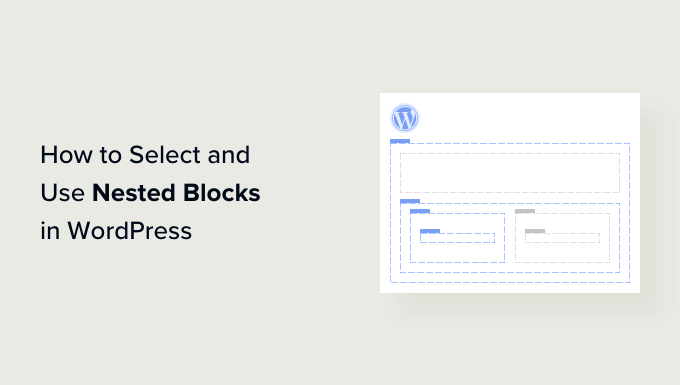
Blocos aninhados são simplesmente blocos colocados dentro de um bloco contêiner, como um Grupo ou Coluna. Eles permitem que você crie layouts de página complexos, organize o conteúdo em seções e aplique estilos a vários elementos de uma vez sem usar código personalizado.
O Que São Blocos Aninhados no WordPress?
O recurso de bloco aninhado do Gutenberg no WordPress permite que você insira (ou 'aninha') um ou mais blocos dentro de outro bloco.
Blocos aninhados ajudam você a criar layouts mais complexos em seu site WordPress adicionando vários blocos um dentro do outro. Isso permite mais flexibilidade ao projetar e formatar conteúdo para páginas e posts.
Por exemplo, você pode aninhar múltiplos blocos de Imagem dentro de um bloco de Grupo para exibir um conjunto de fotos de um evento específico ou uma série de obras de arte criadas usando uma técnica particular.
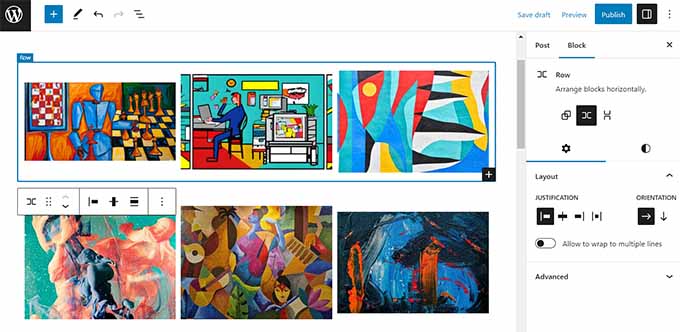
Além disso, o recurso de bloco aninhado permite que você edite blocos individuais separadamente. Isso permite que você personalize cada bloco de acordo com suas necessidades sem afetar os outros blocos.
Isso, por sua vez, resulta em uma melhor organização do conteúdo, torna o conteúdo mais atraente e otimiza o processo criativo.
Dito isso, vamos ver como você pode selecionar e usar facilmente os blocos aninhados do WordPress Gutenberg.
Como Usar os Blocos Aninhados do WordPress
Você pode facilmente aninhar vários blocos juntos usando o bloco Agrupar ou Colunas no editor de blocos do Gutenberg.
Primeiro, você precisa abrir uma postagem existente ou nova no editor de blocos a partir da barra lateral de administração do WordPress.
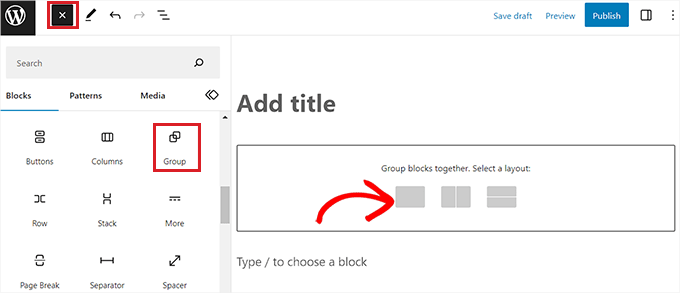
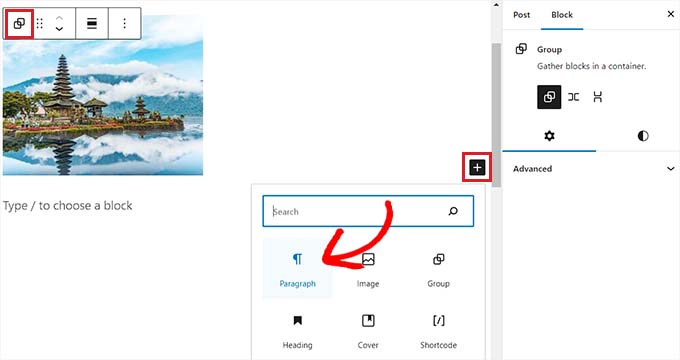
A partir daqui, basta clicar no botão ‘+’ para adicionar um bloco no canto superior esquerdo da tela e encontrar o bloco Agrupar. Ao clicar nele e adicioná-lo à página, você deve selecionar um layout para os blocos que aninhará juntos.
Para este tutorial, selecionaremos o layout ‘Agrupar’.
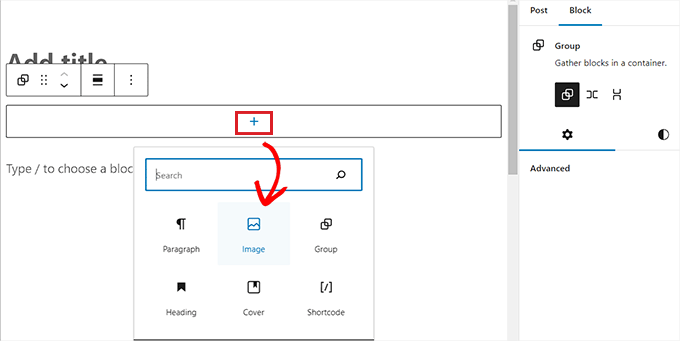
Em seguida, basta clicar no botão ‘+’ na tela para começar a adicionar conteúdo dentro do bloco pai.
Para fins deste tutorial, adicionaremos um bloco de Imagem.
Após adicionar o bloco, basta clicar no botão ‘Agrupar’ na barra de ferramentas do bloco na parte superior para selecionar o bloco pai.
Em seguida, você precisa clicar no botão ‘+’ para abrir o menu de blocos novamente, de onde você pode escolher outros blocos para adicionar.
Como Configurar as Configurações de Blocos Aninhados do WordPress
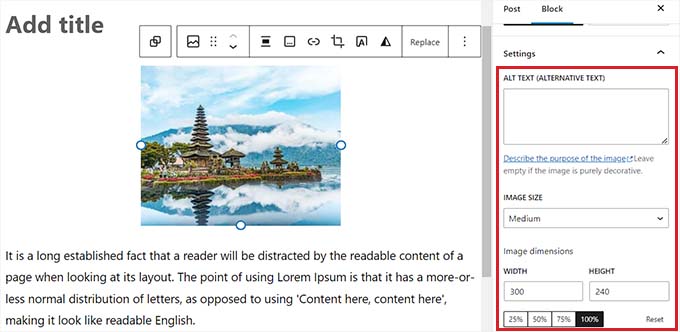
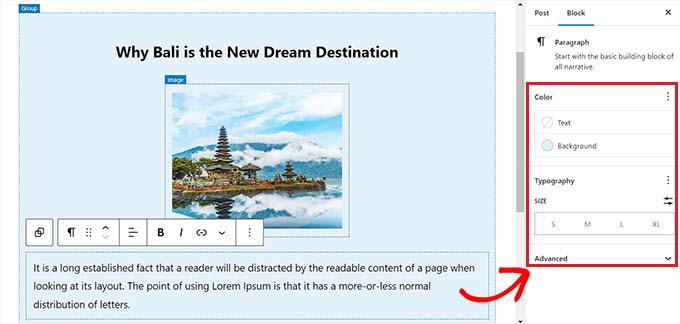
Uma vez que você aninhou vários blocos, você pode configurar suas configurações individuais clicando em cada bloco. A partir daí, as configurações do bloco aparecerão na coluna da direita na tela.
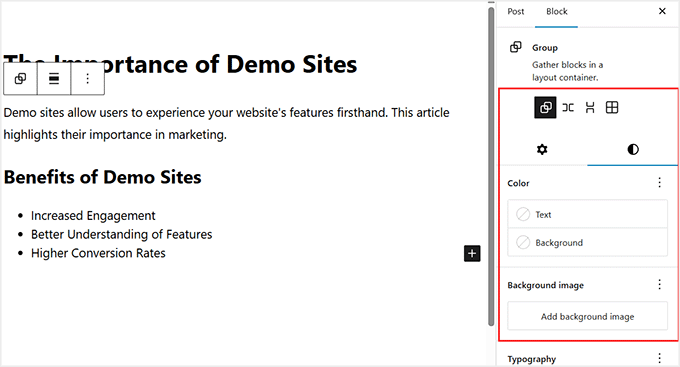
A partir daqui, você pode ajustar a cor de fundo, a cor do texto e o tamanho dos blocos individuais sem afetar os outros blocos aninhados dentro dele.
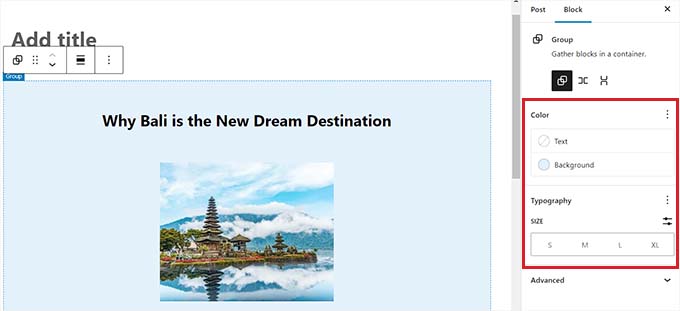
Para configurar as definições do próprio contêiner, você precisa selecionar o bloco pai. Você pode fazer isso clicando no ícone 'Selecionar Pai' na barra de ferramentas do bloco. Geralmente parece dois quadrados empilhados.
Alternativamente, você pode usar a barra de navegação (breadcrumbs) na parte inferior do editor para clicar no nome do pai, como 'Grupo' ou 'Colunas'.
Isso abrirá as configurações do bloco pai na coluna da direita. Agora você pode configurar o layout, a cor de fundo e a tipografia para toda a seção.
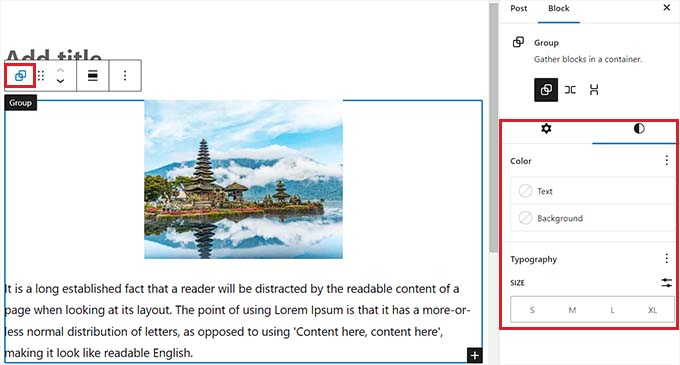
Lembre-se de que essas configurações afetarão todos os blocos aninhados dentro do bloco pai, a menos que você tenha aplicado estilos específicos a um bloco interno individual.
Como Agrupar Blocos Existentes
Você também pode transformar conteúdo existente em blocos aninhados. Isso geralmente é mais rápido do que criar um bloco de Grupo primeiro e tentar preenchê-lo depois.
Simplesmente selecione os blocos que você deseja combinar. Você pode fazer isso clicando e arrastando o mouse, ou segurando a tecla Shift e clicando em vários blocos.
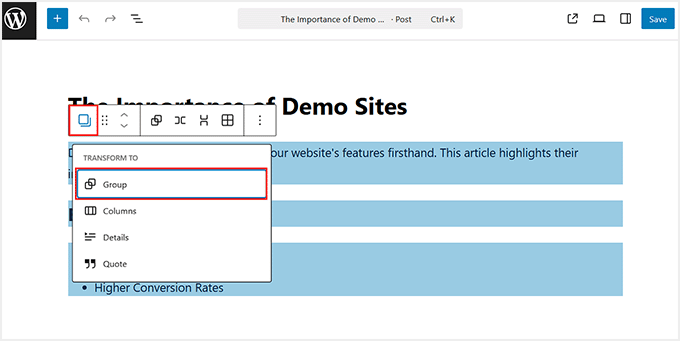
Uma vez selecionado, clique no ícone Agrupar na barra de ferramentas do bloco.
O WordPress envolverá automaticamente seu conteúdo selecionado dentro de um bloco de Grupo. Agora você pode editar o layout e o fundo como qualquer outra seção aninhada.
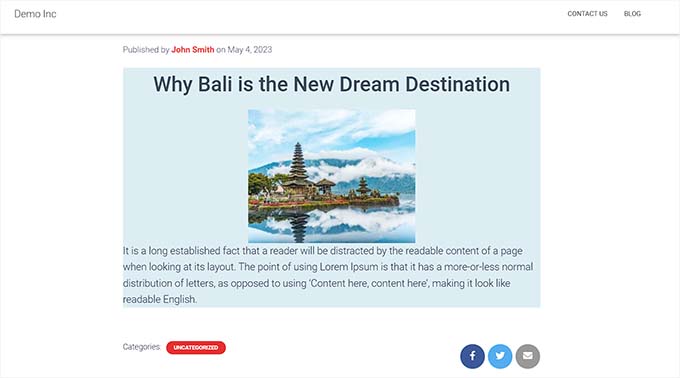
Depois de estar satisfeito, não se esqueça de clicar no botão ‘Publicar’ ou ‘Atualizar’ para salvar suas alterações.
É assim que os blocos aninhados ficaram em nosso site de demonstração.
Bônus: Use o Plugin Wayfinder para Selecionar Facilmente Blocos Aninhados
Às vezes, pode ser difícil selecionar um bloco individual e configurá-lo quando há vários blocos aninhados juntos.
Felizmente, o plugin Wayfinder torna super fácil selecionar blocos aninhados de um bloco pai e até mesmo informa o tipo e a classe dos blocos.
Primeiro, você precisará instalar e ativar o plugin Wayfinder. Para mais instruções, consulte nosso guia para iniciantes sobre como instalar um plugin do WordPress.
Após a ativação, acesse a página Configurações » Wayfinder na barra lateral de administração do WordPress.
Uma vez lá, todas as configurações já estarão ativadas. Você simplesmente precisa desmarcar a caixa ao lado das configurações que não deseja usar.
Por exemplo, se você deseja que o Wayfinder exiba os tipos de bloco para todos os blocos no editor, mantenha a caixa marcada ao lado da opção ‘Exibir tipo de bloco’.
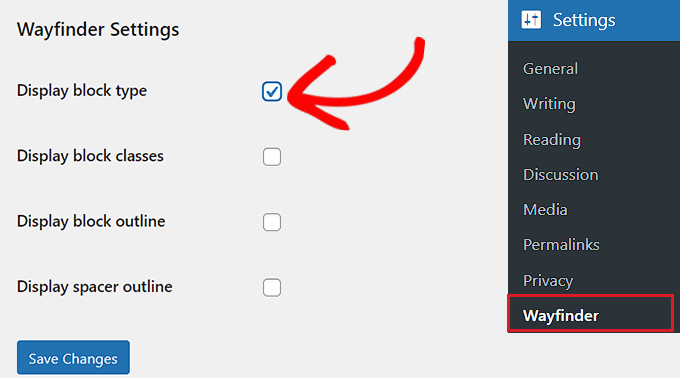
No entanto, se você não quiser que o plugin exiba as classes de bloco, simplesmente desmarque a caixa ao lado dessa opção.
Após configurar as opções, não se esqueça de clicar no botão ‘Salvar Alterações’.
Em seguida, você precisa abrir uma postagem existente ou nova no editor de blocos do WordPress a partir do painel.
Uma vez lá, passar o mouse sobre qualquer bloco interno mostrará um contorno com seu nome. Você também poderá ver o contorno e o nome de quaisquer blocos aninhados dentro do bloco pai.
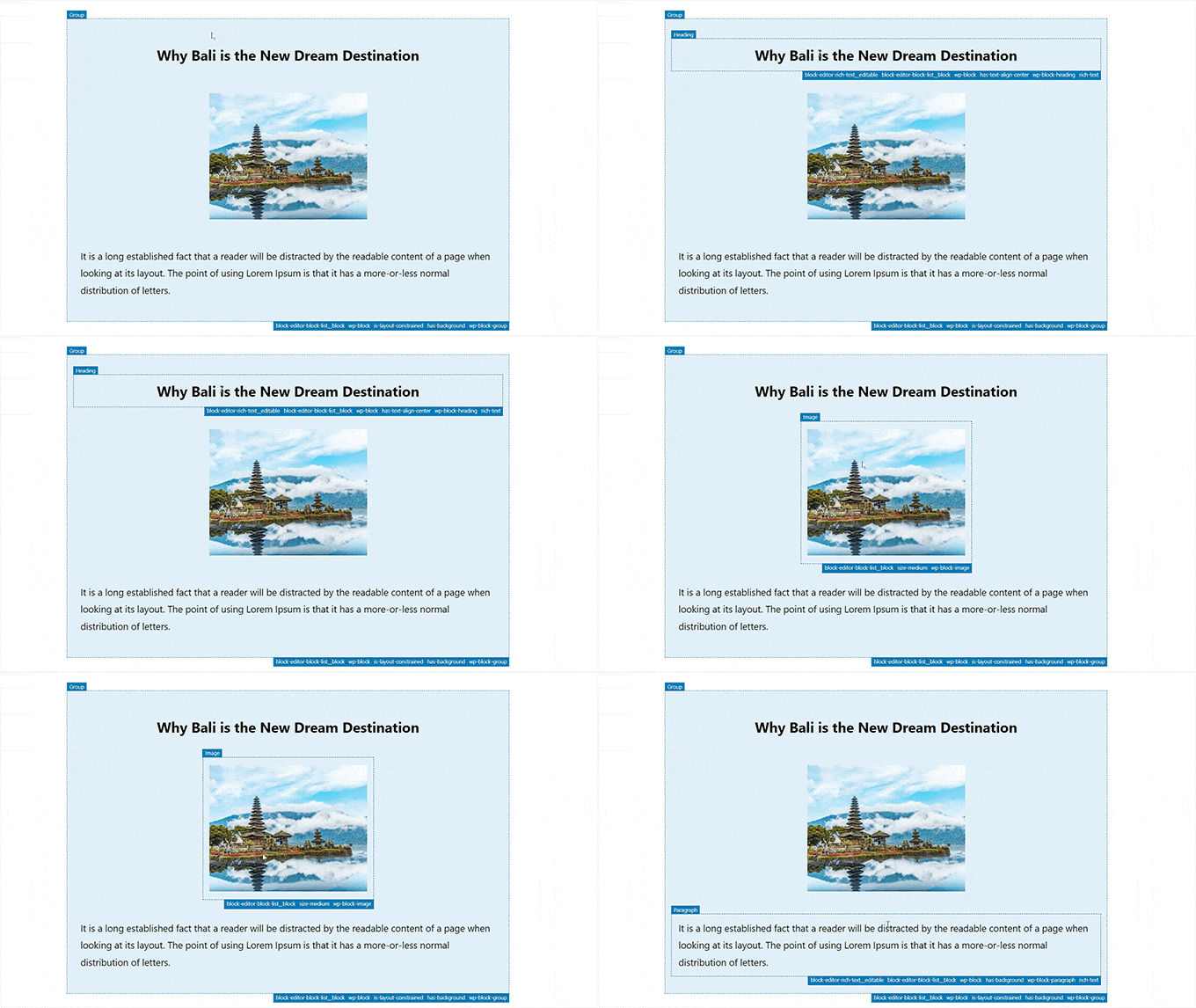
Isso ajudará você a identificar todos os diferentes blocos que estão aninhados dentro de um bloco de Grupo ou Coluna.
A partir daqui, você pode facilmente selecionar um bloco individual do bloco pai para configurar suas configurações.
Você também pode selecionar todos os blocos aninhados de uma vez clicando no cabeçalho ‘Colunas’ ou ‘Grupo’. Isso abrirá as configurações do bloco pai na coluna da direita.
Após configurar as opções do bloco, basta clicar no botão ‘Atualizar’ ou ‘Publicar’ para salvar suas alterações.
Perguntas Frequentes Sobre Blocos Aninhados
Aqui estão algumas perguntas que nossos leitores fizeram com frequência sobre o uso de blocos aninhados:
Como selecionar vários blocos no WordPress?
Para selecionar vários blocos, clique no primeiro bloco, mantenha pressionada a tecla Shift e, em seguida, clique no último bloco que deseja selecionar. Alternativamente, você pode clicar e arrastar o cursor do mouse sobre os blocos para destacá-los todos de uma vez.
Como combinar blocos no WordPress?
Você pode combinar blocos selecionando os itens específicos que deseja mesclar e clicando no ícone Agrupar (quadrados empilhados) na barra de ferramentas do bloco. Isso os envolve em um único contêiner, permitindo que você os mova ou estilize como uma unidade.
Como agrupar blocos?
Você pode agrupar blocos destacando-os e selecionando Agrupar nas opções da barra de ferramentas. Isso cria um contêiner pai que mantém os blocos organizados e permite aplicar uma cor de fundo ou borda a toda a seção.
O que é um bloco pai no WordPress?
Um bloco pai é um contêiner, como um bloco de Grupo ou Coluna, que contém outros blocos dentro dele. Os blocos internos são chamados de blocos "aninhados" ou "filhos", e eles geralmente herdam as configurações de layout e estilo do bloco pai.
O que é um bloco espaçador no WordPress?
Um bloco Espaçador é uma ferramenta de layout usada para adicionar espaço vazio ajustável entre outros blocos. Ele permite controlar a distância vertical e o respiro entre as seções sem a necessidade de escrever código personalizado.
O que são blocos dinâmicos no WordPress?
Blocos dinâmicos são blocos que geram conteúdo automaticamente em vez de salvar HTML estático. Exemplos incluem os blocos Últimos Posts ou Calendário, que são atualizados imediatamente sempre que você publica novo conteúdo ou altera as configurações do site.
O que é um bloco separador no WordPress?
Um bloco Separador cria uma quebra visual entre seções de conteúdo, geralmente exibindo uma linha horizontal. Ele ajuda a dividir artigos longos em capítulos ou tópicos distintos para melhorar a experiência de leitura.
Esperamos que este artigo tenha ajudado você a aprender como selecionar e usar blocos aninhados do WordPress. Você também pode querer ver nosso tutorial passo a passo sobre como alterar a altura e a largura dos blocos no WordPress e nosso guia para iniciantes sobre como usar padrões de blocos do WordPress.
Se você gostou deste artigo, por favor, inscreva-se em nosso Canal do YouTube para tutoriais em vídeo do WordPress. Você também pode nos encontrar no Twitter e no Facebook.




Christopher Molitor
Ótimo artigo e OBRIGADO por mencionar o Wayfinder!
p.s. Lançada a versão 1.1.7 para adicionar suporte à versão mais recente do WP.
WPBeginner Support
Glad you liked the article and glad we could share Wayfinder
Admin
kzain
Blocos aninhados parecem uma mudança de jogo para criar layouts exclusivos no meu site WordPress! A funcionalidade de arrastar e soltar parece super fácil de usar. Adoro que você possa personalizar cada bloco aninhado individualmente. Isso abre tantas possibilidades para criar conteúdo de site envolvente. Obrigado por este guia útil!
Ralph
Estou usando blocos aninhados para imagem à esquerda e texto à direita e quero que permaneça assim não só no desktop, mas também no mobile, mas simplesmente não acontece. Ele coloca o texto embaixo da imagem. Isso é normal no caso do mobile ou estou fazendo algo errado?
WPBeginner Support
Dependeria do tema, mas é muito comum acontecer no celular para garantir que o texto permaneça legível em dispositivos móveis.
Admin
Jiří Vaněk
Graças a esses artigos, estou me familiarizando lentamente com o Gutenberg. Estou acostumado com soluções muito simples do Elementor, e aqui tudo parece um pouco complicado ou, melhor dizendo, unfamiliar para mim. No entanto, às vezes encontro pessoas que querem ajuda com um site exclusivamente usando Gutenberg e nada mais. Portanto, aprecio esses guias onde posso colocar a mão na massa, experimentar e aprender coisas que podem ser completamente comuns para quem usa Gutenberg.