


Ver uma versão antiga de um site WordPress não é apenas divertido, mas pode fornecer inspiração de design. Ele lhe dá acesso a conteúdo e mídia que não estão mais disponíveis online.
Mudamos o design do site várias vezes no WPBeginner e em outras marcas no passado. Sempre que queremos comparar os designs ou encontrar um conteúdo antigo, precisamos olhar a versão antiga.
Para olhar uma versão anterior, você precisará usar uma ferramenta de terceiros. Felizmente, testamos e usamos muitas ferramentas diferentes. Com base em nossa experiência, as melhores ferramentas incluem Wayback Machine e Oldweb.today.
Neste artigo, mostraremos como simplesmente ver versões antigas de qualquer site WordPress.

Por Que Ver Versões Antigas de Sites WordPress?
A internet se move em velocidade hiper. Além de passear pela linha do tempo, há muitas boas razões para visualizar uma versão mais antiga de um site WordPress.
A maioria dos elementos do site mudará com o tempo. Sites passam por reformulações, o conteúdo é excluído e, às vezes, sites inteiros ficam offline.
Ser capaz de consultar uma versão mais antiga de um site pode ser muito útil em muitas situações, como:
- Você precisa recuperar conteúdo antigo de um site.
- Você quer recriar um recurso que não está mais online.
- Você precisa de capturas de tela antes e depois de um redesenho de site.
- Você está procurando inspiração de design em sites antigos.
Dito isso, vamos dar uma olhada em como ver versões antigas de qualquer site.
Como Ver Versões Antigas de Qualquer Site (3 Ferramentas)
Existem algumas ferramentas online diferentes que criam arquivos de sites. Essas ferramentas tiram capturas de tela em diferentes momentos e arquivam essas páginas da web.
Eles funcionam de forma semelhante aos seus próprios backups do WordPress, exceto que estes são acessíveis a toda a internet.
Geralmente, essas ferramentas arquivam por popularidade e tráfego. Alguns sites terão milhares de cópias armazenadas ao longo do tempo, enquanto outros podem ser impossíveis de encontrar.
Dito isso, aqui estão as 3 ferramentas diferentes que você pode usar para encontrar versões antigas de qualquer site na internet.
1. Wayback Machine
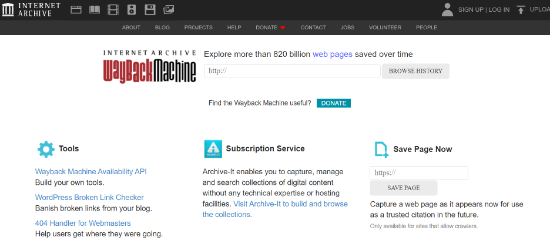
Wayback Machine, ou The Internet Archive, é uma biblioteca digital da internet. Possui mais de 860 bilhões de páginas da web arquivadas.
Wayback Machine é um arquivo da web que permite encontrar capturas de tela de sites antigos em diferentes momentos.
Para usar esta ferramenta, basta acessar o site da Wayback Machine, inserir o URL do site que você deseja verificar e clicar no botão ‘Browse History’.
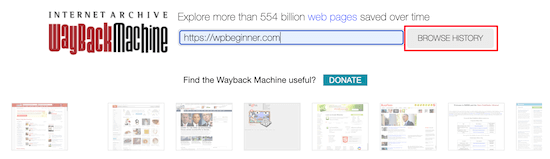
Em seguida, ele mostrará um gráfico das diferentes datas em que as cópias do site foram feitas.
Você pode clicar na barra superior para classificar por anos diferentes.
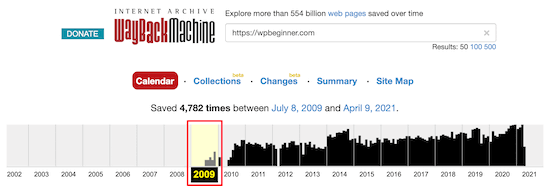
Abaixo disso, você verá uma divisão de calendário mês a mês.
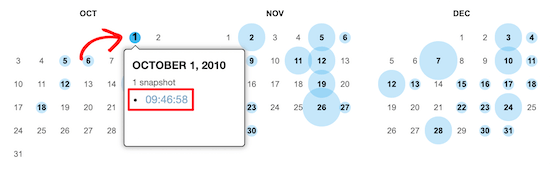
Em seguida, clique em um dia específico, e haverá um pop-up para selecionar a hora.
Você precisa clicar na hora que deseja, e ele carregará uma cópia em cache do site. Você pode clicar com o botão direito para ver o site em uma nova aba.
Assim que a página carregar, você poderá interagir com ela normalmente.
Você pode navegar de página em página, ver imagens, clicar em links e muito mais.
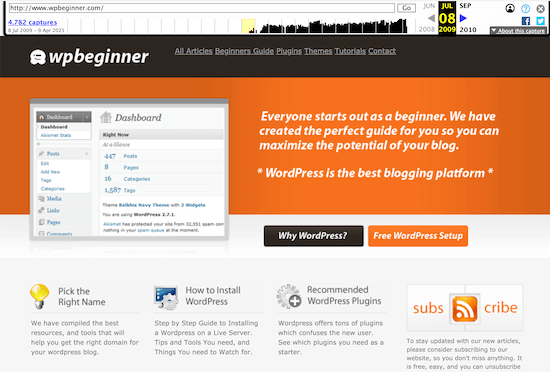
Lembre-se de que nem todo link funcionará e você não poderá navegar para todas as páginas, pois elas podem não estar em cache.
Isso geralmente é um problema quando os sites são muito grandes e têm milhares de páginas de conteúdo e posts de blog.
2. Oldweb.today
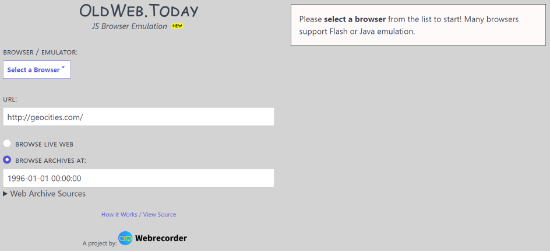
Oldweb.today é uma ferramenta única que permite navegar por versões antigas de sites usando navegadores antigos que existiam na época.
Isso lhe dá uma experiência semelhante à que era usar certos sites antigamente.
Esta ferramenta extrai cópias de sites de arquivos de terceiros, como o Internet Archive e bibliotecas digitais nacionais de todo o mundo.
Lembre-se de que esta ferramenta levará algum tempo para carregar sites mais antigos. Ela emula navegadores antigos como Internet Explorer e Netscape Navigator, mas primeiro precisa encontrar e carregar esses sites.
Para usar esta ferramenta, basta navegar até o site Oldweb.today. Em seguida, selecione um 'Navegador' na lista suspensa e insira o URL do site.
Certifique-se de que a caixa de seleção 'Navegar em Arquivos Em' esteja marcada e insira a data.
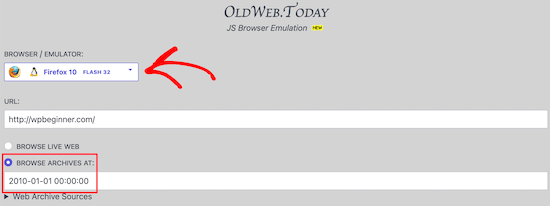
Assim que você clicar em Enter, a ferramenta começará a gerar resultados automaticamente.
Em seguida, depois que carregar, você poderá visualizar e navegar pelo blog do WordPress como se ele estivesse congelado no tempo.
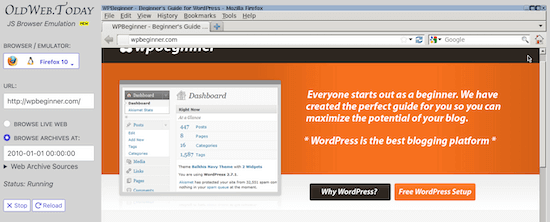
Você pode navegar, clicar em links e até mesmo copiar o texto.
3. Arquivo Web da Biblioteca do Congresso
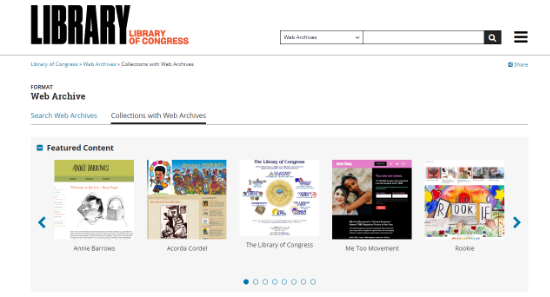
A Biblioteca do Congresso possui uma coleção digital massiva de jornais, livros, gravações de áudio e sites.
Eles também têm uma ferramenta de pesquisa de arquivo de site que opera de forma semelhante à Wayback Machine mencionada acima. No entanto, os resultados serão um pouco diferentes dos outros duas ferramentas.
Se você não conseguir encontrar uma versão antiga de um site antes, poderá experimentar esta ferramenta.
Para usar esta ferramenta, navegue até os Arquivos Web da Biblioteca do Congresso. Depois disso, basta inserir o URL do site e clicar no ícone de pesquisa.

Você pode escolher o tipo de pesquisa que deseja realizar. Por padrão, a ferramenta usará Arquivos Web como opção. No entanto, você pode clicar no menu suspenso e alterá-lo para gravações de áudio, jornais, mapas e muito mais.
Em seguida, a ferramenta mostrará diferentes arquivos da web para o seu site. Vá em frente e clique em um resultado.
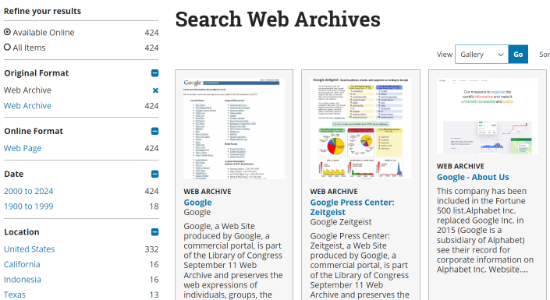
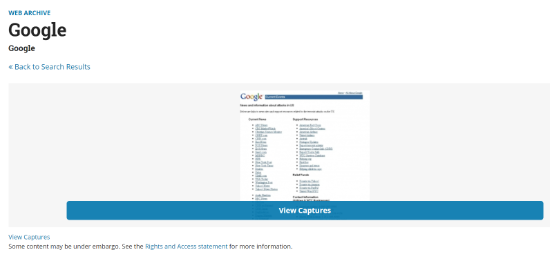
Na próxima tela, você verá capturas de tela do seu site.
Simplesmente clique no botão 'Ver Capturas'.
A página de resultados é semelhante à Wayback Machine.
Primeiro, você precisará selecionar o ano no menu superior.
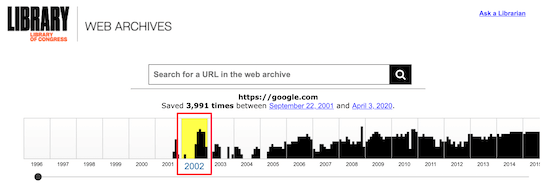
Em seguida, selecione a data e clique na hora do snapshot disponível.
Esta ferramenta geralmente oferece apenas um único horário para escolher.
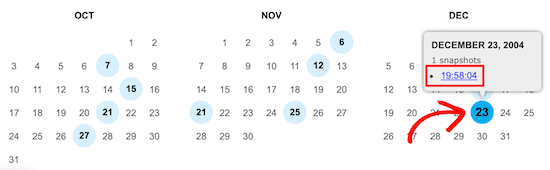
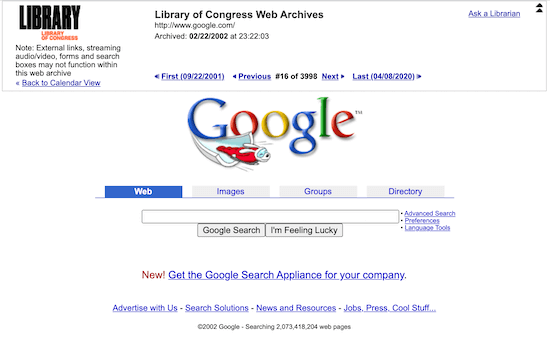
Quando você clicar na data, ela exibirá o site arquivado.
Você também pode clicar com o botão direito para abrir a página em uma nova aba.
Esperamos que uma destas três ferramentas acima tenha ajudado você a encontrar o site antigo que estava procurando.
Se você deseja recriar uma página antiga em qualquer site, a melhor ferramenta para o trabalho é o SeedProd. É o melhor construtor de páginas de arrastar e soltar para WordPress que permite criar facilmente qualquer tipo de site sem editar nenhum código.
Para saber mais, consulte nosso guia sobre como criar uma página de destino no WordPress.
Esperamos que este artigo tenha ajudado você a aprender como ver versões antigas de qualquer site WordPress. Você também pode consultar nosso guia sobre como visualizar seu site no celular ou como corrigir a deterioração de conteúdo no WordPress.
Se você gostou deste artigo, por favor, inscreva-se em nosso Canal do YouTube para tutoriais em vídeo do WordPress. Você também pode nos encontrar no Twitter e no Facebook.





Olaf
O Wayback Machine não é apenas uma "máquina do tempo", mas também uma ferramenta incrivelmente útil. Certa vez, eu estava procurando dados que não estavam mais disponíveis em um site, especificamente, dicionários de tradução. Para minha surpresa, quando recorri ao Wayback Machine por necessidade, encontrei esses dicionários em um dos instantâneos históricos, e pude até baixá-los, pois ainda estavam hospedados no servidor, apenas não visíveis. Isso me poupou muito trabalho. Portanto, este site é excelente para estudar dados históricos em sites.
Dennis Muthomi
Obrigado pela detalhada explicação sobre como usar a Wayback Machine.
Como proprietário de um site, considero essa ferramenta inestimável para pesquisar tendências de design e recuperar conteúdo perdido.
Uma dica LEGAL que gostaria de compartilhar é que, ao usar a Wayback Machine, você pode adicionar "/robots.txt" ao final de uma URL para ver como o arquivo robots.txt de um site mudou ao longo do tempo. Isso pode fornecer insights sobre estratégias de SEO e práticas de gerenciamento de conteúdo.
Jiří Vaněk
Essa é uma dica interessante, Dennis, que eu não sabia, e fico feliz que você a compartilhou. Olhei meu arquivo para ver como o site evoluiu. Tenho o domínio desde 2006 e já tive muitos sites diferentes em várias plataformas. É fascinante observar o desenvolvimento e as tendências, incluindo aquelas relacionadas aos motores de busca.
Dennis Muthomi
Isso é incrível, Jiří! Adoro como você está usando o rastreamento de robots.txt na prática. É muito legal conhecer alguém que está no espaço da web desde 2006! (Eu tinha 6 anos em 2006)
Agradeço muito por compartilhar isso – é sempre divertido se conectar com outras pessoas que se empolgam com a história do desenvolvimento web como eu.
Jiří Vaněk
Em 2008, comecei um blog que ganhou um público bastante significativo. Depois o abandonei e, após 14 anos, recomecei. É muito interessante acompanhar a diferença entre meu eu mais velho e o presente através da Wayback Machine. Uma ótima retrospectiva do meu próprio trabalho e processos de pensamento.