


SSL significa Secure Sockets Layer, uma tecnologia que mantém seguros os dados trocados entre seu site e seus visitantes.
Por exemplo, ele protege dados sensíveis como detalhes pessoais, senhas e informações de pagamento.
Proteger seu site WordPress com SSL é crucial para proteger seus dados e construir a confiança do usuário.
Usamos SSL em todos os nossos sites para que possamos ter certeza de que os dados de nossos usuários estão seguros.
Neste artigo, mostraremos como proteger facilmente suas páginas WordPress com SSL, passo a passo.
Por que usar SSL para proteger suas páginas WordPress?
Um certificado SSL é essencial para qualquer site que lide com informações sensíveis, pois criptografa os dados transmitidos entre seu site e os visitantes. Isso torna difícil para hackers acessarem essas informações.
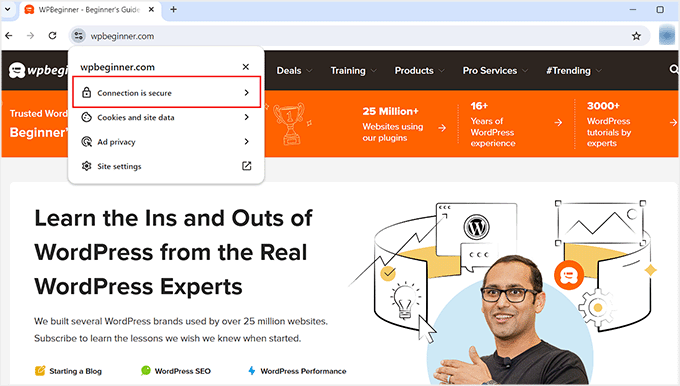
Ele também adiciona um cadeado HTTPS na barra de endereço do seu navegador para tranquilizar os visitantes de que seu site é seguro, construindo confiança e credibilidade.
Além disso, mecanismos de busca como o Google priorizam sites que usam SSL, o que lhe dá uma vantagem competitiva nos resultados de pesquisa.
Se você tem uma loja online, então você também precisará adicionar um certificado SSL ao seu site, já que muitos gateways de pagamento exigem SSL para transações seguras.
Como obter um certificado SSL
Antes de poder proteger suas páginas com SSL, você precisará adquirir um certificado de uma autoridade como GoDaddy ou Cloudflare. Isso pode custar cerca de US$ 50-200 por ano.
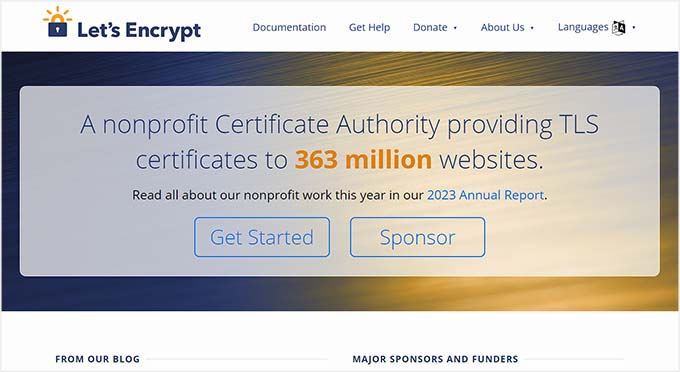
No entanto, você também pode obter um certificado SSL gratuito com Let’s Encrypt. É uma autoridade de certificação sem fins lucrativos que permite obter um SSL gratuitamente.
Em seguida, você precisará instalar o certificado SSL em seu servidor. Para detalhes sobre como fazer isso, veja nosso guia sobre como migrar de HTTP para HTTPS.
Alternativamente, muitas empresas de hospedagem populares, como Bluehost e Hostinger, também oferecem um certificado SSL gratuito com todos os seus planos de hospedagem. Isso o poupará do incômodo de instalar o certificado SSL por conta própria.
Para mais detalhes, veja nosso tutorial sobre como obter um certificado SSL gratuito para o seu site WordPress.
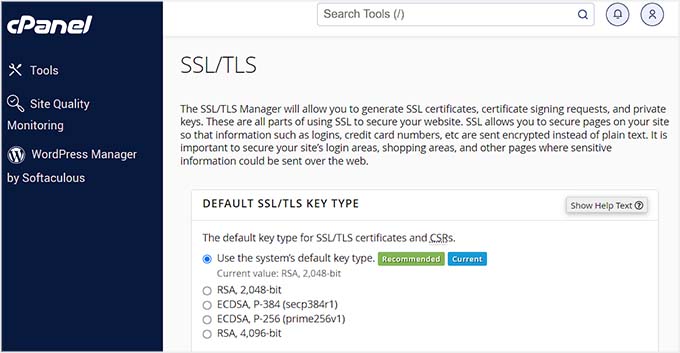
Dito isso, vamos ver como proteger facilmente suas páginas WordPress com SSL.
Como Proteger Suas Páginas WordPress Com SSL
Assim que o certificado SSL for configurado em seu servidor, você precisará instalar e ativar o plugin Easy HTTPS Redirection. Para mais detalhes, consulte nosso tutorial sobre como instalar um plugin do WordPress.
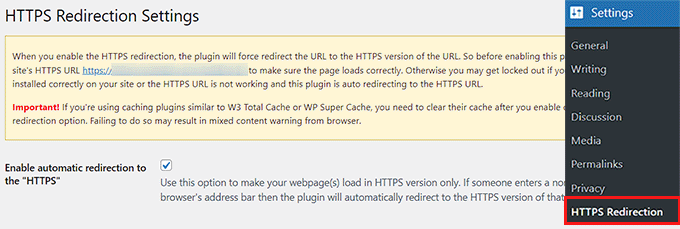
Após a ativação, visite a página Configurações » Redirecionamento HTTPS no painel do WordPress e marque a opção ‘Habilitar redirecionamento automático para HTTPS’.
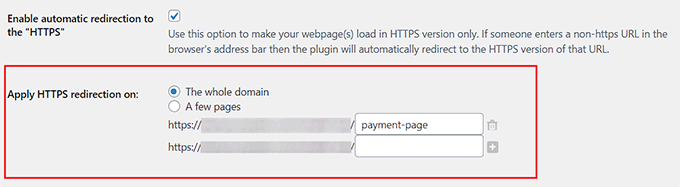
Depois disso, você pode selecionar ‘Domínio inteiro’ ao lado da opção ‘Aplicar redirecionamento HTTPS em’. Isso protegerá todas as páginas do seu site WordPress com SSL.
No entanto, se você deseja proteger apenas páginas específicas como a página de pagamento ou a página de registro, você pode selecionar a opção ‘Algumas páginas’. Assim que fizer isso, adicione o URL da página onde deseja adicionar um certificado SSL.
Você também pode adicionar vários URLs clicando no botão ‘+’.
Em seguida, você deve marcar a opção ‘Forçar recursos a usar URL HTTPS’. Isso protegerá outros conteúdos em seu site, como imagens, vídeos, PDFs ou áudio.
Por exemplo, digamos que você incorporou um vídeo em seu site com um URL não-HTTPS. Esta configuração converterá automaticamente o link para HTTPS para tornar seu vídeo seguro.
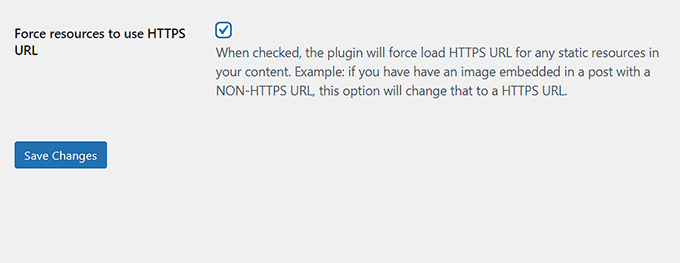
Assim que terminar, clique no botão ‘Salvar Alterações’ para armazenar suas configurações.
Agora, visite uma página em seu site WordPress que você protegeu com SSL. Aqui, você verá a notificação ‘Conexão segura’ no topo, garantindo que suas configurações foram aplicadas.

Bônus: Como Corrigir Erros Comuns de SSL no WordPress
Mudar seu site de HTTP para HTTPS com SSL pode, às vezes, causar erros inesperados que impactam negativamente a experiência do seu usuário.
Por exemplo, a mensagem de erro NET::ERR_CERT_INVALID pode ser exibida para usuários que visitam seu site com o Google Chrome. Esta notificação alerta os usuários de que a conexão deles com seu site é insegura.
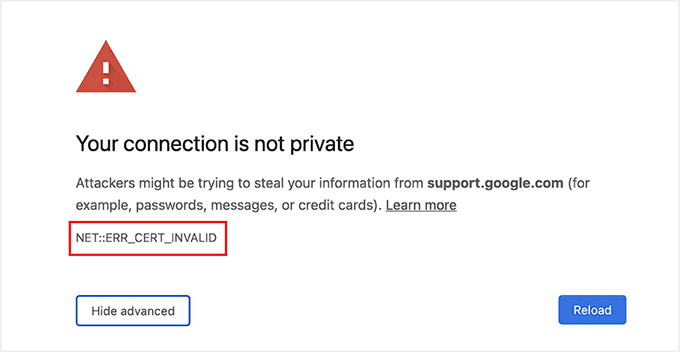
Isso basicamente indica que o navegador web do usuário não aceitou o certificado SSL apresentado pelo site. A razão mais comum para isso é um SSL expirado.
Nesse caso, você pode simplesmente entrar em contato com a Autoridade Certificadora ou a empresa de hospedagem que emitiu o SSL e eles resolverão para você.
Além disso, a migração para HTTPS também pode causar o erro ‘Muitos Redirecionamentos‘. Isso pode acontecer se o seu site criar acidentalmente vários redirecionamentos HTTPS para a mesma página, criando um loop.

Você pode corrigir isso facilmente adicionando o seguinte código ao seu arquivo wp-config.php, logo antes da linha que diz, ‘That’s all, stop editing! Happy blogging’:
define('FORCE_SSL_ADMIN', true);
// in some setups HTTP_X_FORWARDED_PROTO might contain
// a comma-separated list e.g. http,https
// so check for https existence
if (strpos($_SERVER['HTTP_X_FORWARDED_PROTO'], 'https') !== false)
       $_SERVER['HTTPS']='on';
Para mais detalhes, veja nosso tutorial passo a passo sobre como corrigir problemas comuns de SSL no WordPress.
Esperamos que este artigo tenha ajudado você a aprender como proteger suas páginas do WordPress com SSL. Você também pode querer ver nosso guia para iniciantes sobre como adicionar SSL gratuito no WordPress com Let’s Encrypt e nossa comparação de TLS vs SSL: o protocolo que você deve usar para o WordPress.
Se você gostou deste artigo, por favor, inscreva-se em nosso Canal do YouTube para tutoriais em vídeo do WordPress. Você também pode nos encontrar no Twitter e no Facebook.



Jiří Vaněk
É possível fazer o oposto? Notei que muitos navegadores forçam o HTTPS redirecionando automaticamente para HTTPS após digitar um domínio. No entanto, isso é um problema para sites sem certificado do provedor. Existe uma maneira de forçar o Firefox, por exemplo, a funcionar apenas com HTTP?
WPBeginner Support
Essa é uma decisão dos navegadores e não algo que possa ser forçado diretamente.
Admin
THANKGOD JONATHAN
Estou um pouco confuso aqui. Configurar SSL para o site principal e para as páginas é diferente?
Quero dizer, preciso configurar SSL para o meu site e também configurar para as páginas novamente de forma diferente?
WPBeginner Support
Este é um dos nossos artigos mais antigos, é melhor configurar o SSL para todo o site.
Admin
Zaid Sparrow
Estou usando SSL no meu WordPress e criei um subdomínio, mas não sei por que ele está redirecionando o subdomínio para o site principal?
Saurabh
Com SSL premium da GoDaddy, o certificado SSL padrão é gratuito. Então, posso saber qual é a diferença real? Para um site de e-commerce, devo usá-lo apenas na página de checkout ou pode ser usado para todas as páginas?
ThirstyJon
O autor deste plugin não atualiza o plugin desde março de 2013.
Notei no fórum de suporte do plugin https que várias pessoas (incluindo eu) estão tendo um problema com o plugin forçando o formulário de pesquisa a ser inseguro.
Isso causa uma nota no Google Chrome de que um formulário na página não é seguro.
Quem vai comprar em um site que diz que um “formulário” é inseguro?
O plugin https tem uma função que força todas as páginas que não estão configuradas para ssl a serem não-ssl.
Isso é útil porque tenho pelo menos uma página no meu site que não funcionará se a página for forçada para ssl.
Então, tenho que escolher entre ter o formulário de pesquisa OU ter a página funcionando.
Gostaria de saber se há outro plugin que você possa recomendar que seja realmente mantido atualizado?
Jason C.
que tal mudar as imagens que não são seguras manualmente em vez de usar um plugin? Eu já fiz isso antes, mas não consigo me lembrar como.
Fahad M Rafiq
Depois que o Google anunciou que o SSL agora é um fator de classificação. Todos estão correndo para migrar seus sites para HTTPS.
Mas a maioria das pessoas não percebe que há muitas coisas que as pessoas esquecem de fazer, como, por exemplo, bloquear páginas HTTP da indexação e enviar o site HTTPS para as ferramentas do Google Webmaster novamente.
jx
Isso importa qual plano eu tenho com o WordPress para utilizar Https:
Jeff Dworkin
Estou tentando usar o certificado SSL gratuito compartilhado da Bluehost.
Recebo um erro 404 em qualquer página que, ao clicar em “Post Seguro”,
Alguém tem alguma ideia sobre o que posso ter configurado incorretamente?
Dave
Tenho todas as páginas seguras, mas a página inicial não. Como faço para proteger a página inicial.
Obrigado!!
lbbb2
o que acontece se o plugin estiver causando um loop de redirecionamento. Verifiquei todos os meus plugins e o wordpress https foi o que o causou, estou usando demais ou estou usando errado? Segui todas as instruções e ainda assim dá loop.
Tom
Qual foi o tempo decorrido entre você obter seu certificado SSL e instalar o plugin? Eu tive o mesmo problema quando comprei o certificado SSL, o tempo decorrido entre eu ir dormir e acordar de manhã resolveu o problema.
Acredito que isso tenha algo a ver com a sua empresa de hospedagem configurar seu domínio com um certificado SSL.
Resumo: Dê tempo para que seu certificado seja configurado corretamente, pois ele acessa registros CNAME para fazer isso, o que pode causar problemas.
Allen Resha
Então, eu usei este plugin. Ele funciona muito bem, exceto que meu blog retorna 404 quando uso qualquer estrutura de permalink que não seja a padrão. Todas as outras páginas funcionam bem. Se eu desativar o Force SSL na minha página inicial e no meu blog, o problema é resolvido, mas eu quero que minha página inicial e minha página de blog (que lista minhas postagens) sejam seguras.
What do you suggest? Help would be appreciated. I am testing on my site (which is being rebuilt), but I need it on a site for a social good project. This is really holding back my process! Your help would be greatly appreciated. I will show you much Twitter/Facebook/Google + and any kind of love you need!
Danny
Eu adicionei o plugin, bem como o plugin Fix Non-SSL, e ainda recebo o aviso de dados inseguros. Alguma sugestão?
Danny
URL do site http://www.vmatter.com
Lami
Obrigado por isso... você acabou de salvar meu site!
Ariel Frailich
Olá! Se a memória não me falha (faz anos), quando você instala um certificado, você especifica uma pasta para ser segura. Para WP, essa pasta fica no caminho do WP ou fora dele, e se for fora, o que precisa ser movido para dentro dela? Ou o SSL deve ser configurado para incluir o site inteiro? Obrigado por qualquer informação (ou link para tal)!
Equipe Editorial
Usando este plugin, você pode proteger páginas específicas ou o site inteiro.
Admin
Ariel Frailich
Ahá! Obrigado!
Eric
Não consigo remover os erros da minha página por algum motivo. https://hostpuppies.com/blog/contact-us/
Equipe Editorial
Você está recebendo este erro porque seu certificado SSL não é confiável. De onde você comprou o SSL? Você tem certeza de que ele está instalado corretamente. Apenas comprar o certificado não faz nada. Você tem que garantir que ele também esteja instalado em seu servidor.
Admin
Bill Ray
Ter páginas seguras é muito importante, especialmente se você está buscando doações.
Equipe Editorial
Sempre que você estiver coletando pagamentos ou informações confidenciais, é melhor ter uma página segura e criptografada.
Admin
RichardC
Excelente post!
Que pena que o autor do plugin não se incomoda em escrever nenhuma documentação.
Vamos torcer para que ele leia este artigo e peça permissão para usá-lo como base para um manual.
Bom trabalho para a equipe neste artigo!!
Jon Tobey
Instalei o plugin, mas quando vou para uma página, não vejo a caixa “forçar SSL”. No entanto, vejo uma caixa HTTPS abaixo do botão Atributos da Página. A interface mudou?
Equipe Editorial
Sim, a interface foi atualizada.
Admin
dalee
Existe uma maneira de fazer isso automaticamente? Exemplo usando a função wp_insert_post() e depois tornar a postagem adicionada segura? sem marcar manualmente a caixa de seleção?
Equipe Editorial
Temos quase certeza de que a caixa de seleção armazena o valor nos metadados da postagem. Você pode inserir metadados de postagem (ou seja, campos personalizados) por padrão.
https://www.wpbeginner.com/wp-tutorials/how-to-add-custom-fields-automatically-on-post-publish-in-wordpress/
Admin
Yogi
Obrigado pela informação. Eu ia fazer do jeito antigo usando .htaccess, mas isso definitivamente me poupa muito tempo.
Joshua
Obrigado pelo artigo. Você realmente me salvou. Eu não conseguia entender o SSL de jeito nenhum. Mas depois de ler isso, consegui fazê-lo funcionar em 5 minutos. High Five!
wmwebdes
Eu acabei de começar a olhar certificados SSL.
Um cliente perguntou se eu poderia configurar um site de comércio eletrônico para ele, o que eu entendo que requer SSL para detalhes de conta bancária, etc.
Obrigado por um artigo oportuno.
MarkStanwyck
Legal
Titank
Thanks for sharing! Keep going