


Ao gerenciar um site WordPress, há momentos em que você precisa fazer alterações ou atualizações sem publicá-las imediatamente.
No WPBeginner, escrevemos e atualizamos muitos artigos, e sabemos o quão importante é salvar alterações sem publicá-las imediatamente. Todos os dias, salvamos posts sem publicá-los para que os editores possam revisá-los primeiro.
Isso nos ajuda a manter nossos artigos de alta qualidade e torna nossos fluxos de trabalho mais rápidos e eficientes.
Neste artigo, mostraremos como salvar facilmente suas alterações no WordPress sem publicar.
💡 Resposta Rápida: Como Salvar Alterações Sem Publicar
A maneira mais segura de atualizar uma postagem ativa é usando o plugin Yoast Duplicate Post. Seu recurso ‘Reescrever e Republicar’ cria um clone privado de sua postagem. Você pode editar este clone e salvar rascunhos conforme necessário.
Por Que Salvar Alterações Sem Publicar Posts e Páginas do WordPress?
O WordPress torna incrivelmente fácil adicionar novas postagens de blog e páginas.
Mas se você atualizar uma postagem ou página que já está ativa, ela substituirá imediatamente o conteúdo que já está lá.
E se você quiser rascunhar uma atualização e salvar esse rascunho sem publicá-lo? Isso pode ser útil se você precisar de mais tempo para editar seu rascunho ou se estiver executando um blog com vários autores e quiser aprovar quaisquer alterações antes que elas sejam publicadas.
A única maneira padrão de fazer isso é alterá-lo de volta para um rascunho e, em seguida, republicar o conteúdo novamente quando as alterações estiverem prontas.
Mas se você alterar uma postagem ativa de volta para um rascunho, seu URL público não funcionará mais. Qualquer pessoa que tentar visitá-lo, incluindo mecanismos de pesquisa, verá um erro 404 ‘página não encontrada’. Isso cria uma experiência ruim para o usuário e pode prejudicar o SEO do seu site.
Uma alternativa é simplesmente criar um novo rascunho e copiar e colar o conteúdo, mas isso não transfere as categorias e tags, sua imagem em destaque e muito mais.
Felizmente, você pode usar um plugin do WordPress para criar uma versão clonada de qualquer página ou post em seu site WordPress e salvar o rascunho sem publicá-lo. Em seguida, quando estiver pronto, você pode mesclar as alterações e atualizar o post publicado.
Isso é útil quando você está redesenhando um site, copiando landing pages, reescrevendo conteúdo antigo, fazendo edições e muito mais.
Dito isso, vamos mostrar como salvar suas alterações em posts sem publicá-los em seu site WordPress.
Como Salvar Alterações Sem Publicar no WordPress
A maneira mais fácil de salvar alterações sem publicá-las é usando o plugin gratuito Yoast Duplicate Post.
Este plugin duplica temporariamente qualquer página ou postagem no WordPress com um único clique, incluindo todas as configurações originais. Então, quando estiver pronto, você pode mesclar suas alterações e atualizar a postagem original.
Primeiro, você precisa instalar e ativar o plugin Yoast Duplicate Post. Para mais detalhes, veja nosso guia passo a passo sobre como instalar um plugin do WordPress.
Após a ativação, vá para a página Posts » Todos os Posts no seu painel do WordPress.
Ao passar o mouse sobre uma postagem, você verá algumas novas opções: Clonar, Novo Rascunho e Reescrever e Republicar.
Simplesmente clique no link 'Reescrever e Republicar'.

Enquanto 'Clonar' cria uma nova postagem separada, 'Reescrever e Republicar' foi projetado especificamente para atualizar uma postagem ativa. Ele cria automaticamente uma versão duplicada e a abre na tela do editor de conteúdo.
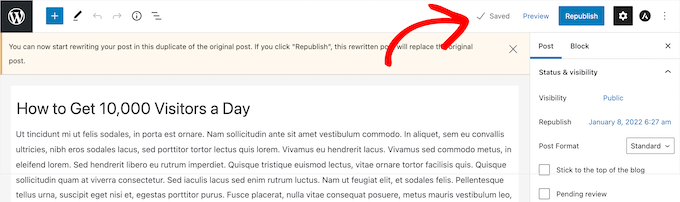
Agora você pode fazer quantas alterações quiser nesta postagem e salvá-la sem publicar ao vivo. Para salvar seu progresso, basta clicar no botão 'Salvar rascunho' no canto superior direito da página.
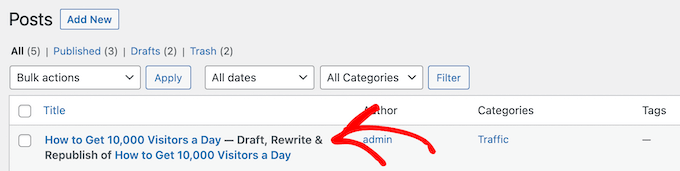
Agora você poderá acessar esta postagem do WordPress visitando a página Posts » Todas as Posts na barra lateral de administração do WordPress.
Dirá, ‘Rascunho, Reescrever e Republicar’ ao lado do nome da postagem.
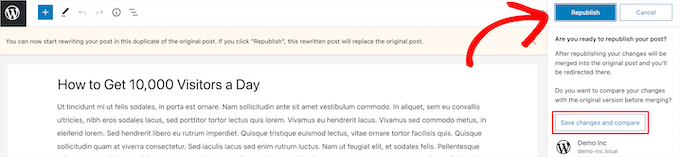
Quando estiver pronto para publicar, basta clicar no botão ‘Republicar’.
O plugin então perguntará se você está pronto para republicar a postagem e mesclar suas novas alterações com a postagem ao vivo. Se estiver pronto, clique no botão ‘Republicar’ novamente.
Você também pode verificar como sua postagem fica antes de republicá-la clicando no botão ‘Visualizar’ no canto superior direito da tela.
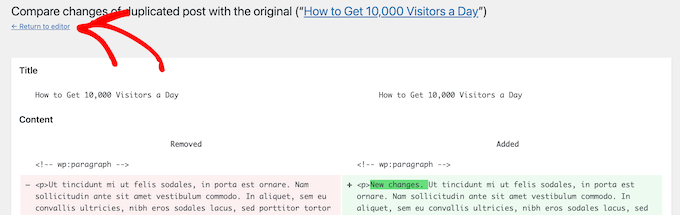
O plugin também adiciona um útil botão 'Comparar' na parte superior do editor. Isso permite que você veja uma comparação lado a lado do seu conteúdo antigo versus suas novas alterações.
Isso abre uma tela de revisão onde você pode ver as diferenças destacadas em verde.
Se você estiver satisfeito com as alterações, clique no link ‘Retornar ao editor’ na parte superior da tela.
Você também pode alterar a data em que deseja que sua postagem editada seja publicada. Se você quiser que as alterações sejam publicadas instantaneamente, não altere a data.
Se você quiser publicar no futuro, basta clicar na opção ‘Republicar:’ e alterar a data para um momento futuro.
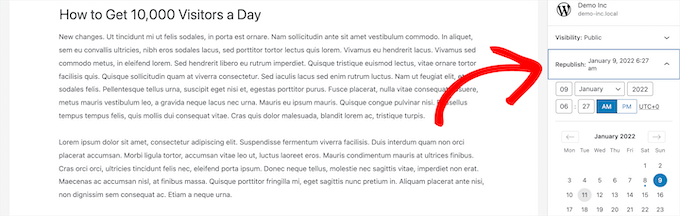
Finalmente, clique no botão ‘Republicar’ novamente.
Agora você receberá uma notificação na parte superior da página dizendo que a postagem original foi substituída pela postagem reescrita.
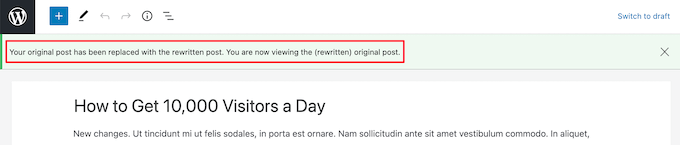
Agora, as alterações que você fez na postagem clonada substituirão a versão original da postagem naquela data.
Bônus: Agende suas postagens no WordPress
O Yoast Duplicate Post é ótimo para editar postagens individuais. No entanto, se você estiver gerenciando muitas atualizações de conteúdo ou trabalhando com uma equipe, acompanhar sua programação pode ficar complicado.
É aqui que um plugin de calendário editorial pode ser uma grande ajuda. Para fazer isso, recomendamos o uso do PublishPress Planner.
Ele adiciona um belo calendário de conteúdo de arrastar e soltar diretamente no seu painel do WordPress, facilitando a visualização do seu cronograma de publicação.

Você pode ver todas as suas atualizações agendadas de relance, reagendar posts simplesmente arrastando-os para uma nova data e até mesmo criar status personalizados para gerenciar o fluxo de trabalho da sua equipe (como 'Precisa de Revisão' ou 'Pronto para Publicar').
Isso lhe dá uma visão clara do seu pipeline de conteúdo e ajuda a garantir que nada seja esquecido.
Para instruções detalhadas, veja nosso tutorial sobre como agendar automaticamente suas postagens de blog do WordPress.
Perguntas Frequentes Sobre Salvar Alterações Sem Publicar no WordPress
Aqui estão algumas perguntas frequentemente feitas por nossos leitores sobre como salvar alterações sem publicar um post:
Qual é a melhor maneira de salvar alterações no WordPress sem publicar?
O método mais seguro e eficiente é usar um plugin como o Yoast Duplicate Post.
Ele permite que você crie uma cópia de um post ou página, edite-o privadamente e, em seguida, mescle as alterações com a versão ativa quando estiver pronto. Esse processo evita qualquer tempo de inatividade ou problemas de SEO.
Mudar um post para rascunho afetará meu SEO?
Sim. Se você alterar um post publicado de volta para rascunho, ele será retirado do ar.
Qualquer visitante ou mecanismo de busca tentando acessar esse URL verá uma página de erro porque o conteúdo não existe mais publicamente. Isso pode prejudicar seu ranking e criar uma experiência ruim para seus leitores.
Posso agendar meu post atualizado para ir ao ar mais tarde?
Com certeza. O plugin Yoast Duplicate Post possui um recurso de agendamento integrado.
Isso permite que você escolha uma data e hora futuras para que seu post reescrito substitua automaticamente a versão publicada. É ótimo para planejar seu calendário de conteúdo com antecedência.
Esperamos que este artigo tenha ajudado você a aprender como salvar alterações sem publicar no WordPress. Você também pode querer ver nosso guia detalhado sobre revisões de postagens do WordPress simplificadas e nossa lista de dicas essenciais para usar shortcodes no WordPress.
Se você gostou deste artigo, por favor, inscreva-se em nosso Canal do YouTube para tutoriais em vídeo do WordPress. Você também pode nos encontrar no Twitter e no Facebook.


Tem alguma pergunta ou sugestão? Por favor, deixe um comentário para iniciar a discussão.