


A maioria dos iniciantes em WordPress vê um painel de boas-vindas ao fazer login em seu painel. Ele foi projetado para fornecer atalhos e dicas úteis, mas depois de um tempo, pode começar a parecer desnecessário.
Preferimos um painel mais limpo e com menos distrações — e, ao que parece, muitos de nossos usuários sentem o mesmo. Se você já sabe como navegar, o painel de boas-vindas apenas ocupa espaço, empurrando para baixo os widgets que você realmente usa.
Uma das coisas que mais amamos no WordPress é como é fácil personalizá-lo. Isso inclui remover o painel de boas-vindas, o que leva apenas alguns cliques e faz com que seu painel pareça mais simplificado.
Neste guia, mostraremos maneiras simples de remover o painel de boas-vindas — quer você queira escondê-lo temporariamente ou se livrar dele para sempre.
Resposta Rápida: Como Remover o Painel de Boas-Vindas no WordPress?
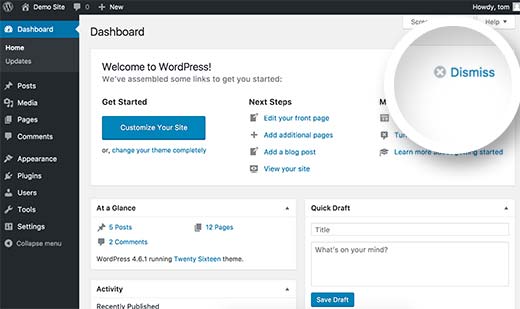
Clique no botão Dispensar no canto superior direito do painel de boas-vindas para ocultá-lo instantaneamente. Para uma solução permanente, use o plugin gratuito WPCode e ative o snippet integrado “Remover Painel de Boas-Vindas do Painel” — sem necessidade de codificação.
Por que remover o painel de boas-vindas no WordPress?
Assim que você se familiarizar com o painel, o painel de boas-vindas apenas adiciona desordem e oculta seus widgets úteis.
- Espaço de trabalho mais limpo — Libera espaço para os widgets de administração que você realmente usa diariamente.
- Menos distração — Ajuda você e sua equipe a se concentrarem no gerenciamento de conteúdo em vez de dispensar painéis.
Como usuários experientes do WordPress, preferimos um painel mais limpo. Também vimos outros usuários experientes do WordPress personalizando o painel de administração com seus atalhos e widgets preferidos.
Removendo o Painel de Boas-Vindas do Painel do WordPress
Existem várias maneiras de ocultar e até mesmo remover completamente o painel de boas-vindas.
Método 1: Clique no Botão Dispensar
A maneira mais fácil de removê-lo é simplesmente clicando no botão 'Dispensar' no canto superior direito do painel.
Método 2: Use Opções de Tela
Você também pode remover o painel de boas-vindas clicando no botão Opções de Tela no canto superior direito da tela.
Isso abrirá um menu suspenso. Você precisa desmarcar a caixa de seleção ao lado da opção 'Boas-vindas'.
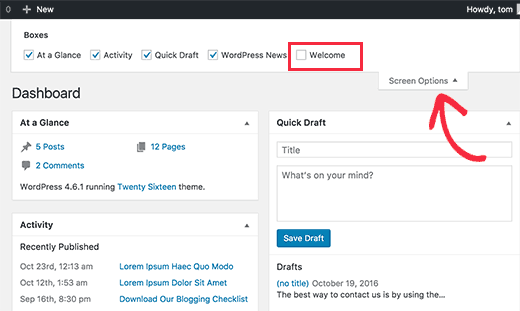
Ambos os métodos mencionados acima ocultarão o painel de boas-vindas. Você pode acessá-lo novamente clicando no botão Opções de Tela e marcando a caixa ao lado da opção Boas-vindas.
Método 3: Remova Permanentemente com Código (Usando WPCode)
No entanto, também é possível remover completamente o painel de boas-vindas, mesmo das Opções de Tela.
Este método exige que você adicione código ao seu site WordPress. Se você nunca fez isso antes, consulte nosso guia sobre como colar snippets da web no WordPress.
Este código simplesmente remove a ação que adiciona o painel de boas-vindas ao painel de administração:
remove_action('welcome_panel', 'wp_welcome_panel');
Você precisará adicionar este código ao arquivo functions.php do seu tema ou a um plugin de snippets de código.
Cuidado: Adicionar snippets de código aos arquivos do tema pode ter resultados inesperados e pode quebrar seu site. Certifique-se de ter um backup do WordPress em vigor.
Recomendamos o uso do WPCode, a maneira mais segura de adicionar código personalizado ao seu site WordPress. Ele vem com um switch seguro integrado, que desativa um snippet de código se ele não funcionar, em vez de tirar seu site do ar.
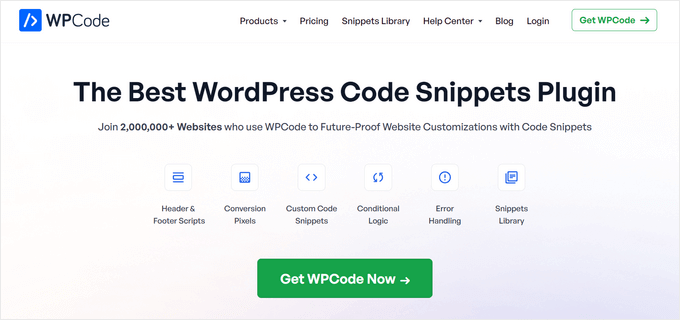
O WPCode também inclui uma biblioteca completa de códigos diretamente no plugin. Na biblioteca, você pode encontrar snippets de código PHP verificados e prontos para uso para solicitações de recursos populares, como remover o painel de boas-vindas, remover o número da versão do WordPress, desativar comentários e muito mais.
Para mais detalhes, confira nossa análise completa do WPCode.
Passo 1: Instalar e Ativar o WPCode
A primeira coisa que você precisa fazer é instalar e ativar o plugin gratuito WPCode. Se precisar de ajuda, veja nosso tutorial sobre como instalar um plugin do WordPress.
Passo 2: Encontre o Snippet na Biblioteca
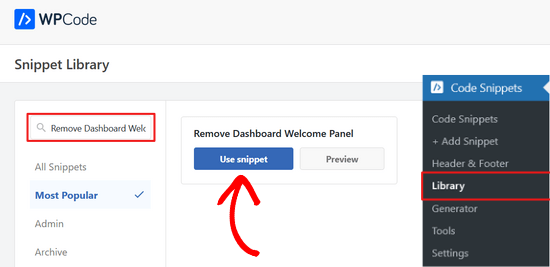
Assim que o plugin for ativado, vá para Snippets de Código » Biblioteca no seu painel de administração do WordPress.
Em seguida, procure pelo snippet 'Remover Painel de Boas-Vindas do Painel' e clique no botão 'Usar snippet'.
Passo 3: Ative o Snippet
O WPCode adicionará automaticamente o snippet. Ele também selecionará o método de inserção correto.
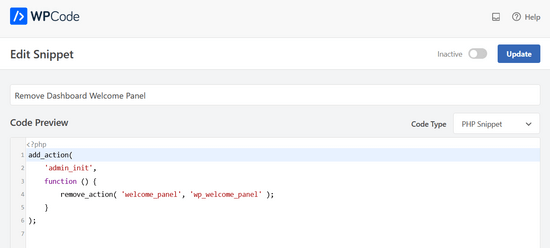
Tudo o que você precisa fazer é alternar o interruptor de ‘Inativo’ para ‘Ativo’.
Em seguida, pressione o botão 'Atualizar'.

Passo 4: Verifique se o Painel Sumiu
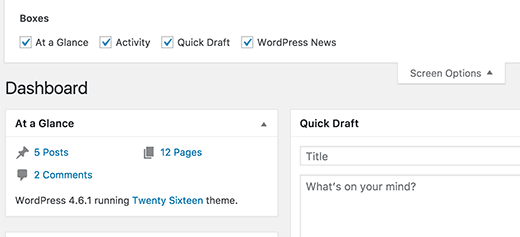
Agora você pode visitar a tela do painel e clicar no menu Opções de Tela.
Você notará que a opção do painel de boas-vindas não estará mais disponível para todos os usuários.
Bônus: Despoluindo o Painel de Administração
Amamos um painel de administração do WordPress mais limpo com widgets úteis. Muitos dos nossos plugins favoritos do WordPress vêm com seus próprios widgets de painel de administração que achamos mais úteis em nossas tarefas diárias do WordPress.
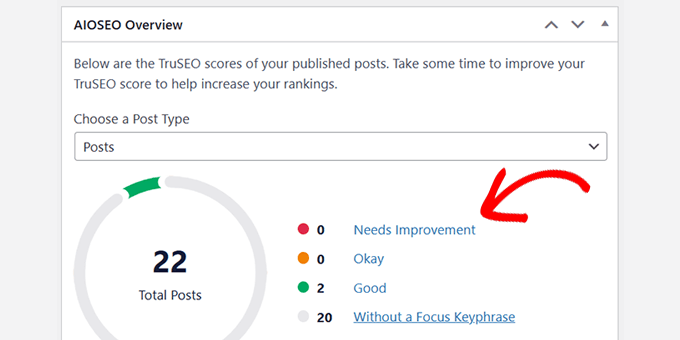
Por exemplo, adoramos o widget ‘Visão Geral’ no All in One SEO, que mostra um resumo rápido da pontuação de SEO do nosso conteúdo com links para melhorias adicionais.
Outro widget do painel de administração que achamos extremamente útil é o MonsterInsights. Nós o usamos para ter uma visão geral rápida do tráfego e do desempenho do nosso site.
Gostamos que ele seja altamente personalizável e que possamos selecionar quais dados visualizar no widget.
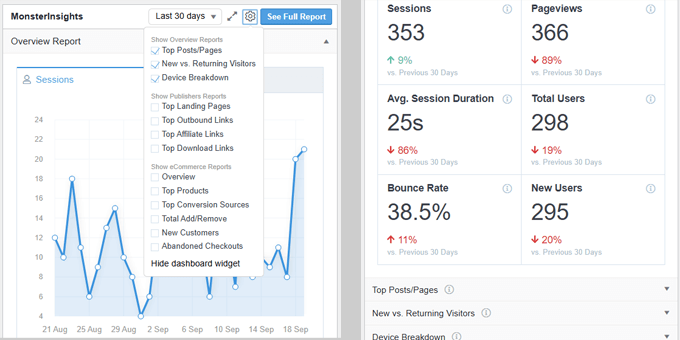
Dependendo dos plugins do WordPress que você está usando, você pode ver seus próprios widgets adicionados ao painel de administração.
Se você gostar deles e achá-los úteis, pode continuar usando-os. Caso contrário, você pode removê-los usando o painel Opções de Tela na parte superior.
Perguntas Frequentes Sobre o Painel de Administração do WordPress
Posso trazer o painel de boas-vindas de volta depois de dispensá-lo?
Sim. Clique na aba Opções de Tela no canto superior direito do seu painel e marque novamente a caixa Boas-vindas. O painel reaparecerá imediatamente.
Remover o painel de boas-vindas afetará outros usuários no meu site?
Clicar em Dispensar ou desmarcar Opções de Tela apenas o oculta para sua conta. Usar o snippet WPCode o remove para todos os usuários do site.
Preciso editar os arquivos do meu tema para remover o painel de boas-vindas permanentemente?
Não. O plugin WPCode permite que você adicione o snippet de remoção sem tocar em nenhum arquivo de tema, para que suas alterações sobrevivam às atualizações do tema.
O painel de boas-vindas é o mesmo que a tela de boas-vindas do WordPress em novas instalações?
Eles são relacionados, mas diferentes. O painel de boas-vindas aparece no painel toda vez que você faz login, enquanto o assistente de configuração inicial é executado apenas uma vez após uma instalação limpa do WordPress.
Remover o painel de boas-vindas acelerará meu painel do WordPress?
A diferença de velocidade é insignificante. O principal benefício é um espaço de trabalho mais limpo e menos confuso que ajuda você a se concentrar no gerenciamento do seu site.
Recursos Bônus para Administração do WordPress
Abaixo estão alguns recursos adicionais do WordPress que você pode conferir para otimizar ainda mais sua experiência na área de administração do WordPress:
- Dicas para Proteger sua Área de Administração do WordPress (Atualizado)
- Como Fazer White Label no Painel de Administração do WordPress
- Melhores Plugins para o Painel de Administração do WordPress (Comparados)
- Como Ocultar Itens de Menu Desnecessários do Administrador do WordPress
É isso. Esperamos que este artigo tenha ajudado você a remover o painel de boas-vindas no painel do WordPress. Você também pode querer ver nossas dicas para melhorar ainda mais a área de administração do WordPress e nossas escolhas dos melhores plugins de página de login do WordPress.
Se você gostou deste artigo, por favor, inscreva-se em nosso Canal do YouTube para tutoriais em vídeo do WordPress. Você também pode nos encontrar no Twitter e no Facebook.




Nirmal
Olá, como posso me livrar da meta descrição gerada automaticamente “Bem-vindo ao WordPress? Este é o seu primeiro post. Edite ou exclua-o e comece a escrever!” do meu site? Além disso, eu excluí permanentemente “Hello World” e “Sample Page” das minhas listas de páginas, mas elas ainda aparecem quando navego para ver meu site. Por favor, ajude.
WPBeginner Support
Você deve começar limpando todo o cache do seu site, pois parece que você ainda está vendo as informações do primeiro post gerado automaticamente.
Admin
Heron
Muito obrigado. A terceira opção funcionou :))
WPBeginner Support
You’re welcome, glad our recommendation worked
Admin
Lauren
Olá! Acabei de tentar adicionar o código ao arquivo functions.php no meu tema filho em um site Divi para remover o painel de boas-vindas. Carreguei-o em um site de playground que uso para testes. Após salvar a alteração no arquivo functions.php, atualizei (hard refresh) e saí e entrei novamente. Sem sucesso. Alguma ideia do porquê não funcionaria? Tenho outras personalizações no functions.php que estão funcionando perfeitamente. O código mudou por acaso desde que esta postagem foi publicada? Obrigado pela sua ajuda!
WPBeginner Support
Você pode ter um plugin ou tema que está em conflito com o código para remover o painel de boas-vindas por um possível motivo.
Admin
Tariq
Obrigado pela dica, mas como podemos atualizá-lo ou personalizar as saídas do usuário sem removê-lo ou ocultá-lo? você pode me ajudar com isso, por favor?
Obrigado,
Tariq
Maria Blanco
Quero excluir os painéis 2 e 3 da minha página inicial estática, mas manter as seleções de itens de menu que aparecem no topo dessa página (tema Affinity) — Ou pelo menos fazê-los corresponder às páginas que estão vinculadas no topo da página.
Como posso fazer isso?? Tenho procurado e tropeçado por uma eternidade.
Muito obrigado!
Dennis Henson
Como você exclui um tema instalado do WordPress?
WPBeginner Support
Olá Dennis,
Simplesmente faça login na área administrativa do WordPress e vá para a página Aparência » Temas. Se o tema que você deseja excluir estiver ativo no momento, você precisará primeiro mudar para outro tema. Depois disso, você pode clicar no tema que deseja excluir e, em seguida, clicar no link Excluir.
Admin
Dennis Henson
Como você exclui o WordPress de um domínio?
Ryan Pradhan
Olá, terminei de criar meu site, mas acidentalmente cliquei no botão dispensar. Sou novo nisso e quero que ele volte. Tentei clicar no menu Opções de Tela, mas | não vejo a opção de boas-vindas. Como posso consertar isso. Obrigado.
Ryan
WPBeginner Support
Oi Ryan,
O botão Opções de Tela fica no canto superior direito da sua tela, logo abaixo da barra de administração do WordPress.
Admin
Michal Detko
Olá, como posso desativar totalmente o "Últimas notícias do WPBeginner" do painel.
Ele vem com uma de suas ações promocionais, mas eu não o quero lá.
Harsh
Qual plugin você usa para criar cupons?