


Apresentar usuários registrados em seu site WordPress pode aumentar o engajamento e criar um senso mais forte de comunidade. É uma ótima maneira de reconhecer seus membros e mostrar que você valoriza a participação deles.
No entanto, se o seu site tiver muitos usuários, destacá-los todos pode ser avassalador. Exibir um grupo seleto aleatoriamente é mais gerenciável e eficaz.
Dito isso, exibir usuários registrados aleatoriamente pode levar a outro problema. Se você não for cuidadoso, poderá mostrar os mesmos usuários com muita frequência e desencorajar outros de se sentirem apreciados.
Neste artigo, vamos guiá-lo pelas etapas para exibir uma lista de usuários registrados aleatórios em seu site WordPress. Você aprenderá como configurá-lo de forma fácil e eficaz, garantindo que todos os seus membros se sintam incluídos.
Por que exibir usuários registrados aleatoriamente no WordPress?
Se você administra qualquer tipo de site WordPress que permite o registro de usuários, talvez queira destacar seus usuários registrados.
Esta é uma prática valiosa, quer você esteja administrando:
- Um blog com vários autores
- Um site de membros
- Um curso online
- Um fórum, ou
- Outro tipo de site multiusuário.
Seus usuários são as estrelas do seu site, e é uma boa ideia reconhecê-los.
Existem muitas maneiras de destacar usuários e autores em seu site. Por exemplo, você pode adicionar uma caixa de informações do autor e exibir usuários registrados recentemente.
No entanto, sites populares acharão difícil incluir todos os seus membros em uma única lista. Você pode gostar de exibir diferentes usuários aleatórios toda vez que alguém visita seu site.
Nas seções a seguir, mostraremos como exibir usuários aleatoriamente no WordPress. Aqui está um resumo rápido de todas as etapas que abordaremos:
- Adicionando Código Personalizado para Exibir Usuários Registrados
- Exibindo Usuários Registrados Aleatórios em um Widget (Para Usuários de Temas Clássicos)
- Exibindo Usuários Registrados Aleatórios em uma Postagem ou Página (Para Usuários de Temas de Bloco)
- Exibindo Usuários Registrados Aleatórios em um Modelo do WordPress (Avançado)
- Dica Bônus: Mostrando Usuários Online em Tempo Real no WordPress
Vamos começar!
Adicionando Código Personalizado para Exibir Usuários Registrados
Para exibir uma lista de usuários aleatórios, você primeiro precisará adicionar código aos seus arquivos do WordPress. Se você nunca fez isso antes, consulte nosso guia sobre como copiar e colar código no WordPress.
É comum encontrar tutoriais do WordPress com instruções para adicionar trechos de código ao arquivo functions.php do seu tema em um plugin específico do site.
No entanto, o problema é que até o menor erro no trecho de código personalizado pode quebrar seu site. Por exemplo, um problema no código pode tornar seu site inacessível.
Portanto, recomendamos o uso do plugin WPCode.

O WPCode é um plugin fácil de usar e amigável para iniciantes que permite adicionar códigos com segurança a qualquer parte do seu site WordPress. Ele mantém todos os seus códigos em um só lugar e evita erros que ocorreriam se você editasse os arquivos do seu tema manualmente.
Para saber mais sobre este plugin, você pode ler nossa análise completa do WPCode.
A primeira coisa a fazer aqui é instalar e ativar o plugin gratuito WPCode. Se precisar de ajuda, você pode ler nosso guia sobre como instalar um plugin do WordPress.
Após a ativação, você pode ir para Snippets de Código » + Adicionar Snippet na sua área de administração do WordPress.
Isso o levará à biblioteca de snippets, onde você pode usar uma variedade de snippets de código prontos. Neste caso, clicaremos em 'Adicionar seu código personalizado' para adicionar nosso snippet de código exclusivo ao nosso site.
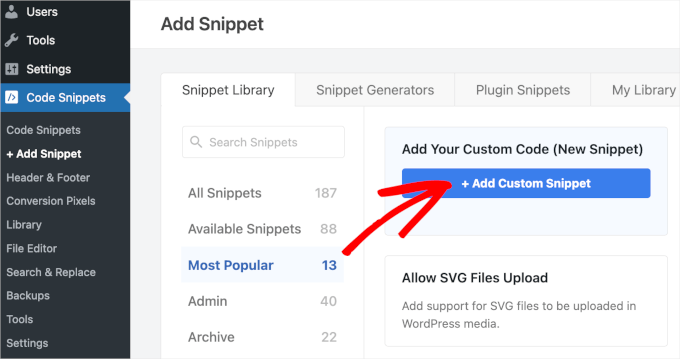
Na próxima tela, você escolherá 'Snippet PHP' como seu tipo de código.
Isso o levará à página do editor de código.
A partir daqui, você pode nomear seu snippet, como 'Exibição Aleatória de Usuários'.
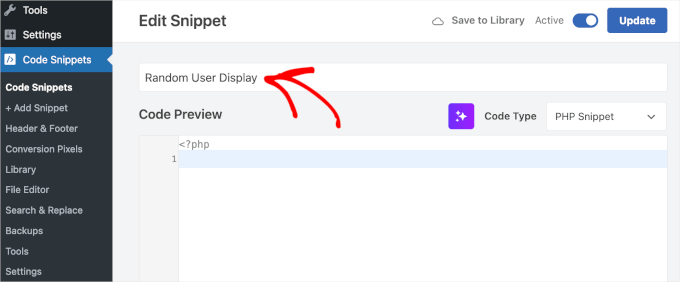
Depois disso, você pode adicionar o seguinte snippet de código na caixa 'Prévia do Código':
function wpb_random_users() {
    global $wpdb;

    if ( false === ( $usernames = get_transient( 'wpb_random_users_cache' ) ) ) {
        $usernames = $wpdb->get_results( "SELECT user_nicename, user_url, user_email FROM $wpdb->users ORDER BY RAND() LIMIT 5" );
        set_transient( 'wpb_random_users_cache', $usernames, HOUR_IN_SECONDS );
    }

    $randomusers = '<ul class="random-users">';

    // Display users in a list
    foreach ( $usernames as $username ) {
        if ( ! $username->user_url ) :
            $randomusers .= '<li>' . get_avatar( $username->user_email, 45 ) . $username->user_nicename . "</li>";
        else :
            $randomusers .= '<li>' . get_avatar( $username->user_email, 45 ) . '<a href="' . $username->user_url . '">' . $username->user_nicename . "</a></li>";
        endif;
    }
    $randomusers .= '</ul>';

    return $randomusers;
}

add_shortcode( 'randomusers', 'wpb_random_users' );
Importante: Você deve substituir o texto onde diz ‘HOUR_IN_SECONDS’ pelo número de segundos que deseja que o cache expire. Por exemplo, definimos o nosso como ‘3600’. Para saber mais sobre cache, você pode ler nosso guia definitivo para aumentar a velocidade e o desempenho do WordPress.
Veja como deve ficar no WPCode:
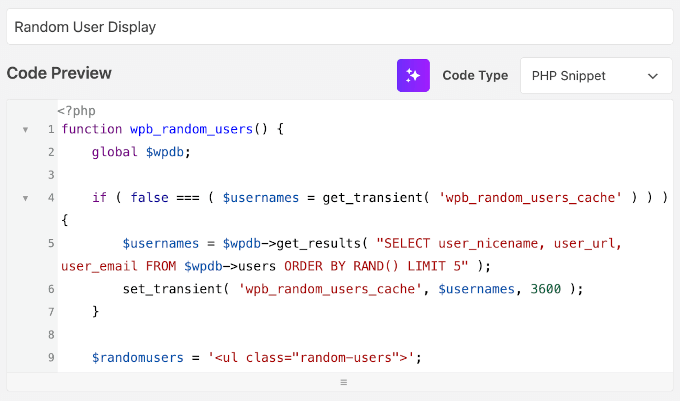
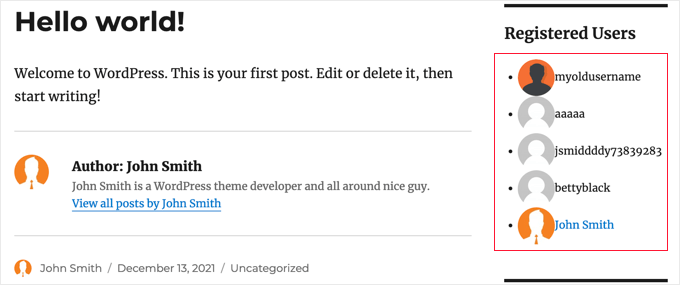
Isso criará uma lista de 5 usuários aleatórios. Você pode ter mais ou menos usuários na lista alterando o número em 'LIMIT 5' na linha 5.
O trecho de código consulta a tabela de usuários do WordPress no seu banco de dados e seleciona uma linha aleatória. Em seguida, ele exibe os resultados em uma lista com marcadores com o avatar e o nome do usuário. Se um usuário forneceu o URL do site em seu perfil, o nome do usuário também será vinculado ao site dele.
Depois de adicionar o trecho de código, você desejará alternar o interruptor 'Inativo' para 'Ativo'.
Em seguida, clique no botão ‘Salvar Trecho’.
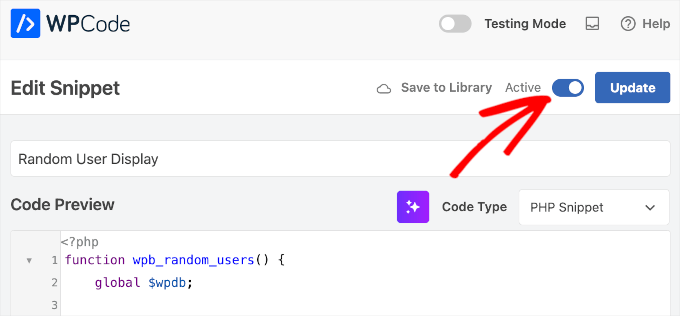
Uma vez salvo, vamos rolar para baixo até a seção 'Inserção'.
Aqui, você notará que existem 2 métodos de inserção – 'Inserção Automática' e 'Shortcode'.
Como o trecho de código que você acabou de adicionar atribuiu o shortcode [randomusers] que você pode usar em suas postagens, páginas e widgets, você deixará o método de inserção como 'Inserção Automática'.
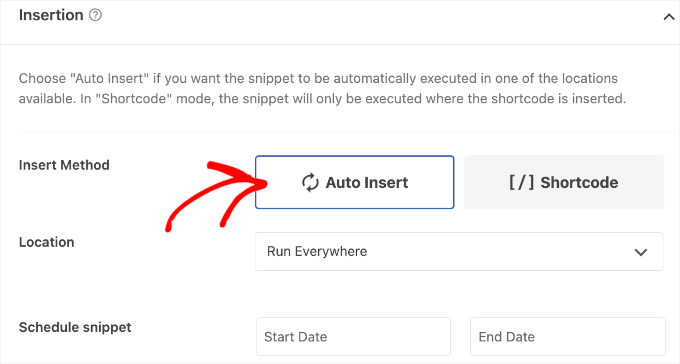
Em seguida, precisaremos adicionar o shortcode [randomusers] ao nosso menu lateral ou a qualquer outra área para exibir a lista de usuários registrados. Cobriremos 2 métodos diferentes.
Exibindo Usuários Registrados Aleatórios em um Widget
Este método é mais fácil para iniciantes. Ele permite que você exiba usuários recém-registrados usando o seguinte shortcode:
[randomusers]
Você pode colar o shortcode em uma postagem, página ou widget onde deseja exibir a lista de usuários registrados aleatórios. Para este tutorial, adicionaremos a lista a um widget.
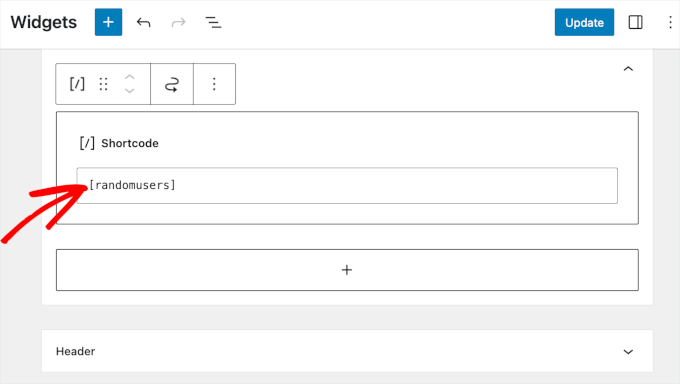
Você precisará navegar para Aparência » Widgets e, em seguida, clicar no ícone de inserção de bloco '+' ao lado de 'Widgets'.
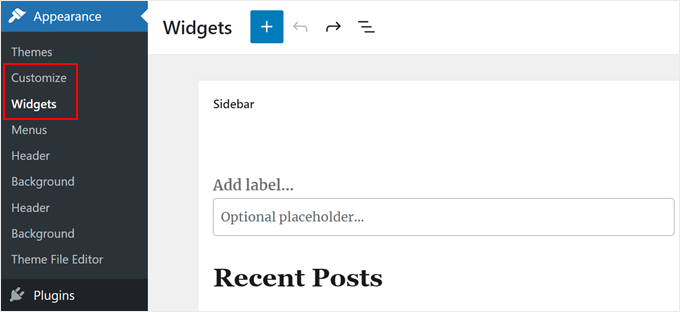
Isso abrirá a área de personalização de Widgets.
A partir daqui, você desejará encontrar e selecionar o bloco 'Shortcode' e arrastá-lo para sua barra lateral ou outra área de widget.
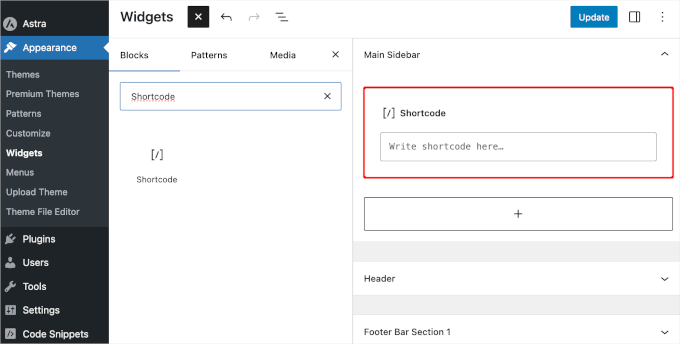
Depois disso, você pode inserir o shortcode [randomusers] do WPCode.
Não se esqueça de clicar no botão 'Atualizar' para tornar suas alterações visíveis.
Agora, você pode visitar seu site para ver sua lista de usuários registrados aleatórios.
Para ajustar como eles aparecem, você precisará adicionar CSS personalizado ao seu site.
Exibindo Usuários Registrados Aleatórios em uma Postagem ou Página
Se você usa um tema de blocos, pode não ter um recurso de barra lateral. Em vez disso, você pode exibir seus usuários registrados aleatórios em uma postagem ou página.
O primeiro passo é acessar o recurso de edição completa do site, então vamos navegar para Aparência » Editor.

Uma vez dentro, você verá o modelo inicial do seu tema.
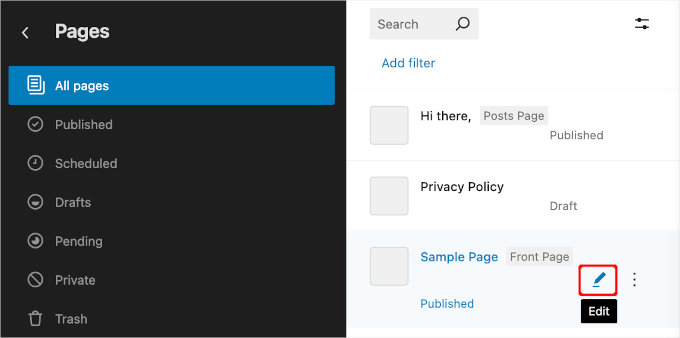
Para editar uma página, vamos clicar em ‘Páginas’ no menu de navegação vertical à esquerda.

Na próxima tela, você deverá ver todas as páginas que criou em seu site WordPress, incluindo as publicadas, rascunhos e agendadas.
A partir daqui, basta escolher a página que deseja editar.
Por exemplo, adicionaremos o código personalizado de usuário aleatório à página ‘Página de Exemplo’ do nosso site de demonstração, então clicaremos no ícone de lápis ‘Editar’.
Isso abrirá o editor de conteúdo da página.
No editor de conteúdo, clique no botão inseridor de blocos ‘+’ e, em seguida, use a barra de pesquisa para procurar o bloco ‘Shortcode’ para adicionar o trecho de código personalizado.
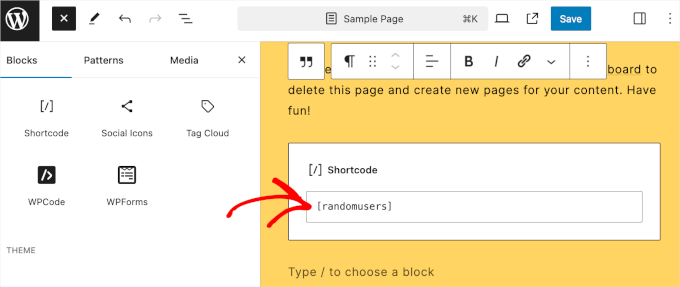
Assim que o bloco ‘Shortcode’ for adicionado ao editor, prossiga e insira o shortcode [randomusers].
O editor de conteúdo não mostrará a pré-visualização. Mas não se preocupe; o shortcode funciona perfeitamente.
Portanto, você pode fechar a aba de pré-visualização e clicar no botão ‘Salvar’, ‘Atualizar’ ou ‘Publicar’ no editor de conteúdo.
É isso!
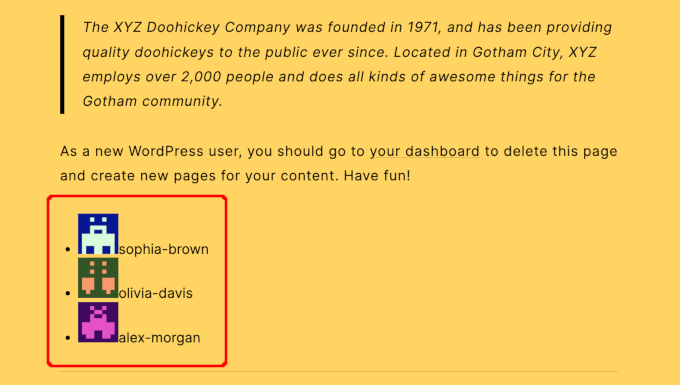
Agora, se você visitar a postagem ou página, verá que ela tem uma seção dedicada para exibir usuários registrados aleatórios.
Para saber mais sobre o editor de temas de blocos do WordPress, você pode conferir nosso guia para iniciantes em edição completa do site.
Exibindo Usuários Registrados Aleatórios em um Modelo do WordPress
O terceiro método é adicionar uma tag de modelo aos arquivos de modelo do seu tema, como sidebar.php ou footer.php.
Para saber mais, você pode consultar nossa folha de dicas da hierarquia de modelos do WordPress, que o ajudará a encontrar o arquivo de modelo de tema correto.
Em seguida, basta adicionar o seguinte trecho de código de tag de modelo onde você gostaria que a lista de usuários registrados fosse exibida:
<?php wpb_random_users(); ?>
Dica Bônus: Mostrando Usuários Online em Tempo Real no WordPress
Rastrear usuários online em tempo real permite monitorar a atividade do seu site WordPress e fornece atualizações ao vivo sobre o comportamento dos visitantes.
Por exemplo, se você estiver realizando uma promoção relâmpago de 24 horas, o rastreamento em tempo real ajuda a ver o quão bem ela está performando e se está atraindo mais visitantes. Ele também mostra o impacto imediato de suas promoções de mídia social.
Observar a atividade do usuário pode ajudar você a encontrar os melhores horários para publicar posts de blog. Você também pode ver de quais países são seus usuários mais ativos, permitindo que você adapte suas campanhas de marketing de acordo.
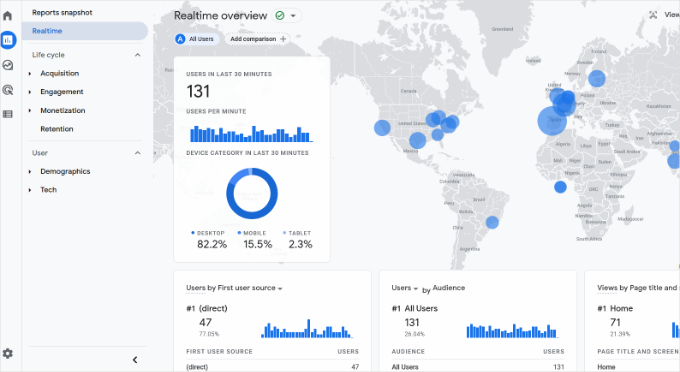
Finalmente, mostrar o número de usuários ativos cria prova social, fazendo com que seu site pareça popular e confiável. Isso pode aumentar a confiança de novos visitantes em explorar seu conteúdo, fazer compras ou compartilhar seus contatos.
Para mais detalhes, você pode conferir nosso guia sobre como mostrar usuários online em tempo real no WordPress.
Esperamos que este tutorial tenha ajudado você a aprender como exibir usuários registrados aleatoriamente no WordPress. Em seguida, você pode querer ler nossos guias sobre como moderar novas inscrições de usuários e como permitir que os usuários convidem seus amigos para se registrar no WordPress.
Se você gostou deste artigo, por favor, inscreva-se em nosso Canal do YouTube para tutoriais em vídeo do WordPress. Você também pode nos encontrar no Twitter e no Facebook.




Yunus Rahman
Obrigado pelo tutorial útil sobre como exibir usuários registrados aleatoriamente no WordPress! Eu queria mostrar os membros da minha comunidade no meu site, e este guia facilitou. WPBeginner, seus tutoriais sempre me ajudam a levar meu site para o próximo nível. Continuem compartilhando seu conhecimento.
oleksandr
AJUDA DA EQUIPE WPBEGINNER POR FAVOR
Eu insiro código, funciona bem.
i saw “SELECT user_nicename, user_url, user_email
Como faço para user_url – ir para o perfil?
Javier S
Olá,
Ótimo código! Obrigado!
Estou usando Buddypress e bbPress, e me pergunto como posso editar o código para usar “user_nicename” com a URL do perfil e não com a URL do site?
Obrigado
KIM
Ah, está funcionando agora!
Colei no código no function.php do tema atual.
Está correto, certo?
quando colei o código no functions.php no diretório raiz, não funcionou..
Equipe WPBeginner
Isso é chamado de registros de spam. Verifique nosso guia em >a href=”https://www.wpbeginner.com/plugins/how-to-stop-spam-registrations-on-your-wordpress-membership-site/”>como parar registros de spam no WordPress
Equipe WPBeginner
O WordPress tem um sistema de gerenciamento de usuários integrado. Por padrão, quando você instala o WordPress, adiciona o primeiro usuário, que é o administrador. Você pode adicionar mais usuários ao seu site clicando no item de menu Usuários na barra de administração.
Veja: https://www.wpbeginner.com/glossary/user-role/
No entanto, o registro de usuários está desativado por padrão. Portanto, se você deseja que os usuários possam se registrar em seu site, vá para Configurações -> Geral e role para baixo até a seção de registro. Lá você pode marcar a caixa ao lado de ‘qualquer um pode se registrar’ para abrir seu site para registro de usuários.
Rachel Dreher
Obrigado. Eu vejo isso agora. Eu o selecionei e adicionei um bom número de usuários. Só não está claro como eles estão se adicionando.
darkeizer
Olá, gostaria de saber se existe algum plugin que me permita exibir uma lista de pessoas (nome, sobrenome, endereço, etc.) que estão registradas na minha organização. Não no meu site.
Eu tenho um banco de dados Access com essas informações.
Melhor dizendo, posso hospedar um arquivo Access no WordPress?
Beth
Como as pessoas se registram para se tornarem usuários registrados no meu site WordPress? Muitas pessoas se registram no meu site, mas seus e-mails não parecem ser genuínos. Na maioria das vezes, os endereços parecem sem sentido e o nome de usuário registrado não tem semelhança com os endereços de e-mail. Tentei responder pedindo para confirmarem o registro, mas não houve respostas.
WPBeginner Support
Por favor, confira nosso artigo sobre como impedir o registro de spam em seu site WordPress.
Admin
Rachel Dreher
Tenho a mesma pergunta. Onde essas pessoas estão se registrando? Não vejo um botão ou link no meu site para poder fazer isso. Desculpe se for uma pergunta estúpida!
Madeline
Olá,
Sei que isso está fora do tópico, mas como posso desativar uma página em construção para que o site fique no ar para o público. Alguma sugestão? Aguardo uma resposta favorável. Obrigado.
Madeline
WPBeginner Support
Você pode colocar uma página de volta em rascunho. Edite a página e, na caixa Meta de Publicação, no menu suspenso Status, escolha Rascunho. Seu site permanecerá no ar, mas a página se tornará inacessível. Assim que terminar suas alterações, você poderá publicar a página.
Admin
Madeline Yau
Isso ajudaria na busca do Google?
Madeline
WPBeginner Support
Provavelmente não.
Admin
Greg Whitehead
Se você for usar isso nos seus arquivos de template, você não precisa usar um echo antes da chamada da função?
WPBeginner Support
Não.
Admin