


Frequentemente ouvimos proprietários de sites que se sentem presos às limitações do Ghost, mas ficam receosos em migrar para o WordPress. Eles se preocupam em perder conteúdo, quebrar o site ou gastar incontáveis horas no processo de migração.
Vendo esse desafio, decidimos montar um plano adequado para ajudar todos a moverem seus sites do Ghost para o WordPress. O segredo é usar as ferramentas certas e seguir uma abordagem direta, passo a passo, que garante que todo o seu conteúdo importante seja transferido corretamente.
Hoje, estamos compartilhando este processo de migração testado e comprovado, para que você não precise gastar horas (ou até dias!) copiando conteúdo manualmente.
Veja como migrar do Ghost para o WordPress sem estresse.
Migrando do Ghost para o WordPress
Na WPBeginner, estamos sempre explorando diferentes plataformas, então recentemente colocamos Ghost e WordPress frente a frente, testando ambas as plataformas minuciosamente para ver como elas se comparam em termos de facilidade de uso, recursos, preços e muito mais.
Notamos muitas semelhanças entre Ghost e WordPress. No entanto, achamos que o Ghost é bastante limitado em termos de recursos.
Quando dizemos WordPress, estamos falando do WordPress auto-hospedado.org, não do WordPress.com, que é um serviço de hospedagem. Se você não tem certeza sobre a diferença, não se preocupe. Cobrimos você com nosso guia útil sobre WordPress.com vs WordPress.org.
Ouvimos de muitos leitores que começaram sua jornada online com o Ghost, apenas para descobrir suas limitações e decidir migrar para o WordPress. Se isso soa como você, você está no lugar certo. Este guia irá guiá-lo através do processo de fazer a mudança:
- Passo 1: Começando com o WordPress
- Passo 2: Exportar Conteúdo do Ghost
- Passo 3: Convertendo o Arquivo de Exportação do Ghost para o Formato WordPress
- Passo 4: Importar Conteúdo no WordPress
- Passo 5: Apontando Seu Domínio para o WordPress
- Passo 6: Configurando Permalinks
- Passo 7: Instalar Plugins e Ferramentas Essenciais do WordPress
Passo 1: Começando com o WordPress
Para iniciar um site WordPress, você precisa de um nome de domínio e hospedagem de sites.
Um nome de domínio é o nome do seu site (como wpbeginner.com), e é o que os usuários digitarão em seus navegadores para visitá-lo. Uma conta de hospedagem na web é onde todos os arquivos do seu site são armazenados.
Embora o WordPress seja gratuito, tanto o nome de domínio quanto a hospedagem de sites são cobrados (R$ 14,99 / ano para o domínio e R$ 7,99 / mês para a hospedagem de sites).
Felizmente, a Bluehost, uma provedora de hospedagem WordPress oficialmente recomendada, concordou em oferecer aos nossos usuários um nome de domínio gratuito e mais de 70% de desconto em hospedagem de sites.
Observação: Você pode já ter um nome de domínio para o seu site Ghost, que pode ser apontado para o WordPress após a migração do seu site. No entanto, se você não tiver um nome de domínio, poderá obter um gratuitamente ao se inscrever na Bluehost.
Quer manter o nome de domínio personalizado do seu site Ghost? Sem problemas.
Você pode, na verdade, instalar o WordPress em um subdomínio temporário por enquanto. Não se preocupe, mostraremos exatamente como conectar seu domínio personalizado à sua nova conta de hospedagem WordPress mais adiante neste guia.
Depois de se inscrever para uma conta de hospedagem, você pode seguir nossas instruções sobre como instalar o WordPress.
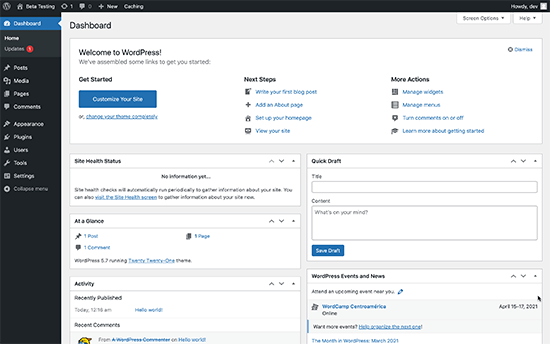
Após instalar o WordPress, você verá o painel de administração do WordPress, que se parece com isto:
Passo 2: Exportar Conteúdo do Ghost
O Ghost permite que você exporte conteúdo da sua conta facilmente.
Simplesmente faça login no painel da sua conta e clique no ícone de ‘Configurações’ localizado na parte inferior da coluna esquerda.
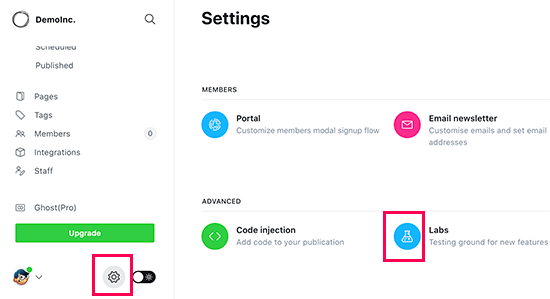
A partir daqui, você precisa clicar no menu ‘Labs’. Isso o levará a recursos do Ghost que ainda estão em desenvolvimento.
Clique no ‘botão Exportar’ ao lado da seção ‘Exportar seu conteúdo’.
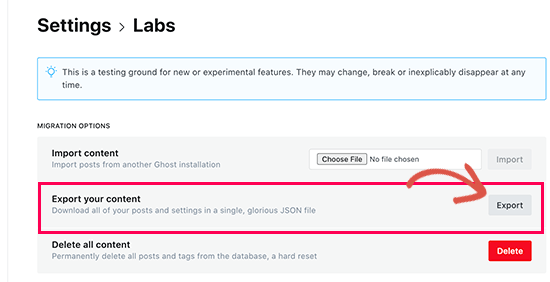
Seu navegador fará o download de um arquivo de exportação em formato JSON. No entanto, as ferramentas de importação do WordPress não suportam este formato, portanto, você precisará convertê-lo para o formato XML do WordPress.
Passo 3: Convertendo o Arquivo de Exportação do Ghost para o Formato WordPress
O arquivo de exportação padrão do Ghost não usa um formato suportado pelo WordPress, e costumava não haver uma maneira confiável de convertê-lo para o formato correto com segurança.
Decidimos corrigir esse problema e criamos a ferramenta de Importação Ghost para WordPress. Esta ferramenta é gratuita e permite converter seu arquivo de exportação JSON do Ghost em um arquivo XML compatível com WordPress.
Simplesmente acesse o site da ferramenta de migração Ghost para WordPress e preencha o formulário. Em seguida, você precisa selecionar o arquivo de exportação do Ghost que baixou anteriormente.
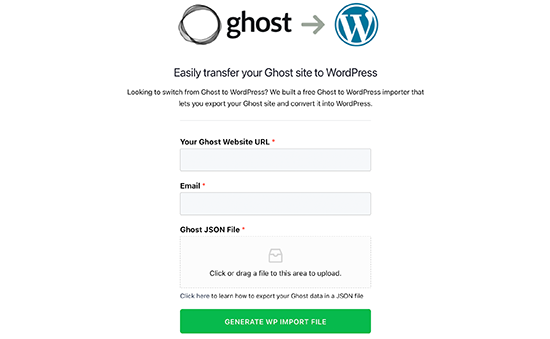
Clique no botão ‘Gerar Arquivo de Importação WP’ para continuar.
A ferramenta de migração Ghost para WordPress converterá seu arquivo de exportação do Ghost para o formato XML do WordPress. Assim que terminar, você poderá baixar o arquivo para o seu computador.
Agora, você está pronto para começar a importar conteúdo para o seu site WordPress.
Passo 4: Importar Conteúdo no WordPress
Na sua área de administração do WordPress, você precisa visitar a página Ferramentas » Importar e clicar no link ‘Instalar Agora’ abaixo do importador do WordPress.
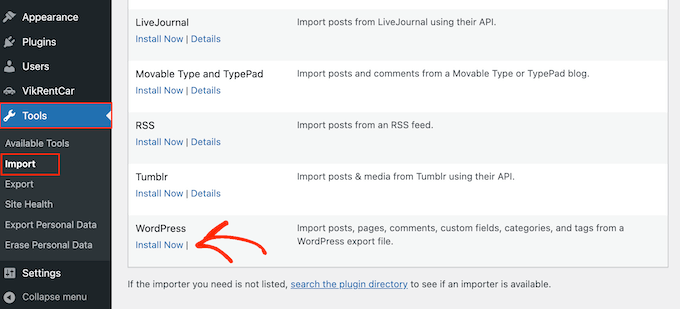
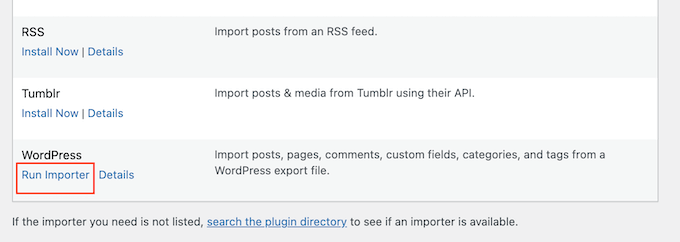
O WordPress agora instalará o plugin importador. Assim que terminar, o link de instalação mudará para ‘Executar Importador’.
Prossiga e clique no link ‘Executar Importador’.
Na próxima tela, você precisa clicar no botão ‘Enviar arquivo’ para selecionar o arquivo XML do WordPress que você baixou na etapa anterior.
Clique no botão ‘Enviar arquivo e importar’ para continuar.
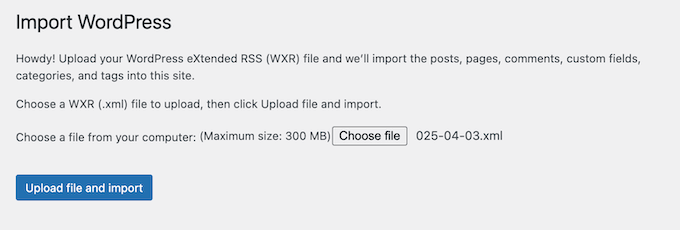
O WordPress agora fará o upload do arquivo de importação. Depois disso, você será solicitado a atribuir autores.
Você pode importar um autor do seu site Ghost, criar um novo autor ou atribuir todo o conteúdo a um usuário do WordPress existente.

Lembre-se de marcar a caixa ao lado de ‘Baixar e importar anexos de arquivo.’ Isso tentará buscar imagens do seu site Ghost e importá-las para a biblioteca de mídia do WordPress para que você possa usá-las mais tarde.
Assim que o importador terminar de ser executado, você verá uma mensagem de sucesso.

Ocasionalmente, você pode encontrar um pequeno problema, como notar que algumas postagens não foram totalmente transferidas durante o processo de importação, ou talvez tudo tenha expirado.
Não se preocupe! Você pode executar a ferramenta de importação quantas vezes precisar. Ela é inteligente o suficiente para pular duplicatas e pegará apenas o conteúdo que faltou na primeira vez.
Passo 5: Apontando Seu Domínio para o WordPress
Depois de migrar com sucesso o conteúdo do Ghost para o WordPress, é hora de começar a direcionar seus usuários para o seu novo site WordPress.
Se o seu site estava usando um subdomínio com a marca Ghost (como seusite.ghost.io), você não poderá direcionar esse link para o seu novo site WordPress. Em vez disso, recomendamos editar seu site Ghost e adicionar uma notificação de texto simples informando aos usuários para conferir seu site no novo local.
Por outro lado, se você estava usando um domínio personalizado como seudominio.com, pode alterar suas configurações de DNS e direcioná-lo para o seu novo provedor de hospedagem WordPress.
Para alterar as configurações de domínio, faça login na sua conta do registrador de domínio e encontre a opção para alterar as configurações de DNS.
Na área de configurações de DNS, você precisa inserir as informações do nameserver do seu novo provedor de hospedagem WordPress. Geralmente, parece algo assim:
ns1.bluehost.com
ns2.bluehost.com
Para outros registradores de domínio, consulte nosso guia completo sobre como alterar facilmente os nameservers de DNS.
Depois de alterar o servidor de nomes DNS, seu domínio exibirá seu site WordPress em vez do seu site Ghost antigo. Observe que as alterações podem levar alguns dias para entrar em vigor.
Passo 6: Configurando Permalinks
O próximo passo é redirecionar os usuários de cada página do seu site Ghost para a postagem ou página correta no WordPress.
Os sites Ghost usam o nome da postagem ou página como estrutura de permalink padrão por padrão. Você pode combiná-los em seu site WordPress simplesmente acessando Configurações » Permalinks e escolhendo ‘Nome da postagem’ como sua estrutura de URL.
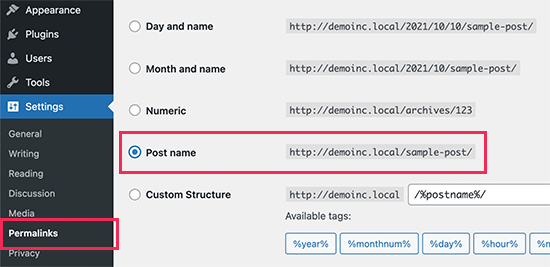
Não se esqueça de clicar no botão ‘Salvar Alterações’ para armazenar suas alterações.
Observação: Se o seu site Ghost usava um subdomínio, você não poderá configurar redirecionamentos alterando os permalinks.
Passo 7: Instalar Plugins e Ferramentas Essenciais do WordPress
Certo, você migrou com sucesso do Ghost para o WordPress – parabéns!
Agora vem a parte emocionante: desbloquear o verdadeiro poder do WordPress com seus incríveis plugins e ferramentas para ajudar seu site a crescer. Aqui estão alguns essenciais para você começar:
1. WPForms – Pense no WPForms como sua maneira super fácil de criar qualquer tipo de formulário que você precise – formulários de contato, pesquisas, o que você quiser. É o melhor plugin de formulário de contato que existe. É também o plugin que usamos em toda a WPBeginner e em todas as nossas marcas parceiras – confira nossa análise aprofundada do WPForms para todos os detalhes.
2. All in One SEO – AIOSEO é o plugin de SEO para WordPress mais completo do mercado. É super fácil de usar e vem com um assistente de configuração, ferramenta de auditoria de SEO, pontuação TruSEO para posts e páginas, e outros recursos para ajudar você a obter mais tráfego. Usamos o AIOSEO para otimizar cada artigo que publicamos no WPBeginner, e isso teve um grande impacto em nossos rankings nos motores de busca (para mais informações, veja nossa análise do AIOSEO).
3. PushEngage – Imagine poder enviar pequenas mensagens diretamente para os telefones ou computadores de seus visitantes, mesmo depois de eles terem saído do seu site. PushEngage é a melhor ferramenta para enviar essas 'notificações push'. É uma maneira fantástica de trazer as pessoas de volta ao seu site, obter mais visualizações de página e transformar visitantes em fãs leais. Mais uma vez, esta é uma ferramenta que usamos no WPBeginner e em muitas de nossas marcas parceiras, e ela entregou grandes resultados.
4. MonsterInsights – Quer saber quem está visitando seu site e o que eles estão fazendo? MonsterInsights torna super simples conectar o Google Analytics ao seu site WordPress. Em seguida, ele exibe relatórios fáceis de entender diretamente no seu painel do WordPress, para que você possa ver o desempenho do seu site. É facilmente o melhor plugin do Google Analytics que já experimentamos, então, claro, nós o usamos no WPBeginner (também escrevemos uma análise detalhada do MonsterInsights com base em nossas experiências).
5. SeedProd – SeedProd é um poderoso construtor de páginas WordPress que permite projetar páginas de destino bonitas para o seu site. Ele também vem com um construtor de temas, para que você possa construir um tema WordPress inteiro sem escrever nenhum código.
Quer ainda mais ferramentas e dicas incríveis para expandir seu novo site WordPress? Confira nossa lista completa de plugins WordPress indispensáveis para todos os tipos de blogs e sites.
Esperamos que este artigo tenha ajudado você a migrar corretamente do Ghost para o WordPress. Você também pode querer ver nossa lista de coisas a fazer após instalar o WordPress ou ver nossa análise definitiva do WordPress para saber mais sobre seus prós e contras.
Se você gostou deste artigo, por favor, inscreva-se em nosso Canal do YouTube para tutoriais em vídeo do WordPress. Você também pode nos encontrar no Twitter e no Facebook.


Doug
Olá, como faço para a categoria se mover junto? Ou não é possível?
WPBeginner Support
Se suas categorias não forem importadas com o arquivo, você precisará recriar manualmente as categorias no WordPress.
Admin
Jimothy
Estou recebendo um erro de sintaxe ao carregar meu arquivo JSON do Ghost. Estou executando a versão 5.25.2 do Ghost. Alguma ideia?
WPBeginner Support
Dependeria do que mais está na mensagem de erro. Entre em contato com nossa equipe usando nosso formulário de contato abaixo para que possamos dar uma olhada.
https://www.wpbeginner.com/contact/
Admin
Aimee
Olá! Artigo incrível.
Alguma ideia de como fazer isso se você planeja usar multisite depois? Eu uso o Ghost hoje, mas tenho muitas coleções que gostaria de manter com multisite em vez de apenas categorias e tags.
WPBeginner Support
A ferramenta não foi criada para multisite, mas se você quisesse fazer isso, poderia importar todo o seu conteúdo e organizá-lo com tags e categorias e, em seguida, exportar esse conteúdo do WordPress com base na categoria ou tag para seus diferentes multisites.
Admin
Aimee
Sim, é exatamente o que eu fiz. Também encontrei um plugin incrível que me permitiu copiar posts e páginas de um site para todos os outros. Isso ajudou muito também. Agora espero poder fazer login novamente com segurança no meu novo site WP, acabei de mudar a URL do meu site de staging. Obrigado por toda a ajuda!