


Você está planejando mover seu site WordPress para uma nova empresa de hospedagem ou um servidor diferente? É uma grande decisão e, compreensivelmente, você provavelmente tem algumas preocupações sobre perda de dados e tempo de inatividade potenciais.
Em nossa experiência, esses são definitivamente os maiores riscos ao trocar de hospedagem web ou migrar um site. No entanto, você pode mudar com segurança para um novo host ou servidor sem comprometer a experiência do usuário ou o tempo de atividade.
Na verdade, mudamos o site WPBeginner de HostGator para SiteGround em 2020. Portanto, navegamos com sucesso por esse processo sem impactar negativamente nossos leitores.
Neste tutorial passo a passo, mostraremos como migrar seu site WordPress com segurança para um novo host sem nenhum tempo de inatividade. Também responderemos a perguntas frequentes sobre como mover um site WordPress para um novo provedor de hospedagem.
Importante: Antes de começarmos, queremos que você saiba que muitas empresas de hospedagem WordPress oferecem um serviço de migração gratuito. Pode não estar listado no site delas, então tudo o que você precisa fazer é perguntar. Geralmente, é gratuito, mas algumas podem cobrar uma pequena taxa.
Dito isso, vamos ver as etapas que cobriremos para mover o WordPress para um novo servidor de hospedagem (sem tempo de inatividade):
- Escolha Seu Novo Host WordPress
- Configure o Duplicator para Migração Fácil
- Importe seu site WordPress para o novo host
- Altere o arquivo Hosts para evitar tempo de inatividade
- Criando um banco de dados MySQL em seu novo host
- Inicie o processo de migração do Duplicator
- Atualize seus servidores de nome de domínio (DNS)
- Perguntas Frequentes
Pronto? Vamos começar.
Etapa 1: Escolha seu novo host WordPress
Se você está preso com um host da web lento, mesmo após otimizar a velocidade do WordPress e o desempenho, então é hora de mover seu site WordPress para um novo host que possa lidar com seu tráfego crescente.
Ao procurar um novo provedor de hospedagem WordPress, é importante escolher com cuidado para não ter que se mudar novamente tão cedo.
Aqui estão nossas recomendações:
- Para uma hospedagem compartilhada confiável, recomendamos usar Bluehost. Eles são oficialmente recomendados pelo WordPress.org. Usando nosso cupom Bluehost, os usuários do WPBeginner obtêm até 70% de desconto e um nome de domínio gratuito.
- Para uma hospedagem compartilhada mais rápida, recomendamos Hostinger. Eles estão entre as principais empresas de hospedagem WordPress e oferecem servidores mais rápidos com suporte ao cliente excepcional.
- Se você está procurando por hospedagem em nuvem ou provedores específicos de localização, recomendamos que você confira SiteGround. Eles têm data centers em três continentes diferentes.
- Se você está procurando por hospedagem WordPress gerenciada, recomendamos que você confira WP Engine. Eles são o melhor e mais conhecido provedor do setor.
Após comprar sua nova hospedagem, NÃO instale o WordPress. Faremos isso em uma etapa posterior.
Por enquanto, sua nova conta de hospedagem web deve estar vazia, sem arquivos ou pastas em seu diretório principal.
Etapa 2: Configurar o Duplicator para Migração Fácil
A primeira coisa que você precisa fazer é instalar e ativar o plugin Duplicator no site que deseja mover. Para mais detalhes, veja nosso guia passo a passo sobre como instalar um plugin WordPress.
Duplicator é o melhor plugin de migração WordPress do mercado. Ele também vem com backups agendados automatizados, suporte a armazenamento em nuvem, restauração em 1 clique e migrações inteligentes.
Observação: O Duplicator também tem uma versão gratuita chamada Duplicator Lite. Ela pode ser usada para mover seu site, mas tem recursos limitados em comparação com a versão pro.
Depois de instalar e ativar o Duplicator, vá para a página Duplicator » Backups na sua área de administração do WordPress.
Em seguida, você precisa clicar no botão ‘Add New’ (Adicionar Novo) no canto superior esquerdo.

Isso iniciará o assistente de backup do Duplicator.
Na próxima tela, você pode inserir um nome para o seu backup ou usar as tags dinâmicas para criar automaticamente um formato de nome, como a data e o título do seu site.

Em seguida, você pode expandir a seção 'Armazenamento' para selecionar um local de armazenamento. Para este tutorial, usaremos o local padrão, mas você pode adicionar um novo local como Dropbox ou Google Drive clicando no link 'Adicionar Armazenamento'.
Simplesmente clique no botão ‘Next’ (Próximo) para continuar.

Em seguida, o Duplicator escaneará seu sistema para garantir que tudo esteja em ordem para preparar o pacote.
Certifique-se de que os resultados da sua varredura estejam corretos (tudo deve dizer “Bom”) e, em seguida, clique no botão ‘Criar Backup’.

O processo pode levar vários minutos para ser concluído, portanto, deixe a aba aberta enquanto o plugin faz seu trabalho.
Assim que o processo for concluído, você verá opções de download para o Instalador e o pacote Arquivo. Você precisa clicar no botão ‘Download’ e, em seguida, selecionar a opção ‘Ambos os Arquivos’.

O arquivo de arquivo é uma cópia completa do seu site, e o arquivo instalador automatizará o processo de instalação para você.
ℹ️ Prefere não lidar com a migração sozinho? O Duplicator também oferece Serviços de Migração WordPress especializados. Esta é uma solução totalmente feita para você, gerenciando o backup, a transferência e as verificações finais para uma migração tranquila e sem estresse, sem nenhum problema técnico.
Etapa 3: Importe seu site WordPress para o novo host
Agora que você baixou os arquivos de arquivo e instalador, o próximo passo é carregá-los para o seu novo host da web.
Você pode fazer isso conectando-se ao seu novo host da web usando FTP.
Se você nunca fez isso antes, confira nosso guia para iniciantes sobre como fazer upload de arquivos via FTP para o WordPress.
Normalmente, você inseriria o nome de domínio do seu site como host ao conectar seu cliente FTP.
No entanto, como seu nome de domínio ainda aponta para o seu host antigo, você precisará se conectar inserindo o endereço IP do seu servidor ou o nome do host do servidor.
Você pode encontrar essas informações no painel de controle da sua conta de hospedagem.
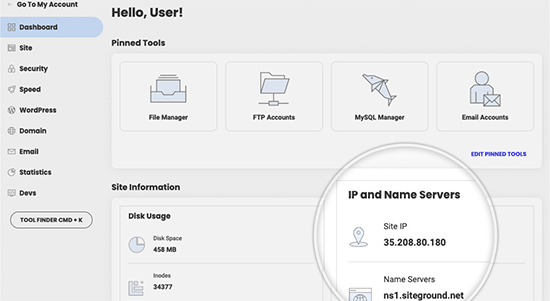
Se você não conseguir encontrar essas informações, poderá solicitar suporte à sua nova empresa de hospedagem da web, e eles o ajudarão.
Usando o cliente FTP, você precisa carregar o arquivo installer.php e o seu arquivo .zip de arquivo para o diretório raiz do seu site.
Geralmente, esta é a pasta /username/public_html/.
Novamente, se você não tiver certeza, pergunte à sua empresa de hospedagem da web.
Certifique-se de que seu diretório raiz esteja completamente vazio. Algumas empresas de hospedagem da web instalam o WordPress automaticamente quando você se inscreve.
Se você tem o WordPress instalado no seu diretório raiz, então você precisa excluir o WordPress primeiro.
Assim que isso for feito, você precisará fazer o upload do arquivo zip do arquivo e do arquivo installer.php para o diretório raiz do seu site.
Passo 4: Altere o Arquivo Hosts para Evitar Tempo de Inatividade
Assim que você fizer o upload de ambos os arquivos para seu novo host, você precisará acessar o arquivo installer.php em um navegador.
Normalmente, este arquivo pode ser acessado usando um URL como este:
http://www.example.com/installer.php
No entanto, este URL o levará ao seu antigo provedor de hospedagem e você receberá um erro 404. Isso ocorre porque o nome do seu domínio ainda aponta para o seu antigo provedor de hospedagem.
Normalmente, outros tutoriais podem dizer para você alterar seus nameservers de domínio e apontá-los para sua nova empresa de hospedagem, mas isso está errado.
Se você fizer isso agora, seus visitantes verão um site quebrado enquanto você o migra.
Mostraremos como você pode acessar temporariamente seu novo site em seu computador sem afetar seu site antigo.
Isso é feito com o arquivo hosts em seu computador.
O arquivo hosts pode ser usado para mapear nomes de domínio para endereços IP específicos. Em outras palavras, ele permite que você engane seu computador fazendo-o pensar que o site foi movido, mesmo que não tenha sido.
Vamos ver como adicionar uma entrada para o nome do seu domínio no arquivo hosts para que ele aponte para sua nova empresa de hospedagem.
Fazer essas alterações permitirá que você acesse os arquivos em seu novo host usando seu próprio nome de domínio, enquanto o resto do mundo ainda estará acessando seu site do host antigo. Isso garante 100% de tempo de atividade.
A primeira coisa que você precisa fazer é encontrar o endereço IP do seu novo servidor de hospedagem web.
Para encontrar isso, você precisa fazer login no seu painel cPanel e clicar no link expandir estatísticas na barra lateral esquerda. O endereço do seu servidor será listado como 'Endereço IP Compartilhado'.
Por exemplo, na Hostinger, você encontrará o endereço IP do seu servidor nos detalhes do seu plano de hospedagem.
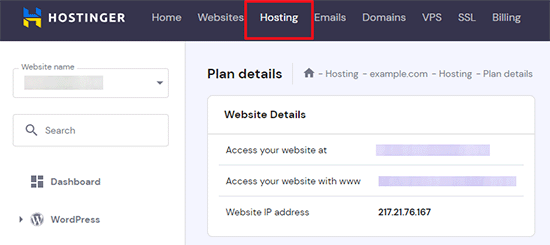
Se você estiver usando um PC com Windows, precisará abrir o aplicativo Bloco de Notas com privilégios de administrador.
Simplesmente clique no botão ‘Iniciar’ e, em seguida, procure pelo aplicativo Bloco de Notas. Clique com o botão direito do mouse no ícone do aplicativo Bloco de Notas e selecione ‘Executar como administrador’.
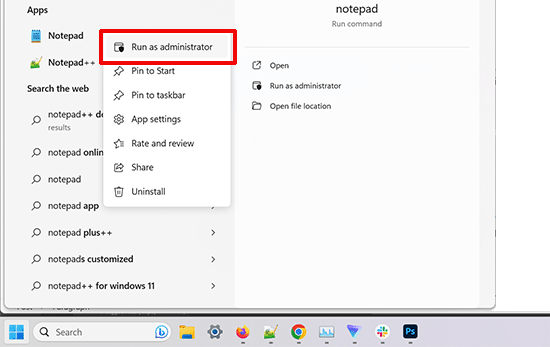
Um prompt UAC do Windows aparecerá, e você precisará clicar em ‘Sim’ para iniciar o Bloco de Notas com privilégios de administrador.
Na tela do Bloco de Notas, vá em Arquivo » Abrir e navegue até a pasta C:\Windows\System32\drivers\etc. A partir desta pasta, selecione o arquivo hosts e abra-o.
Se você estiver usando um Mac, precisará abrir o aplicativo Terminal e digitar este comando para editar o arquivo hosts:
sudo nano /private/etc/hosts
Tanto para usuários Windows quanto Mac, na parte inferior do arquivo hosts, você precisará inserir o endereço IP que copiou e, em seguida, inserir o nome do seu domínio. Assim:
192.168.1.22 www.example.com
Certifique-se de substituir o endereço IP pelo que você copiou do cPanel e example.com pelo nome do seu próprio domínio.
Assim que terminar, salve suas alterações.
Agora você pode acessar seus arquivos no novo host usando o nome do seu domínio em seu computador.
Importante: Não se esqueça de desfazer as alterações feitas no arquivo hosts após concluir a migração (etapa 6).
Etapa 5: Criando um Banco de Dados MySQL em seu Novo Host
Antes de executarmos o instalador no novo servidor, você precisará criar um banco de dados MySQL em sua nova conta de hospedagem. Se você já criou um banco de dados MySQL, pode pular para a próxima etapa.
Criando um Banco de Dados no cPanel
Acesse o painel cPanel da sua nova conta de hospedagem, role para baixo até a seção Bancos de Dados e clique no ícone ‘MySQL Databases’.
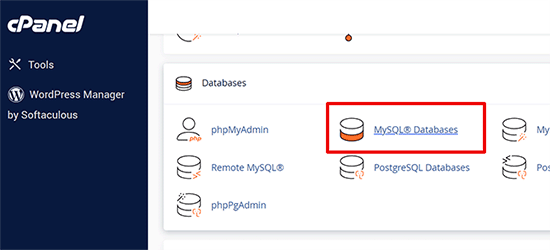
Você verá um campo para criar um novo banco de dados.
Digite um nome para o seu banco de dados e clique no botão ‘Criar Banco de Dados’.
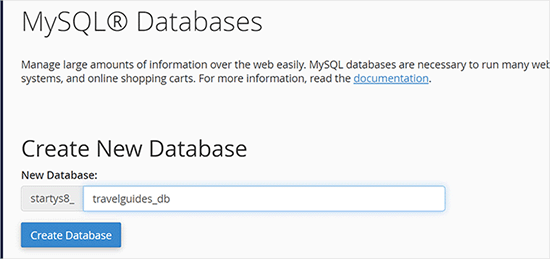
Após criar o banco de dados MySQL, você precisa rolar para baixo até a seção Usuários MySQL.
Em seguida, forneça um nome de usuário e senha para seu novo usuário e clique no botão ‘Criar Usuário’.
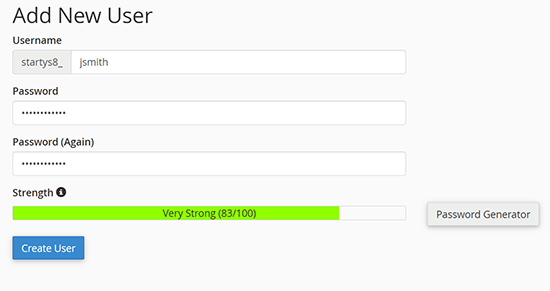
Depois disso, você precisa adicionar este usuário ao seu banco de dados. Isso dará ao nome de usuário que você acabou de criar todas as permissões para trabalhar nesse banco de dados.
Você pode fazer isso rolando para baixo até a seção ‘Adicionar Usuário a um Banco de Dados’. Simplesmente selecione o usuário do banco de dados que você criou no menu suspenso ao lado do usuário, em seguida, selecione o banco de dados e clique no botão ‘Adicionar’.
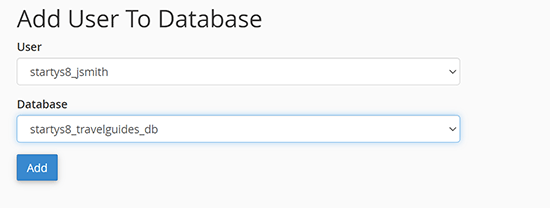
Seu banco de dados está pronto para ser usado com o WordPress. Certifique-se de anotar o nome do banco de dados, nome de usuário e senha. Você precisará dessas informações na próxima etapa.
Etapa 6: Inicie o Processo de Migração do Duplicator
Agora, estamos prontos para executar o instalador. Navegue até o seguinte endereço em sua janela do navegador, substituindo example.com pelo nome do seu domínio:
http://www.example.com/installer.php
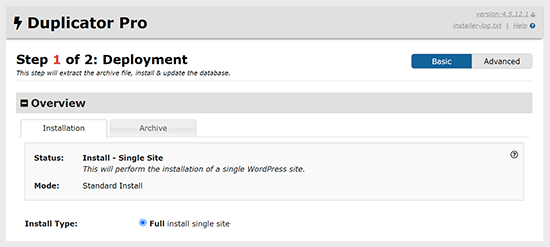
O instalador executará alguns testes e mostrará ‘Pass’ ao lado dos testes de arquivo e validação.
Você precisa marcar a caixa de seleção de termos e condições e continuar clicando no botão ‘Próximo’.
Agora, você será solicitado a inserir seu host MySQL, nome do banco de dados, nome de usuário e senha.
Seu host provavelmente será localhost. Depois disso, você inserirá os detalhes do banco de dados que criou na etapa anterior.
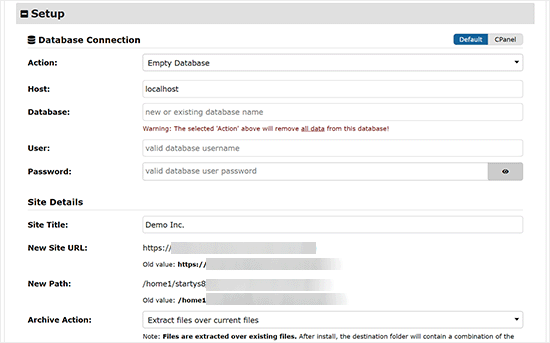
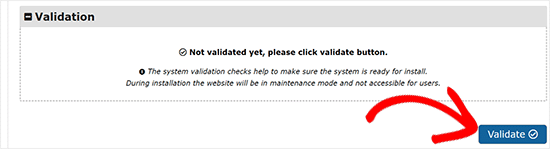
Em seguida, o Duplicator precisará verificar se ele pode se conectar ao banco de dados e se é capaz de executar a instalação.
Clique no botão ‘Validar’ na parte inferior para continuar.
Se o Duplicator conseguir se conectar, você verá os resultados dos testes como Pass.
Agora você pode marcar a caixa de seleção de termos e avisos e clicar no botão ‘Próximo’.
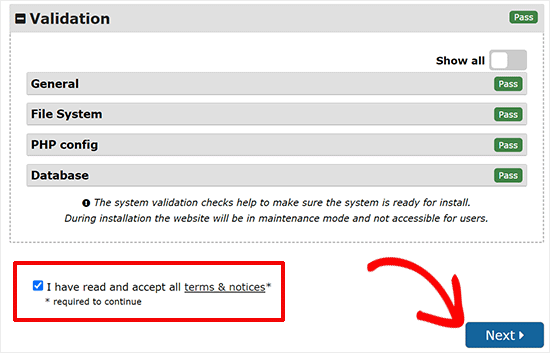
Clique no botão ‘Próximo’ para continuar.
O Duplicator importará agora seu banco de dados do WordPress do arquivo zip para o seu novo banco de dados.
Em seguida, ele pedirá para você atualizar o URL ou Caminho do site. Como você não está alterando os nomes de domínio, você NÃO precisa alterar nada aqui.
Simplesmente clique no botão ‘Next’ (Próximo) para continuar.
O Duplicator executará as etapas finais e mostrará o botão de login.
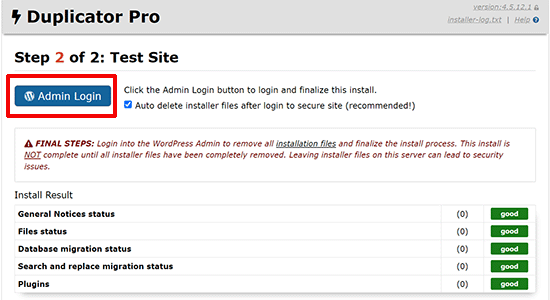
Agora você pode fazer login no seu site WordPress no novo host para garantir que tudo esteja funcionando como esperado.
Etapa 7: Atualize seus Servidores de Nome de Domínio (DNS)
Neste ponto, você criou uma cópia completa do seu banco de dados e arquivos WordPress no seu novo servidor de hospedagem, mas seu domínio ainda aponta para sua conta de hospedagem web antiga.
Para atualizar seu domínio, você precisa trocar seus nameservers DNS. Isso garante que seus usuários sejam levados para o novo local do seu site quando digitarem seu domínio em seus navegadores.
Se você registrou seu domínio com seu provedor de hospedagem, é melhor transferir o domínio para um novo host.
Por outro lado, se você usa um registrador de domínio como Network Solutions ou GoDaddy, você precisa atualizar seus nameservers.
Você precisará das informações dos servidores de nomes DNS do seu novo host web. Geralmente são alguns URLs que se parecem com isto:
ns1.hostname.comns2.hostname.com
Para fins deste guia, mostraremos como alterar os servidores de nomes DNS com o GoDaddy.
Para outros provedores de hospedagem, consulte nosso guia sobre como alterar nameservers de domínio.
Dependendo do seu registrador de domínio ou host web, as capturas de tela podem parecer diferentes. No entanto, o conceito básico é o mesmo.
Você precisa procurar a área de gerenciamento de domínio e, em seguida, procurar por nameservers. Se precisar de ajuda para atualizar seus nameservers, você pode perguntar à sua empresa de hospedagem de sites.
Para o GoDaddy, você precisa fazer login na sua conta GoDaddy e, em seguida, clicar em ‘Domínios’.
Depois disso, você precisa clicar no botão ‘Gerenciar’ ao lado do nome de domínio que deseja alterar.

Vá para a seção ‘Configurações Adicionais’.
Em seguida, você precisará clicar em ‘Gerenciar DNS’ para continuar.
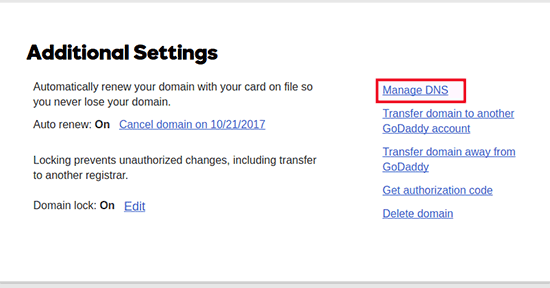
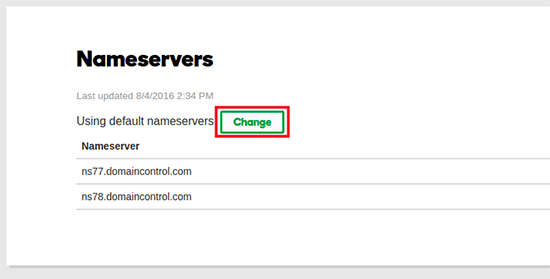
Em seguida, você precisa rolar para baixo até a seção ‘Nameservers’.
Aqui, clique no botão ‘Alterar’.
Primeiro, você precisará mudar o menu suspenso do tipo de nameserver de ‘Padrão’ para ‘Personalizado’.
Depois disso, você pode preencher as informações do seu novo provedor de hospedagem em Nameservers.
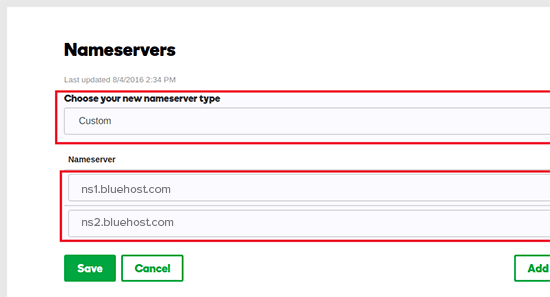
Não se esqueça de clicar no botão ‘Salvar’ para armazenar suas alterações.
Você alterou com sucesso os nameservers do seu domínio. As alterações de DNS podem levar de 4 a 48 horas para se propagarem para todos os usuários.
Como você tem o mesmo conteúdo em seu host antigo e no novo host, seus usuários não verão nenhuma diferença. Sua migração do WordPress será perfeita, sem tempo de inatividade.
Para garantir, recomendamos que você espere para cancelar sua conta de hospedagem antiga até 7 dias após a migração.
Perguntas Frequentes
Aqui estão algumas perguntas que muitos de nossos usuários fazem ao mover o WordPress de um host para outro.
1. Como faço para migrar meu site WordPress para outro host?
Você pode migrar seu site WordPress movendo seus arquivos e banco de dados do WordPress de seu host antigo para o novo provedor de hospedagem.
Algumas empresas de hospedagem oferecem serviços gratuitos de transferência de sites também, mas você precisará perguntar a elas. Alternativamente, você pode fazer isso sozinho transferindo arquivos usando um cliente FTP e importando o banco de dados via phpMyAdmin.
2. Posso migrar meu site WordPress para outro provedor de hospedagem?
Sim, você pode migrar seu site WordPress para outro provedor de hospedagem.
3. Posso me inscrever para a nova conta de hospedagem sem registrar um nome de domínio?
Sim, você pode absolutamente se inscrever para uma conta de hospedagem sem registrar um nome de domínio.
Nome de domínio e hospedagem são dois serviços diferentes, e você não precisa necessariamente registrar um nome de domínio ao se inscrever em um novo host. Para mais detalhes, veja nosso guia sobre a diferença entre nome de domínio e hospedagem web.
Alguns provedores de hospedagem pedirão que você selecione um nome de domínio como primeiro passo ao comprar hospedagem. Eles também permitirão que você insira um nome de domínio se você já tiver um.
4. Preciso transferir meu nome de domínio para o novo host?
Não, você não precisa transferir seu nome de domínio para o novo host. No entanto, transferir seu nome de domínio para sua nova hospedagem facilitará a renovação e o gerenciamento sob o mesmo painel da sua nova conta de hospedagem.
Para mais informações sobre este tópico, consulte nosso guia definitivo sobre nomes de domínio e como eles funcionam.
5. Como corrijo o erro de estabelecimento de conexão com o banco de dados no Duplicator?
Se você estiver vendo um erro ao conectar ao banco de dados ou o erro de conexão com o banco de dados no Duplicator, então você provavelmente inseriu informações incorretas para a conexão do seu banco de dados.
Certifique-se de que o nome do seu banco de dados, nome de usuário MySQL e senha estejam corretos. Algumas empresas de hospedagem web não usam localhost como host para seus servidores MySQL. Se for esse o caso, você precisará pedir à equipe de suporte do seu host web para fornecer as informações corretas.
6. Como verifico se meu site está carregando do novo host?
Existem várias ferramentas online que permitem ver quem está hospedando um site. Depois de ter transferido seu site para o novo host, você pode usar qualquer uma dessas ferramentas, e elas mostrarão o nome da empresa de hospedagem web que hospeda seu site.
Se não faz muito tempo que você migrou seu site e fez alterações no seu servidor de nomes de domínio (DNS), então é provável que seu site ainda carregue do seu antigo host. Alterações no nome de domínio podem levar até 48 horas para se propagarem completamente.
7. Preciso excluir algum arquivo ou dado do host antigo?
Ao trocar de provedores de hospedagem, recomendamos que você mantenha seu site antigo por pelo menos uma semana. Depois disso, você pode excluir os arquivos do seu antigo host web. Se você estiver cancelando sua conta, seu provedor de hospedagem excluirá todos os seus dados de acordo com a política deles.
8. Por quanto tempo devo manter minha conta ativa no host antigo?
Depois de migrar seu site para o novo host e se você não tiver nenhum outro site hospedado com seu antigo host web, você pode cancelar sua antiga conta de hospedagem web.
No entanto, em alguns casos, você pode já ter pago por hospedagem anual. Você deve verificar a política de reembolso deles para ver se você é elegível para algum reembolso no cancelamento.
9. Como mover um site WordPress com SSL/HTTPS?
Você precisará instalar um certificado SSL em seu novo provedor de hospedagem. Depois disso, você pode seguir os mesmos passos mencionados acima. Apenas certifique-se de usar HTTPS nos URLs, como https://example.com
10. Bônus: Migração Gratuita do Site pelo Seu Novo Host
Se você está procurando trocar sua hospedagem web, mas os passos acima parecem muito complicados, então você pode escolher os seguintes provedores, e eles migrarão seu site para você.
SiteGround, Hostinger e WP Engine oferecem migração gratuita de sites para usuários do WPBeginner.
Esperamos que este tutorial tenha ajudado você a mover o WordPress para seu novo host sem qualquer tempo de inatividade. Você também pode querer ver nossas seleções especializadas da melhor hospedagem WordPress barata ou nosso guia sobre os erros mais comuns do WordPress e como corrigi-los, caso encontre algum problema com a migração do seu WordPress.
Se você gostou deste artigo, por favor, inscreva-se em nosso Canal do YouTube para tutoriais em vídeo do WordPress. Você também pode nos encontrar no Twitter e no Facebook.



claude
Olá,
obrigado pelo artigo.
Estou movendo um site HTML para o WordPress, mudando tudo; hospedagem, design, etc...
Posso construir o novo site WordPress e depois apenas definir o novo DNS quando o site estiver pronto para colocá-lo online?
Ou devo também seguir o passo 4?
Obrigado
Claude
WPBeginner Support
Se você estiver mudando o DNS, não precisará mudar seu arquivo hosts, mas quando mudar o DNS, os visitantes do seu site também verão o novo site.
Admin
Simon Borg
Cheguei ao sexto passo e não consegui abrir a página do instalador no meu navegador
Recebi uma página 404 não encontrada.
Eu mudei o endereço da web para o meu endereço da web.
WPBeginner Support
Você deve verificar com seu provedor de hospedagem se colocou o arquivo no local correto
Admin
hunter
Cheguei ao ponto de login no final do duplicator. Tela branca da morte. o que é isso!?!?!?!?!
WPBeginner Support
Existem v ilde{A¡rias raz ilde{A}µes poss ilde{A} ilde{A}veis que podem ter causado isso. Por enquanto, voc ilde{A}ª pode dar uma olhada em nosso guia sobre como corrigir esse erro aqui: https://www.wpbeginner.com/wp-tutorials/how-to-fix-the-wordpress-white-screen-of-death/
Admin
Willy
Oi, acabei de escanear e recebi um aviso sobre o tamanho do arquivo.
Descobriu-se que o tamanho do arquivo era superior a 1 GB,
você tem algum conselho para isso?
Muito obrigado por este ótimo tutorial
WPBeginner Support
Para um site tão grande, você deve entrar em contato com seu provedor de hospedagem para informá-los sobre isso e eles normalmente podem ajudar.
Admin
paul ellen
Três dias na minha primeira experiência com o WordPress trabalhando em um cenário de loja online para entrar no ar no ano novo. Acabei de usar isso para mover o wp entre duas VMs em um laboratório. Fez exatamente o que dizia no rótulo. Definitivamente usarei isso quando me mudar para o lançamento em meu espaço de domínio hospedado.
WPBeginner Support
Glad our recommendation was helpful
Admin
Ezim Osai
Após executar o plugin, apenas o arquivo de arquivo está sendo baixado sem o instalador. Como posso corrigir isso?
WPBeginner Support
Se você entrar em contato com o suporte do plugin, eles deverão ser capazes de dar uma olhada e ajudar a resolver o problema. Você também pode tentar verificar com seu provedor de hospedagem para garantir que eles não estejam impedindo o download do arquivo por algum motivo.
Admin
Sachin
Olá, obrigado pelo tutorial. Eu o segui e funcionou bem. Consigo acessar o site migrado da nova conta de hospedagem. O único problema que estou enfrentando é que não consigo acessar a página wp-admin ao navegar para /wp-admin. Você pode me dar alguma orientação sobre o que devo verificar ou procurar? Agradeço antecipadamente.
WPBeginner Support
A raz ilde{A}£o mais comum ilde{A}© que seu navegador armazenou em cache o local antigo do wp-admin e voc ilde{A}ª precisaria limpar seu cache seguindo nosso guia aqui: https://www.wpbeginner.com/beginners-guide/how-to-clear-your-cache-in-wordpress/
Admin
Stefano
Tentei hoje migrar um site de um provedor antigo para um novo.
BANG! everything got well and smoooth
Eu também usei a versão gratuita, mas acho que vou fazer o upgrade porque os caras merecem.
WPBeginner Support
Glad you were able to successfully transfer your site
Admin
James Eric
Eu não uso FTP, apenas navego para a pasta public html e faço o upload do arquivo diretamente. Funciona bem.
WPBeginner Support
Not all hosting providers offer the file manager that you likely used
Admin
Brandon Morris
Estou movendo vários sites para um novo host, você diz acima que os arquivos precisam ser enviados para a raiz, isso ainda é verdade para vários sites ou uma pasta pode ser criada para cada um? Ou isso terá que ser feito manualmente?
Obrigado
Brandon
WPBeginner Support
Se forem vários sites, dependerá de como seu novo host lida com vários domínios. Se eles criarem pastas para seus diferentes domínios, você colocará o conteúdo de cada site na pasta desse site.
Admin
Carl
Tudo funcionou até eu tentar instalar no novo site. Então tudo que recebo é “502 Bad Gateway”
WPBeginner Support
O erro 502 tem v ilde{A¡rias raz ilde{A}µes poss ilde{A} ilde{A}veis para aparecer. Voc ilde{A}ª pode querer consultar nosso guia de solu ilde{A}§ ilde{A}£o de problemas para esse erro aqui: https://www.wpbeginner.com/wp-tutorials/how-to-fix-the-502-bad-gateway-error-in-wordpress/
Admin
Roger Gill
Re a alteração do arquivo ‘Hosts’. Vejo instruções para Windows e Mac no tutorial. Você pode me ajudar a encontrar este arquivo em uma configuração Linux/Ubuntu, por favor.
WPBeginner Support
No Linux, seria semelhante ao Mac, onde você usaria: sudo nano /etc/hosts
Admin
Vishvala Amin
Tutorial maravilhoso. Ainda não transferi meu site, mas este tutorial me deu muita coragem. Obrigado e avisarei como me saí.
WPBeginner Support
Thank you, glad our tutorial could help make the process less frightening
Admin
Michael
Ótimo tutorial, segui todos os passos e tudo funcionou corretamente na primeira vez, não posso pedir mais do que isso!
WPBeginner Support
Awesome, glad our guide could help
Admin
Kelli
Primeiro, muito obrigado por compartilhar isso. Sou totalmente novo em migração de sites. Segundo, SOCORRO!
Cheguei até a Etapa 6 - Duplicator Etapa 2 de 4 e a Validação falhou. Não foi possível verificar a conexão do host. Não tenho ideia do que fazer a seguir. Verifiquei novamente as informações do meu banco de dados e está tudo correto, a menos que meu host seja algo diferente de "localhost" e, se for, o que seria?
Thank you in advance for any guidance one this
WPBeginner Support
Se você entrar em contato com o suporte do plugin Duplicator com a mensagem completa, eles deverão ser capazes de ajudar. Você também pode verificar a seção de Perguntas Frequentes do plugin para garantir que não haja uma configuração específica do host que precise ser configurada.
Admin
Serverental
Ótimo post. Obrigado por compartilhar
WPBeginner Support
You’re welcome
Admin
Nina
Este é um ótimo tutorial! Segui cada passo perfeitamente, até chegar à etapa de acessar o installer.php. Posso ver em meu arquivo hosts que a entrada está correta, mas ao navegar no navegador, ele me envia para o site existente com um erro 404. O que pode estar errado? Preciso reiniciar meu computador?
WPBeginner Support
You may need to restart your browser for the hosts file change to be seen
Admin
Erik S
Muito obrigado, este guia funcionou perfeitamente! Na verdade, eu já tinha migrado para o novo host e estava travado quando me deparei com seu guia e fiz o inverso da etapa 4 para instalar o Duplicator (Editei o arquivo Host para apontar para o endereço do host antigo) e continuei com o resto do guia, que funcionou perfeitamente.
WPBeginner Support
Glad our article could help
Admin
Arlene
Olá e obrigado mais uma vez por tantas boas informações (que precisarei de algum tempo para absorver). Mas para o futuro imediato
Por razões que são numerosas demais para detalhar, não fiz nada com meu site até hoje, realmente, além de mexer nas configurações. E eu quero tentar um host diferente SE eu decidir seguir em frente. ENTÃO…. Preciso fazer muito além de cancelar meu contrato de hospedagem atual? Embora eu renove o nome de domínio porque a esperança é a última que morre, etc.
Obrigado por qualquer ajuda, e pelo seu site em geral.
WPBeginner Support
Se você não tem conteúdo, além de manter seu domínio ativo, você pode fechar sua conta de hospedagem até encontrar um host para o seu site. Normalmente, você não precisará fazer mais nada.
Admin
George
Fiz tudo certo, mas quando tento acessar meuwebsite.com/installer.php, recebo um erro 404 (não encontrado) do servidor. Fiz o upload dos arquivos em public_html
WPBeginner Support
Você pode querer garantir que está olhando para o provedor de hospedagem correto ao tentar localizar esse arquivo e que o tipo de arquivo não foi alterado por algum motivo.
Admin
Marek Kurek
Olá, estou prestes a mudar meu site do Siteground para o Bluehost. Preciso excluir o WordPress no Bluehost. Eu apenas excluo os arquivos na pasta public_html ou há uma maneira diferente? Obrigado!
WPBeginner Support
Recomendamos criar um backup caso haja algum problema com o site transferido, mas desde que seu site esteja configurado em seu novo host, você poderá remover os arquivos dessa pasta para remover o site.
Admin
Hisham
Isso é muito útil. Obrigado.
WPBeginner Support
You’re welcome
Admin
vida
olá e obrigado por este ótimo tutorial
sou iniciante em wordpress e tenho uma pergunta:
como posso detectar o nome do tema do site wordpress?
WPBeginner Support
Voc ilde{A}ª vai querer dar uma olhada nos m ilde{A}todos em nosso artigo aqui: https://www.wpbeginner.com/wp-themes/how-to-find-which-wordpress-theme-a-site-is-using/
Admin
philip
bom tutorial… continue assim, irmão
WPBeginner Support
Thank you
Admin
Russell Roberts
Excelente artigo, útil. Por favor, note que alguns dos plugins citados no artigo podem não funcionar com a versão 5.0 ou superior do WordPress.
WPBeginner Support
Thank you for stating this, some may have not been tested with 5.0 and up but we will certainly keep an eye out for if one of the recommended plugins no longer works
Admin
Zach Miller
Eu realmente aprecio o nível de detalhe neste tutorial. Ótimo conteúdo! Mas eu acho que deveria ter sido mencionado que se o seu site for uma loja ou tiver qualquer interação do usuário que seja inserida no banco de dados, então uma página de “fora do ar para manutenção” pode ser a solução. Caso contrário, você migra, mas pode perder um pedido de usuário ou um cadastro, etc., do seu administrador no novo host. Algum conselho sobre como lidar suavemente com esse tipo de migração? Como você faria a migração sem ter que bloquear a interação do usuário durante o processo de migração?
WPBeginner Support
Se você quiser evitar que esse problema aconteça e não usar uma página de manutenção como você sugeriu, então você precisará descobrir quando sua loja tem o menor tráfego e alterar os nameservers nesse momento.
Admin
Ken
E se o meu nameserver apontar para o Cloudflare?
WPBeginner Support
Então você precisará atualizar suas configurações de DNS no Cloudflare
Admin
Stephen Duffield
Este processo só funciona se o seu host atual não for um site Wordpress.com, ou seja, hospedagem gratuita (note que comprei o upgrade de negócios, mas o sistema não estava aguentando). Duplicator & Duplicator Pro não funcionam para sites wp.com. Nada funciona a menos que você use um dos dois sites de hospedagem que eles recomendam. O Duplicator, após muita ajuda, acabou me dando um reembolso. Tentei muitos plugins, mas nenhum conseguiu migrar um site WP.com. Agora me encontro tendo que começar tudo de novo. Esta não é uma boa situação para se estar.
WPBeginner Support
Voc ilde{A}ª est ilde{A¡ correto que este plugin n ilde{A£o funcionar ilde{A}¡ para sites WordPress.com. Nossos tutoriais s ilde{A£o para sites WordPress.org, mas para transferir do WordPress.com, voc ilde{A}ª vai querer dar uma olhada em nosso guia aqui: https://www.wpbeginner.com/wp-tutorials/how-to-properly-move-your-blog-from-wordpress-com-to-wordpress-org/
Admin
Dan
Você salvou minha vida, as instruções foram tão fáceis de seguir. Funcionou perfeitamente. Muito obrigado.
Mel
Mudei meu site da Hostgator (usando um site Wordpress) para o Wix. O domínio permaneceu com a Godaddy. Pensei que ainda conseguiria acessar o WP Admin, mas a página não aparece. Existe alguma maneira de acessar o site via wordpress? Preciso tirar algum conteúdo do site antigo.
Mel
WPBeginner Support
Oi Mel,
Você pode entrar em contato com seu provedor de hospedagem e eles podem atribuir um subdomínio temporário para acessar seu antigo site WordPress.
Admin
Eric Young
Obrigado por criar este tutorial detalhado, economizando horas do meu tempo. No entanto, percebo que se você mover um site com certificado SSL (https), precisa garantir que instale um certificado SSL após a movimentação, caso contrário, simplesmente não funcionará. Além disso, para alguns clientes de hospedagem compartilhada, eles podem não ter o cPanel disponível e precisam depender de alguns plugins de backup, como BackupBuddy ou WpDraftPlus, para criar um backup completo para eles. Por alguns motivos, preciso desativar meus plugins de segurança para permitir que o BackupBuddy execute um Backup Completo, caso contrário, ele falhará.
ussay
Uau! Tão fácil de usar.
Muito obrigado, minha migração foi um sucesso.
Melyssa
Olá,
Acabei de passar por todo o processo. Quando vou acessar meu site com o installer.php, ele ainda me dá um erro 404. Alguma ideia de como solucionar isso?
John
Ele me diz
Você não tem permissão para acessar /dup-installer/lib/dup_archive/daws/daws.php neste servidor.
Além disso, um erro 403 Forbidden foi encontrado ao tentar usar um ErrorDocument para lidar com a solicitação.
O que posso fazer, por favor?
Prescott Chartier
Segui o guia passo a passo e tudo o que consegui foi um novo site WordPress, nenhuma das minhas páginas ou dados foram migrados. Alguma ideia?
Ei Salita
E se houver um "Aviso" ao tentar criar o pacote? O que fazer?
prakhar
Olá,
Eu transferi com sucesso meu nome de domínio e WordPress do GoDaddy para a AWS.
Agora o problema é que tenho acesso ao frontend e, como administrador, consigo fazer login, mas quando quero ir para o painel de administração, diz “instalar WordPress”, por que isso acontece?
E quando clico em qualquer link de menu ou em qualquer outro link no site, ele mostra um erro 404.
Por quê?
Qualquer ajuda seria muito apreciada.
Obrigado antecipadamente.
WPBeginner Support
Olá Prakhar,
N ilde{A£o temos certeza do que pode estar causando esse problema. Voc ilde{A}ª pode tentar come ilde{A}§ar de novo. Voc ilde{A}ª tamb ilde{A}©m pode querer dar uma olhada em nosso guia sobre como instalar o WordPress na AWS.
Admin
Angela Welch
This made my site migration and launch so extremely easy. I couldn’t believe there was no downtime and how seamless it really was. Thanks for the great tutorial. You just saved me from having a dreadful GoDaddy panic support call.
Joe Hoey
Ótimo tutorial, funciona perfeitamente.
No entanto, em um site com SSL, não consigo fazê-lo funcionar.
O Firefox ou qualquer outro navegador não se conecta ao novo host. Recebo os seguintes erros.
“Sua conexão não é segura
O proprietário de domain.com não configurou seu site corretamente. Para proteger seus dados contra roubo, o Firefox não se conectou a este site.
Este site usa HTTP Strict Transport Security (HSTS) para indicar que o Firefox só pode fazer uma conexão segura. Isso impossibilita adicionar uma exceção para este certificado. “
Alguém tem sugestões sobre como lidar com esse problema.
Obrigado
Eric Young
Se você mover um site com certificado SSL, precisará instalar um novo certificado SSL novamente para que ele funcione.
AMAN KUMAR SINGH
Posso restaurar meus dados de backup do site para um novo host e isso pode afetar o SEO do meu site?
WPBeginner Support
Sim, você pode. Não, isso não afetará o SEO se você estiver usando o mesmo nome de domínio.
Admin
Jim
Isso foi uma ajuda fantástica! Funcionou perfeitamente! Obrigado!
Stoyan Penev
Obrigado pelo guia detalhado!
E quanto a sites com SSL – atualmente meu site tem um certificado Let’s Encrypt e o novo host fornece AutoSSL – o tempo de inatividade/erro pode ser evitado, já que este último precisa que o site resolva do novo host para configurar o certificado? E isso significa que haverá um período em que o site será carregado do novo host, mas o SSL estará faltando, resultando em um erro (acho eu).
Qual é o seu conselho em tal situação?
Atenciosamente
Eric Young
Você precisará instalar um novo certificado SSL após a migração.
Pete
Olá, ótimo guia como sempre. Adoro seus guias na verdade haha. Uma coisa que me deixa um pouco inseguro é ao fazer o upload do arquivo php e zip via FTP, eu coloco esses arquivos diretamente na pasta /username/public_html/ ou crio uma pasta que se refere ao nome do meu site dentro da pasta public_html e coloco os arquivos lá? Obrigado por qualquer ajuda!
WPBeginner Support
Olá Pete,
Depende do seu host. Se o seu host precisar que cada domínio tenha seu próprio diretório, então os servidores deles criarão um automaticamente quando você adicionar um domínio à sua conta de hospedagem. Caso contrário, você pode fazer o upload diretamente para /public_html/
Admin
rusty shackleford
só queria dizer obrigado, isso foi chocantemente fácil de fazer
Eone
se eu configurar em localhost, como executar o installer.php na etapa 6? Eu consigo executar o index.php. Tentei localhost/installer.php e meuipaddress/installer.php. Eles não funcionaram. nada na página e nenhum erro exibido na página
tolani
Deus abençoe, consegui fazer o upload do meu site, mas estou vendo o diretório pai no meu novo site, embora eu não tenha excluído o site antigo. Por favor, me direcione sobre como excluir o site antigo após fazer o upload do novo site
Kwasi
Obrigado pelo guia detalhado. E se o site para o qual você está transferindo já tiver conteúdo do WordPress com um domínio?
WPBeginner Support
Olá Kwasi,
Se voc ilde{A}ª est ilde{A¡ tentando mesclar dois sites WordPress, consulte nosso artigo sobre como mesclar dois sites WordPress.
Admin
Mark
Muito obrigado. Junto com o incrível plugin Duplicator, mudei de hospedagem sem problemas. Fiz as coisas offline por alguns dias, pois não estava muito preocupado em estar 100% online, mas o processo foi perfeitamente viável.
Agradeço muito seus guias!
WPBeginner Support
Olá Mark,
Fico feliz que tenha achado o artigo ilde{A} ilde{A}til. Voc ilde{A}ª tamb ilde{A}©m pode querer se inscrever em nosso Canal do YouTube para tutoriais em v ilde{A} ilde{A}deo do WordPress.
Admin
Sarthak upadhyay
Olá, após transferir a hospedagem, o link do post permanecerá o mesmo ou não. Ou seja, terei que fazer alterações no link do meu post?
WPBeginner Support
Olá Sarthak,
Se você não estiver alterando os nomes de domínio, não precisará atualizar os links. Em vez disso, você apenas apontará seu domínio para seu novo host.
Admin
Chris
Ótimo artigo, obrigado!
A única confusão que tive foi quando você disse que a pasta raiz deveria estar vazia. Já tenho o nome do meu domínio lá. Então, a pergunta é onde devo fazer o upload do meu pacote e arquivo instalador? Acho que a pasta do domínio faz mais sentido?
WPBeginner Support
Olá Chris,
Se você está vendo seu nome de domínio como uma pasta, então essa pasta com o nome de domínio é a pasta raiz do seu site.
Admin