


Quando comecei a construir sites, pensei em usar o Drupal. É uma plataforma forte, mas era muito complicada e difícil de aprender, especialmente para iniciantes. Mudei para o WordPress por sua abordagem amigável e o uso para construir todos os meus sites desde então.
Tendo ajudado inúmeras pessoas a fazer a mesma mudança, entendo a ansiedade que vem com a migração de um site inteiro. Você se preocupa em perder conteúdo precioso ou quebrar recursos críticos ao longo do caminho.
É exatamente por isso que criei este guia passo a passo. Ele o guiará pelo mesmo processo comprovado que usamos para migrar com segurança e facilidade qualquer site do Drupal para o WordPress.
Por que migrar do Drupal para o WordPress?
Drupal e WordPress podem parecer semelhantes. Mas, na prática, esses construtores de sites são muito diferentes.
Descobri que o Drupal, embora incrivelmente capaz, às vezes pode parecer complexo e exagerado.
Atualizações simples de conteúdo começam a demorar mais do que deveriam. Encontrar o desenvolvedor certo para fazer ajustes nem sempre é fácil ou barato. E, honestamente, o backend pode parecer avassalador às vezes.
Na minha experiência, o WordPress é muito mais fácil de usar, e é por isso que sempre o recomendo para pessoas que desejam criar um site.
Pense nisso como sua ferramenta favorita do dia a dia, fácil de pegar e intuitiva de usar. Ela torna muitas tarefas muito fáceis de realizar, como escrever e publicar um novo post de blog, adicionar uma imagem a uma página ou instalar um formulário de contato simples.
O Drupal, por outro lado, é mais como um kit de ferramentas altamente especializado. É preciso e poderoso, mas pode parecer exagero para suas necessidades diárias. Pode ser difícil fazer algo que é simples no WordPress, como configurar um layout de página personalizado.
Veja minha comparação de Drupal vs. WordPress para mais detalhes.
Dito isso, aqui estão os passos que seguiremos para mover seu site com segurança do Drupal para o WordPress:
- Passo 1. Faça Backup do Seu Site Drupal e da Estrutura de Links
- Passo 2. Instalando e Configurando o WordPress
- Etapa 3. Importando seu Conteúdo do Drupal
- Etapa 4. Apontando o Nome do Seu Domínio para o Seu Novo Site WordPress
- Etapa 5. Configurando Permalinks e Redirecionamentos
- Etapa 6. Configurando seu Tema WordPress
- Passo 7. Instale Plugins Essenciais do WordPress
- Bônus: Aprendendo WordPress
- Perguntas Frequentes Sobre a Migração do Drupal para o WordPress
- Próximos Passos: O Que Fazer Após Sua Migração
Passo 1. Faça Backup do Seu Site Drupal e da Estrutura de Links
Antes de começar a migrar seu site Drupal, você precisa criar uma cópia segura de tudo.
Também é uma ótima ideia fazer backup da estrutura de links do seu site. Você usará essas informações mais tarde para garantir que não perca seus rankings nos motores de busca.
Fazendo Backup do Seu Site Drupal Usando um Módulo
Você pode fazer backup do seu site Drupal facilmente usando um módulo, ou usuários mais avançados podem fazer isso manualmente (veja abaixo).
A maneira mais fácil de fazer backup do seu site Drupal é com o módulo gratuito Backup and Migrate. Ele torna o processo seguro e direto.
Primeiro, você precisará baixar o módulo do site oficial do Drupal. Assim que tiver o arquivo zip, faça login na sua área de administração do Drupal e navegue até Extend no menu superior.
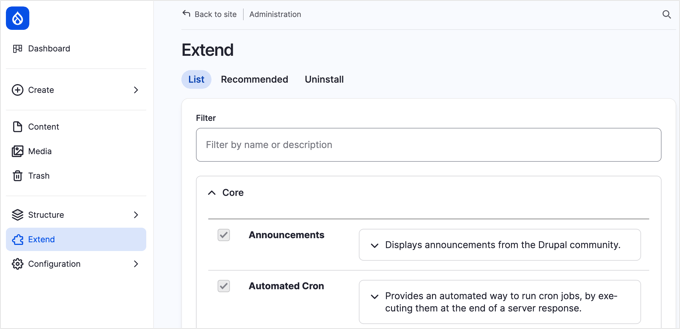
A partir daí, clique no botão + Install new module.
Na próxima página, você pode carregar o arquivo zip que acabou de baixar. Após a instalação e quando vir uma mensagem de sucesso, volte para a página principal Extend.
Agora, role a lista de módulos até encontrar 'Backup and Migrate' (provavelmente estará na seção 'Other'). Marque a caixa ao lado dele e, em seguida, clique no botão 'Install' na parte inferior da página.
Uma vez que o módulo esteja instalado, você o encontrará no menu de administração do seu Drupal. Ele permite criar backups do seu banco de dados, arquivos ou ambos. Para um backup completo do site, você desejará fazer backup de tudo.
Fazendo Backup do Seu Site Drupal Manualmente
Alternativamente, se você se sente confortável com o lado técnico das coisas, então você também pode fazer backup do seu site Drupal manualmente.
Primeiro, você precisará fazer backup dos arquivos do seu site usando o gerenciador de arquivos do seu provedor de hospedagem ou software FTP.
No gerenciador de arquivos da sua conta de hospedagem, navegue até o diretório raiz do seu site. Esta pasta geralmente é nomeada public_html ou www. Clique com o botão direito nessa pasta e selecione a opção ‘Compactar’ no menu.
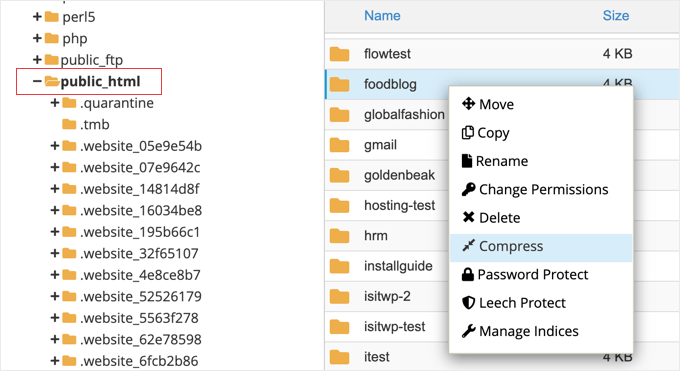
Quando solicitado um tipo de compressão, você deve selecionar a opção ‘Zip Archive’. Após o seu site ter sido comprimido, você pode fechar a mensagem de confirmação.
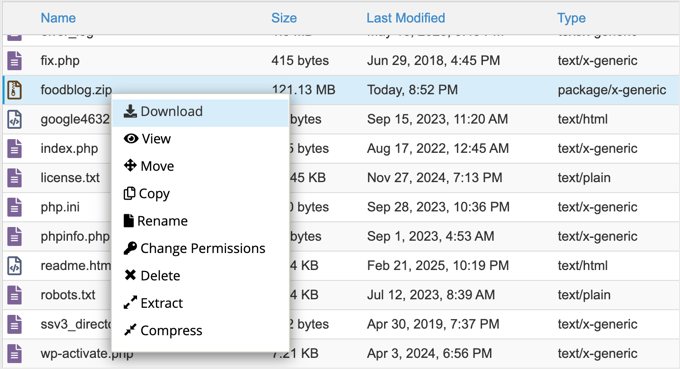
Em seguida, você precisa encontrar o arquivo zip comprimido na pasta public_html. Clique com o botão direito no arquivo e selecione a opção ‘Download’. Certifique-se de armazenar este arquivo de backup em um local seguro.
Em seguida, você precisará fazer backup do seu banco de dados usando phpMyAdmin. Você encontrará essa ferramenta útil no painel de controle da conta da maioria dos provedores de hospedagem confiáveis.
Por exemplo, no Bluehost, você o encontrará clicando na guia Hosting e, em seguida, rolando a página.
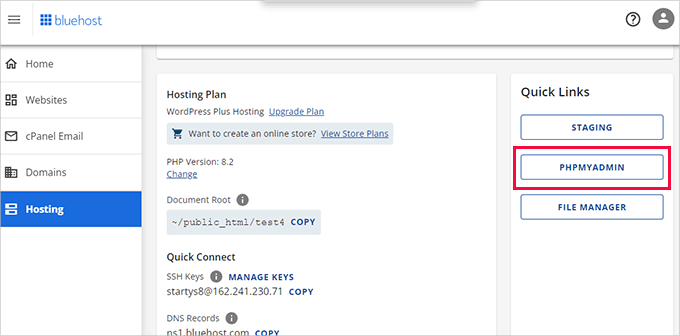
Clicar no botão phpMyAdmin abrirá o aplicativo em uma nova aba do navegador.
A partir daqui, clique para selecionar seu banco de dados Drupal na coluna da esquerda e, em seguida, clique no botão ‘Export’ na parte superior.
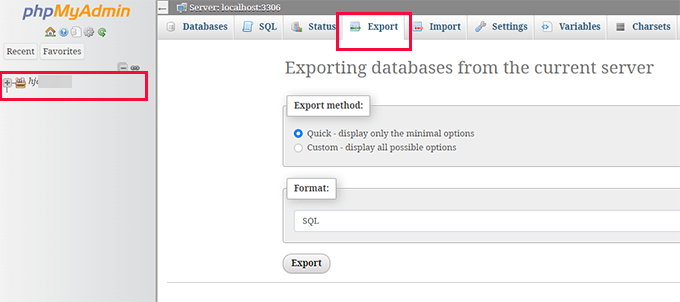
Quando for solicitado a selecionar o método de exportação, você deve selecionar ‘Custom’. Ele mostrará todas as tabelas do banco de dados do seu site Drupal.
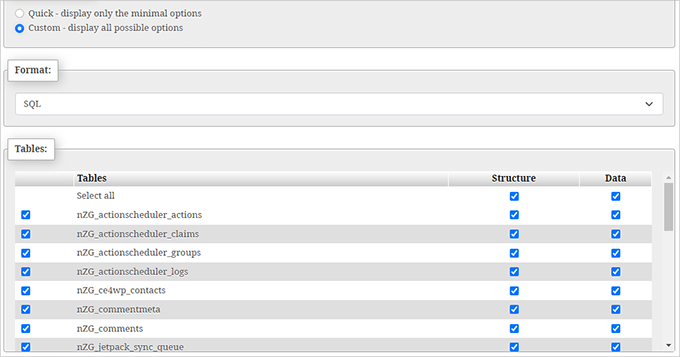
Para criar um backup completo, certifique-se de que todas as tabelas estejam selecionadas.
Atenção! Sua lista de tabelas de banco de dados será diferente da captura de tela abaixo, com nomes como node e taxonomy_term_data, mas o processo de exportação é exatamente o mesmo.
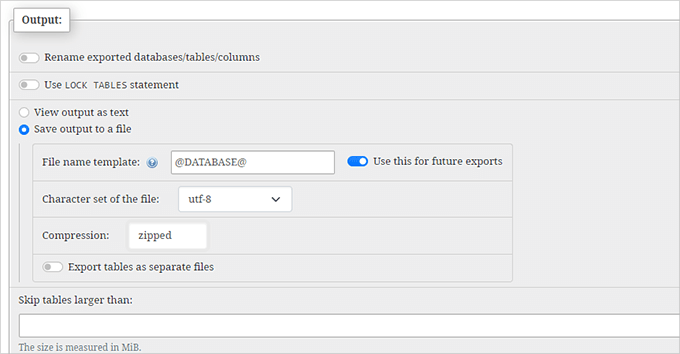
Agora você precisa rolar para baixo até a seção ‘Output’ e selecionar a opção ‘Save output to a file’.
Para compressão, selecione a opção ‘zipped’.
Finalmente, role até o final da página e clique no botão ‘Go’.
O arquivo de banco de dados comprimido será salvo no seu computador, e você poderá armazená-lo com segurança, juntamente com o backup de arquivos que você criou anteriormente.
Fazendo Backup da Sua Estrutura de Links
Em seguida, você precisa fazer backup da sua estrutura de links. Isso é importante para SEO e para garantir que as pessoas possam encontrar seu conteúdo online.
Você precisa fazer uma lista de todos os seus URLs atuais do Drupal para poder configurar redirecionamentos posteriormente no WordPress. Dessa forma, se alguém clicar em um link antigo do seu site Drupal, será automaticamente enviado para a página correta no seu novo site WordPress.
Eu gosto de usar uma extensão do Chrome chamada Link Klipper. É gratuita, fácil de usar e pode salvar rapidamente todos os links de um site. Você pode instalá-la facilmente no seu navegador usando o link acima.
Em seguida, você precisa visitar a página inicial do seu site Drupal no seu navegador Chrome. Uma vez lá, basta clicar no ícone do Link Klipper na barra de ferramentas do seu navegador e escolher a opção que diz 'Extract All Links'.

O Link Klipper fará o seu trabalho e coletará todos os links da sua página inicial e das páginas que ele conseguir encontrar a partir dela. Ele baixará esses links como um arquivo de valores separados por vírgula (CSV).
Ao abrir esse arquivo CSV no Excel ou Google Sheets, você verá uma lista completa dos seus URLs do Drupal. Certifique-se de salvar este arquivo em um local seguro, pois você precisará dele mais tarde.
Passo 2. Instalando e Configurando o WordPress
Os requisitos para Drupal e WordPress auto-hospedado são bastante semelhantes. Você precisará de um nome de domínio e uma conta de hospedagem WordPress para começar com o WordPress.
Se você já possui um nome de domínio e uma conta de hospedagem de site para o seu site Drupal, você pode usá-los para o seu site WordPress também.
Alternativamente, se você quiser mudar para um provedor de hospedagem diferente, recomendo usar Bluehost, que é uma das principais empresas de hospedagem recomendadas pelo WordPress. Eles oferecem hospedagem WordPress e um nome de domínio gratuito, com planos a partir de apenas R$ 15,00 por mês.
Alternativas: Se você quiser explorar algumas outras boas opções, Hostinger e SiteGround também valem a pena considerar. Ambos têm fortes reputações no mundo da hospedagem WordPress e oferecem bom desempenho. Para mais opções, veja minha escolha especializada dos melhores provedores de hospedagem WordPress.
Para este guia, usarei capturas de tela do Bluehost para lhe dar um exemplo visual do processo.
Você precisa navegar até o site Bluehost e clicar no botão amarelo 'Get Started Now'.

Você então chegará à página de preços deles, que mostra diferentes planos de hospedagem. O plano ‘Starter’ deles é perfeito para a maioria dos sites.
Escolha um plano que lhe agrade clicando no botão ‘Choose Plan’ abaixo dele.

Em seguida, você será questionado sobre o nome de domínio que deseja usar. Este é o endereço do seu site, como www.seusite.com.
Você precisa selecionar ‘Choose domain later.’ Isso lhe dá tempo para migrar tudo antes de apontar seu domínio para o WordPress.

Por que configurar um domínio mais tarde? 🤔 Se você já tem um domínio conectado ao seu site Drupal, escolher esta opção permite que você configure o WordPress sem afetar o site ativo. Assim que tudo estiver pronto, mostrarei como apontar seu domínio para o WordPress.
Após a etapa do domínio, você precisará preencher seus dados de conta (nome, endereço, etc.) e suas informações de pagamento para concluir a compra.
A Bluehost enviará um e-mail de confirmação com seus dados de login. Guarde este e-mail em segurança! Você precisará desses detalhes para fazer login no painel da sua conta de hospedagem.
Quando você fizer login na sua conta Bluehost pela primeira vez, eles instalarão o WordPress automaticamente para você.
Agora, basta procurar o botão ‘Editar Site’ no painel da sua hospedagem e clicar nele. Isso o levará diretamente para a sua área de administração do WordPress, onde você poderá gerenciar seu novo site.

E é isso. Você agora instalou o WordPress com sucesso.
Dica de Especialista: Trabalhando com um provedor de hospedagem diferente? Temos um tutorial detalhado de instalação do WordPress que aborda cada etapa.
Etapa 3. Importando seu Conteúdo do Drupal
Para tornar o processo de migração o mais tranquilo possível, mostrarei como usar um plugin gratuito do WordPress chamado FG Drupal to WordPress. Ele automatiza grande parte do trabalho pesado envolvido na movimentação de conteúdo entre essas duas plataformas.
Primeiro, você precisa instalar e ativar o plugin. Para mais detalhes, veja meu guia passo a passo sobre como instalar um plugin do WordPress.
Em seguida, você encontrará a ferramenta de importação em Ferramentas » Importar no menu do seu painel do WordPress. Você verá uma lista de diferentes opções de importação. Procure por ‘Drupal’ na lista e clique no link ‘Executar Importador’.
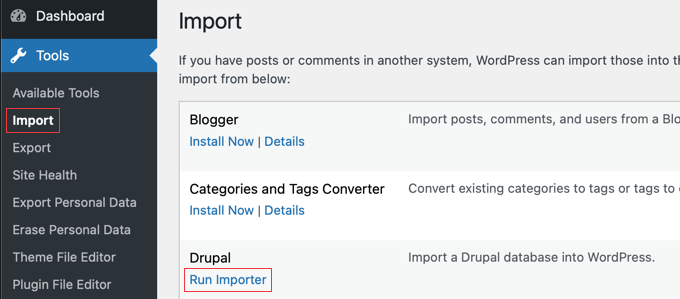
Isso iniciará o importador FG Drupal para WordPress. Agora, você precisará fornecer ao importador algumas informações sobre seu site Drupal para que ele possa se conectar e obter seu conteúdo.
A primeira coisa que ele pedirá é a URL do seu site Drupal.

Em seguida, ele precisa dos detalhes do seu banco de dados Drupal para obter todas as suas postagens, páginas e outros conteúdos. Você precisará fornecer:
- ⛁ Host do Banco de Dados: Como seu novo site WordPress está em um servidor diferente do seu antigo site Drupal, você não pode usar
localhost. Você precisará obter o nome de host remoto correto do banco de dados do seu antigo provedor de hospedagem Drupal. Pode ser um endereço IP ou uma URL comomysql.seu-antigo-host.com. - ⛁ Nome do Banco de Dados: O nome do seu banco de dados Drupal.
- ⛁ Usuário do Banco de Dados: O nome de usuário usado para acessar seu banco de dados Drupal.
- ⛁ Senha do banco de dados: A senha para esse usuário do banco de dados.
- ⛁ Prefixo da tabela: O Drupal usa prefixos de tabela para manter as coisas organizadas no banco de dados. Você precisará inserir seu prefixo de tabela do Drupal aqui. Geralmente é algo como
drupal_.
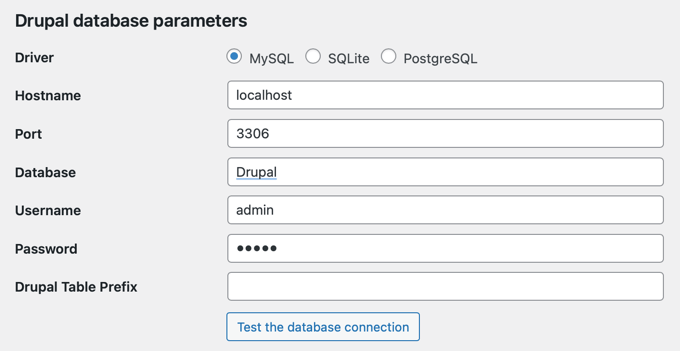
Você pode ter anotado essas informações ao configurar seu site Drupal pela primeira vez. Caso contrário, usuários avançados podem usar FTP para encontrar os detalhes no arquivo settings.php do seu Drupal. Ou simplesmente entre em contato com seu provedor de hospedagem Drupal e peça ajuda.
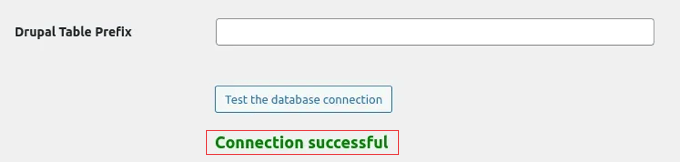
Assim que você inserir todos os detalhes do banco de dados, clique no botão ‘Testar conexão com o banco de dados’ no importador. Se tudo estiver correto, você deverá ver uma mensagem ‘Conexão bem-sucedida’.
Atenção! Conectar-se a um banco de dados em outro servidor pode ser complicado às vezes. Alguns provedores de hospedagem bloqueiam conexões remotas por segurança. Se você receber um erro de ‘falha na conexão’, talvez precise pedir ao seu antigo host para permitir acesso remoto do endereço IP do seu novo servidor. Este é um passo comum, e a equipe de suporte deles pode te ajudar com isso!
Abaixo das configurações de conexão, você verá algumas opções adicionais no importador. Elas permitem controlar o que será importado, como imagens em destaque, imagens de conteúdo e outras coisas.
Apenas deixe as configurações padrão como estão para sua primeira importação.
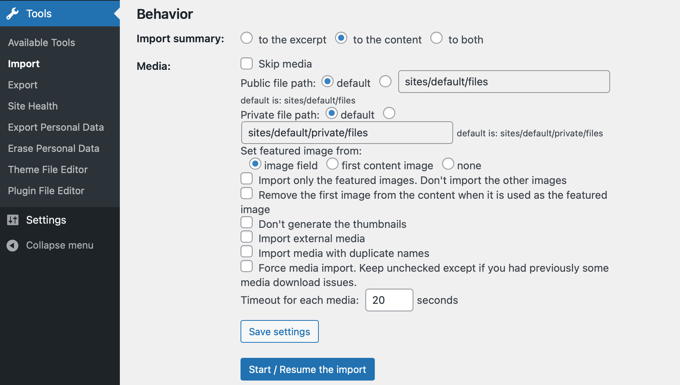
Quando estiver pronto, você pode iniciar a importação clicando no grande botão ‘Iniciar / Continuar a Importação’. O importador começará a buscar seu conteúdo do seu site Drupal e trazê-lo para o WordPress. Ele também importará suas imagens, comentários de blog e muito mais.
O tempo que leva depende da quantidade de conteúdo que você tem. Assim que a importação terminar, você deverá ver uma mensagem de sucesso.
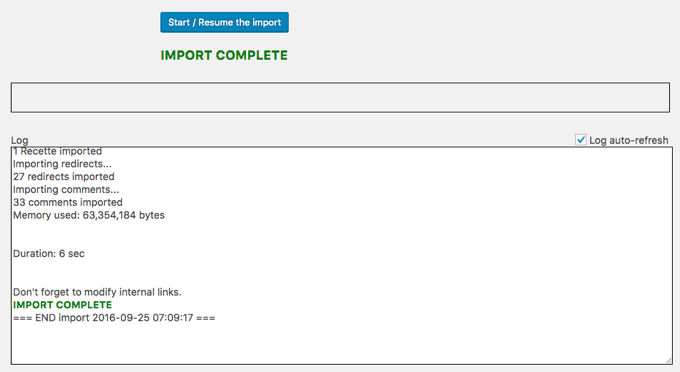
O plugin FG Drupal para WordPress também pode ajudá-lo a corrigir links internos.
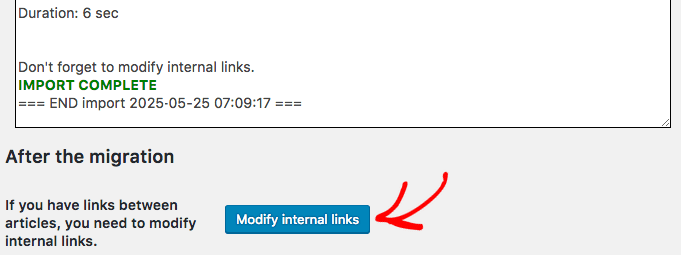
Às vezes, após uma migração, os links dentro do seu conteúdo ainda podem estar apontando para a estrutura do seu antigo site Drupal. O plugin pode tentar atualizá-los para apontar para o seu novo site WordPress.
Role para baixo até o final da página do importador e clique no botão ‘Modificar links internos’.
Etapa 4. Apontando o Nome do Seu Domínio para o Seu Novo Site WordPress
Agora que seu conteúdo foi importado para o WordPress, você precisa garantir que as pessoas encontrarão seu novo site quando digitarem o nome do seu domínio.
Se você já tem um nome de domínio para o seu site Drupal (como seusite.com), então você vai querer continuar usando o mesmo domínio para o WordPress. Você precisa ajustar seus nameservers para apontar para o seu novo site WordPress.
Seu novo provedor de hospedagem WordPress, como Bluehost, Hostinger ou SiteGround, fornecerá as informações de nameserver que você precisa.
Geralmente parece um par de endereços, algo como:
ns1.your-wordpress-hosting.com
ns2.your-wordpress-hosting.com
Você altera essas configurações no seu registrador de domínio, a empresa onde você registrou seu nome de domínio originalmente.
Às vezes, seu registrador de domínio pode ser a mesma empresa que seu provedor de hospedagem. Mas, muitas vezes, eles são separados. Registradores de domínio comuns incluem empresas como Network Solutions e Namecheap.
Você precisa fazer login na sua conta no site do seu registrador de domínio. Uma vez logado, encontre as configurações do seu nome de domínio. Procure por algo como 'Configurações de DNS', 'Servidores de Nomes', 'Gerenciamento de Domínio' ou 'Gerenciar DNS'.
Por exemplo, aqui está a tela que você verá no Bluehost.

Você encontrará instruções passo a passo para muitos registradores de domínio populares no meu guia sobre como alterar facilmente nameservers de domínio.
Assim que você atualizar seus nameservers, leva um tempo para que essas alterações se propaguem pela internet. Isso é chamado de propagação de DNS.
A propagação de DNS pode levar de algumas horas a, em alguns casos, até 24-48 horas. Durante esse tempo, algumas pessoas ainda podem ver seu antigo site Drupal, enquanto outras podem começar a ver seu novo site WordPress.
Etapa 5. Configurando Permalinks e Redirecionamentos
Seu antigo site Drupal tinha sua própria maneira de estruturar URLs. O WordPress faz as coisas um pouco diferente com permalinks.
Como os URLs de cada post serão diferentes, qualquer pessoa que tenha um link para seu antigo conteúdo Drupal acabará vendo um frustrante erro '404 Página Não Encontrada' em seu novo site WordPress.
Para evitar links quebrados, você precisa configurar permalinks amigáveis para SEO no WordPress e redirecionar seus visitantes de seus antigos URLs do Drupal para as páginas corretas em seu novo site WordPress.
Configurando Permalinks no WordPress
O WordPress oferece algumas opções diferentes sobre como os endereços do seu site (URLs) são estruturados. Estes são chamados de permalinks.
A configuração ‘Nome do post’ é uma escolha popular. Ela cria URLs limpas e agradáveis que geralmente incluem o título da sua página ou postagem de blog. Essa estrutura pode ser útil tanto para visitantes quanto para mecanismos de busca, pois torna a URL fácil de ler e dá uma ideia clara do que a página trata.
No seu painel do WordPress, vá para Configurações » Permalinks. Você verá uma seção chamada ‘Configurações comuns’. Encontre a opção rotulada ‘Nome do post’ e clique no botão de rádio ao lado dela para selecioná-la.

Em seguida, basta rolar até o final da página e clicar no botão ‘Salvar alterações’. Pronto!
Configurando Redirecionamentos de Seus Antigos URLs do Drupal
Agora você precisa configurar redirecionamentos para garantir que seus antigos links do Drupal ainda funcionem. Para fazer isso, você precisará da lista de URLs antigas do Drupal que você obteve usando o Link Klipper na Etapa 1.
Dica: Se você usar a versão premium do FG Drupal to WordPress para importar seu conteúdo Drupal, ele poderá criar esses redirecionamentos automaticamente para você.
Para configurar redirecionamentos facilmente no WordPress, você precisa instalar e ativar um plugin chamado Redirection. Ele é gratuito e facilita o gerenciamento de redirecionamentos. Se precisar de ajuda, consulte meu guia sobre como instalar um plugin do WordPress.
Após ativado, você encontrará as configurações do plugin Redirection em Ferramentas » Redirection no seu menu do WordPress.

Na interface do plugin Redirection, você verá campos para URL de Origem e URL de Destino:
- URL de Origem é onde você insere a parte da sua URL antiga que vem *depois* do nome do domínio. Por exemplo, se sua página antiga era
seusite.com/blog/meu-primeiro-post, você inseriria/blog/meu-primeiro-postaqui. - URL de Destino é onde você insere a nova URL do WordPress para a mesma página. Novamente, inclua apenas a parte após o nome do domínio, como
/minha-nova-pagina.
Certifique-se de que a opção '301 – Movido Permanentemente' esteja selecionada para o tipo 'Corresponder' (geralmente é o padrão). Isso informa aos motores de busca que a página foi permanentemente movida para um novo local, o que é importante para SEO.
Finalmente, clique no botão 'Adicionar Redirecionamento' para salvar o redirecionamento.
Agora, você precisará percorrer sua lista de URLs antigas do Drupal e repetir essas etapas para cada uma que você deseja redirecionar.
Dica: Se você tem muitas páginas, isso pode parecer uma tarefa grande. Não se preocupe! Comece redirecionando suas páginas mais importantes primeiro, como sua página inicial, página sobre, página de contato e seus 10-20 posts de blog mais populares. Você pode lidar com o resto depois.
Para instruções detalhadas, consulte meu guia sobre como configurar redirecionamentos no WordPress.
Alternativa: Usando AIOSEO para Redirecionamentos
Se você já está usando o plugin All in One SEO (AIOSEO), ou se planeja usá-lo para melhorar o SEO do seu site, ele também tem um gerenciador de redirecionamento integrado.
É um plugin de SEO poderoso para WordPress que permite configurar facilmente redirecionamentos completos do site, além de oferecer muitos outros recursos para ajudar seu site a ter uma classificação mais alta nos resultados de pesquisa.

Por exemplo, seu rastreamento de erros 404 pode facilmente capturar links quebrados, e você pode adicionar schema markup, breadcrumbs personalizados, módulos de SEO local e muito mais.
Etapa 6. Configurando seu Tema WordPress
Para fazer seu site WordPress parecer incrível, você precisa escolher e instalar um tema. Estes são modelos de design prontos para o seu site que controlam sua aparência, incluindo as cores, fontes, layout das suas páginas e como seus posts de blog são exibidos.
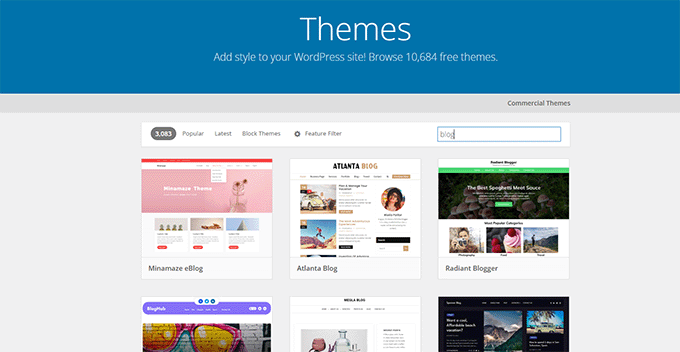
Existem muitos temas gratuitos e temas premium disponíveis para todos os nichos e setores imagináveis.
Na minha experiência, designs limpos e simples tendem a funcionar melhor para a maioria dos sites. Eles parecem mais profissionais, são mais fáceis de navegar para os visitantes e, o mais importante, colocam o foco onde ele deveria estar: no seu conteúdo.
Para ajudar você a refinar suas opções, preparei um guia sobre como selecionar o tema WordPress perfeito. Ele o orienta pelas principais coisas a serem consideradas e ajuda a evitar algumas armadilhas comuns.
Em seguida, você pode seguir meu guia passo a passo sobre como instalar um tema do WordPress.
Alternativamente, você pode criar facilmente um tema personalizado do WordPress usando arrastar e soltar com o SeedProd plugin construtor de sites. Esta é uma ótima opção se você quiser combinar perfeitamente a aparência do seu site antigo sem escrever código, dando a você controle total sobre o design.
Passo 7. Instale Plugins Essenciais do WordPress
Plugins do WordPress são mais fáceis de instalar do que módulos do Drupal. Milhares estão disponíveis, gratuitos e pagos. Então, eu criei um guia sobre como escolher os melhores plugins para o seu site.
Mas antes, deixe-me apresentar alguns plugins indispensáveis que recomendo para praticamente todo novo site WordPress:
- WPForms permite que você crie todos os tipos de formulários do WordPress – formulários de contato, pesquisas, formulários de pedido e muito mais. Eu o uso em meus próprios sites para permitir que os leitores entrem em contato comigo e coletem seus feedbacks.
- SeedProd é um poderoso construtor de sites de arrastar e soltar. Ele permite que você personalize facilmente seu design do WordPress, crie layouts de página exclusivos ou até mesmo construa um tema personalizado completo.
- AIOSEO (All in One SEO) ajuda você a otimizar seu blog para melhores classificações nos motores de busca. É o plugin de SEO mais poderoso para WordPress.
- MonsterInsights conecta-se ao Google Analytics e facilita a compreensão do seu tráfego e comportamento do visitante diretamente no seu painel do WordPress.
- OptinMonster ajuda você a criar pop-ups, formulários deslizantes e outros formulários de opt-in para aumentar sua lista de e-mails e impulsionar conversões.
Você encontrará mais ideias na minha lista de plugins essenciais do WordPress. Está repleto de plugins que eu uso e confio.
Bônus: Aprendendo WordPress
Agora que você tem um novo site WordPress, vai querer aprender mais. Felizmente, temos muitos recursos gratuitos para ajudá-lo a se tornar rapidamente um profissional do WordPress:
- O Blog WPBeginner é o coração do WPBeginner. É uma biblioteca de aprendizado do WordPress repleta de milhares de tutoriais, guias e artigos práticos fáceis de seguir.
- O Dicionário WPBeginner ajuda você a entender todos os termos e jargões do WordPress, como um tradutor do WordPress.
- Vídeos WPBeginner guiam você passo a passo pelas tarefas comuns do WordPress, visualmente, de técnicas básicas a mais avançadas.
- Nosso Canal do YouTube WPBeginner está repleto de dicas, tutoriais e guias do WordPress para ajudá-lo a se manter atualizado com as últimas novidades do WordPress.
- O Blueprint WPBeginner oferece uma espiada nos bastidores e mostra nossa configuração recomendada do WordPress.
- Ofertas WPBeginner oferecem descontos e cupons exclusivos em temas, plugins, hospedagem e muito mais do WordPress.
Perguntas Frequentes Sobre a Migração do Drupal para o WordPress
Ajudamos milhares de usuários a migrar do Drupal para o WordPress, e algumas perguntas surgem com bastante frequência. Aqui estão as respostas para as mais comuns que ouvimos.
1. Por que devo migrar meu site do Drupal para o WordPress?
Muitos usuários mudam porque o WordPress é mais amigável e intuitivo para tarefas do dia a dia, como publicar conteúdo ou adicionar imagens. Embora o Drupal seja muito poderoso, sua complexidade pode ser excessiva para muitos sites, tornando atualizações simples uma tarefa árdua.
2. A migração do Drupal para o WordPress prejudicará meu SEO?
A migração pode ser feita sem prejudicar seu SEO, mas você deve ter cuidado. O passo mais importante é configurar redirecionamentos 301 de seus URLs antigos do Drupal para seus novos URLs do WordPress, o que este guia cobre em detalhes.
Usar um plugin como o All in One SEO (AIOSEO) pode tornar o gerenciamento desses redirecionamentos muito mais fácil e ajudá-lo a manter suas classificações nos motores de busca.
3. Quanto custa migrar do Drupal para o WordPress?
O custo pode variar. Você pode migrar seu site gratuitamente seguindo este guia e usando os plugins gratuitos recomendados, sendo seu único custo a hospedagem web.
Alternativamente, você pode contratar um serviço profissional de migração, que pode custar várias centenas de dólares ou mais, dependendo do tamanho e da complexidade do seu site.
4. Perderei algum conteúdo durante a migração?
Quando feito corretamente, o processo de migração é projetado para trazer todo o seu conteúdo importante, incluindo posts, páginas, imagens e comentários. É por isso que seguir o primeiro passo — criar um backup completo do seu site Drupal — é tão importante, pois ele lhe dá uma rede de segurança, caso algo dê errado.
Próximos Passos: O Que Fazer Após Sua Migração
Parabéns por mover seu site com sucesso para o WordPress! Agora que a parte técnica foi concluída, aqui estão alguns dos nossos melhores guias para ajudá-lo a aproveitar ao máximo sua nova plataforma.
- As Coisas Mais Importantes Que Você Precisa Fazer Após Instalar o WordPress – Uma lista de verificação de configurações essenciais para configurar em seu novo site.
- O Guia Definitivo de Segurança do WordPress – Aprenda a proteger seu site contra ameaças comuns e mantê-lo seguro.
- O Guia Definitivo para Aumentar a Velocidade e o Desempenho do WordPress – Dicas e truques para fazer seu novo site WordPress carregar mais rápido para seus visitantes.
- Como Usar o Editor de Blocos do WordPress – Um tutorial detalhado para ajudá-lo a dominar o editor de conteúdo moderno do WordPress.
- O Guia Definitivo para Migração de SEO do WordPress – Verifique novamente suas configurações de SEO para garantir uma transição tranquila para os motores de busca.
Se você gostou deste artigo, por favor, inscreva-se em nosso Canal do YouTube para tutoriais em vídeo do WordPress. Você também pode nos encontrar no Twitter e no Facebook.




Tem alguma pergunta ou sugestão? Por favor, deixe um comentário para iniciar a discussão.