


Comentários ajudam a impulsionar discussões e o engajamento de usuários em muitos blogs. No entanto, o WordPress não faz um trabalho tão bom quando se trata de notificar usuários sobre a atividade de comentários.
E-mails de notificação de comentários configurados corretamente ajudam você a se manter informado sobre novos comentários, melhorar as interações com os usuários e podem ajudar você a moderar comentários.
Na WPBeginner, usamos comentários para construir uma comunidade forte. Ao receber notificações instantâneas, podemos responder rapidamente para aumentar o engajamento e ajudar nossos leitores.
Neste artigo, mostraremos como gerenciar melhor os e-mails de notificação de comentários do WordPress e impulsionar a atividade do usuário em seu site.
Por que Melhorar os E-mails de Notificação de Comentários do WordPress?
Comentários são um elemento importante de muitos sites, particularmente em sites de notícias e blogs WordPress. Mais atividade de comentários significa um público mais engajado, o que resulta em mais visualizações de página e, finalmente, mais receita.
No entanto, o sistema de comentários que vem com todos os sites WordPress é bastante limitado. Ele envia notificações de comentários apenas para administradores do site e autores de artigos. Além disso, não há uma opção padrão para que outros usuários do site sejam notificados sobre novos comentários.
Não seria bom se os usuários pudessem receber notificações de comentários para as postagens que gostam ou quando alguém responde a um comentário que eles deixaram?
Isso permitirá que os usuários se comuniquem uns com os outros e gerem mais tráfego para o seu blog. Além disso, pode impulsionar seu SEO, pois uma seção de comentários ativa indica que seu conteúdo é valioso e relevante.
Dito isso, vamos examinar como você pode aprimorar o sistema de comentários padrão do WordPress e os e-mails de notificação para criar uma experiência de usuário mais envolvente em seu site.
Aqui está uma visão geral dos diferentes tópicos que abordaremos neste artigo:
- As Opções Padrão de Notificação de Comentários no WordPress
- Como Informar os Usuários Quando o Comentário Deles For Aprovado
- Como Permitir que Usuários Assinem Comentários no WordPress
- Como Permitir que Usuários Assinem Apenas Seus Próprios Comentários no WordPress
- Como Permitir que Autores Assinem Posts de Outros Autores
- Como Criar Notificações de Comentários Personalizadas no WordPress
- Bônus: Melhore a Entregabilidade das Notificações por E-mail do WordPress
As Opções Padrão de Notificação de Comentários no WordPress
Por padrão, o WordPress não tem uma opção para enviar notificações aos comentaristas.
No entanto, ele permite que você envie notificações por e-mail aos administradores do site quando um novo comentário for publicado e quando um comentário estiver aguardando moderação.
Você pode ver essas opções acessando a página Configurações » Discussão no seu painel do WordPress e navegando até a seção 'Enviar-me um e-mail sempre que'.
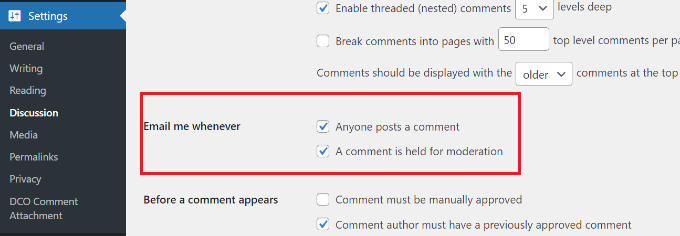
Ambas as notificações são enviadas apenas aos administradores do site. No entanto, o WordPress também envia e-mails ao autor do post sobre novos comentários.
Se você recebe muitos comentários em seu site, talvez não queira receber notificações por e-mail para todos os comentários aguardando moderação. Você pode simplesmente desmarcar a caixa aqui para desativar essas.
Quando terminar, basta clicar no botão ‘Save Changes’ para salvar suas configurações.
Como Informar os Usuários Quando o Comentário Deles For Aprovado
Se o comentário de um usuário estiver aguardando moderação, ele verá uma mensagem informando isso. No entanto, ele não terá ideia se você o aprovou ou não sem retornar ao seu site.
Infelizmente, muitos desses usuários nunca retornam ao seu site para verificar, então eles nunca saberão que você aprovou seus comentários.
Você pode corrigir isso usando o plugin Comment Approved Notifier Extended. Para mais detalhes, veja nosso guia passo a passo sobre como instalar um plugin do WordPress.
A ferramenta notificará os usuários quando o comentário deles for aprovado, enviando um e-mail.
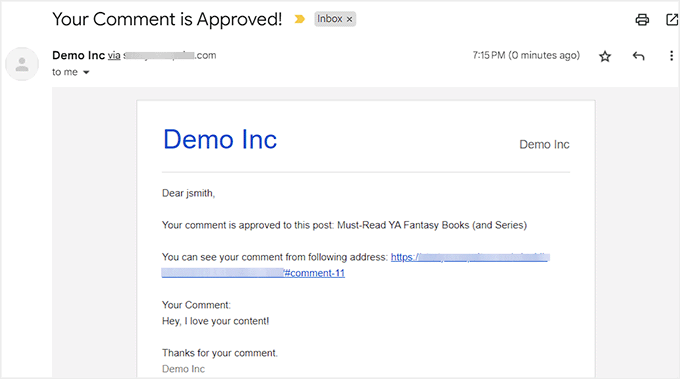
Ele funciona imediatamente, e não há configurações adicionais que você precise configurar.
Para detalhes, veja nosso tutorial sobre como notificar usuários quando o comentário deles for aprovado no WordPress.
Como Permitir que Usuários Assinem Comentários no WordPress
Além de não saber se o comentário deles foi aprovado, os comentaristas do seu site também não serão notificados sobre respostas.
Assim que deixarem um comentário, eles terão que visitar seu site manualmente novamente para ver se alguém respondeu.
Para resolver isso, você precisa instalar e ativar o Thrive Comments. É o melhor plugin de comentários do WordPress do mercado que permite gerenciar seus comentários com apenas alguns cliques.
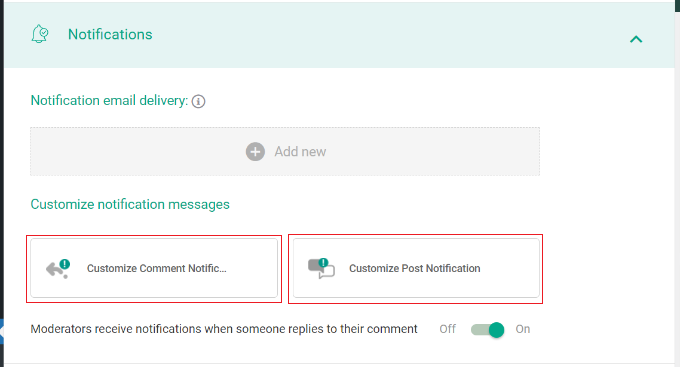
Após a ativação do plugin, visite a página Thrive Dashboard » Thrive Comments no painel do WordPress e expanda a aba ‘Notifications’.
Aqui, você deve clicar no botão ‘Add New’ para conectar seu site a um serviço de marketing por e-mail e enviar notificações aos assinantes de comentários.
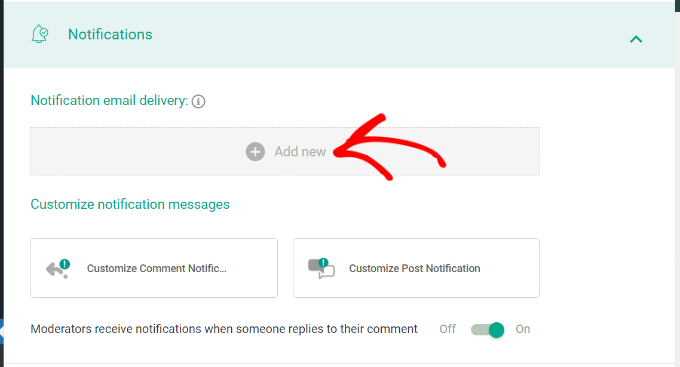
Uma vez feito isso, você pode personalizar as mensagens de notificação que os usuários receberão quando deixarem um comentário e alguém responder a ele, ou quando um novo comentário ou resposta for adicionado a uma postagem específica.
Para fazer isso, clique na opção ‘Customize Comment Notification’ ou na opção ‘Customize Post Notification’.
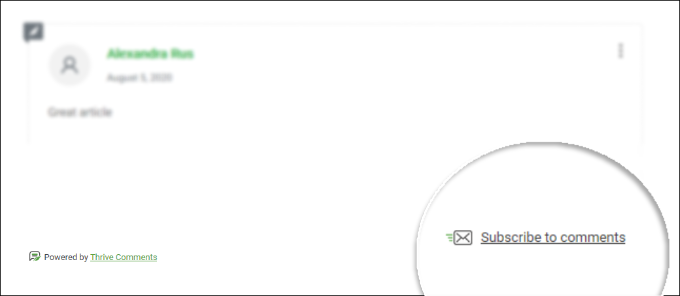
Quando terminar, basta clicar no botão ‘Save’ para armazenar suas configurações. Agora, ao visitar seu site WordPress e rolar até a seção de comentários, você verá a opção ‘Subscribe to comments’ na parte inferior.
Para instruções detalhadas passo a passo, consulte nosso artigo sobre como permitir que os usuários assinem comentários no WordPress.
Como Permitir que Usuários Assinem Apenas Seus Próprios Comentários no WordPress
Muitos usuários podem não querer receber notificações para todos os comentários de um artigo. No entanto, eles podem querer saber se alguém respondeu apenas aos seus próprios comentários.
Você também pode adicionar este recurso usando o mesmo plugin Thrive Comments. Primeiro, você precisará instalar e ativar o plugin. Se precisar de ajuda, consulte nosso guia sobre como instalar um plugin do WordPress.
Em seguida, basta visitar a página Thrive Dashboard » Thrive Comments no seu painel do WordPress e expandir a aba ‘Notifications’. Depois disso, conecte o plugin a um serviço de marketing por e-mail usando o botão ‘Add New’.
Isso o levará a outra tela onde você deve escolher um serviço de entrega de e-mail no menu suspenso.
Em seguida, adicione a chave de API para o serviço e clique no botão ‘Get Token’.
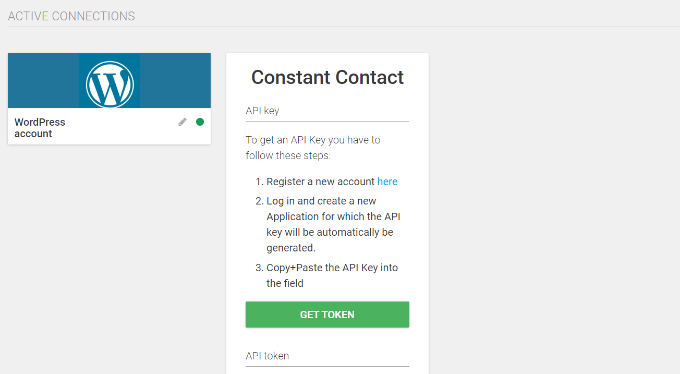
Uma vez feito isso, volte para a página Thrive Comments e expanda a aba ‘Notifications’ novamente. Agora, por padrão, o plugin envia automaticamente uma notificação quando alguém responde ao comentário de um usuário.
No entanto, você também pode personalizar esta mensagem clicando no botão ‘Customize Comment Notification’.
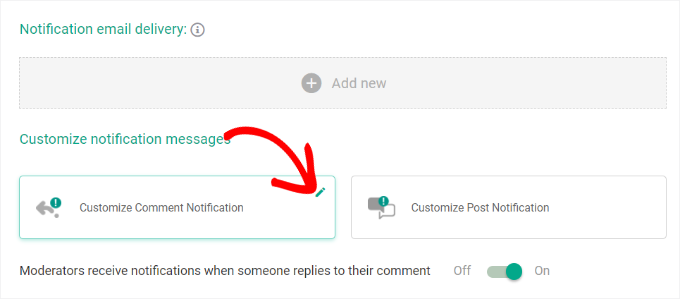
Isso abrirá um novo prompt onde você pode editar o texto do e-mail, alterar a linha de assunto do e-mail e muito mais.
Quando terminar, basta clicar no botão ‘Salvar’ para armazenar suas configurações.
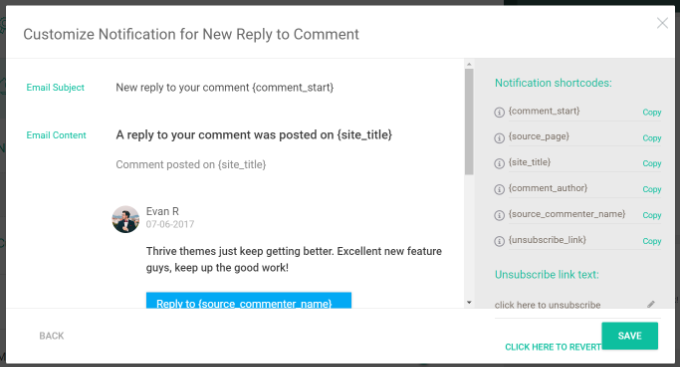
Agora, os usuários receberão um e-mail quando alguém responder ao comentário deles em seu blog.
Para mais detalhes, consulte nosso artigo sobre como notificar usuários sobre respostas aos seus próprios comentários no WordPress.
Como Permitir que Autores Assinem Posts de Outros Autores
Se você gerencia um blog com múltiplos autores, outros autores podem querer acompanhar as discussões em todo o seu site. Se você já tem assinaturas de comentários ativadas, cada autor pode manualmente ir e assinar os comentários.
No entanto, se você deseja que certos usuários recebam todas as notificações de comentários, você pode fazer isso com o plugin Better Notifications for WordPress. Para mais detalhes, consulte nosso guia sobre como instalar um plugin do WordPress.
Após a ativação, acesse a página Notificações » Adicionar Nova no painel do seu WordPress e insira um título no topo.
Em seguida, selecione ‘Nova Comentário’ no menu suspenso ‘Notificação para’. Depois disso, basta adicionar as funções de usuário que receberão essas notificações no campo ‘Enviar Para’.
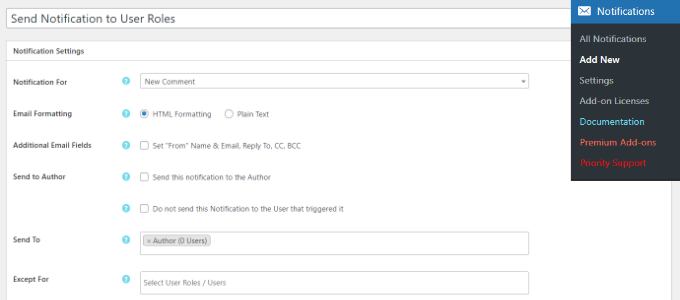
O plugin também oferece uma opção para enviar notificações para o autor da postagem e até mesmo excluir funções de usuário de receber notificações por e-mail para novos comentários.
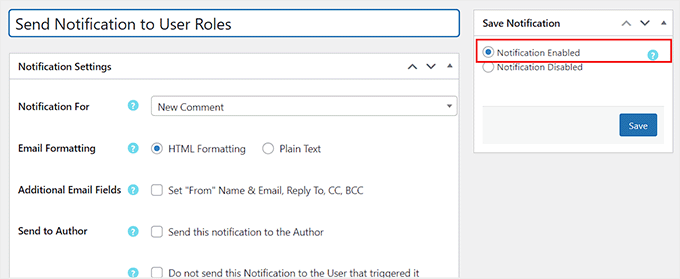
Quando terminar, marque a opção ‘Notificação Habilitada’ à direita e clique no botão ‘Salvar’ para armazenar suas alterações.
Como Criar Notificações de Comentários Personalizadas no WordPress
Quer criar suas próprias notificações de comentários personalizadas no WordPress? Notificações personalizadas podem permitir que você substitua a notificação padrão do WordPress pela sua.
Primeiro, você precisará instalar e ativar o plugin Better Notifications for WordPress. Para mais detalhes, veja nosso guia passo a passo sobre como instalar um plugin do WordPress.
Após a ativação, você precisa visitar a página Notificações » Adicionar Nova no seu painel de administração do WordPress para criar suas notificações de comentários personalizadas.
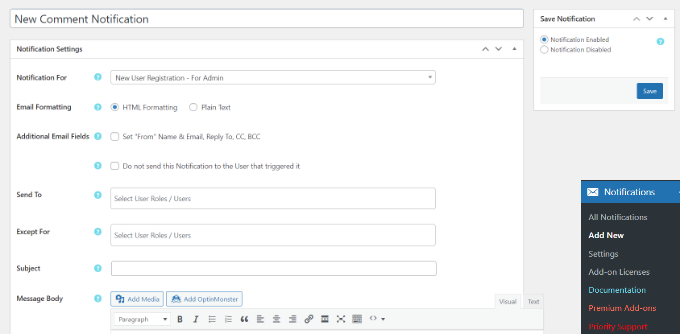
Você pode editar as notificações para novos comentários, comentários aguardando moderação e respostas a comentários. Além disso, você pode enviar notificações para qualquer função de usuário ou para usuários individuais.
O plugin também permite que você adicione endereços de e-mail manualmente que nem sequer estão conectados a um usuário no site.
Você tem a opção de personalizar completamente a notificação de comentário enviada pelo WordPress e usar shortcodes dentro do texto do e-mail para adicionar tags personalizadas.
Para mais detalhes, veja nosso artigo sobre como adicionar notificações personalizadas melhores no WordPress.
Bônus: Melhore a Entregabilidade das Notificações por E-mail do WordPress
Todas as dicas acima falharão se o seu site WordPress falhar ao enviar notificações por e-mail ou se esses e-mails forem marcados como spam pelos provedores de e-mail.
Para corrigir problemas de e-mail do WordPress e melhorar a entrega de e-mails, você precisa instalar e ativar o WP Mail SMTP porque ele é o melhor plugin SMTP para WordPress.
Para mais detalhes, consulte nosso guia passo a passo sobre como instalar um plugin do WordPress.
Após a ativação, visite a página Configurações » WP Mail SMTP para configurar algumas opções.
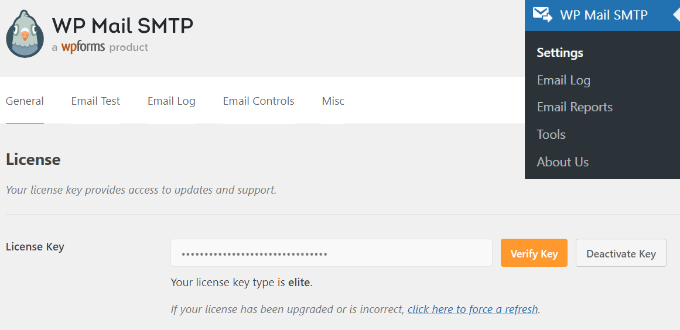
A ferramenta permite que você use SMTP (Simple Mail Transfer Protocol) para enviar e-mails. O SMTP é um método muito melhor e mais confiável do que a função de e-mail padrão usada pelo WordPress.
Além disso, ele se integra facilmente a qualquer serviço de e-mail que suporte SMTP, incluindo sua conta Gmail gratuita, bem como Google Workspace, Mailgun e SendGrid.
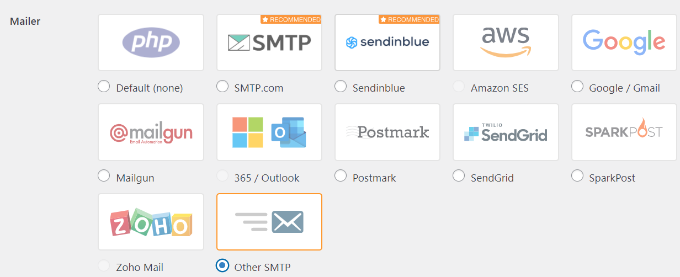
Para detalhes, veja nosso artigo sobre como usar um servidor SMTP para enviar e-mails do WordPress.
Fora isso, você também pode enviar e-mails de teste, visualizar logs de e-mail e rastrear taxas de abertura com o plugin. Para mais detalhes, consulte nosso guia para iniciantes sobre como configurar corretamente suas configurações de e-mail do WordPress.
Esperamos que este artigo tenha ajudado você a aprender como gerenciar os e-mails de notificação de comentários do WordPress. Você também pode querer ver nosso guia passo a passo sobre como adicionar reCAPTCHA ao formulário de comentários do WordPress ou nossas dicas e ferramentas especializadas para combater spam de comentários no WordPress.
Se você gostou deste artigo, por favor, inscreva-se em nosso Canal do YouTube para tutoriais em vídeo do WordPress. Você também pode nos encontrar no Twitter e no Facebook.



jerin
Obrigado por esta postagem, é tão boa
WPBeginner Support
De nada!
Admin
Karen Cogan
Tenho algumas pessoas reclamando que recebem várias notificações para o mesmo comentário e elas não querem recebê-las. Como desativo as notificações de comentários?
WPBeginner Support
Você pode desativar as notificações de comentários usando nosso guia abaixo:
https://www.wpbeginner.com/beginners-guide/how-to-turn-off-comments-notification-in-wordpress
Admin
Andrew Cumiskey
Olá, segui o conselho para configurar um e-mail personalizado para um novo comentário de ensaio. (Criando Notificação Personalizada de Comentários no WordPress)
Funciona bem, mas também recebo o e-mail original do WP, como posso impedir que ele chegue?
WPBeginner Support
Recomendamos que você entre em contato com o suporte do plugin para que eles possam analisar os possíveis problemas e ajudá-lo.
Admin
Sheryl
Tenho a opção "envie-me um e-mail quando alguém comentar" marcada em Configurações – Discussão e, ainda assim, hoje deixei um comentário e NENHUM E-MAIL foi enviado para mim??? POR QUÊ??
WPBeginner Support
Seu site pode ter tido problemas para enviar o e-mail, você pode corrigir isso enviando e-mails usando SMTP seguindo nosso guia abaixo:
https://www.wpbeginner.com/plugins/how-to-send-email-in-wordpress-using-the-gmail-smtp-server/
Admin
Jeremy Oler
Obrigado pelo artigo. É uma grande ajuda!!
WPBeginner Support
You’re welcome, glad our guide was helpful
Admin
Susanna
Procurando uma maneira simples de notificar os comentaristas quando seus comentários forem aprovados. Você recomenda o plugin Comment Approved, mas ele não é atualizado há mais de 2 anos e carrega um aviso no repositório do WP. Você ainda o recomenda?
WPBeginner Support
Não testamos o plugin recentemente, mas para essa mensagem específica, você gostaria de dar uma olhada em nossas recomendações na página abaixo:
https://www.wpbeginner.com/opinion/should-you-install-plugins-not-tested-with-your-wordpress-version/
Admin
Pearl
Seu nome real! lol Adoro seus rótulos. Ok, mas falando sério, tenho procurado e procurado uma maneira de corrigir o problema no meu site para permitir que os comentaristas recebam minhas respostas e FINALMENTE sei como, graças ao seu artigo. OBRIGADO! Agora só preciso que alguém teste para ter certeza de que funciona! lol
WPBeginner Support
Glad our recommendations were helpful
Admin
desihiphop
Agradeço muito pela ótima informação útil e por motivar este artigo
Obrigado
WPBeginner Support
You’re welcome
Admin
Lasik em dubai
Agradeço muito pelas valiosas informações sobre este ótimo assunto e aguardo mais ótimas postagens.
WPBeginner Support
Glad our tutorials can help and we plan to have more great articles
Admin
Roobens
Oi pessoal,
Baixei o plugin “subscribe to comments reloaded” há alguns meses. De fato, é muito bom, e agora os leitores recebem um e-mail quando respondo aos comentários deles. O problema é… Por algum motivo, este plugin cria MUITOS erros 404. Eles geralmente se parecem com isto: http://www.yourblog.com/comment-subscriptions/?srp=4865&srk=887c4d8471d02ff2d91d95f6f11ec65c&sra=s&srsrc=f
Um cara me disse: “até agora não descobri por que o Google adiciona esse tipo de erro. Minha teoria é que, como o URL tem um valor que muda de vez em quando, o Google indexa o URL do site e se o valor mudar, o resultado da página desaparece, portanto o Google notifica sobre este erro.”
Todos esses erros 404 definitivamente não são bons… Você sabe como posso corrigir isso? Ou se existe outro bom plugin onde os leitores são notificados quando respondo aos comentários deles?
Obrigado!
WPBeginner Support
Olá Roobens,
Este é um problema conhecido com o subscribe to comments reloaded. Você pode entrar em contato com o autor do plugin em sua página do GitHub para saber mais. Enquanto isso, você pode pedir ao Google para não seguir ou indexar esses links bloqueando-os no arquivo Robots.txt.
Admin
Roobens
Obrigado!
Desculpe, não sou um cara de tecnologia, mas se eu editar meu arquivo robots.txt, tenho que adicionar esta linha, certo?
Disallow: /comment-subscriptions/
E todos os erros 404/links quebrados serão “embora”? Não haverá novos, e os antigos também vão “desaparecer”? No momento, também os vejo no meu Search Console.
Obrigado novamente.
WPBeginner Support
Ei Roobens,
Sim. Basicamente, isso pediria aos mecanismos de busca para não rastrear ou indexar URLs correspondentes.
Kim Staley
Olá, obrigado por este artigo muito detalhado. Depois de vários anos recebendo e-mails me notificando sobre comentários aguardando aprovação nas postagens do meu blog, meu site de repente parou de me enviar notificações. Eu não sou muito ativo no meu site, e o tempo passava e eu pensava que ninguém estava comentando. Um dia, depois de várias semanas, verifiquei e tinha muitos comentários de spam e um único comentário real aguardando aprovação. Passei por todo o processo que você descreve (antes de ver seu artigo), e tudo parece bem, tudo configurado para que eu receba notificações por e-mail. Todos os plugins e o tema do WP estão atualizados. Meu endereço de e-mail ainda funciona, pois alguém acabou de usar minha página de contato e recebi esse e-mail. Estou usando o plugin Comments Reloaded. Você tem alguma ideia do que pode estar errado? Muito obrigado!
WPBeginner Support
Olá Kim,
Se você ainda não o fez, verifique sua pasta de spam, pois alguns serviços de e-mail populares podem marcar e-mails de notificação do WordPress como spam. Depois disso, tente os passos mencionados em nosso artigo sobre como corrigir o problema de o WordPress não enviar e-mails.
Admin