


Às vezes, a coisa mais útil que você pode fazer por seus leitores é direcioná-los para o recurso certo – mesmo que não esteja em seu próprio site WordPress.
Mas, por padrão, o WordPress não facilita isso. Cada título de postagem volta para sua postagem, mesmo quando você só quer enviar os usuários diretamente para uma ferramenta, artigo ou guia externo.
Isso cria atrito desnecessário: os leitores precisam clicar em sua postagem, escaneá-la e, em seguida, clicar novamente para chegar ao recurso real. Embora pequenas, essas inconveniências podem prejudicar sua experiência geral do usuário.
Neste guia, mostraremos como vincular diretamente os títulos de suas postagens do WordPress a URLs externas usando plugins do WordPress: Page Links To e WPCode. Após testes extensivos, descobrimos que eles oferecem a maneira mais limpa e fácil de fazer isso – sem necessidade de editar o tema. 🙌
Quando você precisa adicionar links no título da postagem do WordPress?
Existem várias situações em que vincular o título de sua postagem, página ou tipo de postagem personalizado do WordPress a um URL personalizado é útil.
Digamos que você ofereça espaço publicitário em seu site WordPress que se assemelha a uma postagem normal. O título pode vincular ao site do anunciante em vez de ao seu próprio conteúdo, criando um caminho claro para os usuários.
Ou talvez você gerencie um site agregador de notícias com conteúdo próprio e artigos selecionados de outras fontes. Idealmente, a seção de notícias da sua página inicial vincularia automaticamente os títulos dos artigos ao destino correto, seja em seu próprio site ou em um externo.
Alternativamente, talvez sua página inicial exiba produtos, mas clicar neles leva a páginas de produtos individuais. Você pode preferir vincular os títulos diretamente à página do catálogo de produtos da categoria para uma visão geral mais ampla.
Com tudo isso em mente, mostraremos como vincular títulos de posts em seu site WordPress a URLs externas. Você pode usar estes links rápidos para navegar pelo tutorial:
Pronto? Vamos lá!
Método 1: Usando o Plugin Page Links To (Amigável para Iniciantes)
Este método é perfeito para iniciantes ou qualquer pessoa que queira uma solução simples para vincular o título de seu post ou página a uma URL externa. Além disso, é uma ótima opção se você quiser que o título vincule a URLs personalizadas em todo o seu site.
Primeiro, você precisará instalar o plugin Page Links To. Temos um guia útil sobre como instalar um plugin do WordPress se você precisar de um passo a passo.
⚠️ Aviso: Estamos cientes de que este plugin não foi oficialmente testado com as últimas 3 atualizações principais do WordPress. Dito isso, nós o testamos pessoalmente e descobrimos que ele funciona bem em nosso ambiente.
Observe que os resultados podem variar dependendo da sua configuração específica. E se você estiver preocupado em usar um plugin não mantido, veja a opinião de nossos especialistas sobre se é seguro usar um plugin desatualizado.
Assim que o plugin for instalado e ativado, você desejará abrir uma nova postagem, página ou tipo de postagem personalizada ou editar uma existente usando o editor de blocos.
Agora você verá uma nova aba chamada 'Page Links To' na barra lateral 'Post Settings'.
Aqui, haverá 2 opções: 'Its normal WordPress URL' (o padrão) e 'A custom URL.' Como queremos vincular a um site externo, escolha 'A custom URL.'
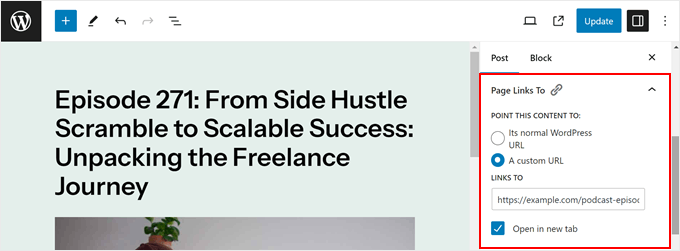
Agora, basta colar o URL externo completo (incluindo o https://) no campo ‘Links Para’. Por exemplo, se você estivesse vinculando ao site WPForms, então você inseriria ‘https://wpforms.com’.
Há também uma caixa de seleção para ‘Abrir em nova aba’ se você quiser que os visitantes do site externo mantenham sua página aberta na aba original quando clicarem no título. Você pode marcar essa caixa, se necessário.
Finalmente, prossiga e clique em ‘Atualizar’ ou ‘Publicar’ para salvar suas alterações.
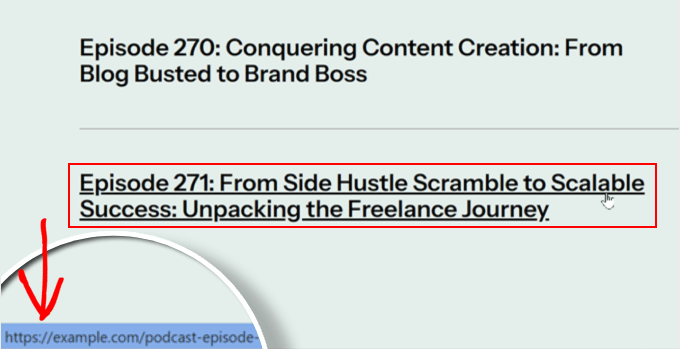
Se você for à sua página de blog do WordPress, página inicial, página de arquivo ou qualquer outro lugar onde o título da sua postagem ou página seja exibido como um trecho, você pode tentar passar o mouse sobre o título.
Você verá que agora ele vincula ao URL externo que você especificou.
Método 2: Usando Código Personalizado (Mais Controle)
Este método é ideal para usuários que se sentem confortáveis com código e para pessoas que desejam mais controle sobre quais páginas os títulos de suas postagens vinculam a um URL diferente.
Por exemplo, você pode querer que o título da postagem vincule a um URL externo se for exibido no modelo de postagem única, mas não quando aparece na página inicial ou nas páginas de arquivo.
Para garantir a segurança, usaremos o WPCode em vez de editar os arquivos do tema diretamente. Este plugin torna seguro inserir código personalizado no WordPress, pois pode evitar que você quebre seu site se houver erros no código.
Nossos parceiros de negócios realmente usam o WPCode para adicionar e gerenciar seus trechos de código personalizados. Você pode conferir nossa análise completa do WPCode para saber mais sobre o plugin.
Passo 1: Instalar e Configurar o WPCode
Primeiro, vamos instalar e ativar o plugin WPCode. Temos um guia sobre como instalar um plugin do WordPress se você precisar de ajuda com isso.
📝 Observação: Neste guia, usaremos a versão gratuita do WPCode, pois ela inclui tudo o que precisamos. No entanto, você pode querer explorar o WPCode Pro para desbloquear recursos avançados como histórico completo de revisões de código e agendamento.
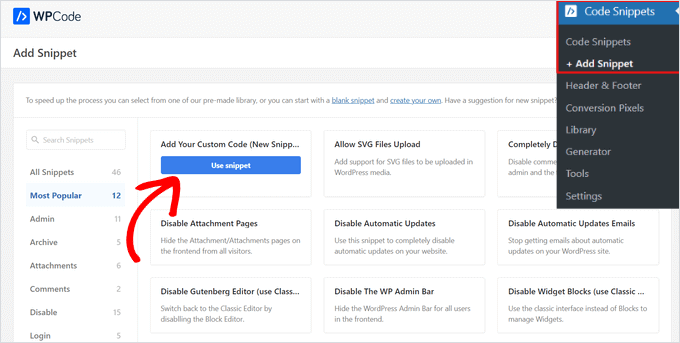
Após a ativação, você pode navegar até Trechos de Código » + Adicionar Trecho. Aqui, basta passar o mouse sobre ‘Adicionar seu código personalizado (Novo Trecho)’ e clicar no botão ‘Usar trecho’.
Em seguida, você mudará o ‘Tipo de Código’ de Trecho de HTML para ‘Trecho de PHP’.
Depois disso, você chegará à página do editor de código.
A primeira coisa a fazer aqui é dar um nome claro ao seu trecho, como ‘Links Externos de Títulos de Posts’, para que você possa identificá-lo facilmente mais tarde.
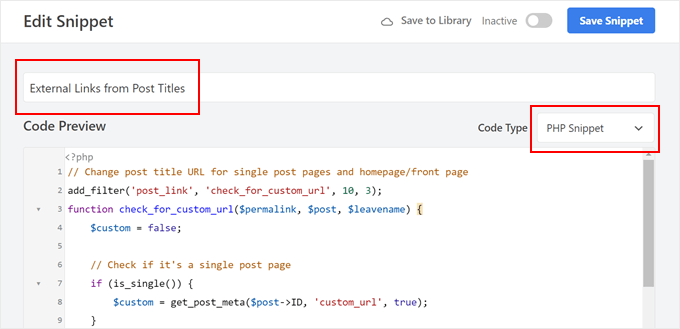
Agora, você pode escolher um dos seguintes trechos de código:
Opção 1: Fazer com que Todos os Títulos de Posts Linkem para URLs Externas
Este trecho de código modificará o URL dos títulos dos seus posts em vários locais do seu site, incluindo posts individuais, a página inicial e páginas de arquivo.
O código verifica se é uma página de postagem única, página inicial, página principal ou página de arquivo. Se for, e você definiu um URL personalizado usando as etapas mencionadas posteriormente, o código usará esse URL em vez do permalink padrão.
Na próxima etapa, adicionaremos um campo personalizado chamado 'custom_url' no editor de blocos para especificar o URL externo para cada postagem:
// Change post title URL for single post pages and homepage/front page
add_filter('post_link', 'check_for_custom_url', 10, 3);
function check_for_custom_url($permalink, $post, $leavename) {
$custom = false;
// Check if it's a single post page
if (is_single()) {
$custom = get_post_meta($post->ID, 'custom_url', true);
}
// Check if it's the homepage, front page, or archive pages
elseif (is_home() || is_front_page() || is_category() || is_tag() || is_archive()) {
$custom = get_post_meta($post->ID, 'custom_url', true);
}
// Return the custom URL if set, otherwise return the default permalink
return ($custom) ? esc_url($custom) : $permalink;
}
Digamos que você queira que este código seja executado apenas na página principal e não nas páginas de arquivo.
Em seguida, você pode simplesmente remover o código que diz is_category(), is_tag() ou is_archive(), assim:
// Change post title URL for single post pages and homepage/front page
add_filter('post_link', 'check_for_custom_url', 10, 3);
function check_for_custom_url($permalink, $post, $leavename) {
$custom = false;
// Check if it's a single post page
if (is_single()) {
$custom = get_post_meta($post->ID, 'custom_url', true);
}
// Check if it's the homepage, front page, or archive pages
elseif (is_home() || is_front_page()) {
$custom = get_post_meta($post->ID, 'custom_url', true);
}
// Return the custom URL if set, otherwise return the default permalink
return ($custom) ? esc_url($custom) : $permalink;
}
Opção 2: Fazer com que os títulos das postagens em modelos de postagem única linkem para URLs externos
Este código é útil se você quiser que apenas o título da postagem no modelo de postagem única seja vinculado a URLs externas, não aos de outras páginas como a página inicial, páginas de arquivo e assim por diante.
Desta forma, o usuário ainda pode visitar a postagem do blog e lê-la, mas também pode clicar no título da postagem para conferir outro recurso.
Um exemplo disso é um site de podcast. Você pode usar seu site WordPress para publicar os resumos ou transcrições dos episódios, mas hospedar o áudio no Spotify.
Com este método, você pode publicar seus episódios de podcast em seu site, mas direcionar as pessoas para o Spotify quando elas clicarem no título da postagem.
O código abaixo verifica se a solicitação atual é para uma postagem única. Se for, e você definiu um URL personalizado usando o campo personalizado, ele usará esse URL no título da postagem:
// Hook into the 'post_link' filter to modify the permalink of a post.
add_filter('post_link', 'check_for_custom_url', 10, 3);
// Define the callback function for the 'post_link' filter.
function check_for_custom_url($permalink, $post, $leavename) {
// Check if the current request is for a single post.
if (is_single()) {
// Retrieve the value of the 'custom_url' custom field for the current post.
$custom = get_post_meta($post->ID, 'custom_url', true);
// If the custom field has a value, use it as the permalink. Otherwise, use the default permalink.
return ($custom) ? esc_url($custom) : $permalink;
} else {
// If the current request is not for a single post, return the default permalink.
return $permalink;
}
}
Depois de colar o trecho de código, vamos rolar para baixo até a seção 'Inserção'.
A partir daqui, você vai querer garantir que o 'Método de Inserção' esteja definido como 'Inserção Automática' e a 'Localização' esteja definida como 'Executar em Todos os Lugares'.
Finalmente, prossiga e ative o trecho usando o controle deslizante e clique em 'Salvar Trecho'.

Etapa 2: Habilitar Vinculação em Títulos (Somente Usuários de Temas de Bloco)
Se você estiver usando um tema de bloco, há uma etapa extra que você deve tomar para garantir que o código funcione.
Primeiro, você pode ir em Aparência » Editor para abrir o Editor de Site Completo.

Agora você verá algumas opções para editar seu tema de bloco.
Clique em ‘Templates’.
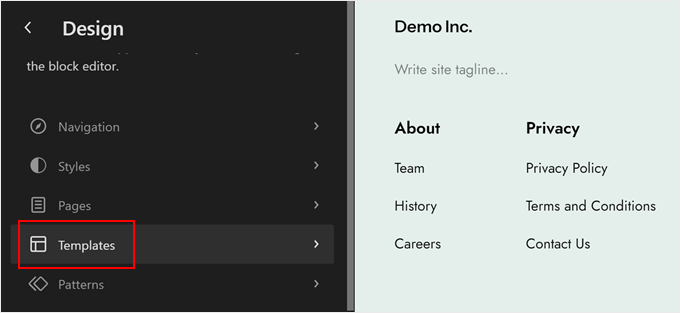
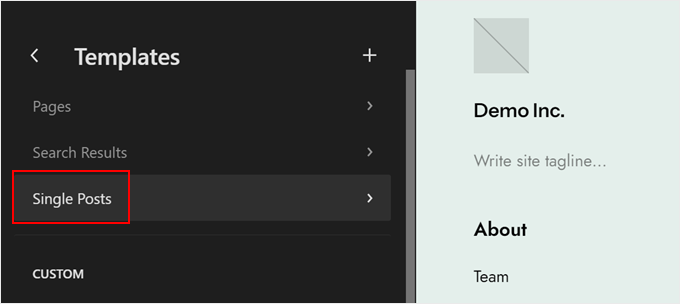
Nesta etapa, você precisará localizar o template ‘Single Posts’.
Assim que o encontrar, basta clicar nele para selecioná-lo.
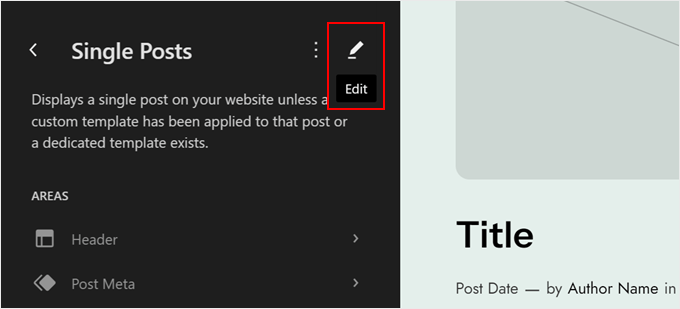
Agora, você precisará clicar no ícone de lápis ‘Editar’.
Isso abrirá o editor de blocos.
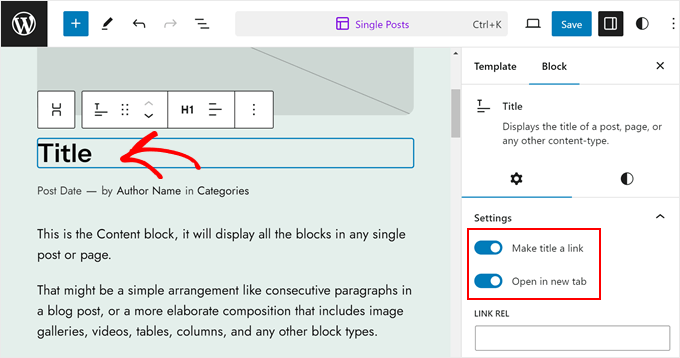
Dentro do editor, clique no bloco ‘Title’.
Na barra lateral ‘Configurações do Bloco’, ative a opção ‘Tornar título um link’ e a opção opcional ‘Abrir em nova aba’. Em seguida, deixe o campo ‘Link Rel’ vazio.
Depois disso, clique em ‘Salvar’.
Etapa 3: Adicionar um Novo Campo Personalizado
Agora, é hora de adicionar o campo personalizado ‘custom_url’ no editor de blocos.
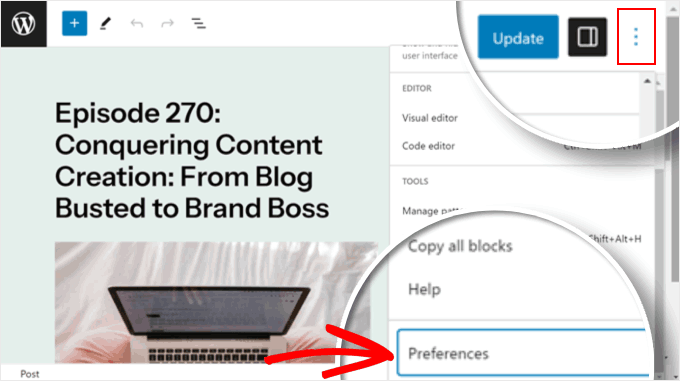
Dentro do editor, você pode clicar no menu de três pontos no canto superior direito do editor de blocos e selecionar ‘Preferências’.
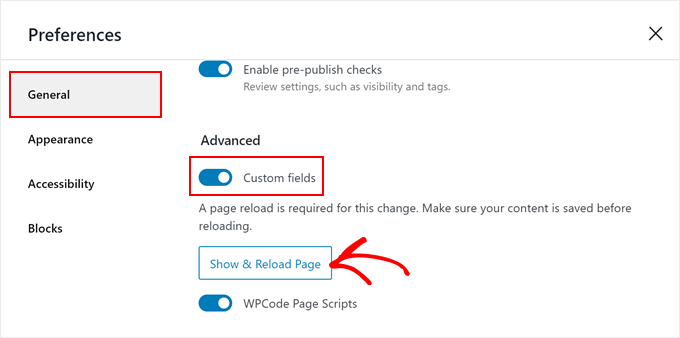
A partir daqui, você precisará navegar até a aba ‘Geral’.
Depois disso, você pode rolar para baixo até ‘Campos personalizados’. Ative-o e atualize sua página clicando em ‘Mostrar e Recarregar Página’.
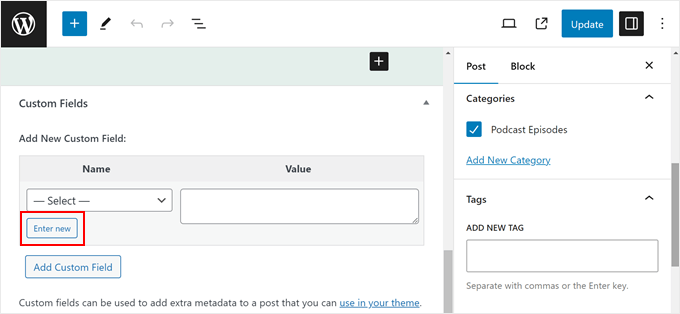
Uma nova seção de campos personalizados aparecerá.
Você precisa clicar em ‘Inserir Novo’ ali.
Na seção ‘Adicionar Novos Campos Personalizados’, vamos inserir ‘custom_url’ ou qualquer campo personalizado que você especificou no código anteriormente no campo ‘Rótulo’.
No campo ‘Valor’, você pode colar o URL externo para o qual deseja vincular.
Quando terminar, clique em ‘Adicionar Campo Personalizado’.
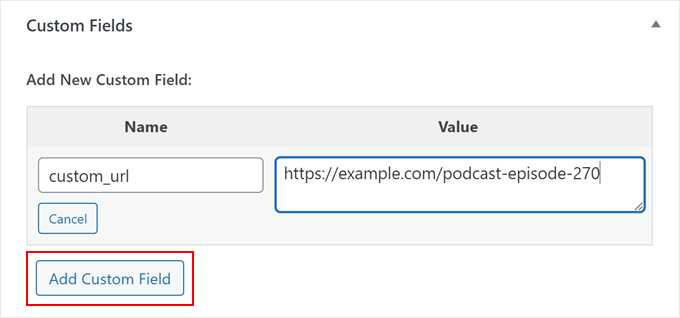
Em seguida, basta clicar em ‘Atualizar’ ou ‘Publicar’ para tornar suas alterações visíveis.
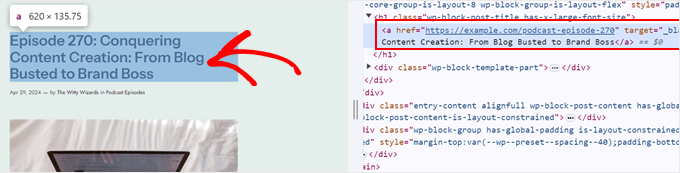
Finalmente, você pode visitar seu site para ver se o código funciona. Você pode passar o mouse sobre o título da sua postagem ou usar a ferramenta de inspeção para verificar.
Veja como o URL do título da postagem deve ficar se você usar o código da opção 2:
Dica Bônus: Adicionar Links Externos nos Títulos dos Posts Afeta o SEO?
Adicionar links externos diretamente nos títulos das suas postagens tem um impacto mínimo na otimização para mecanismos de busca (SEO).
No entanto, há algumas coisas a considerar. Quando você linka para outro site, você está essencialmente dizendo aos mecanismos de busca que o outro site pode ser uma boa fonte de informação. Parte do seu "suco de link" pode passar para o site externo, mas geralmente é uma pequena quantidade.
Dito isso, se seus títulos contiverem muitos links externos, eles podem confundir os usuários ou fazê-los pensar que estão saindo do seu site WordPress imediatamente.
Se você ainda quiser usar links externos em títulos, recomendamos linkar externamente apenas quando o site externo realmente agregar valor ao seu conteúdo, for de alta qualidade e altamente relevante para seu público.
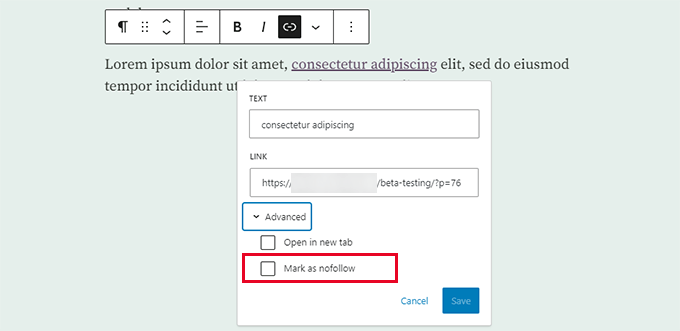
Você também pode adicionar o atributo 'nofollow' ao código dos seus links externos no título. Isso diz aos mecanismos de busca para não seguirem esses links para fins de classificação.
Por outro lado, se você estiver lendo este tutorial para direcionar usuários do seu site antigo para o seu novo, talvez queira considerar o uso de redirecionamentos.
Redirecionamentos informam aos mecanismos de busca (e aos usuários) que uma página específica foi permanentemente movida para um novo local. Isso pode ser benéfico para SEO do WordPress porque o link juice da sua página original será transferido para o novo local.
All in One SEO (AIOSEO) é um plugin do WordPress que pode ajudar você a fazer exatamente isso. Sua interface amigável facilita a configuração de redirecionamentos para posts ou páginas específicas. Nenhum código é necessário, tornando este plugin amigável para iniciantes.
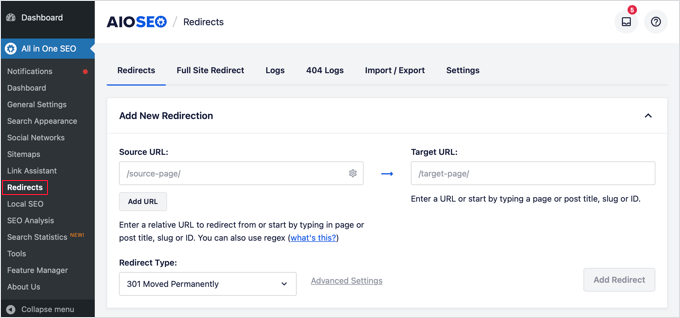
Você pode aprender mais sobre o assunto em nosso guia para iniciantes sobre como configurar redirecionamentos 301.
Perguntas Frequentes Sobre Vincular a Fontes Externas no Título do Post do WordPress
Se você está apenas começando (ou se perguntando sobre o impacto de vincular títulos de posts externamente), estas perguntas comuns podem ajudar a esclarecer as coisas. Vamos repassar os pontos-chave que você precisa saber.
Posso vincular o título de um post do WordPress a um URL externo sem um plugin?
Por padrão, o WordPress não suporta esse recurso. Você precisaria modificar os arquivos de template do seu tema ou usar código personalizado, o que não é ideal para a maioria dos usuários, especialmente iniciantes. Plugins como WPCode ou Page Links To oferecem uma solução muito mais fácil e segura.
Mudar o link do título do post afetará o SEO?
Pode – mas não necessariamente de uma forma ruim. Se você estiver linkando para um recurso externo de alta qualidade e relevante, isso pode melhorar a experiência do usuário e até mesmo melhorar o SEO indiretamente. Apenas certifique-se de não estar substituindo conteúdo valioso por posts superficiais que apenas linkam para fora.
É melhor abrir links externos em uma nova aba?
Sim, na maioria dos casos. Abrir links externos em uma nova aba mantém seu site aberto no navegador do usuário, o que pode reduzir a taxa de rejeição e melhorar o tempo de sessão.
O que acontece com o conteúdo original do post se eu linkar o título externamente?
O post em si ainda existe e pode ser indexado pelos mecanismos de busca, mas os leitores que clicarem no título serão levados para o URL externo.
Você ainda pode adicionar conteúdo interno para SEO, resumos, divulgações de afiliados ou contexto.
Posso usar este método para links de afiliados?
Com certeza. Vincular diretamente a URLs de afiliados a partir de títulos de posts é um caso de uso comum. Apenas certifique-se de que você está seguindo as diretrizes de divulgação adequadas e usando um atributo nofollow ou sponsored, se necessário.
Quais plugins funcionarão com tipos de postagem personalizados?
WPCode (com o snippet correto) e Page Links To funcionam com tipos de postagem personalizados, desde que o plugin ou tema os registre corretamente. Sempre teste para garantir que o comportamento seja o esperado.
E se eu trocar de tema – o link externo ainda funcionará?
Sim. Como o link é armazenado nos metadados do post (não codificado no tema do WordPress), o link do título da sua postagem personalizada continuará funcionando mesmo após a troca de tema.
Esperamos que este artigo tenha ajudado você a aprender como vincular a links externos a partir do título do post no WordPress. Você também pode querer conferir nosso guia definitivo de links internos e nossas escolhas de especialistas dos melhores plugins de posts relacionados para WordPress.
Se você gostou deste artigo, por favor, inscreva-se em nosso Canal do YouTube para tutoriais em vídeo do WordPress. Você também pode nos encontrar no Twitter e no Facebook.



John
Isso funcionará também para imagens relacionadas aos títulos dos posts? Assim, clicar em qualquer imagem ou título do post leva para a página no site externo?
WPBeginner Support
O plugin faria isso para sua imagem destacada, se é isso que você quer dizer.
Admin
Alessandro
existe uma forma de linkar títulos de posts para links personalizados, mas apenas se eles estiverem presentes em uma página (então não para o site inteiro)?
Exemplo: página de resultados de busca de plugins como search & filter ou toolset
WPBeginner Support
No momento, não temos um método recomendado para configurar isso.
Admin
Kam
Obrigado. Isso é muito útil. Este plugin funcionaria para feeds RSS automatizados? Ou seja, para sites agregadores? Presumo que não, pois os títulos estão em constante mudança. Estou tentando levar o usuário à fonte original com um clique no título.
WPBeginner Support
Você precisaria entrar em contato com o suporte da ferramenta agregadora que você está usando para saber as opções disponíveis.
Admin
Cantar
O método acima e a sindicação de conteúdo são a mesma coisa? Ou ambos são tópicos diferentes.
WPBeginner Support
Esse é um tópico diferente
Admin
Maksym
Incrível! Era isso que eu estava procurando. Muito obrigado
WPBeginner Support
Glad our article was helpful
Admin
mostafa
Obrigado por este tutorial. Me ajudou muito, mas como usar isso para cpt (no meu caso, um depoimento) e abrir o link em uma nova aba. Obrigado.
WPBeginner Support
You’re welcome
Admin
Brandon H.
Você salvou meu site! Muito obrigado!!
mehmet
Obrigado pela informação útil.
Meu inglês é um pouco ruim.
Eu quero usar esse tipo de plugin no meu site
Mas o tipo em negrito no texto será automaticamente vinculado ao texto.
Links para outros posts dentro do site
Existe tal extensão?
kzain
Nenhum plugin direto, mas tente plugins de link interno ou otimização de palavras-chave. Pode ajudar!
martin
Obrigado por isso, muito útil. Já encontrei muita ajuda neste site!
Melhores cumprimentos da Itália,
Martin
Tammy
Existe uma maneira de exigir que a URL externa seja única? Estou usando wp-directory e adoraria poder tornar este campo personalizado "único e obrigatório"
Melch Wanga
É um bom post mesmo. Em resposta a Toni, no meu caso estou desenvolvendo um site para uma empresa de produção de filmes e tenho "Aluguel de Equipamentos" como serviços no tipo de post personalizado 'serviço'. O Aluguel de Equipamentos é bem grande e estou usando o WooCommerce para adicionar os vários equipamentos, portanto tenho uma página de Loja que lista todos os equipamentos disponíveis para aluguel. O truque é garantir que sempre que um usuário clicar no serviço "Aluguel de Equipamentos", eles sejam direcionados para a Página definida como a página da Loja em vez da página de post único padrão de Aluguel de Equipamentos.
Mel
Olá, como isso afetará o SEO? Podemos adicionar rel="nofollow" a um link externo?
Obrigado
Ariel
ótimo post!
Palashtd
Recentemente comecei a blogar.
Pensei em como adicionar Links Externos a partir do Título do Post. Mas finalmente recebi uma dica incrível deste post. Testei seguindo este tutorial. Estou feliz em receber essas dicas porque está funcionando para mim.
Obrigado por compartilhar esta informação.
Toni Weidman
Não tenho certeza por que você faria isso. Você pode esclarecer qual é o propósito deste processo. Obrigado.