


Ganhar dinheiro com anúncios não se trata apenas de ter mais anúncios; trata-se de posicioná-los de forma mais inteligente.
Vemos muitos proprietários de sites WordPress se apegarem a velhos hábitos: colocar anúncios em barras laterais, cabeçalhos ou rodapés, sem perceber que os leitores geralmente os ignoram. Outros exageram um pouco e sobrecarregam suas páginas, o que acaba afastando os visitantes.
Através de anos de testes, descobrimos uma mudança simples que faz uma grande diferença: colocar anúncios dentro do conteúdo do seu blog. Quando adicionados em pontos de pausa naturais, esses anúncios têm um desempenho muito melhor e não atrapalham a experiência de leitura.
Neste guia, mostraremos como inserir anúncios dentro do conteúdo de suas postagens no WordPress. Se você está apenas começando ou procurando melhorar o que já construiu, nós temos o que você precisa! 🙌

Por que inserir anúncios dentro do conteúdo de suas postagens no WordPress?
Anúncios em banner e na barra lateral são uma ótima maneira de ganhar dinheiro online com um blog no WordPress. No entanto, eles podem ser facilmente ignorados.
As pessoas visitam seu site para ler seu conteúdo e podem não prestar tanta atenção à sua barra lateral ou a outras áreas da página. Como o conteúdo do seu post recebe mais atenção dos visitantes, é o local perfeito para exibir anúncios.
Com isso em mente, mostraremos 3 maneiras diferentes de inserir anúncios dentro do conteúdo de suas postagens no WordPress. Se você preferir ir direto para um método específico, pode usar os links abaixo:
- Método 1. Inserindo anúncios dentro do conteúdo de postagens usando WPCode (Automaticamente)
- Método 2. Inserindo anúncios dentro do conteúdo de postagens usando Ad Inserter
- Método 3. Inserindo Anúncios no Conteúdo de Posts Usando Código (Avançado)
- Dica Bônus: Configurando o Rastreamento de Conversões
- FAQs: Como Inserir Anúncios no Conteúdo do Seu Post no WordPress
Pronto? Vamos começar.
Método 1. Inserindo anúncios dentro do conteúdo de postagens usando WPCode (Automaticamente)
Uma maneira de inserir anúncios no conteúdo do seu post é usando o plugin gratuito WPCode. É um dos melhores plugins de snippets de código do WordPress no mercado e também funciona como um dos principais plugins de gerenciamento de anúncios do WordPress.
Nós o usamos para gerenciar snippets de código em várias de nossas marcas parceiras, e ele tem funcionado excepcionalmente bem. Você pode conferir nossa análise completa do WPCode para saber mais sobre o plugin.

Agora, o WPCode permite que você insira facilmente código para colocar anúncios em qualquer uma das páginas, posts ou áreas de widget do seu site WordPress.
Você pode exibir anúncios de redes de anúncios de terceiros, como o Google AdSense. Alternativamente, você pode exibir seus próprios anúncios hospedados, o que é perfeito para vender anúncios no seu blog WordPress.
Para começar, você precisará instalar e ativar o plugin WPCode. Se precisar de ajuda, consulte nosso guia sobre como instalar um plugin do WordPress.
💡 Observação: Você pode seguir este tutorial usando o plugin gratuito WPCode. Mas se você quiser extras como agendamento de seus snippets, rastreamento de alterações ou desbloqueio da biblioteca completa de códigos, pode valer a pena conferir o WPCode Pro.
Após a ativação, vamos para Snippets de Código » + Adicionar Snippet no seu painel do WordPress.
Na próxima tela, basta passar o mouse sobre a opção ‘Adicionar seu código personalizado (Novo Snippet)’ e clicar no botão ‘+ Adicionar Snippet Personalizado’.

Em seguida, você precisará escolher o tipo de código na lista de opções que aparecem na tela.
Para este tutorial, prossiga e clique em ‘Snippet HTML’.

Isso o levará ao editor de código.
A partir daqui, a primeira coisa a fazer é digitar o nome do snippet de código no campo que mostra ‘Adicionar título para o snippet’.
Observe que os visitantes do seu site não verão o título, pois ele é apenas para sua referência.

Depois disso, você pode escolher o tipo de anúncio que deseja colocar em seu site.
Uma opção é usar o código de anúncio fornecido por um programa como o Google AdSense.
Se você estiver usando o código do Google AdSense, talvez queira ver nosso guia sobre os tamanhos e formatos de banners do Google AdSense com melhor desempenho.
Também temos um guia completo sobre como otimizar sua receita do AdSense no WordPress.
Outra opção é criar seu próprio anúncio. Se você optou por este método, precisará obter o código da pessoa que está pagando para exibir o anúncio em seu site WordPress ou escrever o código você mesmo.
Depois de ter o código do anúncio, basta copiá-lo e colá-lo na caixa 'Visualização do Código'.
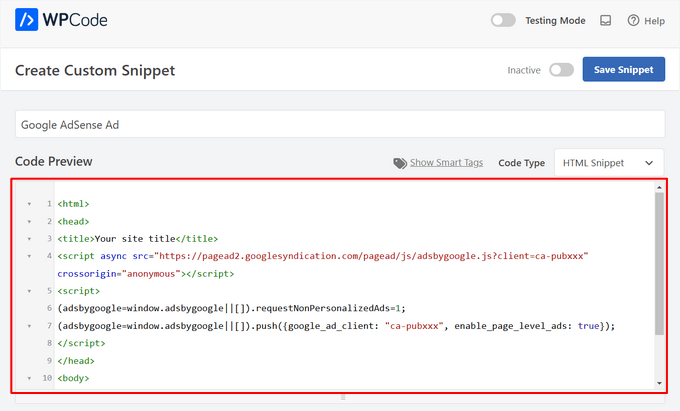
Na próxima etapa, você desejará rolar para baixo até a seção 'Inserção'. Existem duas opções principais de inserção que você pode escolher:
- Inserção Automática – O código do anúncio será inserido e executado automaticamente em seu site na localização escolhida.
- Shortcode – O código do anúncio não será inserido automaticamente. Você receberá um shortcode que pode inserir manualmente em qualquer lugar do seu site WordPress.
Você pode clicar no método 'Inserção Automática' para exibir anúncios automaticamente dentro do conteúdo das postagens.
Em seguida, prossiga e escolha a opção 'Inserir Após Parágrafo' na lista suspensa ao lado do campo 'Localização'.
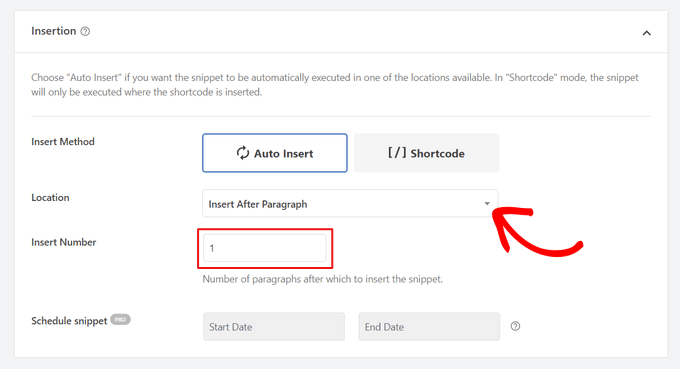
Você também pode modificar o 'Número de Inserção' para escolher o número de parágrafos após os quais inserir o trecho.
Por exemplo, se você quiser exibir o anúncio após o segundo parágrafo em vez do primeiro, basta substituir o 1 por um 2.
Além de inserir anúncios após um parágrafo, você também pode exibir anúncios automaticamente em locais (funções do WordPress) como antes ou depois do conteúdo, entre posts, antes ou depois de trechos, e muito mais.
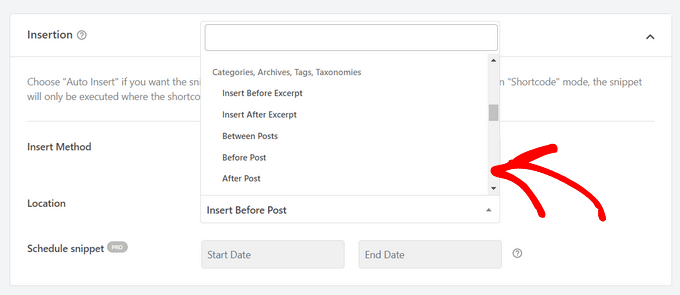
Com a versão premium do WPCode, você pode inserir anúncios em locais do WooCommerce como antes ou depois de produtos, carrinho e página de checkout, apenas para citar alguns.
WPCode Pro também permite agendar seus snippets de código de anúncio com data de início e fim. Isso é perfeito para exibir anúncios durante a temporada de feriados ou para outras promoções por tempo limitado.
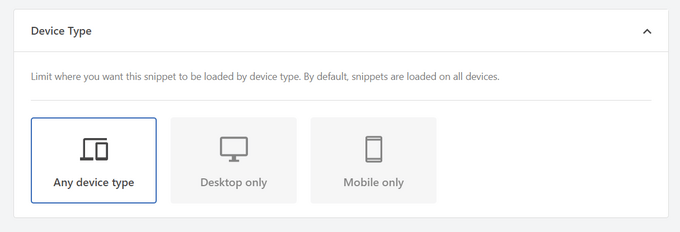
Em seguida, você pode rolar para baixo até a seção ‘Tipo de Dispositivo’. Aqui, sinta-se à vontade para escolher se deseja exibir seu anúncio em qualquer tipo de dispositivo, apenas em desktop ou apenas em dispositivos móveis.
Se você quiser limitar as páginas ou posts onde o snippet de código do anúncio é inserido automaticamente, você pode rolar para baixo até a seção ‘Lógica Condicional Inteligente’.
Por exemplo, você pode ocultar seus anúncios em tipos de página específicos ou URLs de página.
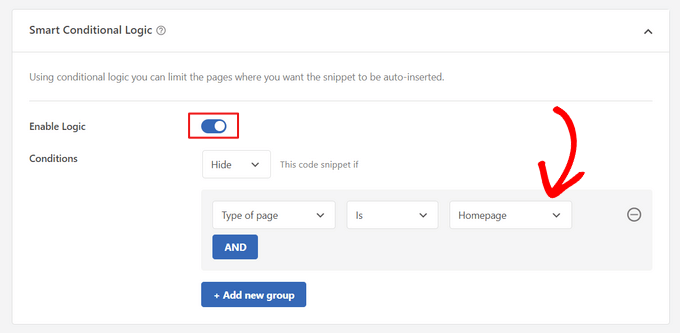
Para ajudar a organizar seus anúncios, você pode ir para a seção ‘Informações Básicas’.
Nesta área, você pode adicionar tags e notas para ajudar a lembrar para que serve seu snippet de código de anúncio.
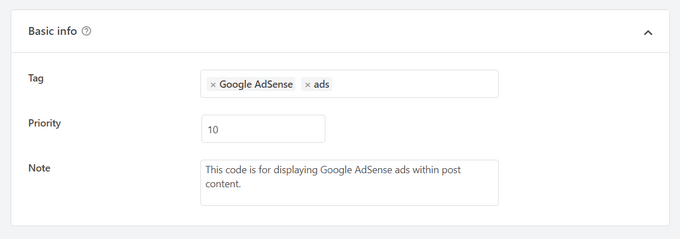
Há também um campo ‘Prioridade’ que permite controlar a ordem em que os snippets são executados quando você deseja exibir vários snippets no mesmo local.
Todos os snippets recebem uma prioridade de 10 como padrão. Mas se você quiser que seu código de anúncio seja exibido antes de outros, basta definir a prioridade para um número menor.
Assim que terminar de trabalhar no seu anúncio, é hora de publicá-lo.
Para fazer isso, vamos voltar ao topo da página e mudar o interruptor de 'Inativo' para 'Ativo'. Em seguida, clique no botão 'Salvar Snippet'.
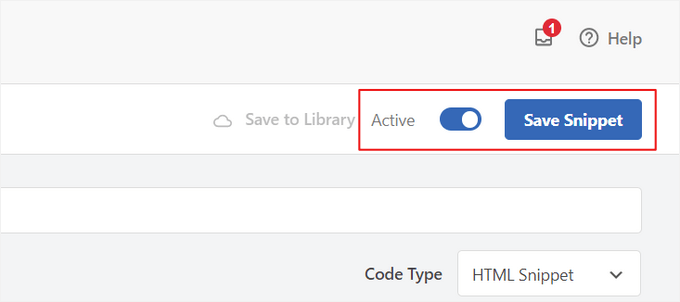
É isso! Se você selecionou o método 'Inserção Automática' mostrado neste tutorial, seu anúncio agora será inserido automaticamente no conteúdo do seu post.
Se você escolher o método de inserção 'Shortcode', você pode criar uma nova página ou post ou abrir um para edição. Em seguida, simplesmente encontre o local exato onde você deseja exibir este anúncio no conteúdo do seu post e crie um novo bloco de shortcode.
Você pode então prosseguir e colar o shortcode neste bloco. Para instruções passo a passo, você pode ler nosso guia para iniciantes sobre como adicionar um shortcode no WordPress.
Agora, se você visitar a página ou post, você verá o anúncio no conteúdo do seu post.
💡 Observação: Se você estiver exibindo anúncios do Google AdSense, pode levar de 20 a 30 minutos para que o anúncio apareça na página.
Método 2. Inserindo Anúncios Dentro do Conteúdo do Post Usando Ad Inserter
Outra opção é usar o Ad Inserter. Este é um plugin de gerenciamento de anúncios do WordPress que pode exibir tanto anúncios hospedados quanto anúncios fornecidos por uma rede.
Se você estiver usando uma rede, poderá simplesmente colar seu código de anúncio no plugin Ad Inserter. No entanto, se você estiver criando um anúncio hospedado, precisará escrever o código você mesmo ou obtê-lo da pessoa que está pagando para exibir o anúncio em seu site.
Para começar, a primeira coisa que você precisará fazer é instalar e ativar o plugin gratuito Ad Inserter. Se precisar de ajuda, consulte nosso guia sobre como instalar um plugin do WordPress.
Após a ativação, você desejará ir para Configurações » Ad Inserter.
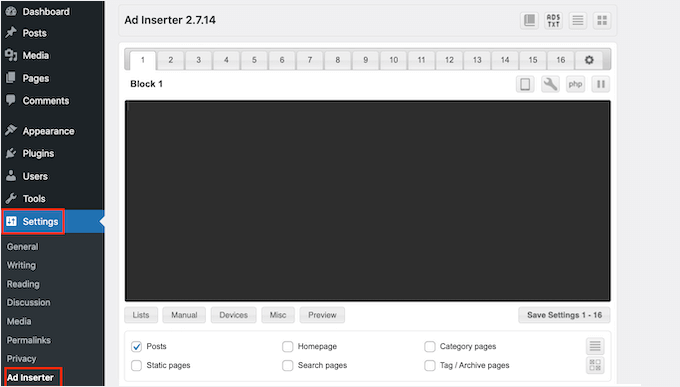
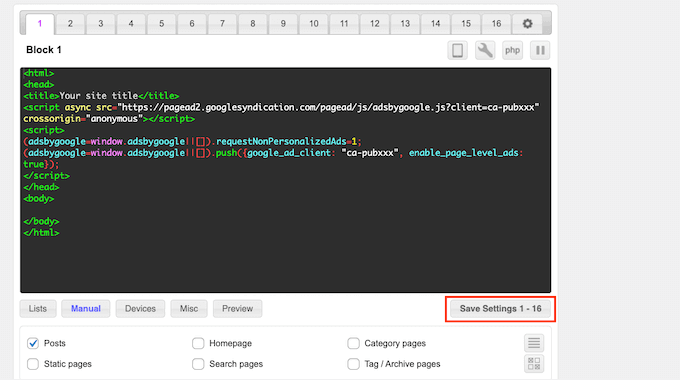
Nesta tela, cada aba representa um anúncio diferente. Isso permite que você crie vários anúncios e os coloque em seu site.
Agora você pode digitar ou copiar/colar o código do anúncio que deseja exibir no conteúdo do seu post.
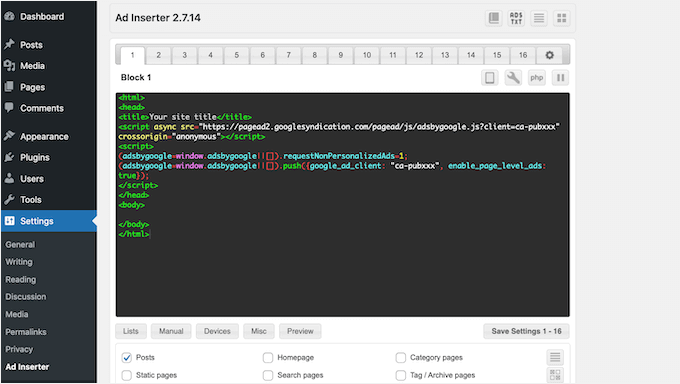
O próximo passo é colocar este anúncio em seu site.
Uma opção é adicionar o anúncio a qualquer página, postagem ou área pronta para widgets usando um shortcode. Outra opção é instruir o Ad Inserter a adicionar automaticamente este anúncio a cada postagem e em um local específico, como após a cada terceiro parágrafo.
Se você deseja adicionar este anúncio às suas postagens automaticamente, pode começar marcando a caixa ‘Postar’.
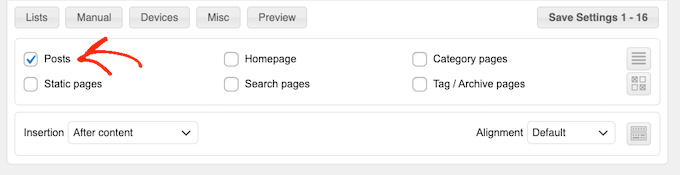
Em seguida, você precisará abrir o menu suspenso ‘Inserção’ e escolher onde o Ad Inserter deve exibir este anúncio.
Como queremos inserir anúncios dentro do conteúdo da postagem, você normalmente escolherá ‘Antes do Parágrafo’, ‘Depois do Parágrafo’, ‘Antes da Imagem’ ou ‘Depois da Imagem’.
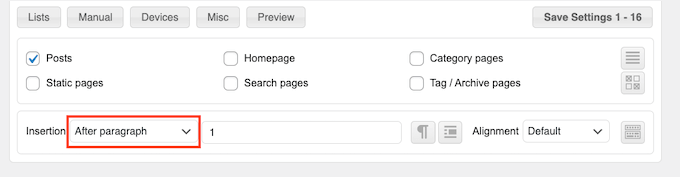
Após escolher uma opção na lista, você pode digitar exatamente onde este anúncio deve aparecer.
Por exemplo, se você quisesse exibir o anúncio após o segundo parágrafo, digitaria ‘2’, como pode ver na imagem a seguir.
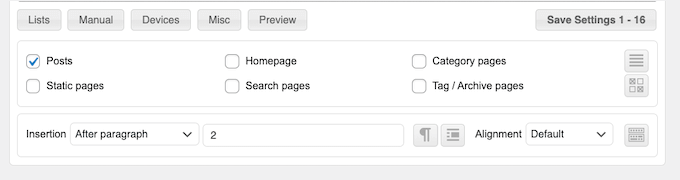
Quando estiver satisfeito com suas configurações, clique no botão ‘Salvar Configurações’.
O Ad Inserter agora inserirá este anúncio no conteúdo da sua postagem na localização escolhida.
Assim como mencionamos anteriormente, você também pode colocar este anúncio em seu site usando um shortcode.
Para fazer isso, clique no botão ‘Manual’ e depois marque a caixa ‘Shortcode’.
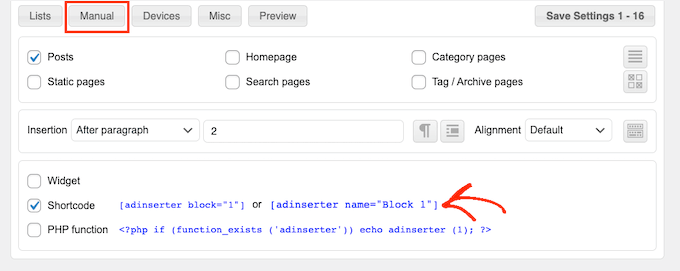
Depois de fazer isso, basta copiar o shortcode do Ad Inserter. Você pode então clicar no botão ‘Salvar Configurações’ para salvar seu anúncio.
Quando terminar, você pode colocar este shortcode em qualquer página, postagem ou área pronta para widgets. Para instruções passo a passo, consulte nosso guia sobre como adicionar um shortcode no WordPress.
Método 3. Inserindo Anúncios Dentro do Conteúdo da Postagem Usando Código (Avançado)
Você também pode adicionar um anúncio ao conteúdo da sua postagem no WordPress usando código.
Como você está editando o código do seu site, este não é o método mais amigável para iniciantes. No entanto, ele permite que você crie anúncios sem precisar instalar um plugin especial de gerenciamento de anúncios.
Para inserir um anúncio usando código, abra o arquivo functions.php do seu tema ou use um plugin de snippets de código.
Novamente, recomendamos o uso do plugin gratuito WPCode porque ele facilita colar snippets no WordPress sem editar o arquivo functions.php do seu tema.
Além disso, o WPCode vem com validação inteligente de snippets de código para ajudar a prevenir erros comuns de código e evitar que você quebre seu site.
Você pode então adicionar o seguinte código:
//Insert ads after second paragraph of single post content.

add_filter( 'the_content', 'prefix_insert_post_ads' );

function prefix_insert_post_ads( $content ) {

    $ad_code = '<div>Ads code goes here</div>';

    if ( is_single() && ! is_admin() ) {
        return prefix_insert_after_paragraph( $ad_code, 2, $content );
    }

    return $content;
}

// Parent Function that makes the magic happen

function prefix_insert_after_paragraph( $insertion, $paragraph_id, $content ) {
    $closing_p = '</p>';
    $paragraphs = explode( $closing_p, $content );
    foreach ($paragraphs as $index => $paragraph) {

        if ( trim( $paragraph ) ) {
            $paragraphs[$index] .= $closing_p;
        }

        if ( $paragraph_id == $index + 1 ) {
            $paragraphs[$index] .= $insertion;
        }
    }

    return implode( '', $paragraphs );
}
Este código exibirá um anúncio após o segundo parágrafo do conteúdo de uma postagem.
Se você quiser exibir seu anúncio em algum outro local, basta alterar a seguinte seção:
    if ( is_single() && ! is_admin() ) {
        return prefix_insert_after_paragraph( $ad_code, 3, $content );
    }
No código de exemplo acima, você pode ver que estamos inserindo o anúncio após o terceiro parágrafo.
Depois de fazer isso, você pode digitar ou colar o código do seu anúncio. Este é o código que controla como seu anúncio se parece e funciona.
Você adicionará este código como o valor $ad_code, que é onde diz 'Adicione o código aqui'.
$ad_code = '<div>Ads code goes here</div>';
Depois de fazer isso, você estará pronto para publicar seu anúncio.
Para fazer isso, ative seu plugin específico do site, salve as alterações feitas no arquivo functions.php do seu site ou ative e salve seu trecho de código no WPCode.
Agora, se você visitar seu site, deverá ver seu anúncio ativo.
Dica Bônus: Configurando o Rastreamento de Conversões
Ao colocar anúncios em seu conteúdo, o rastreamento de conversão pode mostrar o quão bem eles estão performando.
Os usuários estão clicando neles? Eles estão levando a vendas ou cadastros?
Essencialmente, o rastreamento de conversão fornece insights críticos sobre o desempenho do seu anúncio e a eficácia geral do seu site. Por exemplo, com o rastreamento de conversão, você pode:
- Otimize Seus Esforços: Se você descobrir que anúncios de uma fonte de tráfego geram mais conversões, você pode investir mais nessa fonte para obter melhores resultados.
- Meça o ROI: O rastreamento de conversão mostra se seus anúncios estão entregando valor. Isso ajuda você a evitar desperdiçar dinheiro em posicionamentos com baixo desempenho.
- Identifique Obstáculos: Digamos que os usuários visualizem seu conteúdo, mas não convertam (por exemplo, eles abandonam um formulário). Nesse caso, você saberá exatamente onde fazer melhorias, como simplificar o formulário ou ajustar suas cores para serem mais acessíveis.
Agora, o processo de configuração pode parecer complicado no início, mas você só precisa fazê-lo uma vez!
Muitas ferramentas do WordPress, como plugins ou integrações, simplificam o processo oferecendo suporte integrado para rastreamento de conversão.
Para mais informações, consulte nosso guia definitivo sobre rastreamento de conversões no WordPress.
Ao combinar posicionamento inteligente de anúncios com rastreamento de conversão, você pode aumentar a receita e obter insights valiosos para otimizar o desempenho do seu site.
FAQs: Como Inserir Anúncios no Conteúdo do Seu Post no WordPress
Aqui estão algumas perguntas comuns que você pode ter ao adicionar anúncios às suas postagens do WordPress:
Inserir anúncios vai deixar meu site WordPress mais lento?
Pode sim, especialmente se o código do anúncio for pesado ou mal otimizado. Para manter tudo funcionando sem problemas, use um plugin como o WPCode e evite scripts de anúncios de tamanho excessivo.
Posso controlar em quais páginas os anúncios são exibidos?
Sim! A maioria dos plugins de gerenciamento de anúncios permite que você use lógica condicional para segmentar posts, páginas, categorias ou até mesmo perfis de usuário específicos. Dessa forma, você mantém o controle de onde os anúncios aparecem.
Como posso melhorar a visibilidade dos meus anúncios?
Você pode tentar colocar anúncios dentro do seu conteúdo em vez de apenas na barra lateral. Isso ocorre porque os anúncios inline tendem a ter um desempenho melhor. Você também pode executar um teste A/B para exibir anúncios em diferentes formatos, tamanhos ou posições para ver qual recebe mais cliques.
Como posso garantir que os anúncios não prejudiquem a experiência do usuário?
Lembre-se de manter os anúncios mínimos, bem posicionados e relevantes para não sobrecarregar seus leitores. Os anúncios devem complementar seu conteúdo, não interrompê-lo.
Você recomenda algum plugin para gerenciamento de anúncios?
Sim! O WPCode é ótimo para inserir e gerenciar códigos de anúncios com precisão. O Ad Inserter é outra opção sólida se você quiser mais controles de layout e recursos de automação.
Esperamos que este artigo tenha ajudado você a aprender como inserir anúncios no conteúdo de suas postagens no WordPress. Você também pode consultar nossos guias sobre como criar um site de anúncios classificados ou como adicionar anúncios da Amazon ao seu site.
Se você gostou deste artigo, por favor, inscreva-se em nosso Canal do YouTube para tutoriais em vídeo do WordPress. Você também pode nos encontrar no Twitter e no Facebook.


Manuel Graf
Obrigado, funciona para mim, mas preciso de um recurso, a mágica só pode acontecer se houver mais de 1500 caracteres no Post? Como posso fazer isso?
Muito obrigado!
WPBeginner Support
We do not have a recommended method for only activating if there are a certain number of characters but if we do we will look to update the article
Admin
Erika
O Ad Sanity permitirá a colocação de anúncios externos em um único post, não em todo o site?
WPBeginner Support
Se você quisesse, pode exibir anúncios em apenas um post!
Admin
George
Existe alguma maneira de inserir anúncios diferentes após vários parágrafos? Por exemplo, anúncio AdSense nº 1 após o 2º parágrafo, anúncio AdSense nº 2 após o 6º parágrafo?
WPBeginner Support
If your ad network has different ads to display then method 2 should allow for what you are wanting currently
Admin
Gideon
este código substituirá todo o código existente do tema filho do tema?
O <?php start está retornando erro
WPBeginner Support
Ele não substituirá todo o design do seu tema. Para colar o código em seu functions.php, você pode tentar remover essa tag PHP de abertura para ver se isso ajuda a resolver o problema.
Admin
Marvin
Como posso fazer com que ele se repita (Por exemplo, para repetir após o parágrafo 2.)?
WPBeginner Support
No momento, não temos um método recomendado para fazer o código se repetir.
Admin
Deepak
Fascinante. É tão fácil. Obrigado, pessoal.
WPBeginner Support
You’re welcome
Admin
Mi Monir
Isso está funcionando. Muito obrigado.
WPBeginner Support
You’re welcome
Admin
Oniel
Você pode, por favor, atualizar o plugin para poder adicionar o código "antes" do primeiro parágrafo em vez de "depois" do primeiro parágrafo?
WPBeginner Support
O plugin tem a opção de inserir antes do conteúdo do seu post em vez de depois de um número de parágrafo
Admin
Shannon
Isso é incrível, muito obrigado por isso. Você sabe por que meu anúncio vai para a esquerda do post e não no meio?
WPBeginner Support
A razão mais comum seria se o seu tema tiver um estilo que esteja forçando esse alinhamento.
Admin
Karthik
quanto tempo leva para os anúncios do Adsense serem exibidos em nosso site depois que somos aprovados e o código é colocado.
WPBeginner Support
Essa seria uma pergunta para o Adsense, pois eles podem não ter anúncios que ofereçam atualmente para o seu site.
Admin
Sangam
Obrigado, com a ajuda deste snippet, consegui exibir anúncios a cada 300 palavras. Eu apenas adicionei a contagem de palavras em vez de parágrafos.
WPBeginner Support
Glad we could give you a starting point
Admin
Chango
Olá, esse plugin Insert posts ads é bom? ou ele trava o site ou o deixa lento? Estou nervoso porque há 7 anos usei um plugin do Adsense e o criador do plugin estava adicionando os anúncios dele no meu site.
Este plugin Insert ads é bom que você recomenda. Ele mexe com o código ou deixa o site lento?
obrigado.
WPBeginner Support
A menos que você adicione manualmente código problemático, o plugin Insert Post Ads não deve prejudicar a velocidade do seu site.
Admin
Arkantos
Funciona muito bem! Mas notei que ele também conta os parágrafos de um tweet incorporado. Existe alguma maneira de evitar isso e contar apenas os parágrafos de texto do conteúdo/artigo?
WPBeginner Support
Infelizmente, no momento não.
Admin
Von
Existe uma tag do WordPress para ter um 'conteúdo/bloco' injetado automaticamente no meio dos meus blogs.
Estou procurando documentação (eu a vi antes). Agradeceria qualquer ajuda aqui.
Obrigado.
WPBeginner Support
Pelo que parece, você quer, você deve usar a recomendação do artigo
Admin
Willys
Olá, acabei de me inscrever no Google AdSense, mas estou tendo um problema de como copiar meu código do Google AdSense para o meu site (WordPress). Como posso fazer isso?
WPBeginner Support
Para adicionar o Adsense, você deve consultar nosso artigo aqui: https://www.wpbeginner.com/beginners-guide/how-to-add-google-adsense-to-your-wordpress-site/
Admin
Sangam
Estou usando este trecho de código no functions.php do meu tema filho para fazer os anúncios aparecerem no 3º parágrafo. Mas eu quero que ele se repita após cada 3 ou 4 parágrafos. Como isso pode ser feito?
WPBeginner Support
Como declaramos no artigo, você mudaria o número no trecho de código para alterar onde o anúncio aparece.
Admin
Sangam
Como repetir? Após o 3º/6º/9º/12º, etc.?
WPBeginner Support
Se você quisesse que o anúncio fosse exibido várias vezes, então dentro da instrução if onde está: return prefix_insert_after_paragraph
Você gostaria de uma nova linha onde você adiciona uma cópia do prefix_insert_after_paragraph com um número de parágrafo diferente
Ahsan Ali
Como inserir anúncio após cada e todo 3º parágrafo em uma única postagem?
Por favor, me guie!
WPBeginner Support
Você precisaria usar o método de plugin específico do site e mudar o 2 para um 3 na linha 12
Admin
Peter
Oi
Só o código está aparecendo na minha postagem, sem imagens. O código está apenas ali na postagem, você nem vai notar que ele está lá
O que posso fazer para mudar isso
Preciso que os banners apareçam na postagem
WPBeginner Support
Você pode querer garantir que adicionou o código com todas as suas tags corretamente para seus anúncios e não pulou nenhuma tag.
Admin
Ngo
Olá,
Obrigado pelo código manual. Parece estar funcionando para todos, mas eu simplesmente não consigo fazê-lo funcionar no meu site. Meu site é composto apenas por Tipos de Postagem Personalizados. É por isso que não está funcionando? Por favor, o que preciso mudar no código para que eles sejam exibidos nos meus tipos de postagem personalizados?
Nem mesmo os widgets comuns são exibidos no meu site. Há algo que eu possa incluir no meu functions.php para que as alterações sejam exibidas nas minhas páginas personalizadas?
Por favor, ajude, tentei todos os códigos na internet e nenhum deles funciona.
WPBeginner Support
Se você quiser usar o código personalizado em um tipo de postagem personalizado e o método que temos não estiver funcionando, você pode tentar mudar is_single() para: is_singular( $post_types = "" )
e colocar o nome do seu tipo de postagem personalizado entre as aspas simples
Admin
Swagatam Innovations
Funcionou como um encanto, muito obrigado por este código!
WPBeginner Support
Glad our article could help
Admin
Minh Hieu
Você pode me ajudar?
Como inserir anúncios antes de um elemento ID?
Ex: eu quero inserir anúncios antes
Muito obrigado!
JOHN HOBBS
Obrigado por tudo que você fornece. É realmente apreciado. Mas uma pergunta. Este artigo lê
Última atualização em 2 de maio de 2014
no topo. As informações apresentadas ainda são válidas e atualizadas?
Vocês têm sido de grande ajuda para mim, então me sinto mal em perguntar, mas preciso saber.
Novamente, obrigado pelos ótimos recursos que vocês fornecem!
John
WPBeginner Support
Olá John,
O plugin mencionado no artigo ainda está disponível e funciona muito bem.
Admin
Tell.com.ng
Por favor, preciso de uma maneira claramente definida de adicionar mais de um anúncio após diferentes parágrafos.
Resposta urgente necessária, por favor.
Obrigado!
Atul
estou usando um tema com rolagem infinita e o plugin de anúncios de postagem para anúncios, mas os anúncios aparecem apenas no primeiro post, não nos próximos. como posso resolver isso. este plugin não repete anúncios entre os posts.
Melissa
This is by far the easiest plugin I’ve ever used! It works perfectly and looks great. Thank you so much! WPBeginner has been a huge help to me in starting my new blog!
rishabh shrivastava
Foi útil! Obrigado
sandeep
muito obrigado, está funcionando, cara
Hoàng Trí
Então eu quero inserir anúncios por tag (como Academia, Fitness) apenas duas tags mostrarão anúncios, e outras não. Como posso fazer isso?
Bob
Como posso colocar um anúncio antes do primeiro parágrafo..abaixo da imagem única do post? Quando defino o número para "0"... nada acontece?
Qasim Iqbal
Oi, se eu adicionasse o código usando Post advert, ele apareceria em todos os posts? certo?
Se não, me avise, eu quero isso
Bright Joe
Muito obrigado pelo código para o functions.php. Isso me evita muitos plugins desnecessários.
Obrigado novamente!
Martijn
Olá,
Obrigado pelo código!
Como posso excluir posts específicos?
Saudações,
Martijn
David
Foi sinceramente útil para começar minha apresentação no Kampala WordCamp 2017.
Ajuda realmente incrível de você.
Segun
como posso inserir código HTML no meu espaço de anúncio?
Adem
para mais de um anúncio, mude para isto:
$ad_code = ‘Ads code goes here’;
$ad_code2 = $ad_code;
if ( is_single() && ! is_admin() ) { $content = prefix_insert_after_paragraph( $ad_code, 2, $content ); $content = prefix_insert_after_paragraph( $ad_code2, 8, $content ); return $content; } return $content; }
Obrigado!
Bright Joe
Muito obrigado!
Akios
Não sei como inseri-lo
Sunil Kumar
Obrigado! Funcionou.
Shehab
Quero mostrar dois anúncios no meu post. Como posso fazer isso?
No processo que você mostrou, aqui só consigo ver um anúncio em cada post. mas eu quero mostrar dois anúncios em cada post
shuseel
Quero implementar código de anúncios diferente do código Adsence usando código JavaScript.
O código acima não funciona quando substituí o código JavaScript pelo código de anúncios.
Por favor, sugira como implementar
no lugar do texto.
phil
Olá,
Parabéns por este código function.php! Funciona bem
Tenho uma pergunta:
Como faço para não exibir anúncios em posts ou páginas específicas?
Muito obrigado
Atenciosamente
Phil
Andrea
Bom código! Como inserir apenas para o post de um determinado autor?
Aditya
Estou usando o tema Admiral e quero exibir anúncios acima da miniatura de cada post. O que posso fazer?
Shubhamk
Instalei o plugin, criei meus anúncios no post, mas eles aparecem no final, não no início.
Sally
Olá, instalei o plugin no meu site WP e segui as instruções – anúncio no post e editei as configurações para exibir anúncios nos posts. Mas os anúncios não aparecem nos meus posts. Você sabe por quê? Agradeço desde já!
Gail
Acabei de começar a usar o plugin e ele funciona muito bem!! Uma pergunta: agora quero inserir um novo anúncio. Tenho que excluir o antigo e depois criar um novo? Ou posso reservar o antigo para uso futuro? Parece que tenho que excluí-lo para dar espaço ao novo. Obrigado.
Percival
Estou me perguntando se é possível inserir um widget, em vez de $ad_code = ‘Ads code goes here’;
Isso é possível? Não consigo implementar a sintaxe corretamente, pois inserir um widget parece não respeitar a numeração dos parágrafos e insere aleatoriamente um “1” no texto:
$ad_code .= dynamic_sidebar(‘test’);
John
Percival, você descobriu uma solução? Estou tentando fazer algo semelhante.
Morgan
Onde consigo um código para um anúncio?
hassan
você quis dizer código para anúncios? você precisa visitar sua rede de anúncios, seja o Google AdSense ou para o seu código de anúncios, e então inseri-lo entre insira aqui………
Stephen
Você precisa criar uma conta no Google AdSense e gerar um anúncio dentro dela. Em seguida, pegue o código que eles fornecem para o anúncio recém-criado e insira-o lá.
Jagadish Prasad B
Quero colocar meus anúncios no meio do conteúdo usando um editor. Por favor, sugira como adicionar o código no editor. Obrigado pelo suporte.
Ryan S
Criar um shortcode é a melhor opção para você, então, primeiro, você precisa criar anúncios de shortcode e depois usar esse shortcode em seu artigo/postagem.
Ryan S
hsabarp
obrigado este é o que eu estava procurando………
Vỹ Spirit
Olá, depois de adicionar o código acima ao arquivo function.php, meu artigo não exibe anúncios, em vez disso, exibe o texto adsbygoogle…. Como faço para corrigir isso?
hassan
eu fiz o meu há alguns minutos e funcionou bem, tente remover o <?php se o seu function.php já o tiver…….
Enrique Grobbelaar
This app seems to work for everyone, except me. I have followed all the steps, said it should display after paragraph 3. Now there is a large white block on all posts below paragraph 3, but no ad.
Alguém sabe o que estou fazendo de errado?
(Usando Google AdSense)
Enrique Grobbelaar
Never mind. It is working now.
Ótimo
Obrigado pelos tutoriais, usei o anúncio na postagem no meu site e está funcionando perfeitamente, mas não consigo abrir em uma nova janela. Por favor, como configuro os banners de anúncio na postagem para abrir em uma nova janela?