


Tipos de postagem personalizados são essenciais para organizar e exibir conteúdo diversificado, como portfólios, depoimentos e produtos.
No entanto, por padrão, os resultados de busca do WordPress podem não incluir tipos de postagem personalizados, deixando potencialmente conteúdo valioso sem ser descoberto.
Na WPBeginner, sabemos o quão importante é tornar toda a sua biblioteca de conteúdo fácil de pesquisar. Em nosso blog, usamos tipos de postagem personalizados e os tornamos pesquisáveis, para que nossos leitores possam encontrar e explorar rapidamente o conteúdo que procuram.
Neste artigo, mostraremos como incluir facilmente tipos de postagem personalizados nos resultados de busca do WordPress.
Por que Incluir Tipos de Postagem Personalizados na Busca do WordPress?
Por padrão, os tipos de postagem personalizados que você criou em seu site WordPress não serão incluídos nos resultados da pesquisa.
Isso ocorre porque o recurso de busca integrado do WordPress é bastante limitado e não indexa o conteúdo que você adicionou em tipos de postagem personalizados.
Por exemplo, você pode ter escrito algumas resenhas de filmes sob seu tipo de postagem personalizado Filmes. No entanto, seus visitantes não conseguirão encontrar essas resenhas nos resultados de busca do seu blog WordPress.
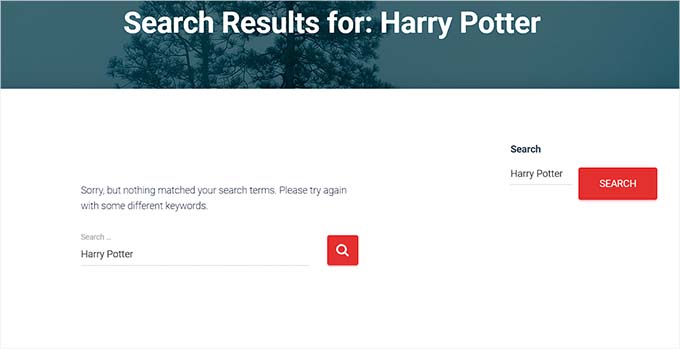
Ao decidir incluir tipos de postagem personalizados em seus resultados de busca, você facilitará para os usuários encontrarem seu conteúdo, melhorando a experiência do usuário.
Além disso, incluir tipos de postagem personalizados nos resultados da pesquisa pode melhorar a visibilidade do seu site.
Dito isso, vamos ver como incluir facilmente tipos de postagem personalizados nos resultados de pesquisa do WordPress.
Como Incluir Tipos de Postagem Personalizados na Pesquisa do WordPress
A maneira mais fácil de incluir tipos de postagem personalizados na pesquisa do WordPress é usando o SearchWP.
É o melhor plugin de pesquisa personalizada para WordPress, usado por mais de 30.000 sites.
Durante os testes, descobrimos que é fácil de usar e permite pesquisar conteúdo que não está incluído na pesquisa padrão do WordPress. Para saber mais, consulte nossa análise do SearchWP.
Para incluir tipos de postagem personalizados na pesquisa do WordPress, você precisará instalar e ativar o plugin SearchWP. Se precisar de ajuda, consulte nosso guia sobre como instalar um plugin do WordPress.
Após a ativação, vá para a página SearchWP » Configurações na barra lateral de administração do WordPress e insira sua chave de licença.
Você pode encontrar essas informações em sua página de conta no site do SearchWP.

Agora você pode configurar o SearchWP para incluir tipos de postagem personalizados nos resultados de pesquisa do WordPress.
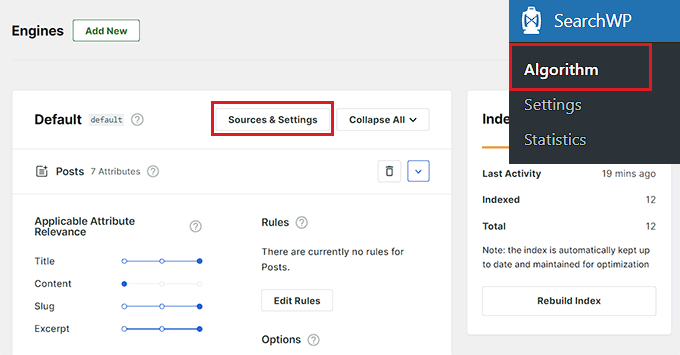
Para fazer isso, vá para a página SearchWP » Algoritmo no painel do WordPress e encontre o painel 'Padrão'.
Nesta tela, você verá seções para os diferentes tipos de conteúdo em seu site WordPress que o SearchWP inclui em seus resultados de pesquisa. Isso inclui a mídia do seu site, posts e páginas.
Para incluir tipos de postagem personalizados, clique no botão ‘Fontes e Configurações’.
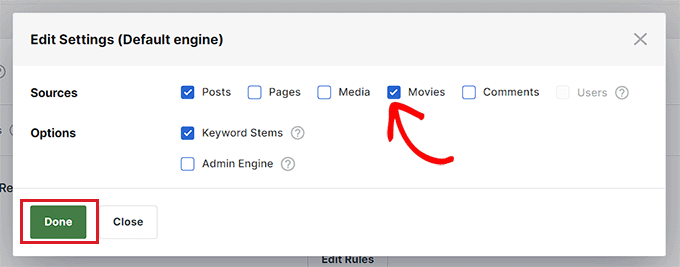
Isso abrirá o prompt ‘Editar Configurações (motor padrão)’ na tela do seu site.
Aqui, na seção ‘Fontes’, você verá todos os seus tipos de postagem listados juntamente com comentários, mídia e muito mais.
Agora, simplesmente encontre todos os tipos de postagem personalizados que você deseja incluir em seus resultados de pesquisa. Em seguida, marque suas caixas.
Por exemplo, se você quiser adicionar o tipo de postagem personalizada ‘Filmes’, marque a caixa ao lado dessa opção.
Depois de fazer isso, clique no botão ‘Concluído’.
Agora você verá uma nova seção para cada um dos seus tipos de postagem personalizados em seu site WordPress adicionados na aba ‘Padrão’.
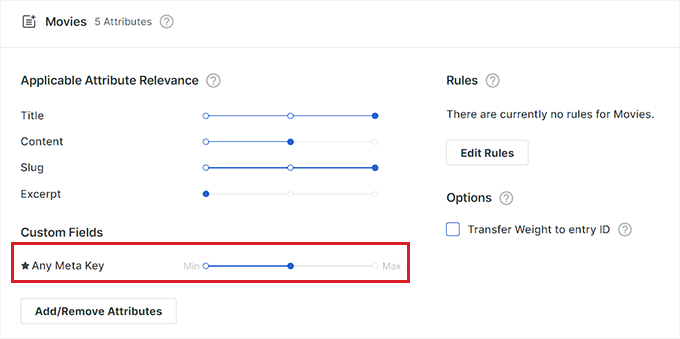
Em cada seção, o SearchWP mostra todos os atributos que ele considerará ao pesquisar seus tipos de postagem personalizados.
Para cada atributo, o SearchWP tem uma escala de ‘Relevância do Atributo Aplicável’. Este é o peso que o SearchWP dá a este atributo ao pesquisar seus tipos de postagem personalizados.
Por padrão, os controles deslizantes para ‘Título’, ‘Slug’ e ‘Resumo’ estão totalmente à direita, então eles têm o maior peso. O controle deslizante para ‘Conteúdo’ está no centro, então ele tem menos peso.
No entanto, se você quiser alterar o peso de um atributo, você pode simplesmente arrastar o controle deslizante ao lado dele de acordo com sua preferência.
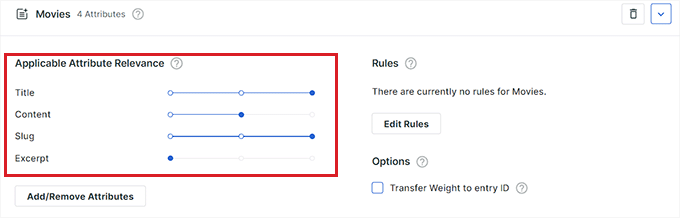
Você pode querer experimentar diferentes configurações de relevância para ver o que lhe dá os resultados de pesquisa mais precisos e úteis.
Você também pode remover atributos. Por exemplo, seu tipo de postagem personalizado pode ter atributos que você deseja que o SearchWP ignore, como atributos que você adicionou apenas para sua referência interna.
Para adicionar ou remover atributos, clique no botão ‘Adicionar/Remover Atributos’.
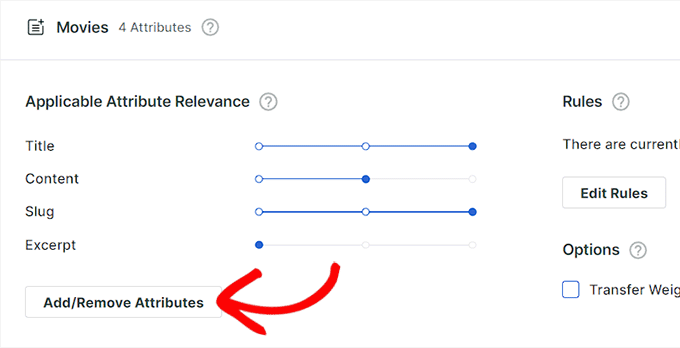
Isso abrirá um novo prompt na tela onde você pode marcar a caixa ao lado de um atributo para torná-lo pesquisável.
Da mesma forma, se você quiser que o SearchWP ignore um atributo, então prossiga e desmarque sua caixa.
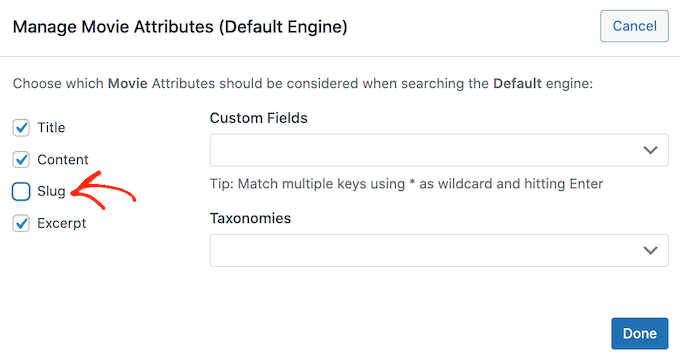
Se você criou taxonomias personalizadas ou campos personalizados, talvez queira que o SearchWP examine esse conteúdo ao pesquisar seus tipos de postagem personalizados.
Para fazer isso, simplesmente clique em ‘Campos Personalizados’ ou ‘Taxonomias’. Você pode então digitar o nome do atributo que deseja adicionar e clicar nele quando ele aparecer.
Para instruções detalhadas, você pode consultar nosso tutorial sobre como tornar os campos personalizados pesquisáveis no WordPress.
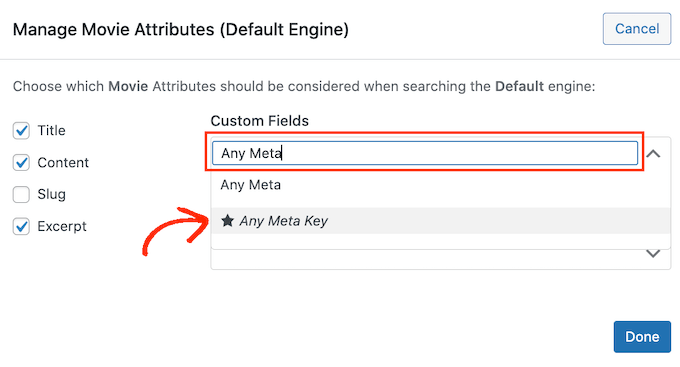
Quando estiver satisfeito com suas configurações, clique no botão 'Concluído'.
Agora, se você adicionou algum atributo, campo personalizado ou taxonomia, poderá alterar o peso desse atributo movendo o controle deslizante para a direita para dar mais peso a ele.
Isso significa que este atributo terá um impacto maior nos resultados da pesquisa.
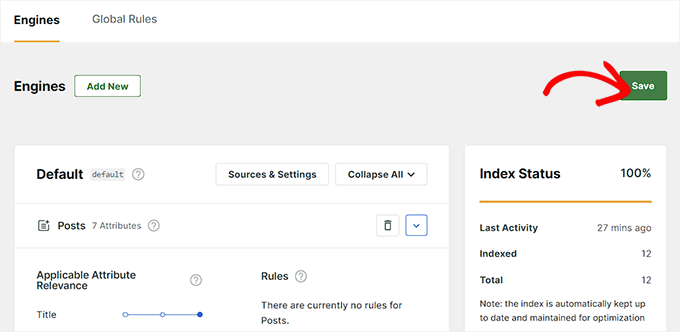
Assim que terminar de personalizar as configurações do SearchWP, role até o topo da tela.
Você pode então clicar no botão 'Salvar' para armazenar suas alterações.
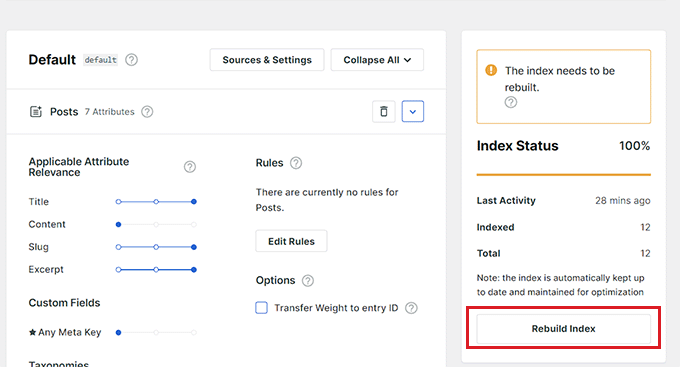
Neste ponto, o SearchWP pode mostrar a mensagem 'O índice precisa ser reconstruído'.
Se você vir esta mensagem, clique no botão 'Reconstruir Índice' na coluna direita da tela.
Isso adicionará seus tipos de postagem personalizados ao índice de pesquisa do seu site, para que eles apareçam nos resultados da pesquisa.
É isso. O WordPress agora incluirá seus tipos de postagem personalizados em seus resultados de pesquisa.
Para mais dicas sobre as configurações avançadas do SearchWP, consulte nosso guia passo a passo sobre como melhorar a pesquisa do WordPress com o SearchWP.
Adicione um Formulário de Pesquisa ao Seu Site WordPress como um Widget
Se você já tem um formulário de pesquisa no seu site WordPress, o SearchWP o substituirá automaticamente.
No entanto, se você ainda não adicionou um formulário de pesquisa ao seu site, precisará visitar a página Aparência » Widgets na área de administração do WordPress.
Uma vez lá, clique no botão 'Adicionar Bloco' (+) no canto superior esquerdo da tela para abrir o menu de blocos.
A partir daqui, encontre o bloco 'Pesquisar' e adicione-o à barra lateral do site.
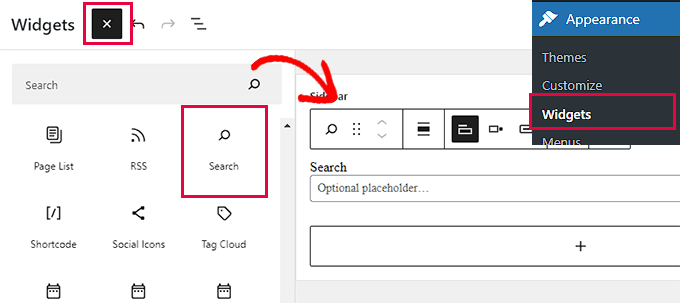
O SearchWP substituirá automaticamente a busca padrão do WordPress pela sua própria busca aprimorada.
Por fim, clique no botão ‘Atualizar’ para salvar suas configurações.
Agora visite seu site para conferir os resultados da sua busca no WordPress feita com o SearchWP.
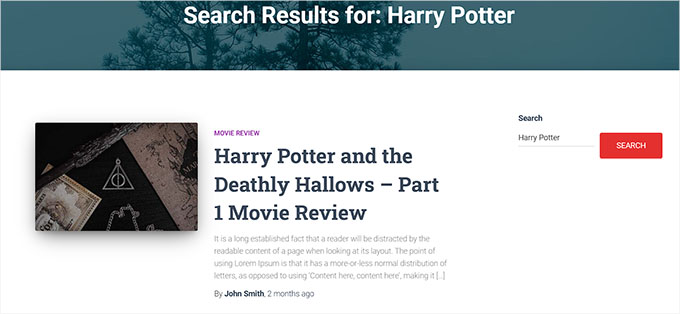
Adicione um Formulário de Pesquisa ao Seu Site WordPress Usando o Editor de Site Completo
Se você estiver usando um tema baseado em blocos, terá um editor de site completo.
Para adicionar um formulário de pesquisa, você precisa visitar a página Aparência » Editor na barra lateral de administração do WordPress.
Uma vez lá, clique em ‘Adicionar Bloco’ (+) para abrir o menu de blocos e escolha o bloco ‘Pesquisar’.
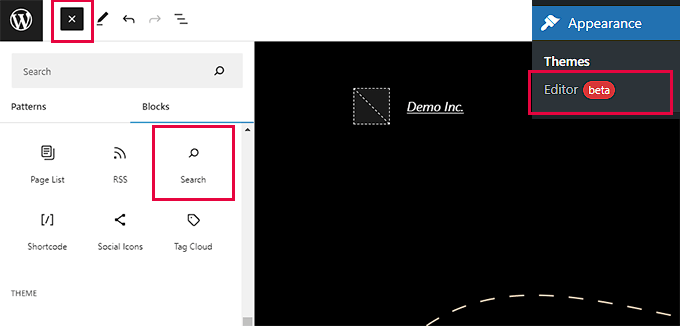
O bloco de pesquisa padrão do WordPress será agora substituído automaticamente pelo formulário de pesquisa melhor do SearchWP.
Finalmente, clique no botão ‘Salvar’ para armazenar suas configurações.
Agora visite seu site e pesquise por tipos de postagem personalizados usando o formulário de pesquisa.
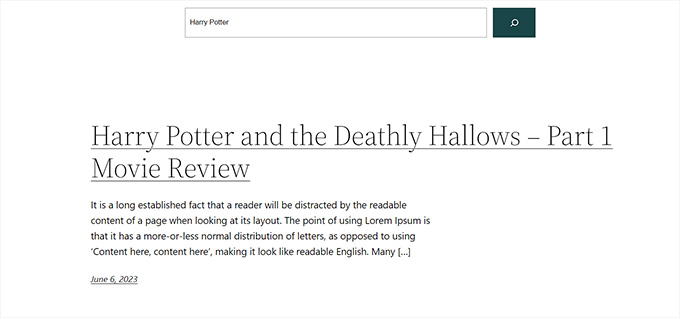
Com o SearchWP, você também pode criar um formulário de pesquisa que mostra apenas os resultados da pesquisa do seu tipo de postagem personalizado, o que pode facilitar para os visitantes encontrarem o que procuram.
Para mais detalhes, consulte nosso guia passo a passo sobre como criar um formulário de pesquisa avançado no WordPress para tipos de postagem personalizados.
Bônus: Adicione Pesquisa Difusa no WordPress
Além de adicionar tipos de postagem personalizados na pesquisa do WordPress, você também pode querer habilitar a pesquisa difusa. Este recurso permite que os usuários encontrem facilmente as informações que procuram, mesmo que cometam erros de digitação em sua consulta.
Uma pesquisa difusa procura por correspondências parciais para um termo de pesquisa e mostra os resultados mais próximos se não houver correspondências exatas disponíveis.

Para habilitar a pesquisa fuzzy no SearchWP, vá para a página SearchWP » Configurações no painel do WordPress e role para baixo até a seção ‘Configurações Gerais’.
A partir daqui, basta alternar o interruptor ao lado da opção ‘Correspondências Parciais’.

Depois de fazer isso, o recurso será adicionado automaticamente ao seu formulário de pesquisa. Para instruções detalhadas, você pode consultar nosso tutorial sobre como adicionar pesquisa fuzzy no WordPress para melhorar os resultados.
Esperamos que este artigo tenha ajudado você a aprender como incluir tipos de postagem personalizados nos resultados da pesquisa do WordPress. Você também pode consultar nosso guia sobre como alternar tipos de postagem personalizados no WordPress e ver nosso tutorial sobre como adicionar ícones para tipos de postagem personalizados no WordPress.
Se você gostou deste artigo, por favor, inscreva-se em nosso Canal do YouTube para tutoriais em vídeo do WordPress. Você também pode nos encontrar no Twitter e no Facebook.



Dennis Muthomi
A seção do SearchWP sobre ajuste de pesos de atributos chamou muito minha atenção. Na verdade, usei isso recentemente em um site de portfólio e funcionou muito bem.
Precisávamos que os resultados da pesquisa mostrassem os títulos dos projetos e as categorias primeiro, e foi super fácil de configurar. Uma coisa que realmente nos ajudou – testamos a pesquisa usando palavras que nossos clientes costumam usar antes de ir ao ar.
Uma dica rápida que gostaria de adicionar é: tente brincar com os pesos em suas taxonomias personalizadas. Isso faz uma grande diferença em obter melhores resultados de pesquisa, especialmente se você estiver trabalhando com peças de portfólio ou estudos de caso que usam termos específicos da indústria.
Jiří Vaněk
Eu queria criar tipos de postagem personalizados no meu blog para artigos de revisão, que deveriam ser separados de outros posts. Depois de ler este artigo, percebi que poderia enfrentar problemas relacionados à pesquisa. Obrigado pela ótima dica sobre WP Search. Tenho de olho neste plugin há algum tempo e parece que ele provavelmente se tornará uma necessidade para o meu site. Obrigado pelas novas informações!