


Seu site WordPress não está enviando e-mails. Submissões de formulários de contato desaparecem. E-mails de redefinição de senha nunca chegam e notificações importantes somem no vácuo.
Você não está sozinho. A solução é simples: use SMTP (Simple Mail Transfer Protocol) em vez do método de e-mail padrão do WordPress. SMTP autentica seus e-mails para que eles realmente cheguem à caixa de entrada em vez de serem bloqueados ou marcados como spam.
Usamos o WP Mail SMTP no WPBeginner há anos para gerenciar toda a nossa entrega de e-mails. Ele conecta o WordPress a serviços de e-mail confiáveis como o SendLayer, para que cada submissão de formulário de contato e notificação chegue ao seu destino.
Neste guia, mostraremos exatamente o que causa problemas de e-mail no WordPress e como resolvê-los passo a passo.
Por que você não está recebendo e-mails do seu site WordPress
O motivo mais comum para e-mails ausentes é que o servidor de hospedagem WordPress não está configurado corretamente para usar a função de e-mail do PHP. Este é o método integrado do WordPress para enviar e-mails e não inclui nenhuma verificação de que você é quem diz ser.
Mesmo quando sua hospedagem está configurada corretamente, há outro problema. Provedores de e-mail como o Gmail usam filtros de spam que verificam se um e-mail realmente vem do endereço que afirma ser.
E-mails enviados por sites WordPress frequentemente falham nessa verificação.
Isso significa que, quando um e-mail sai do seu site WordPress (de um plugin de formulário de contato, notificação de administrador ou redefinição de senha), ele pode nem sequer chegar à pasta de spam do destinatário. Ele simplesmente desaparece.
É por isso que recomendamos não usar o WordPress para enviar seu boletim informativo por e-mail.
É também por isso que recomendamos que todos usem SMTP para enviar e-mails no WordPress.
O que é SMTP?
SMTP significa Simple Mail Transfer Protocol (Protocolo de Transferência de E-mail Simples). É o padrão da indústria para o envio de e-mails pela internet.
Pense nisso como a diferença entre jogar uma carta sem assinatura em uma caixa de correio aleatória versus enviar uma carta registrada pelos correios. A função mail() do PHP é essa carta sem assinatura. SMTP é a carta registrada com identificação e rastreamento adequados.
O SMTP usa autenticação adequada, o que significa que ele prova aos provedores de e-mail que seus e-mails são legítimos. Isso leva a uma taxa de entrega de e-mail muito maior.
O plugin WP Mail SMTP configura seu site WordPress para enviar e-mails usando SMTP em vez da função mail() do PHP.
Você pode usá-lo para se conectar com qualquer serviço SMTP popular como SendLayer, Brevo (anteriormente Sendinblue), Gmail (Google Workspace), Amazon SES e muito mais.
Você pode ler nossa análise do WP Mail SMTP para mais detalhes sobre o plugin.
Dito isso, vamos ver como corrigir o problema de o WordPress não enviar e-mails. Você pode usar os links rápidos abaixo para navegar por este artigo:
Alternativa: Se você usa o WooCommerce e seus e-mails de pedido não estão sendo entregues, leia nosso guia sobre como corrigir o problema de o WooCommerce não enviar e-mails de pedido.
Etapa 1: Instale o Plugin WP Mail SMTP
Qualquer serviço SMTP que você escolher, precisará do plugin WP Mail SMTP instalado em seu site. Isso muda o WordPress de usar a função PHP mail() integrada para o seu serviço SMTP.
Usamos o WP Mail SMTP no WPBeginner e em todos os nossos sites parceiros para garantir que todos os e-mails sejam entregues de forma confiável.
Primeiro, instale e ative o plugin WP Mail SMTP. Se não tiver certeza de como fazer isso, consulte nosso guia passo a passo sobre como instalar um plugin do WordPress.
Em seguida, clique em ‘WP Mail SMTP’ no seu painel do WordPress para configurar as definições do plugin.
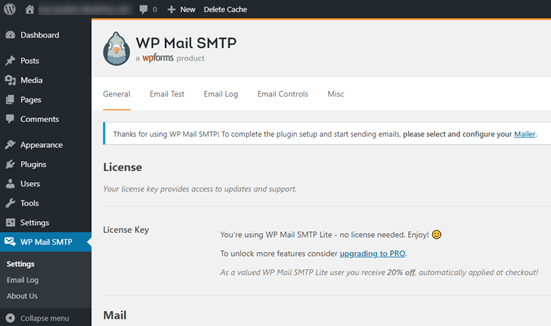
Você precisará começar inserindo o nome e o endereço de e-mail comercial de onde os e-mails do seu site devem vir.
Certifique-se de usar o mesmo endereço de e-mail aqui que você usará para o seu serviço de envio de e-mails SMTP.
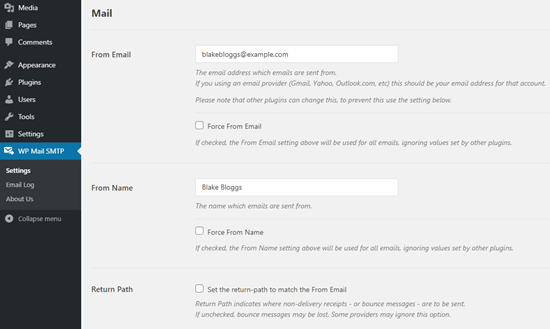
Você pode optar por forçar os e-mails a usar este nome e endereço de e-mail, mesmo que outros plugins como o WPForms tenham configurações diferentes. O WP Mail SMTP substituirá as configurações de outros plugins.
Depois disso, você precisa escolher um serviço de e-mail SMTP para o seu site. Para este tutorial, vamos configurar o SMTP usando o SendLayer.
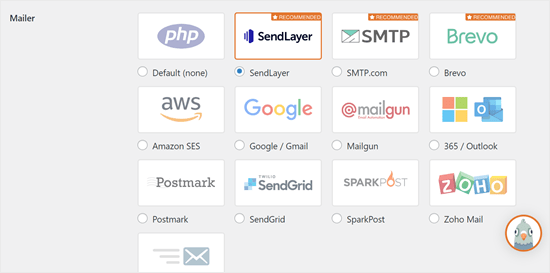
Para finalizar a configuração do WP Mail SMTP, você precisará criar uma conta no SendLayer. Faremos isso a seguir e depois voltaremos para finalizar a configuração, então mantenha esta aba aberta.
Etapa 2: Configure seu Serviço de E-mail SMTP
SendLayer é um serviço de entrega de e-mail confiável, criado especificamente para e-mails transacionais. Estes são os e-mails automatizados que seu site envia, como envios de formulários, confirmações de pedidos e redefinições de senha.
Você pode usar o SendLayer para enviar até 200 e-mails gratuitamente. Isso é mais do que suficiente para a maioria dos pequenos sites começarem.
Estes podem ser e-mails do seu formulário de contato, detalhes da conta de novo usuário, e-mails de recuperação de senha ou quaisquer outros e-mails enviados através do seu site WordPress.
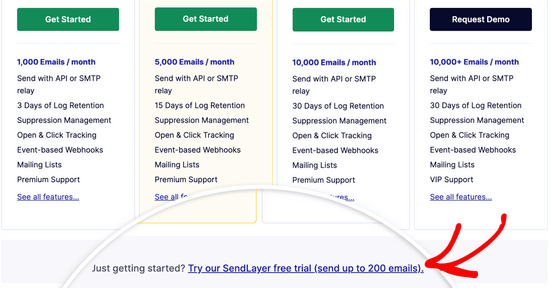
Primeiro, acesse o site do SendLayer para criar uma conta. Na página de Preços, clique no link 'Experimente nosso teste gratuito do SendLayer (envie até 200 e-mails)' para configurar sua conta.
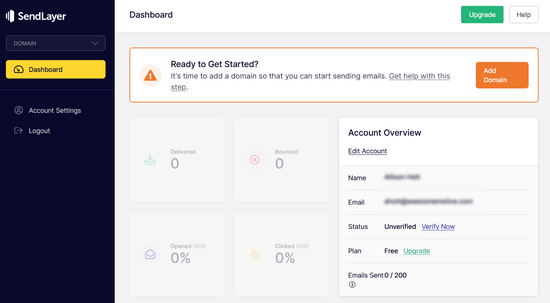
Assim que você criar uma conta, verá seu painel SendLayer.
Agora que você tem uma conta SendLayer, vamos conectar seu provedor de e-mail ao WordPress.
Etapa 3: Conecte seu Site WordPress com SendLayer
Antes de poder enviar e-mails com o SendLayer, você precisa autorizar seu domínio.
Isso prova aos servidores de e-mail que você é o proprietário confirmado do seu domínio de envio e que seus e-mails vêm de uma fonte legítima.
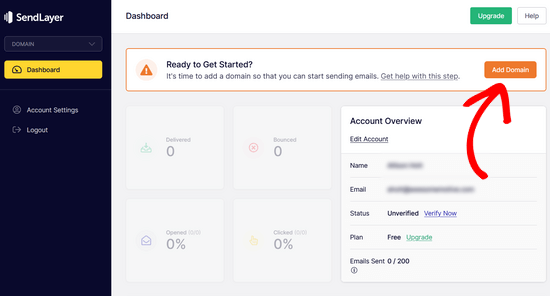
Para autorizar seu domínio, clique no botão laranja 'Adicionar Domínio' no painel SendLayer.
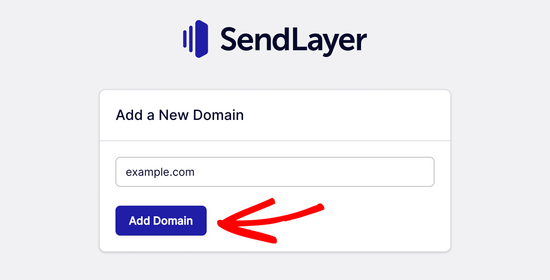
Na próxima página, digite o nome do seu domínio no campo fornecido.
Em seguida, clique no botão 'Adicionar Domínio'.
Observação: Com outros serviços de e-mail como o Brevo (anteriormente Sendinblue), você precisa configurar um subdomínio para o seu site primeiro. Mas o SendLayer adicionará automaticamente o subdomínio aos registros DNS do domínio do remetente.
Portanto, você não precisa adicionar um subdomínio extra ao registrar o domínio.
Depois de adicionar seu domínio, o SendLayer mostrará 5 registros DNS para adicionar às configurações do seu domínio.
Registros DNS (registros do Sistema de Nomes de Domínio) são configurações que conectam seu nome de domínio a vários serviços. Esses registros específicos verificam que você possui o domínio e autorizam o SendLayer a enviar e-mails em seu nome.
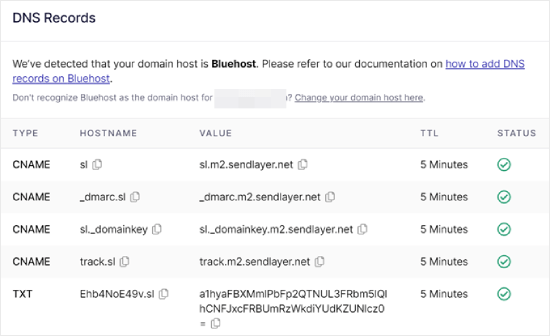
Não se preocupe se isso parecer complicado. Você estará simplesmente copiando e colando texto de um lugar para outro, e nós o guiaremos em cada etapa.
Para este tutorial, demonstraremos usando uma conta de hospedagem na Bluehost.
Se você usa outras empresas de hospedagem ou se o seu DNS é gerenciado em um registrador de domínio como Network Solutions, GoDaddy ou Namecheap, basta seguir as instruções respectivas.
Você também pode ler nosso guia sobre como configurar o WP Mail SMTP com qualquer host.
Primeiro, abra uma nova aba no navegador e faça login na sua conta de hospedagem WordPress. Em seguida, encontre os registros DNS do seu domínio.
No Bluehost, você faz isso indo em ‘Domínios’. Em seguida, clique em ‘Configurações’ ao lado do domínio que você deseja conectar com SendLayer.
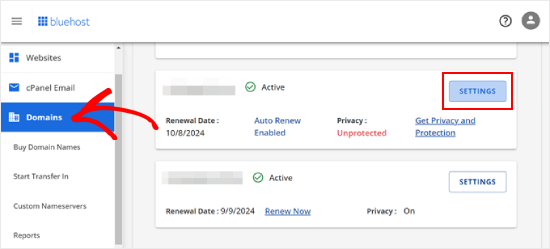
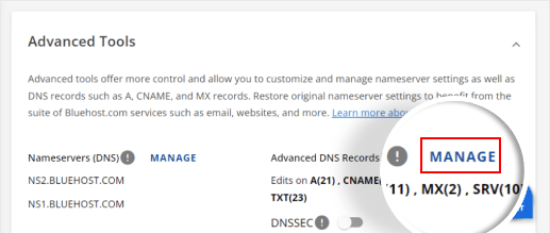
Na página seguinte, role para baixo até a seção ‘Ferramentas Avançadas’.
Depois disso, clique no botão ‘Gerenciar’ ao lado de Registros DNS Avançados.
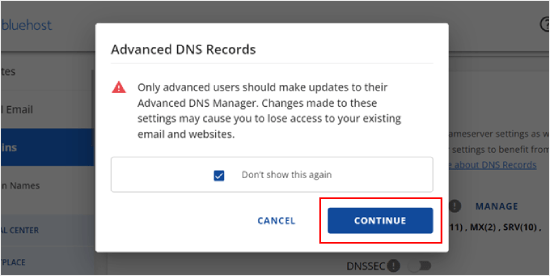
Você verá uma mensagem de aviso dizendo que os registros DNS devem ser editados por um usuário avançado. Não se preocupe com esta mensagem. O processo é direto.
Prossiga e clique em ‘Continuar’ para avançar.
Agora você chegará à página Gerenciar Registros DNS Avançados.
Para começar, clique no botão ‘+ Adicionar Registro’.
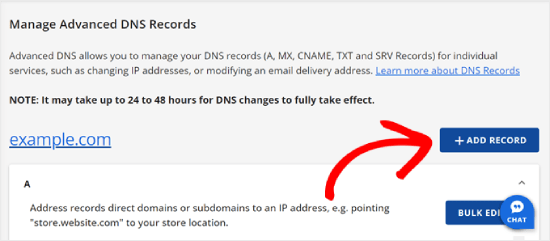
Agora, vamos adicionar os registros DNS fornecidos pelo SendLayer.
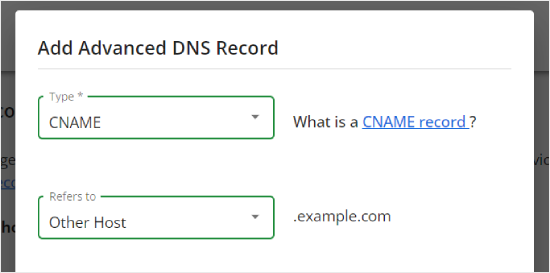
Primeiro, selecione o tipo de registro DNS. Neste caso, usaremos CNAME para o primeiro registro.
Na seção 'Refere-se a', clique em 'Outro Host'. Você escolherá a mesma opção para todos os seus registros DNS mais tarde.
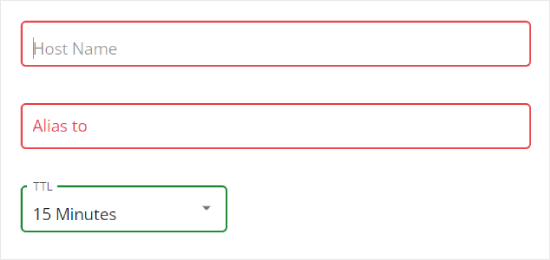
Ao rolar para baixo, você verá três campos: Nome do Host, Alias e TTL.
Preencha o Nome do Host com o valor da coluna ‘Hostname’ do SendLayer. Preencha o Alias com o valor da coluna ‘Value’ do SendLayer. Para TTL, você pode deixar em 15 minutos.
A captura de tela abaixo mostra como nossa tela ficou quando adicionamos nosso primeiro registro CNAME.
Quando terminar, clique em ‘Adicionar’.
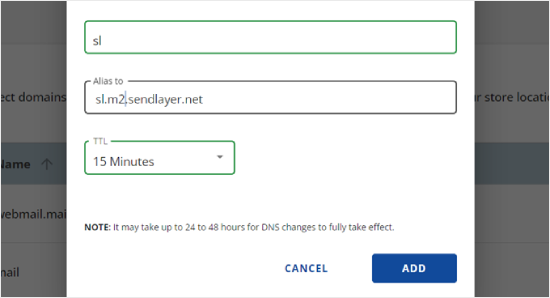
Repita estas etapas para todos os registros DNS (tanto CNAME quanto TXT).
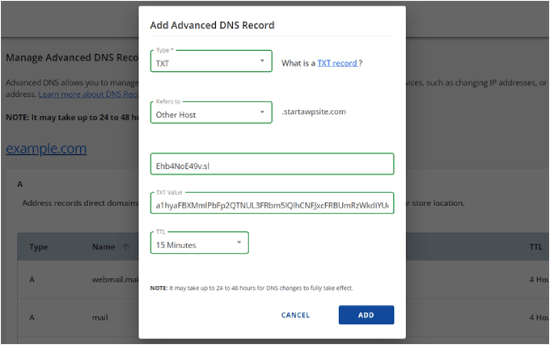
Ao adicionar o registro TXT, cole o valor ‘Hostname’ do SendLayer no campo ‘Nome do Host’ e o ‘Value’ no campo ‘Valor TXT’.
Veja como fica:
Depois de adicionar seus registros, volte ao SendLayer e marque a caixa ao lado de ‘Adicionei esses registros DNS e estou pronto para prosseguir’.
Em seguida, clique no botão ‘Verificar Registros DNS’.
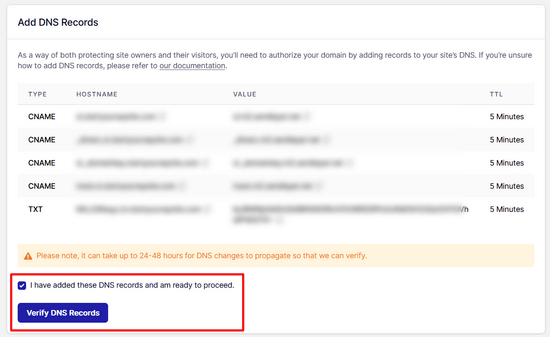
Pode levar de 24 a 48 horas para que o SendLayer possa verificar seus registros. Em nossa experiência, levou várias horas.
Se nada acontecer quando você clicar nesse botão, os registros ainda não podem ser verificados. Você pode verificar novamente mais tarde acessando ‘Configurações’ e navegando até a aba ‘Registros DNS & Configurações’ no seu painel do SendLayer.
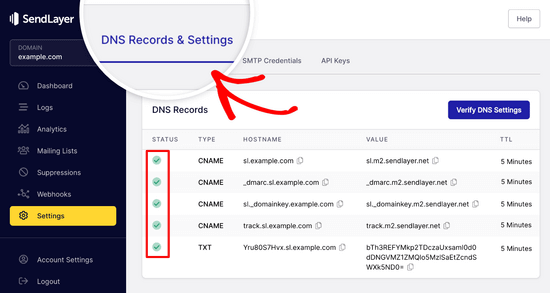
Aqui, você encontrará uma lista de todos os seus registros DNS em um só lugar. Assim que seu domínio for autorizado com sucesso, você verá marcas de seleção verdes ao lado de cada registro DNS na coluna ‘Status’.
Você pode continuar com este tutorial enquanto aguarda a conclusão da autorização.
Etapa 4: Concluir a Configuração do WP Mail SMTP para Usar o SendLayer
Vamos finalizar a configuração. Primeiro, acesse sua conta SendLayer para encontrar sua chave de API.
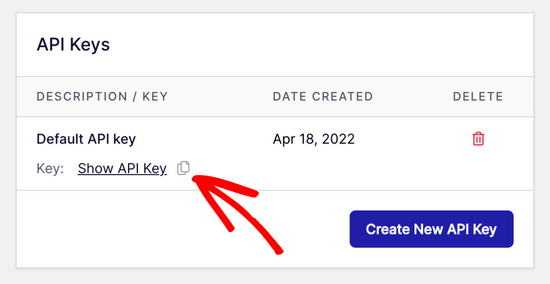
No painel do SendLayer, vá para Configurações » Chaves de API. Aqui, você verá uma chave de API padrão que foi gerada quando você autorizou seu domínio no SendLayer.
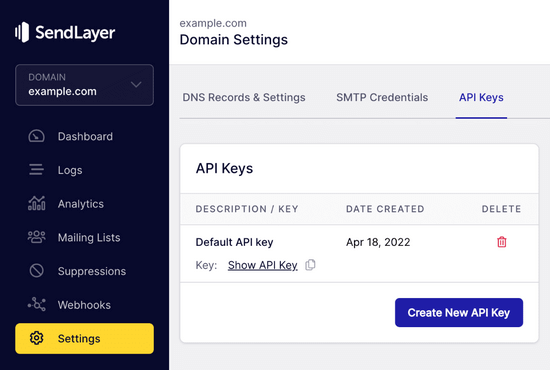
Copie a chave de API desta página clicando no ícone de cópia.
Assim:
Com isso feito, volte para a aba do assistente de configuração do WP Mail SMTP.
Em seguida, cole a chave de API onde for apropriado.

Parabéns! Você configurou tudo. O último passo é enviar um e-mail de teste para garantir que tudo funcione.
Vá para WP Mail SMTP » Ferramentas. Na aba ‘Teste de E-mail’, insira um endereço de e-mail para enviar um teste. Por padrão, será o e-mail do administrador do site. Clique em ‘Enviar E-mail’.
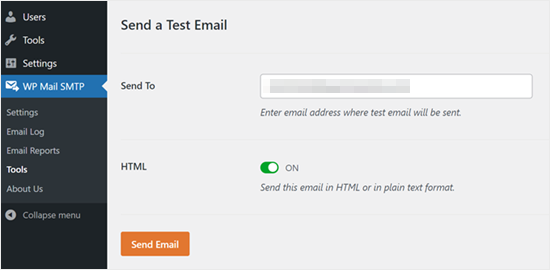
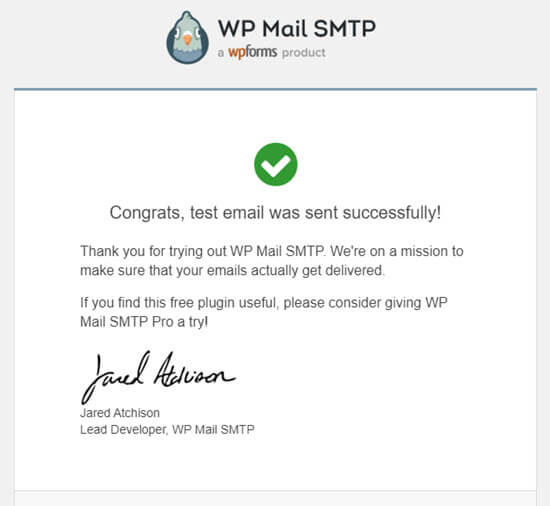
Você deve ver a mensagem ‘E-mail de teste HTML enviado com sucesso!’
Verifique sua caixa de entrada para ver se ele chegou. Ele ficará assim:
Observação: Se sua conta SendLayer ainda não estiver ativada, você receberá a mensagem: [permission_denied]: Impossível enviar e-mail. Sua conta SMTP ainda não está ativada.
Formas Alternativas de Corrigir o Problema de E-mails Não Enviados do WordPress
Como você pode ver na lista de opções de remetente do plugin WP Mail SMTP, você não precisa usar o SendLayer. Embora seja nossa principal recomendação gratuita, existem outras opções, incluindo Microsoft 365, Gmail (Google Workspace), Amazon SES e muito mais.
Usando Gmail ou Google Workspace Com WP Mail SMTP para Corrigir E-mails do WordPress
Se você tiver uma conta do Gmail, poderá usá-la para enviar seus e-mails. Você não precisará inserir seus detalhes de login de e-mail no WordPress ao usar o plugin WP Mail SMTP.
Para usar o Gmail ou o Google Workspace, configure o WP Mail SMTP conforme mostrado acima e clique na opção ‘Google / Gmail’ para seu remetente.
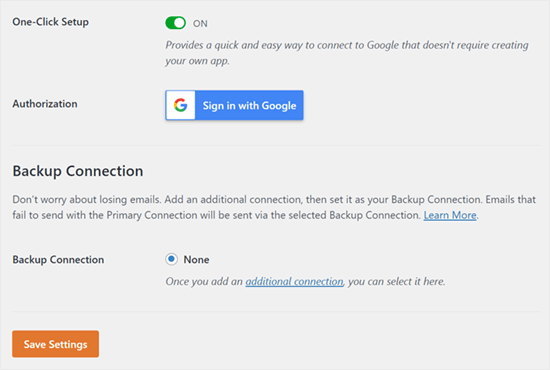
Em seguida, você pode configurar as configurações do remetente usando a configuração de um clique do WP Mail SMTP.
Este método não exige que você crie seu próprio aplicativo, o que o torna muito mais fácil. Você só precisa fazer login na sua conta do Gmail e clicar em ‘Salvar Configurações’.
Existem algumas desvantagens em usar seu Gmail profissional ou Google Workspace, no entanto.
Uma delas é que, se você alterar o endereço de e-mail no futuro, precisará passar por todo o processo novamente. Isso inclui a criação de um novo aplicativo web.
Usando o Microsoft 365 com WP Mail SMTP para Corrigir E-mails do WordPress
Se você usa Microsoft Office 365 ou Outlook para sua conta de e-mail regular, você também pode usá-lo para enviar e-mails através do WordPress.
No entanto, essa opção envolve um processo de configuração mais complexo. Você precisará configurar o WP Mail SMTP como acima e, em seguida, clicar na opção '365 / Outlook' ao escolher seu remetente de e-mail SMTP. Você também precisa registrar um aplicativo no Microsoft Azure para preencher os campos necessários.
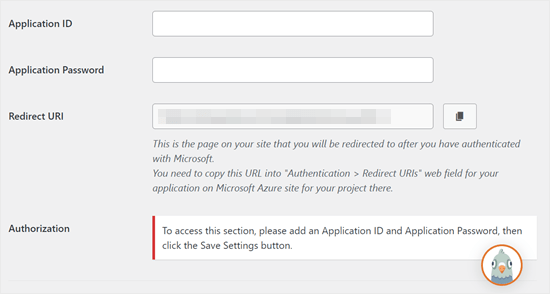
Para mais detalhes, veja o guia detalhado sobre como configurar o Outlook com WP Mail SMTP.
Usando o Amazon SES com WP Mail SMTP para Corrigir E-mails do WordPress
A plataforma Amazon AWS possui um Serviço de E-mail Simples (SES) que você pode usar para corrigir o problema de e-mail do WordPress.
A melhor parte sobre a Amazon é que ela permite enviar até 62.000 e-mails por mês gratuitamente. A desvantagem é que a configuração é mais desafiadora para iniciantes, por isso não a recomendamos como nossa opção preferida.
Mas, como você pode imaginar, muitos profissionais e especialistas usam o Amazon SES para seu serviço de SMTP de e-mail do WordPress, então não poderíamos escrever um artigo sem mencioná-lo.
Se você estiver interessado em configurar o Amazon SES com o WordPress, veja as instruções completas sobre como configurar o Amazon SES com o WordPress.
Qualquer remetente que você decida usar, lembre-se sempre de usar o recurso 'E-mail de Teste' para garantir que os e-mails estão sendo enviados com sucesso.
Certifique-se de verificar sua caixa de entrada também e confirme que você recebeu o e-mail de teste.
Perguntas Frequentes Sobre o Envio de E-mails do WordPress
Aqui estão algumas perguntas comuns que recebemos sobre problemas de e-mail do WordPress.
Por que meus e-mails do WordPress estão indo para spam?
Os e-mails do WordPress vão para o spam porque são enviados usando a função mail() do PHP, que não inclui autenticação. Provedores de e-mail como o Gmail não conseguem verificar se os e-mails realmente vêm do seu domínio, então eles os marcam como suspeitos. Usar SMTP com autenticação adequada resolve esse problema.
O WP Mail SMTP é gratuito?
Sim, o WP Mail SMTP tem uma versão gratuita disponível no WordPress.org que funciona com a maioria dos serviços SMTP. Há também uma versão Pro com recursos adicionais como registro de e-mail, rastreamento e conexões de backup.
Qual é o melhor serviço SMTP para iniciantes?
Recomendamos o SendLayer para iniciantes porque ele oferece um nível gratuito (200 e-mails), tem um processo de configuração simples e é projetado especificamente para e-mails transacionais. O Gmail é outra boa opção se você já tem uma conta Google.
Como sei se meus e-mails do WordPress estão funcionando?
Após configurar o WP Mail SMTP, vá para WP Mail SMTP » Ferramentas no seu painel do WordPress. Use o recurso Teste de E-mail para enviar um e-mail de teste para você mesmo. Se você o receber na sua caixa de entrada (não no spam), seus e-mails estão funcionando corretamente.
Tutorial em Vídeo
Se você prefere instruções visuais, confira este vídeo:
Tendo outros erros do WordPress? Confira estes guias
O WordPress não é perfeito, e você pode encontrar alguns erros comuns de tempos em tempos.
Aqui estão alguns tutoriais que você pode conferir para resolvê-los:
- Como Corrigir o Botão Adicionar Mídia Não Funciona no WordPress
- Como Corrigir Problema de Upload de Imagem no WordPress (Passo a Passo)
- Como Corrigir o Erro de Conteúdo Misto no WordPress (Passo a Passo)
- Como Corrigir Posts do WordPress Retornando Erro 404 (Passo a Passo)
- Como Corrigir o Erro de Banco de Dados do WordPress “Disco Cheio”
- Como Corrigir o Erro de Estabelecer uma Conexão com o Banco de Dados no WordPress
- Como Corrigir o Erro “Desculpe, este tipo de arquivo não é permitido por motivos de segurança” no WordPress
- Como Corrigir o Erro 502 Bad Gateway no WordPress
- Como Corrigir a Busca do WordPress que Não Funciona
- Formulário do WordPress Não Funciona: 7 Dicas de Solução de Problemas
Esperamos que este artigo tenha ajudado você a aprender como corrigir o problema de o WordPress não enviar e-mails. Você também pode querer ver nossa lista dos problemas mais comuns do editor de blocos do WordPress ou nossas escolhas dos melhores plugins de personalização de e-mail do WooCommerce.
Se você gostou deste artigo, por favor, inscreva-se em nosso Canal do YouTube para tutoriais em vídeo do WordPress. Você também pode nos encontrar no Twitter e no Facebook.


Will
Meu problema é que o WordPress não envia e-mails de ou para um endereço que vem do meu nome de domínio. Ex: @meudominio.com. Mas ele envia de qualquer outro tipo de endereço de e-mail.
Md Sajid
Eu configurei meu site com sucesso, e ele está funcionando muito bem.
Obrigado por este tutorial legal e funcional..
Eu usei o método 1 da API do Gmail..
DESCULPE MEU MAU INGLÊS
idayat
olá, por favor, alguém sabe como posso impedir que o WordPress envie e-mails automáticos para assinantes do blog? Eu quero usar o MailChimp, mas parece que preciso primeiro desativar o WordPress. obrigado
Lyndsay
Great instructions! Clear, easy to follow and they work!
Iman
Muito obrigado. Seu tutorial me ajudou a resolver meu problema de e-mail. Este foi um dos melhores tutoriais que já vi. Cada passo é muito bem explicado.
alex
Hi, I have installed SMTP – I think right.. but I’m still not receiving emails from the contact form. I’m also not getting new order notifications. can someone please help me?
Sagar Awal
verifique o spam.
Nifemi
Eu completei todos os passos usando o Mailgun, mas quando tento enviar um e-mail de teste para meus outros webmails no mesmo domínio, eles nunca são entregues. No entanto, funciona muito bem com outros e-mails como o Gmail.
Alguma ideia sobre o que pode estar causando esse problema?
WPBeginner Support
Olá Nifemi,
Por favor, entre em contato com o suporte do Mailgun, eles poderão ajudá-lo a solucionar isso.
Admin
Ron
Existe alguma maneira de encontrar os e-mails que foram enviados e que você não recebeu por causa desse problema?
WPBeginner Support
Olá Ron,
Os e-mails de notificação padrão do WordPress não são armazenados no banco de dados. No entanto, se você estiver usando um plugin que armazena entradas no banco de dados, poderá vê-los.
Admin
Daniel Koo
Em vez da mensagem Sucesso!, recebo um erro como este:
——–
Não Aceitável!
Uma representação apropriada do recurso solicitado não pôde ser encontrada neste servidor. Este erro foi gerado pelo Mod_Security.
———
Qual é o problema?
Colin
Estou tendo exatamente o mesmo problema. A resposta parece estar em manobras complicadas de CSS que eu odeio.
Abhishek Kumar
Muito obrigado pelos tutoriais úteis.
Anthony
Muito obrigado. Segui seu método 1 e funcionou perfeitamente!
Michael Zorko
Então… este costumava ser meu aplicativo preferido. Encontrei um vídeo de ajuda semelhante de vocês há um tempo. Adorava o Mailgun – então eles começaram a mudar sua política. Agora, ele só funciona para endereços de e-mail verificados… a menos que… você coloque um cartão de crédito no arquivo.
Jack Hernandez
Tenho tido problemas com administradores e usuários (e novos usuários) não recebendo notificações automáticas.
Isso também resolverá esse problema?
Obrigado
WPBeginner Support
Olá Jack,
Sim, resolveria. Notificações ausentes são quase sempre causadas por problemas de e-mail no WordPress.
Admin
Chloe
Olá,
Estou confuso na etapa de abrir o cPanel na conta de hospedagem. O que é a conta de hospedagem? É encontrada no WordPress? Obrigado
WPBeginner Support
Olá Chloe,
Parece que você está usando o WordPress.com. Por favor, veja nosso guia sobre a diferença entre WordPress.org auto-hospedado vs blog gratuito WordPress.com.
Admin
Owen
Eu estava tendo exatamente o mesmo problema com e-mails não sendo enviados e estas instruções foram muito úteis. Agora resolvi completamente o problema – muito obrigado
WPBeginner Support
Olá Owen,
We are glad you found the instructions helpful You may also want to subscribe to our YouTube Channel for WordPress video tutorials.
Admin
Amol
Olá,
Obrigado pelo tópico. Ajudou-me muito e corrigiu o problema com o qual eu estava lutando nos últimos 3 dias.
Atenciosamente,
Amol
Fred
Comecei a usar o guia em vídeo e o primeiro passo foi configurar uma conta no Mailgun. Criei uma senha e cliquei no link de verificação no meu e-mail para completar a conta. No entanto, eles então queriam me enviar um código de confirmação por SMS para um celular como uma segunda verificação. Eu só tenho um telefone fixo, não um celular, e não havia alternativa, então é impossível para mim usar o Mailgun. Percebo que a maioria das pessoas hoje em dia tem celulares, mas parece estúpido que eles não permitam o cadastro pelo computador (ou por um código de voz por telefone).
Fernán
Muito obrigado! Eu só tive algumas alterações em relação às configurações de domínio, e isso me apontou na direção certa.
Pankaj Kumar
Olá, se eu estiver usando o Zoho Mail, por exemplo.com, para e-mail.
Posso ainda usar mail1.example.com e configurar o registro MX?
Isso funcionará ou interromperá minha conta de e-mail criada no Zoho Mail para example.com?
Melinda Thome
Isso funcionou perfeitamente e resolveu todos os meus problemas de envio de e-mail do WordPress. Obrigado!!
Melinda
Leo
Meu WordPress envia e-mails, mas esses e-mails vão para a pasta de Spam… Preciso de uma solução. Tentei usar códigos do functions.php, mas não funcionou. Minha solução foi instalar o plugin Mail Bank, mas não quero esse plugin. Quero uma solução simples.
casey
Olá! Estou tendo problemas com minha página de Contato, não estamos recebendo novas informações de contato em nosso site de CRM. Você pode me guiar para corrigir o problema?
Doron
Olá
Obrigado pelo ótimo tutorial. Estou recebendo
“Falha no teste da API HTTP do Mailgun; status “Contas gratuitas são apenas para fins de teste. Por favor, atualize ou adicione o endereço aos destinatários autorizados nas Configurações da Conta.”
Você sabe por que ou como resolver?
(Adicionei um “usuário autorizado” à minha conta)
Alex Cramer
Estou tendo o mesmo problema. Também não entendo como chegar ao cPanel. O que estou perdendo?
Lawrence Ip
Ah! Em caso de dúvida, adicione este Registro TXT. @ v=spf1 include:_spf.google.com ~all
Ou seja, isso funciona para Namecheap (e muito provavelmente outros) quando o Gmail está ativado. Aproveite!
Aaron Williams
Estou tendo o problema de que a função wp_mail() não está aparecendo em nosso documento functions.php. Se eu li a documentação corretamente, isso significa que o plugin Gmail SMTP ainda não funcionará porque ele ainda usa essa função. Toda vez que tentei adicionar a função wp_mail() resultou em um erro fatal que mata o site e eu tenho que acessar remotamente nosso servidor para excluir o código para que a página funcione novamente. Alguma ideia?
WPBeginner Support
Olá Aaron,
A função wp_mail reside nos arquivos principais do WordPress, portanto, você não a encontrará no arquivo functions.php do seu tema. Como ela já faz parte do core, você não precisa adicioná-la. Tente instalar o plugin Gmail SMTP, e deve funcionar.
Admin
Clare
Olá, fico muito feliz em ter encontrado este tutorial! Alguém pode me dizer se é necessário usar um subdomínio para configurar o Mailgun? Configuramos isso usando nosso domínio raiz e estamos tendo alguns problemas, e estou me perguntando se este pode ser o motivo. Qualquer conselho seria apreciado! Obrigado, Clare.
Michael Halbrook
Pode causar problemas se você configurá-lo sem um, pelo que tenho lido, porque se você configurar os registros MX para MailGun com seu endereço de e-mail atual, isso pode ser problemático.
Michael Tillman
Ótimo tutorial. Tenho que dizer que o narrador tem uma voz muito agradável, boa e agradável.
Eric
Usar o Mailgun funcionou como um encanto. Obrigado!
John F
isso vai corrigir o e-mail de confirmação que não está enviando?
Callan
Olá,
Acho que encontrei uma solução fácil para este problema. Ao configurar os campos do formulário, em vez de usar o campo de e-mail genérico, eu apenas uso um tipo diferente de campo e o marco como um campo "obrigatório". Dessa forma, as pessoas saberão que é um campo obrigatório e ainda fornecerão um endereço de e-mail válido.
Tive o mesmo problema com o WordPress de repente não me enviando e-mails de qualquer pessoa com um endereço do Gmail. Mudei os tipos de campo e estou recebendo e-mails de formulários enviados novamente.
Eu estaria interessado em ver se mais alguém tentaria ver se isso funciona.
Steve
Primeiro de tudo... artigo muito informativo... incluindo o vídeo do YouTube sobre a configuração do Google Apps for Work. Então, obrigado por isso!
Algumas perguntas:
Eu uso o Mad Mimi para meu marketing por e-mail... e eles enviaram o artigo abaixo há um tempo dizendo aos usuários do Gmail para não usarem endereços do Gmail para enviar campanhas de e-mail do Mad Mimi (que era o que eu costumava fazer), mas sim para usar um domínio personalizado. Então, foi o que eu fiz. Configurei um endereço personalizado "nome@dominio.com" e tenho usado esse. Se eu quiser usar exatamente o mesmo endereço "nome@dominio.com" para a configuração do Google Apps for Work para receber notificações do meu site WordPress... isso vai bagunçar as coisas com os e-mails do Mad Mimi?
Além disso, atualmente tenho meu Gmail pessoal configurado para poder enviar e receber e-mails do endereço “nome@dominio.com”... como isso também é afetado? Preciso excluir essas configurações de lá se eu optar por esta opção do Google Apps for Work para resolver meu problema de não receber meus e-mails de notificação do WordPress?
Muito obrigado desde já por qualquer esclarecimento sobre isso.
Sacha Doucet
O artigo e o vídeo foram super úteis! Obrigado!!
WPBeginner Support
Olá Sacha,
Fico feliz que tenha achado útil. Você também pode querer se inscrever em nosso Canal do YouTube para mais tutoriais em vídeo do WordPress.
Admin
Amy
Just wanted to say – thank you so much for this article! Has helped me fix my forms not sure what the issue was before, if it was the server or what – but the mailgun solution worked perfectly for me.
Akinola King
Obrigado por este artigo.
David
Ótimo artigo! Obrigado por compartilhar!
1) Por que a API HTTP do Mailgun não exige nome de usuário e senha como a solução SMTP? É porque o Mailgun está verificando no nível do DNS (com seus registros SPF e chave de domínio) e com a API — então essa configuração removeu a necessidade das credenciais SMTP?
2) Estou correto que esses problemas de envio (ser rejeitado pelos servidores de e-mail do Google ou Yahoo) ocorrem principalmente porque as pessoas estão tentando enviar e-mails de suas instalações do WP, mas estão usando uma contaPessoal@aol.com para enviar e-mails de uma instalação do WP em example.com?
3) O Mailgun permitiria que alguém enviasse e-mails como contaPessoal@aol.com, mesmo que o e-mail venha da instalação do WP em example.com?
Obrigado pela sua ajuda!
Shaun Lawson
Muito obrigado por estas ótimas instruções.
Funcionou para mim na primeira vez.
Shaun
Lucas Shepherd
O Postman SMTP corrigiu meu e-mail do WordPress depois de tentar tudo o que todos me disseram para tentar.
Doug
Obrigado por me indicar o Postman SMTP. Eu também tinha tentado várias configurações sem sucesso.
Jerry
Obrigado Lucas, comigo também!
O Postman SMTP resolveu todos os meus problemas de e-mail. Tenho tentado testar a função de e-mail no WordPress instalado em localhost sob Xampp por um ou dois dias.
Sou novato no WordPress e estou aprendendo que o segredo para uma vida feliz é conseguir o Plugin certo.. recomendações são inestimáveis.
meenakshi
Meu cpanel não está mostrando o editor de Zona DNS Avançada na seção Domínio. O que devo fazer?
WPBeginner Support
Você pode tentar o Editor de Zona DNS ou pedir ajuda ao seu provedor de hospedagem.
Admin
Mabel
Preciso de ajuda. Instalei o Mailgun com sucesso usando seu vídeo "Como Corrigir o Problema de E-mail Não Enviado do WordPress", mas minhas notificações por e-mail ainda não são enviadas. Preciso inserir algum código em cada modelo de e-mail? Não tenho ideia do que estou fazendo.
bobby
Você realmente deveria avisar as pessoas sobre a alteração dos registros mx. Isso arruinou meu e-mail de entrada por 5 horas e tive que revertê-los.
Bobby
Configurei tudo isso e nunca recebi um e-mail de ativação do Mailgun. Patético que um serviço de e-mail smtp não consiga nem mesmo resolver seu próprio sistema de ativação de conta por... e-mail.
Enviei um ticket de suporte. Agora, porque alterei as configurações da minha hospedagem, NENHUM DOS MEUS E-MAILS ESTÁ FUNCIONANDO. Tentei três e-mails diferentes para ativar a conta, e nenhum recebeu o e-mail de ativação.
Luke Cavanagh
O SendGrid é a melhor opção agora, o plano gratuito cobre até 12.000 e-mails por mês.
https://wordpress.org/plugins/sendgrid-email-delivery-simplified/
Marco Floriano
Vídeo incrível, tutorial incrível. Boa solução. Perfeito! Mailgun é incrível, muito obrigado pessoal!
Ademide
Obrigado pelos tutoriais. Não consegui prosseguir porque estava recebendo o seguinte erro: “Sua conta está temporariamente desativada. Verificação de empresa. Entre em contato com o suporte para resolver”. Já abri dois tickets, mas não parece estar ajudando. Alguma ideia do que preciso fazer para resolver isso?
WPBeginner Support
O Mailgun possui verificações internas que, às vezes, podem sinalizar uma conta inocente como suspeita. Você simplesmente precisa entrar em contato com o suporte deles, eles farão algumas perguntas sobre o uso do seu e-mail e desbloquearão sua conta.
Admin
Wout
Ah, muito obrigado por isso! Vocês salvaram minha vida! E-mails do meu site em WordPress costumavam ir para o Spam, agora chegam à caixa de entrada sem problemas… Uma coisa que vale a pena mencionar é que o domínio que você configurou no Mailgun não aparece nos e-mails do WP para usuários/clientes, então você não precisa usar um domínio correspondente ao do seu site. Você pode configurar mail1.example.com no Mailgun para o seu site WordPress anotherexample.com e funciona.
WPBeginner Support
Funciona, mas para garantir a entrega máxima a longo prazo, é recomendado usar o mesmo domínio do seu site.
Admin
Wout
Na verdade, ainda tive alguns problemas após os testes e decidi instalar o plugin SendGrid, e foi mais fácil de configurar e funciona perfeitamente…
Lavish
Meu nome de domínio está associado aos e-mails do Google Apps, não quero bagunçar as coisas. Posso usar a versão .org do meu nome de domínio em vez disso? Tenho o .org e ele está apenas estacionado (redirecionando para o .com) sem uso.
Obrigado
Luke Cavanagh
Apenas facilite e use o SendGrid. Você cria uma API geral e depois a adiciona nas configurações do plugin SendGrid no site em que precisa usá-la.
Michael Story
Olá, você mencionou que precisava do shortcode para mais tarde no vídeo, onde você usa o shortcode? Ele substitui o Gravity Forms?
Bill Frankell
Ah cara, onde você estava na semana passada com isso? Passei quatro dias de férias trabalhando em tudo isso sozinho.
No entanto, não vejo meu problema listado, que era usar o e-mail do Yahoo.
Sou usuário do Yahoo desde 2000, então odiei ceder, mas finalmente configurei novas contas do Gmail em todos os meus sites, o que mudou tudo. Agora tenho todas essas contas encaminhando para o Yahoo, cada uma com uma nota no endereço do remetente dizendo sua origem.
Pode ter havido uma maneira de fazer o Yahoo funcionar, mas eu não a encontrei e finalmente desisti. Esta é uma configuração melhor porque me permite configurar listas de e-mail separadas e trabalhar com Mailchimp e SumoMe. Até agora, na última semana, coletamos mais de cem novos membros em um site, a diferença é que agora vejo cada um deles chegando, posso excluir minha notificação do Yahoo e ainda ter o registro nos arquivos do Gmail.
Dito tudo isso, esta página será marcada para referência futura. Obrigado, foi quase na hora.
amit
Envio de E-mails do WordPress Usando Servidores SMTP do Gmail. é um recurso gratuito
WPBeginner Support
Existem opções gratuitas e pagas. A opção gratuita é menos confiável que a opção paga.
Admin