


Quando os clientes não encontram o que procuram em sua loja WooCommerce, eles geralmente saem sem comprar.
Já vimos isso acontecer com muitos proprietários de lojas que não perceberam que a busca de produtos não estava funcionando corretamente até que suas vendas começassem a cair.
A parte complicada dos problemas de busca do WooCommerce é que eles nem sempre são óbvios. A busca pode funcionar bem para alguns produtos, mas não encontrar outros, ou pode falhar após uma atualização de plugin.
Neste guia, abordaremos as causas mais comuns de problemas de busca no WooCommerce e mostraremos como resolvê-los usando soluções simples e confiáveis — sem a necessidade de contornos complexos.
💡 Resposta Rápida: Como Corrigir a Busca do WooCommerce
Aqui está um breve resumo de como corrigir a busca em lojas WooCommerce:
- Verifique os recursos de hospedagem: Certifique-se de que seu servidor tenha memória PHP suficiente.
- Desative plugins: Elimine conflitos desativando outros plugins.
- Regenere tabelas de busca: Atualize as tabelas do banco de dados para os produtos.
- Verifique as configurações de visibilidade: Certifique-se de que os produtos estejam definidos como ‘Loja e resultados de busca’.
- Reindexe produtos: Dispare uma atualização editando em massa seus produtos.
A Importância da Busca de Produtos no WooCommerce
Sem uma ferramenta de busca funcional, os usuários não conseguirão navegar pelo seu catálogo de produtos e fazer compras em sua loja WooCommerce.
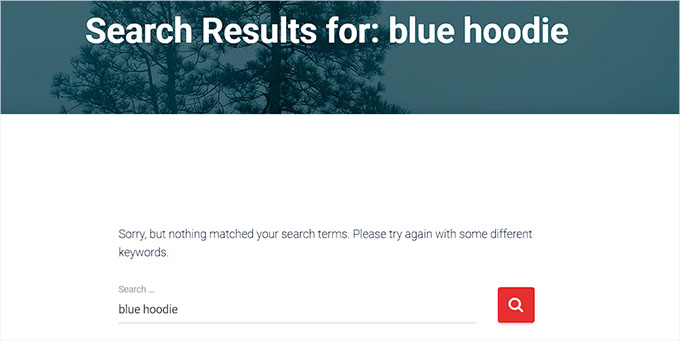
Isso pode resultar em clientes frustrados saindo do seu site, taxas de rejeição disparando e lucros diminuindo.
Por sua vez, isso pode prejudicar a reputação da sua loja. Se muitas pessoas tiverem dificuldade em usar sua loja online, elas podem ir para seus concorrentes.
Esse problema comum prejudica a experiência do usuário. Usuários frustrados abandonam seu site rapidamente. Isso sinaliza aos mecanismos de busca que seu site não é útil, o que pode diminuir suas classificações.
Se o seu site não está tendo um bom desempenho nos resultados de busca, menos clientes conseguirão encontrar e comprar seus produtos online.
Ao corrigir o recurso de busca do WooCommerce, você pode melhorar a experiência do cliente, facilitando para os compradores encontrarem o que procuram e realizarem mais vendas.
Dito isso, você pode seguir as etapas do nosso guia de solução de problemas e aprender o que fazer quando a busca de produtos do WooCommerce não estiver funcionando:
- Etapa 1: Verifique com seu provedor de hospedagem
- Etapa 2: Desative os plugins
- Passo 3: Regenere as Tabelas de Busca de Produtos
- Etapa 4: Verifique as configurações de visibilidade do catálogo
- Etapa 5: Reindexe os produtos do WooCommerce
- Improve WooCommerce Product Search With SearchWP
- Bônus: Adicione Schema GTIN, ISBN e MPN no WooCommerce para melhorar a visibilidade da busca
- Perguntas Frequentes Sobre a Busca de Produtos no WooCommerce
Etapa 1: Verifique com seu provedor de hospedagem
O motivo mais comum para o recurso de busca não estar funcionando é a sua hospedagem WordPress.
O servidor que hospeda seu site pode não ter recursos suficientes para lidar com um grande número de produtos WooCommerce de uma vez.
Este servidor também pode ter um limite baixo de memória PHP. Isso impede que o recurso de busca funcione corretamente.
Se este for o caso, você pode tentar entrar em contato com o suporte ao cliente do seu provedor de hospedagem, pois este problema não pode ser resolvido por você. Eles podem ajudá-lo a descobrir se a pesquisa de eCommerce não está funcionando devido ao servidor e ajudá-lo a corrigir o problema.
No entanto, se o problema não for com sua hospedagem, você precisará passar para a próxima etapa.
Etapa 2: Desative os plugins
A busca de produtos do WooCommerce pode não estar funcionando devido a um plugin desatualizado ou novo em seu site WordPress que está causando alguns erros.
Isso pode acontecer se um plugin tiver bugs em seu software ou não for compatível com outros plugins em seu site.
Você pode corrigir facilmente esse problema desativando todos os plugins, exceto o WooCommerce, em seu site.
Observação: Se você estiver usando um plugin de cache, certifique-se de limpar o cache do seu WordPress antes de testar a busca.
Primeiro, você deve visitar a página Plugins » Plugins Instalados na barra lateral de administração do WordPress. Uma vez lá, basta selecionar todos os plugins ativados, exceto o WooCommerce, da lista.
Em seguida, simplesmente escolha a opção ‘Desativar’ no menu suspenso ‘Ações em massa’ e clique no botão ‘Aplicar’ para desativar todos os plugins em seu site.

Agora, você pode visitar seu site para verificar se isso corrigiu o problema.
Se sim, ative os plugins um por um até encontrar o que está causando o erro. Você precisará procurar um plugin alternativo ou entrar em contato com os desenvolvedores para obter suporte.
Se desativar os plugins não resolveu o problema, continue lendo para solucionar o problema.
Passo 3: Regenere as Tabelas de Busca de Produtos
Um banco de dados corrompido pode ser outro motivo para a busca do WooCommerce não estar funcionando.
Por exemplo, você pode ter importado um grande número de produtos como um arquivo CSV. Isso pode causar um problema com o banco de dados.
Para corrigir esse problema, você precisa regenerar as tabelas de consulta de produtos. Certifique-se de criar um backup completo do seu site primeiro.
Primeiro, vá para a página WooCommerce » Status na barra lateral do WordPress.
Uma vez lá, basta alternar para a aba ‘Ferramentas’. Em seguida, clique no botão ‘Regenerar’ ao lado da opção ‘Tabelas de consulta de produtos’.
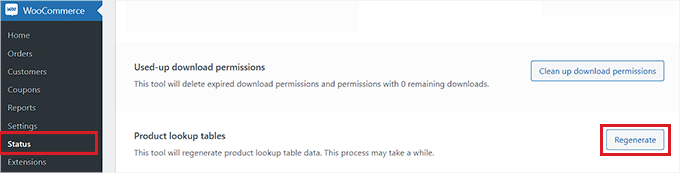
Este processo é executado em segundo plano. Pode levar algum tempo para ser concluído se você tiver muitos produtos.
Depois disso, role para baixo até a opção ‘Atualizar banco de dados’ e simplesmente clique no botão ao lado dela.
Isso atualizará o banco de dados do plugin WooCommerce para a versão mais recente.
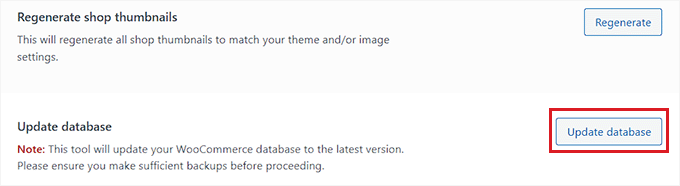
Em seguida, simplesmente visite sua loja online para verificar se o problema foi resolvido.
Etapa 4: Verifique as configurações de visibilidade do catálogo
Outro motivo para este problema pode ser que você definiu a visibilidade do catálogo dos seus produtos como ‘Somente loja’ ou ‘Oculto’.
Com essas configurações, os produtos não aparecerão nos resultados de pesquisa da sua loja online.
Para verificar isso, visite a página Produtos » Todos os Produtos na barra lateral de administração do WordPress e clique no link ‘Editar’ sob o nome de um produto.
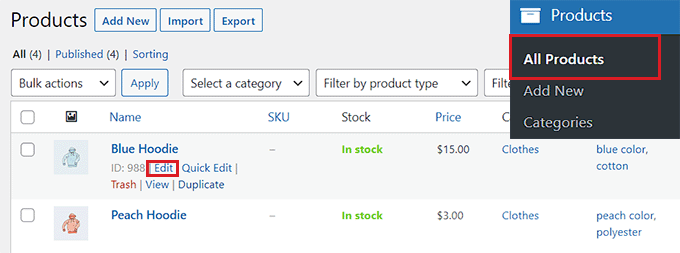
Uma vez na página do produto, basta clicar no link ‘Editar’ sob a opção ‘Visibilidade do catálogo’ na seção ‘Publicar’ à direita.
Isso abrirá uma lista de opções de visibilidade.
A partir daqui, você precisa garantir que a visibilidade do catálogo esteja definida como ‘Loja e resultados de pesquisa’.
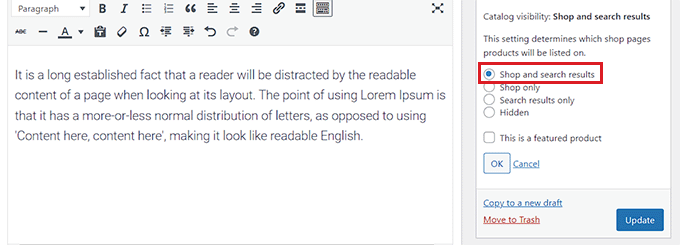
Depois disso, clique no botão ‘OK’ para salvar suas alterações e depurar o erro. Em seguida, basta clicar no botão ‘Atualizar’.
Agora, visite seu site para verificar se a pesquisa do WooCommerce está funcionando. Se não estiver, você precisará continuar lendo nosso tutorial.
Etapa 5: Reindexe os produtos do WooCommerce
Você pode não ter indexado seus produtos Woocommerce corretamente, tornando o recurso de pesquisa inacessível.
Para reindexar os produtos, vá para a página Produtos » Todos os Produtos no painel do WordPress. A partir daqui, marque a caixa no topo da lista para selecionar todos os produtos.
Depois disso, selecione a opção ‘Editar’ no menu suspenso ‘Ações em massa’ e clique no botão ‘Aplicar’.
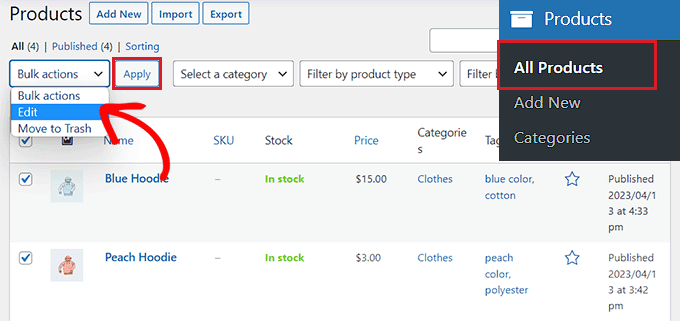
Isso abrirá a aba ‘Edição em massa’ na página.
A partir daqui, basta clicar no botão ‘Atualizar’. Isso efetivamente atualiza os dados do produto para que o WordPress o reconheça novamente.
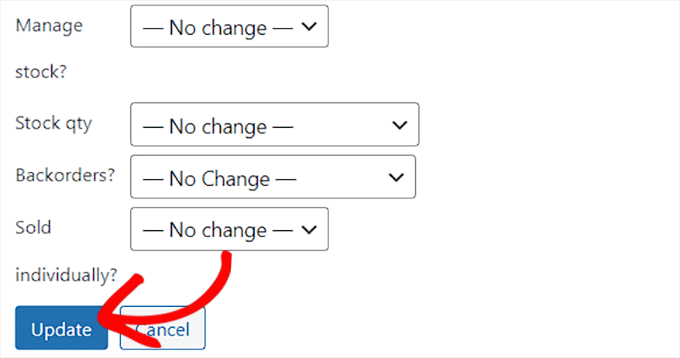
Depois de fazer isso, você precisa visitar seu site para testar os resultados do formulário de pesquisa.
Melhore a busca de produtos do WooCommerce com SearchWP
Se você tentou todos os passos acima para corrigir a pesquisa de produtos do WooCommerce e não funcionou, então é hora de mudar para um plugin de pesquisa.
É aqui que o SearchWP entra.
A pesquisa padrão do WordPress é limitada. Ela não leva em consideração erros de digitação ou pequenas variações na ortografia.
SearchWP é o melhor plugin de busca para WordPress do mercado. Ele corrige isso substituindo a busca padrão por um recurso de busca mais poderoso e com correspondência aproximada.
Ele coloca você no controle total do algoritmo de pesquisa do WordPress. Ele constrói um índice que corresponde às palavras-chave de pesquisa em conteúdo, títulos, categorias, tags, shortcodes, documentos, produtos e muito mais.
Várias de nossas marcas parceiras estão usando essa solução para melhorar o formulário de busca de seus sites e relataram resultados incríveis. Para detalhes, veja nossa análise do SearchWP.

Primeiro, você precisará instalar e ativar o plugin SearchWP. Para instruções mais detalhadas, veja nosso guia sobre como instalar um plugin do WordPress.
Após a ativação, vá para a página SearchWP » Configurações na barra lateral de administração e mude para a aba ‘Geral’.
Aqui, você deve copiar e colar a chave de licença no campo ‘Chave de Licença’. Você pode obter sua chave na página ‘Contas SearchWP’ no site do SearchWP.
Depois disso, basta clicar no botão ‘Ativar’.
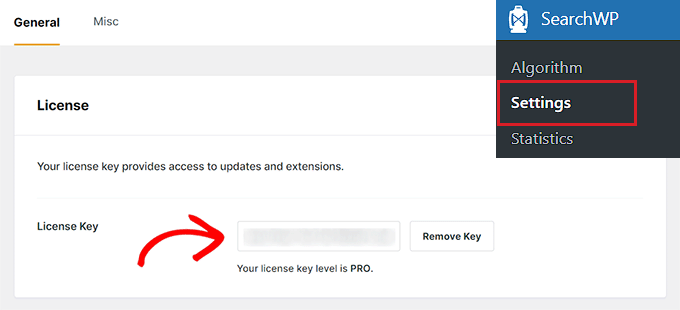
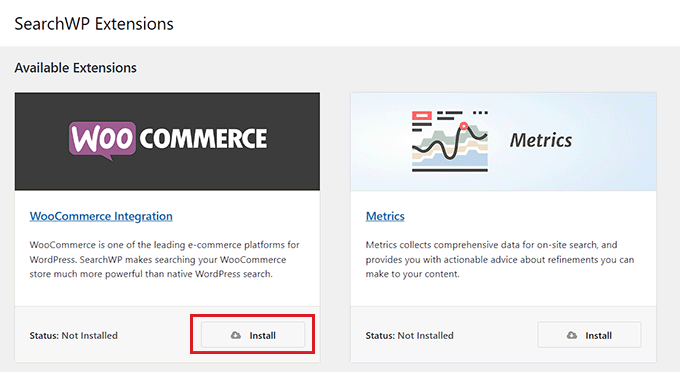
Em seguida, você deve visitar a página SearchWP » Extensões na barra lateral de administração.
A partir daqui, clique no botão ‘Instalar’ sob a extensão ‘Integração WooCommerce’. Após a instalação, a extensão será ativada automaticamente.
Observação: Se você já instalou a integração do WooCommerce durante o assistente de configuração inicial, pode pular esta etapa.
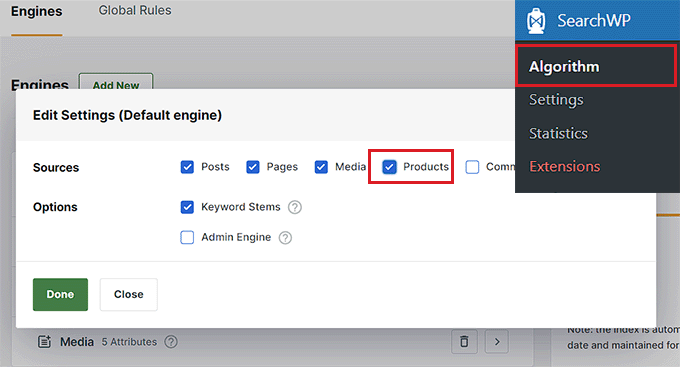
Em seguida, vá para a página SearchWP » Algoritmo no painel do WordPress e clique no botão ‘Fonte e Configurações’.
Isso abrirá um pop-up onde você deve marcar a opção ‘Produtos’ para adicionar produtos WooCommerce como fonte de pesquisa.
Depois disso, clique no botão ‘Concluído’ para continuar.
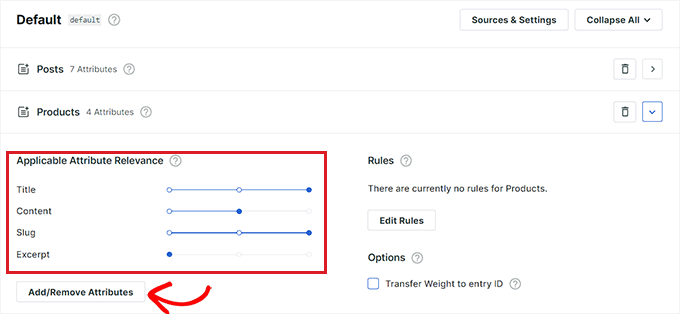
Agora, se você rolar para baixo, verá uma nova seção ‘Produtos’ adicionada à lista de fontes de pesquisa.
Por padrão, o SearchWP procurará no título do produto, conteúdo (descrição), slug e excerpt (descrição curta) por correspondências de pesquisa. Você pode adicionar relevância (importância) a esses atributos de pesquisa movendo os controles deslizantes ao lado deles.
Para instruções mais detalhadas, você pode consultar nosso tutorial sobre como fazer uma busca inteligente de produtos WooCommerce.
Dependendo de como seu site está configurado, você também pode pesquisar outros conteúdos clicando no botão ‘Adicionar/Remover Atributos’.
Isso abrirá um pop-up de onde você também pode adicionar campos personalizados e taxonomias aos atributos.
Melhore a Pesquisa de Produtos WooCommerce com Categorias, Tags, SKUs e Outros Atributos
Para tornar a pesquisa de produtos do seu WooCommerce mais precisa, recomendamos adicionar categorias, tags e SKUs como fontes de pesquisa usando o SearchWP.
Assim que o pop-up 'Adicionar/Remover Atributos' aparecer, simplesmente comece digitando 'SKU' na caixa 'Campos Personalizados'. Para mais informações, recomendamos a leitura do nosso guia sobre como habilitar a busca por SKU de produto no WooCommerce.
Depois disso, selecione ‘Categorias de produtos’, ‘Tags de produtos’ e outros atributos de produto no menu suspenso ‘Taxonomias’.
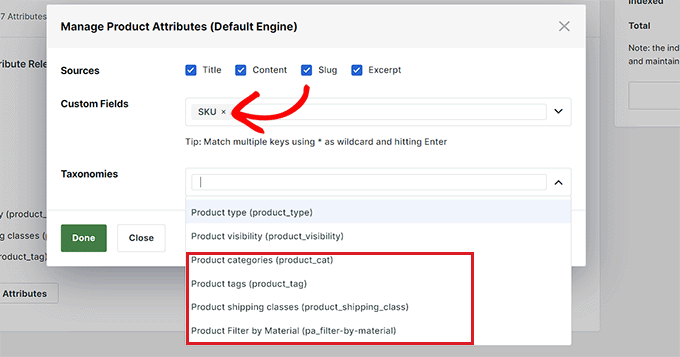
Depois de fazer isso, clique no botão ‘Concluído’ para salvar as alterações.
Agora que tags, SKUs e categorias foram adicionadas como fontes de pesquisa, mova o controle deslizante ao lado dessas opções para atribuir peso a esses atributos.
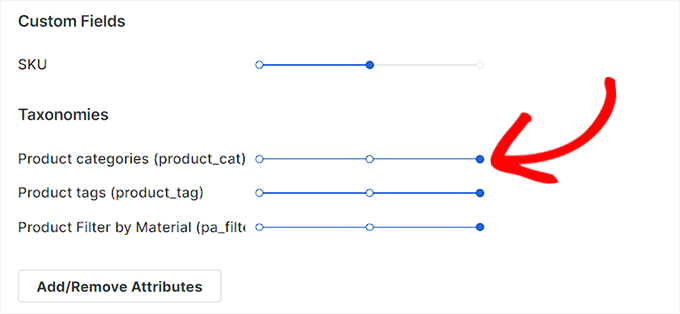
Observação: Se você não sabe como criar tags, categorias e atributos para seus produtos, consulte nosso tutorial sobre como adicionar tags, atributos e categorias de produtos ao WooCommerce.
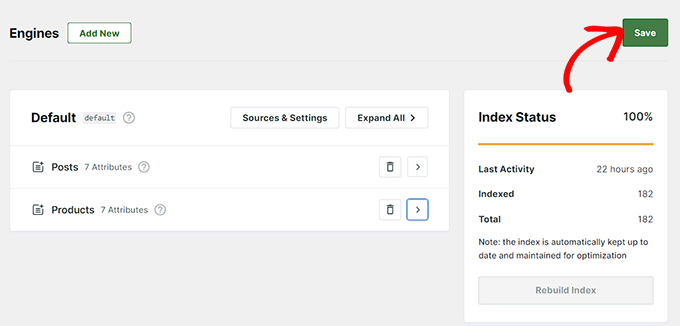
Após terminar de configurar as definições do SearchWP, basta clicar no botão 'Salvar' no topo.
Agora, a caixa de pesquisa padrão da sua loja WooCommerce será automaticamente substituída pelo SearchWP.
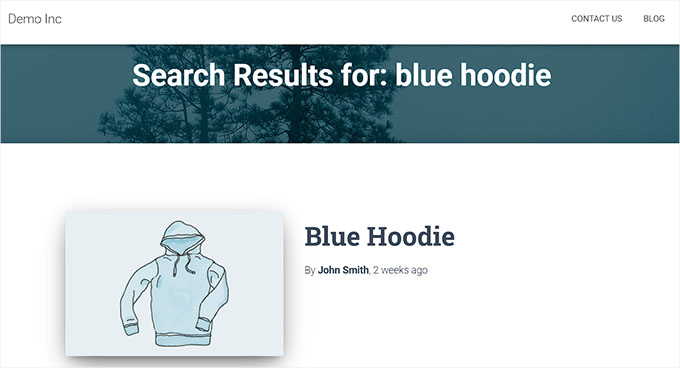
Finalmente, você pode visitar sua loja para conferir a nova e aprimorada caixa de pesquisa de produtos do WooCommerce.
É assim que ficou em nosso site de demonstração.
Bônus: Adicione Schema GTIN, ISBN e MPN no WooCommerce para melhorar a visibilidade da busca
Além de melhorar e corrigir os problemas de pesquisa do seu site, você também pode adicionar o esquema GTIN, ISBN e MPN aos seus produtos WooCommerce.
Isso fornece informações detalhadas para mecanismos de pesquisa como o Google.
Isso ajuda a aumentar a visibilidade dos seus produtos nos resultados de pesquisa. Quando os usuários pesquisam por um ISBN, GTIN ou MPN específico, seus produtos podem aparecer no topo dos resultados.
Você pode facilmente adicionar o esquema GTIN, ISBN e MPN aos seus produtos WooCommerce usando All In One SEO. É o melhor plugin de SEO para WordPress do mercado que vem com um recurso de marcação de esquema.

Temos usado este plugin no WPBeginner e, desde então, observamos melhores classificações nos mecanismos de busca para nossas postagens. Para saber mais, veja nossa análise do AIOSEO.
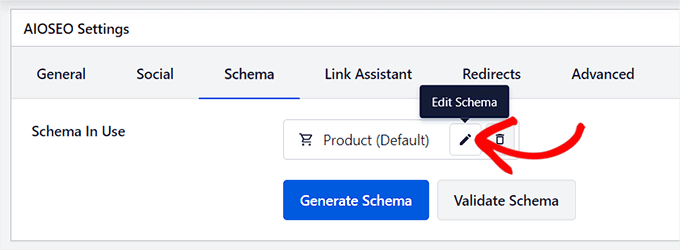
Após a ativação, tudo o que você precisa fazer é abrir uma página de produto e rolar para baixo até a seção ‘Configurações do AIOSEO’.
Aqui, mude para a aba ‘Schema’ e clique no botão ‘Editar Schema’.
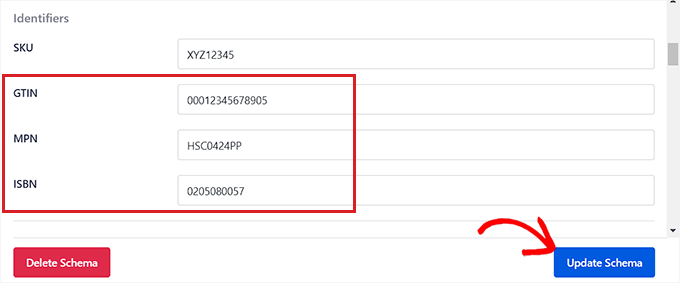
Isso abrirá um prompt na tela onde você pode rolar para baixo até a seção ‘Identificadores’ e, em seguida, adicionar os detalhes de ISBN, GTIN ou MPN para o produto. Depois disso, clique no botão ‘Salvar Alterações’ para armazenar suas configurações.
Para instruções detalhadas, veja nosso tutorial sobre como adicionar esquema GTIN, ISBN e MPN no WordPress.
Além disso, o All in One SEO vem com outros recursos que podem ajudar sua loja WooCommerce a ter uma classificação mais alta, incluindo um assistente de links, analisador de títulos, sitemaps XML e muito mais.
Para mais informações, você pode ver nossa análise completa do AIOSEO.
Perguntas Frequentes Sobre a Busca de Produtos no WooCommerce
Aqui estão algumas perguntas frequentemente feitas por nossos leitores sobre a pesquisa de produtos WooCommerce.
Como o SearchWP pode melhorar a funcionalidade de pesquisa da minha loja WooCommerce?
SearchWP melhora sua loja indexando dados que a busca padrão ignora, como SKUs de produtos, campos personalizados e atributos. Ele substitui a busca básica do WordPress por um algoritmo mais inteligente que lida com erros de digitação e ponderação de relevância.
O que devo fazer se conflitos de plugins causarem problemas na busca?
Você deve desativar todos os plugins, exceto o WooCommerce, para isolar o problema. Assim que a busca funcionar novamente, reative seus plugins um por um para encontrar aquele específico que está causando o conflito.
Com que frequência devo atualizar meu banco de dados do WooCommerce?
Você deve atualizar o banco de dados sempre que o WooCommerce exibir um aviso solicitando que você o faça após uma atualização de plugin. Isso garante que os dados do seu produto permaneçam compatíveis com a versão mais recente do software.
Melhorar a busca de produtos pode afetar o SEO da minha loja?
Sim, melhorar a busca do seu produto pode impactar positivamente seus rankings de SEO. Uma melhor experiência de busca mantém os usuários no seu site por mais tempo e diminui as taxas de rejeição, que são sinais importantes para mecanismos de busca como o Google.
Esperamos que este artigo tenha ajudado você a aprender o que fazer quando a busca de produtos do WooCommerce não está funcionando. Você também pode querer ver nosso artigo passo a passo sobre como corrigir a busca do WordPress que não está funcionando e conferir nossas seleções especializadas dos melhores plugins do WooCommerce para expandir sua loja online.
Se você gostou deste artigo, por favor, inscreva-se em nosso Canal do YouTube para tutoriais em vídeo do WordPress. Você também pode nos encontrar no Twitter e no Facebook.




Jiří Vaněk
Estou apenas começando com o WooCommerce e, como um iniciante típico, consegui quebrá-lo logo no início. No entanto, seu conselho sobre a reindexação de produtos me ajudou muito. Eu não teria pensado nisso sozinho, já que só conheço o WooCommerce superficialmente por experimentá-lo. Este método me salvou de ter que excluir o site e reconstruir toda a loja do zero. Me poupou o tempo de ter que restaurar o site de um backup.
Ralph
Eu não tinha ideia de por que um dos meus e-books não estava aparecendo nos resultados de pesquisa, mas estava na loja. Fiquei tão confuso. Acontece que era "somente loja" por algum motivo. Talvez eu até tenha clicado acidentalmente. Este guia realmente me ajudou.
WPBeginner Support
Glad we could share the why and how to fix this
Admin